Excelで表を作成していると、セルの途中に突然点線が現れ、印刷範囲が区切られたように見えることがあります。
この点線は多くの場合、印刷時のページ区切りを示す目印であり、データそのものが壊れたわけではありません。
ただし、点線が邪魔で編集しにくい、印刷範囲をもっと広げたい、反対に点線を表示して印刷ページを確認したいと感じる場面もあるでしょう。
点線は印刷ページの境目を示すページ区切りです。
不要な場合はオプションで非表示にできます。
印刷範囲を調整したい場合は改ページプレビューやページレイアウトを使います。
この記事では、Excelの印刷範囲に表示される点線の意味から、消す方法、広げる方法、再表示する方法までを順番に解説します。
エクセルの印刷範囲の点線を消す方法
| A | B | C | D |
|---|---|---|---|
| 商品名 | 数量 | 単価 | 金額 |
| ノート | 10 | 120 | 1200 |
それではまず、編集画面に現れた印刷範囲の点線を消す方法について解説していきます。
最も確実なのは、Excelのオプションでページ区切り表示をオフにする方法です。
ページ区切り表示の設定
点線が青色または灰色で表示される場合、Excelがページ区切りを画面上に表示している状態と考えられます。
通常表示へ戻しただけでは点線が残ることがあり、そのときはワークシートごとの表示設定を変更します。
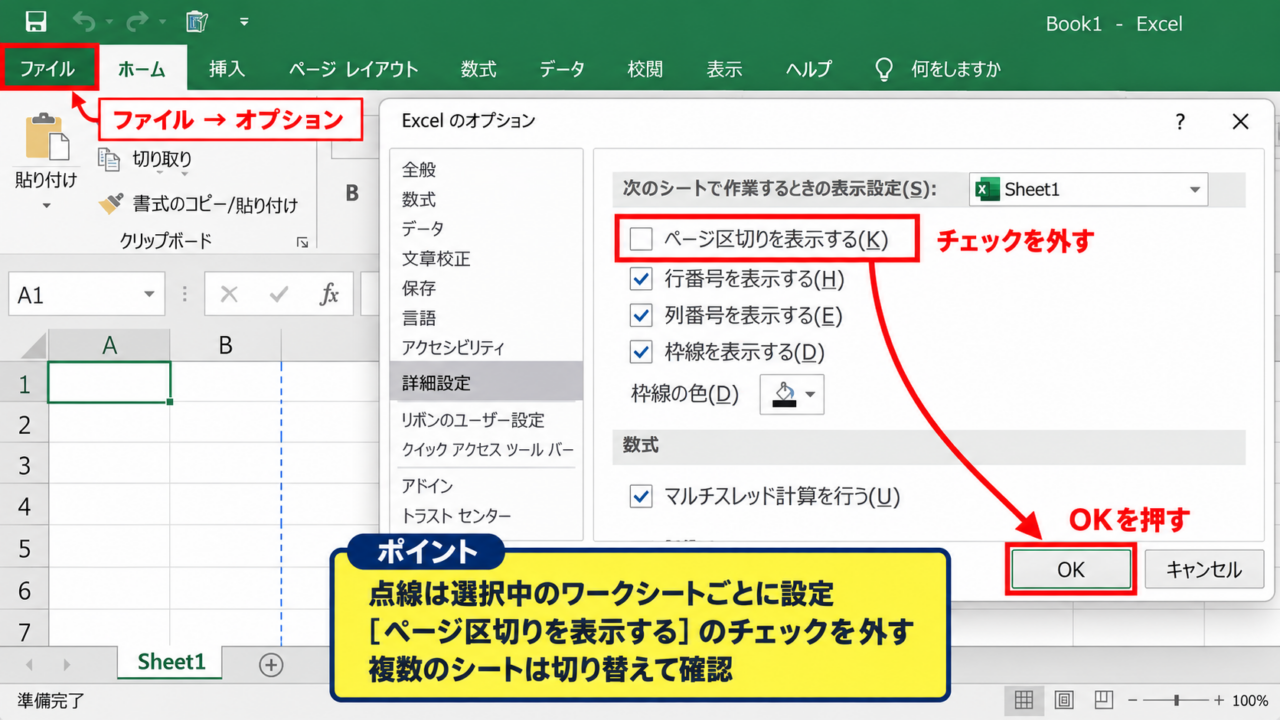
Excelの左上にあるファイルを選択し、画面下部のオプションを開きましょう。
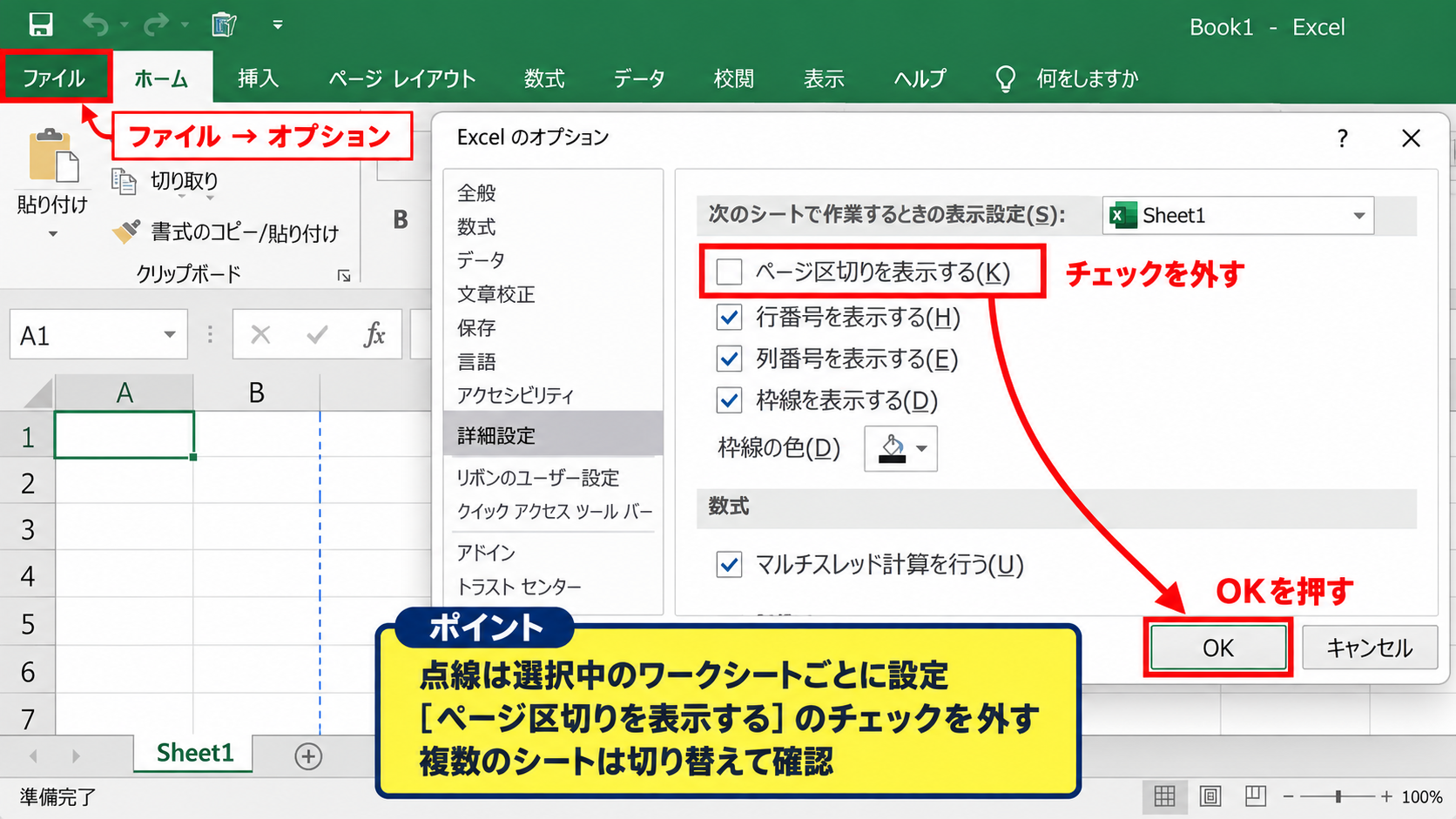
Excelのオプション画面で詳細設定を選び、次に表示オプションの対象となるシート名を確認します。
その中にあるページ区切りを表示するのチェックを外してOKを押すと、不要な点線を非表示にできます。
点線を消す設定は、開いているブック全体ではなく、選択しているワークシートに対して適用されます。
複数のシートで点線が気になる場合は、各シートを切り替えて同じ設定を確認しましょう。
標準表示への切り替え
点線が濃い青色で、ページ番号や印刷ページの背景が見えている場合は、改ページプレビューを表示している可能性があります。
この表示は印刷ページの構成を確認するために便利ですが、日常的な入力作業ではセルが狭く感じるかもしれません。
画面右下にある表示切替ボタンから標準を選択すると、一般的なセル入力画面へ戻せます。
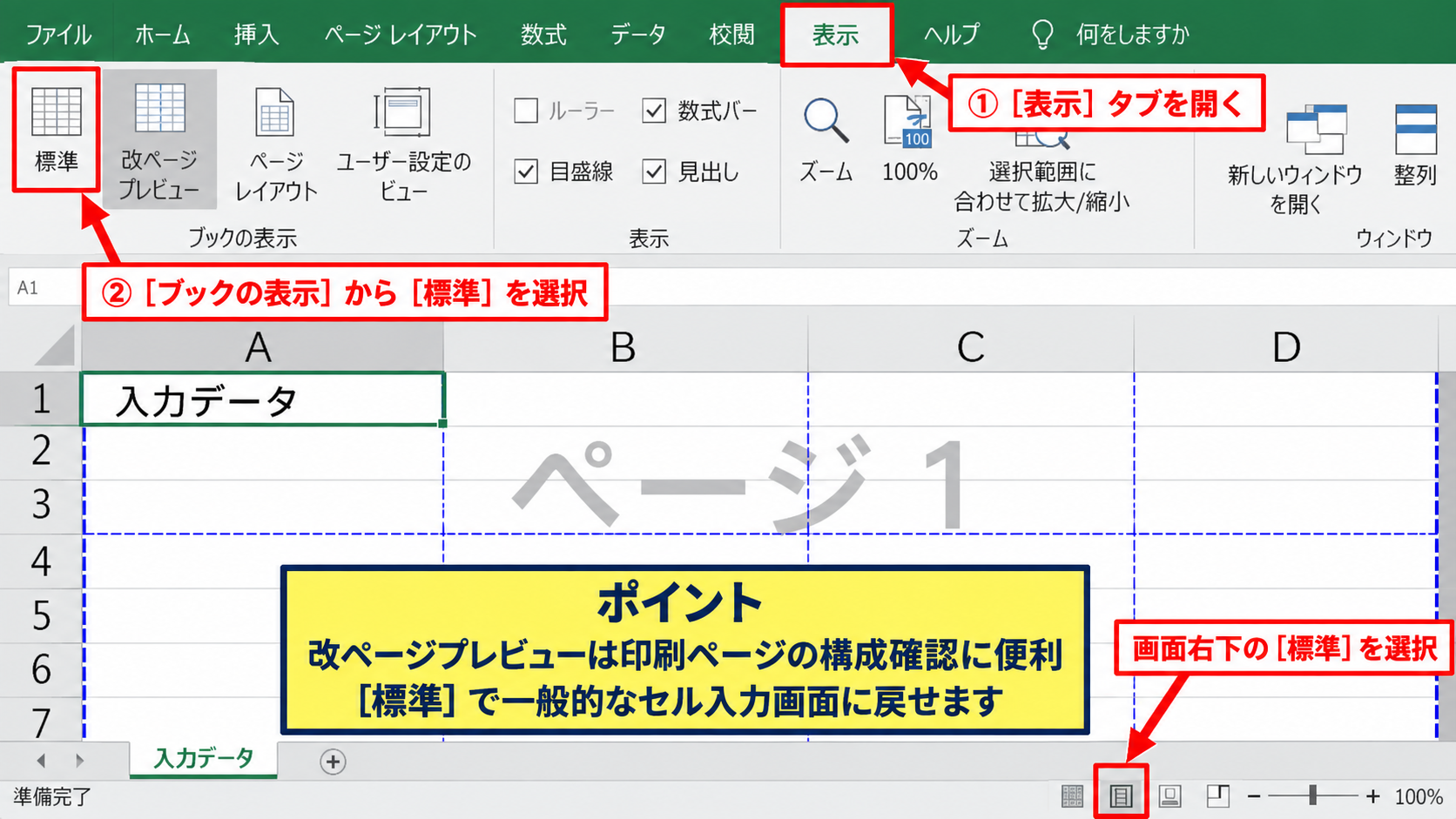
リボンの表示タブを開き、ブックの表示から標準を選択する方法でも切り替え可能です。
改ページプレビューから標準へ戻しても点線が残るなら、前項のページ区切り表示設定を確認します。
表示モードと点線の表示設定は別の項目であるため、両方を区別して操作することが大切です。
印刷範囲設定のクリア
自分で印刷範囲を設定したあとに点線が意図しない位置へ残る場合は、印刷範囲そのものをクリアする方法もあります。
ページレイアウトタブの印刷範囲から、印刷範囲のクリアを選択しましょう。
この操作を行うと、指定済みのセル範囲だけを印刷する設定が解除され、データのある範囲を基準に印刷ページが再計算されます。
【操作のポイント】点線だけを隠したい場合はページ区切り表示をオフにし、印刷対象の指定もやり直したい場合だけ印刷範囲のクリアを使います。
印刷範囲の点線を広げる方法
| A | B | C | D | E |
|---|---|---|---|---|
| 商品名 | 1月 | 2月 | 3月 | 4月 |
| 売上 | 12000 | 15000 | 13800 | 16000 |
続いては、印刷範囲の点線を右側や下側へ広げる方法を確認していきます。
印刷したい列や行が点線の外にあるなら、印刷範囲の再設定または改ページ位置の調整が必要です。
セル範囲を指定する操作
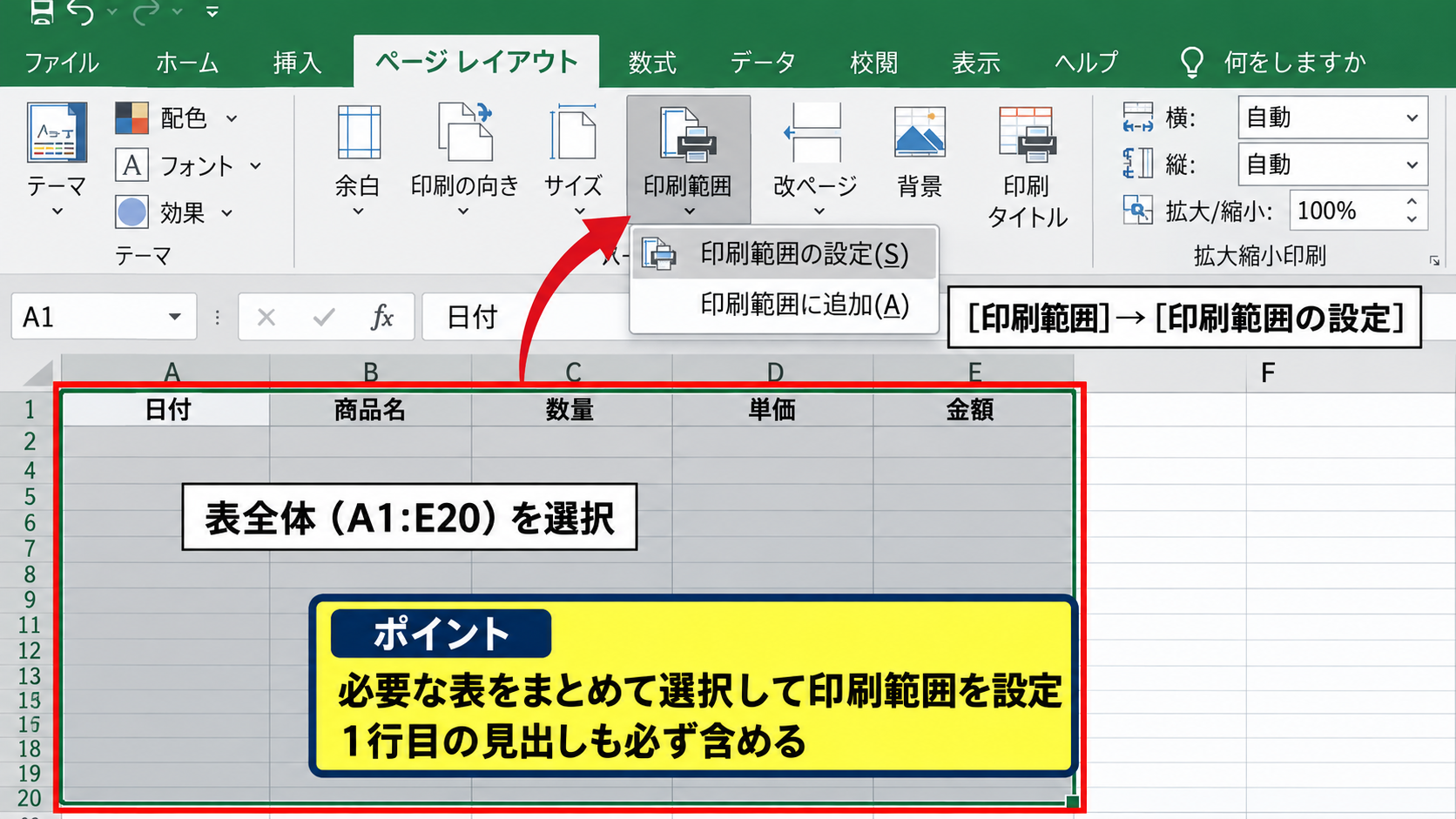
印刷したい表全体をドラッグして選択し、ページレイアウトタブの印刷範囲から印刷範囲の設定を選択します。
たとえばA1からE20までを選択して設定すれば、その範囲が印刷対象になります。
既存の印刷範囲に別のセルを追加する場合は、印刷範囲に追加を選択します。
ただし、離れた場所にあるセル範囲を追加すると、印刷が複数ページに分かれたり、余白が増えたりすることがあります。
帳票として連続した表を印刷したいときは、最初から必要な範囲をまとめて選択するほうが分かりやすいでしょう。
サンプルデータの1行目が見出しの場合、A1から最終列の1行目を含めて選択します。
見出しを含めずに設定すると、印刷結果で項目名が出ない原因になります。
改ページプレビューでのドラッグ
印刷範囲の点線を視覚的に動かしたいときは、表示タブから改ページプレビューを開きます。
表示された青い実線は手動改ページ、青い点線は自動改ページの目安です。
ページ境界の線へマウスポインターを合わせ、左右または上下へドラッグすると、印刷するページの区切りを調整できます。
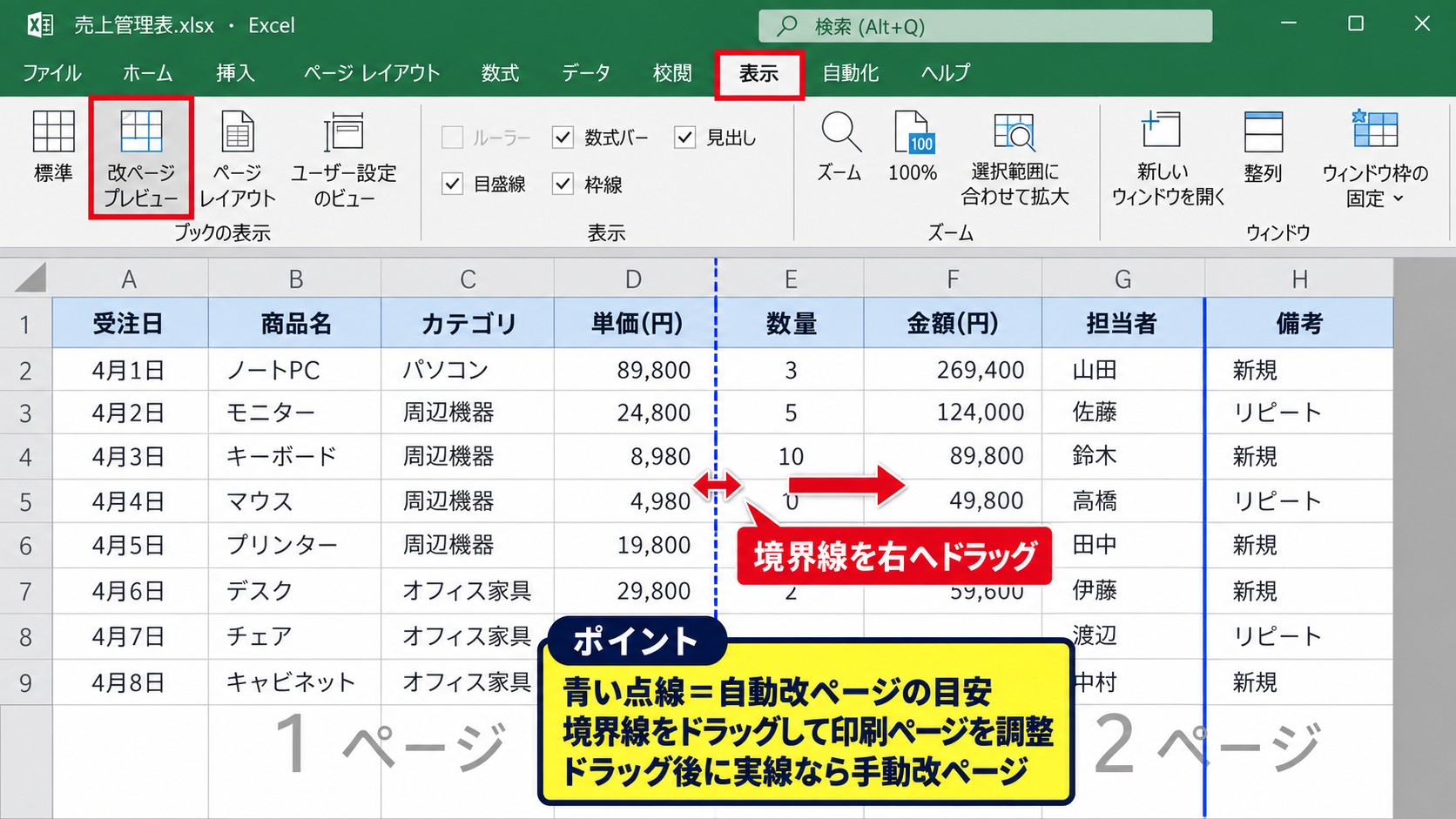
列の途中でページが分かれてしまうときは、境界線を右へ動かして表全体を1ページに収める調整が可能です。
反対に文字が小さくなりすぎるときは、あえて複数ページに分けることで読みやすい帳票になります。
ドラッグ後の線が実線に変わった場合は、手動で改ページを指定した状態です。
拡大縮小印刷の設定
点線を広げてもページ内に収まらない場合は、列幅を極端に狭める前に拡大縮小印刷を確認します。
ページレイアウトタブの拡大縮小印刷で幅を1ページ、高さを自動に設定すると、横方向だけを1枚に収められます。
幅も高さも1ページに指定すると、行数の多い表では文字が小さくなるため注意が必要です。
【操作のポイント】横に長い表は幅を1ページにし、高さは自動にすると、文字の大きさとページ数のバランスを取りやすくなります。
印刷範囲の点線を出す方法
| A | B | C | D |
|---|---|---|---|
| 担当者 | 案件数 | 受注額 | 次ページ |
| 田中 | 8 | 450000 |
続いては、印刷範囲の確認に役立つ点線を再表示する方法について解説していきます。
印刷前にページの境目を確認すれば、表の途中で見出しや合計欄が切れる失敗を減らせます。
印刷プレビューによるページ確認
まずファイルを選択し、印刷を開くと、右側に現在の印刷結果がプレビューで表示されます。
ここでは実際に何ページになるか、どの列までが1ページ目に入るかを確認できます。
ページ番号の矢印で次ページを表示し、表の続きが不自然な場所で分かれていないかを見ておきましょう。
印刷プレビューは設定を変更せずに結果を確認できるため、最初の確認場所として便利です。
プレビューで横幅が足りないと分かった場合は、戻る操作でシートに戻り、印刷の向きや余白、拡大縮小を調整します。
印刷プレビューを何度か開き直しても、入力済みのセルデータが失われることはありません。
ページ区切り表示をオンにする設定
通常表示のまま点線を出したい場合は、ファイルからオプションを開き、詳細設定へ進みます。
表示オプションの対象シートを確認したうえで、ページ区切りを表示するにチェックを入れます。
一度印刷プレビューを開いたり印刷を実行したりすると、計算されたページ区切りがワークシート上に点線で表示されます。
この操作は、特に列数の多い売上一覧や横長の工程表で役立ちます。
改ページプレビューの操作画面
改ページプレビューは、ページごとの印刷範囲をシート上で確認しながら調整できる表示モードです。
表示タブの改ページプレビューを選択すると、印刷されるページが大きな文字で区別され、境界線も確認できます。
赤い枠で示したページ境界の近くへマウスポインターを置くと、左右に動かせる状態になります。
改ページプレビューでは、印刷結果を意識しながらページ区切りを調整できる点が大きな利点です。
【操作のポイント】ページ境界を動かしたあとは、標準表示へ戻る前に印刷プレビューで文字の大きさと改ページ位置を確認しましょう。
点線と改ページの仕組み
| A | B | C |
|---|---|---|
| ページ1 | ページ1 | ページ2 |
続いては、点線がどのような基準で表示されるのかを確認していきます。
仕組みを理解すると、点線が急に増えたときにも慌てずに対処できます。
自動改ページと手動改ページ
Excelは用紙サイズ、余白、向き、列幅、行の高さをもとに、1ページに収まる範囲を自動で計算します。
この自動計算による境目が自動改ページであり、通常は点線として表現されます。
一方で、任意の行や列で改ページを挿入した場合は、手動改ページとして実線で表示されることがあります。
点線はExcelが決めた区切り、実線はユーザーが指定した区切りと理解すると判別しやすくなります。
用紙サイズと余白の影響
A4縦、A4横、A3などの用紙サイズを変えると、1ページに配置できるセル数も変わります。
余白を標準から狭いへ変更した場合も、印刷できる範囲が広がるため点線の位置が移動します。
ページレイアウトタブのサイズ、印刷の向き、余白は、点線の位置を決める重要な設定です。
横長の一覧表では印刷の向きを横にします。
縦に長い名簿では印刷の向きを縦にします。
余白を狭くする前に、印刷プレビューで端の文字が切れないかを確認します。
改ページのリセット操作
何度もドラッグして改ページを調整した結果、どこを変更したのか分からなくなることもあります。
その場合はページレイアウトタブの改ページから、すべての改ページをリセットを選択します。
手動で追加した改ページが解除され、用紙設定に基づく自動改ページへ戻ります。
【操作のポイント】改ページをリセットしてもセル内の値や数式は消えませんが、印刷ページの分け方は初期状態へ戻ります。
印刷範囲がずれる場合の確認項目
| A | B | C |
|---|---|---|
| データ | 空白列 | 印刷外 |
続いては、点線の位置が予想と異なる場合に確認したい項目を解説していきます。
空白セルや書式だけが残ったセルが、印刷範囲を広げる原因になることもあります。
不要な書式が残るセル
入力値がないのに遠い列や行まで印刷範囲に含まれる場合、セルの塗りつぶしや罫線などの書式が残っている可能性があります。
CtrlキーとEndキーを押すと、Excelが使用済みと認識している最後のセルへ移動できます。
必要な範囲より大きく離れたセルへ移動するなら、その周辺の書式や入力内容を確認しましょう。
見えない空白ではなく、書式付きの空白セルが印刷ページを増やしているケースがあります。
タイトル行の繰り返し設定
複数ページにわたる表では、1行目の見出しを各ページに繰り返して印刷すると読みやすくなります。
ページレイアウトタブの印刷タイトルから、タイトル行に1行目を指定できます。
たとえば1行目がヘッダーなら、タイトル行の欄に$1:$1と入力する設定です。
1行目を繰り返しても、データが重複して印刷されるわけではありません。
各ページの上部に列見出しだけが再表示されるため、2ページ目以降の内容を把握しやすくなります。
数式と表示形式の確認
数値を集計した表では、列幅が狭いと数式の結果が####で表示され、印刷結果も読みにくくなります。
たとえばD2に金額を計算する場合、数式は次のように入力できます。
=B2*C2
1行目にヘッダーがあり、B列に数量、C列に単価を入力した場合、D2へこの数式を入力してオートフィルで下へコピーします。
金額列の数値が大きくなったら列幅を調整し、点線の位置と印刷プレビューを再確認しましょう。
【操作のポイント】印刷範囲を広げる前に、不要な書式、繰り返しタイトル、列幅不足を確認すると調整回数を減らせます。
まとめ エクセルの点線を消す・広げる・出す印刷範囲
| 点線の状態 | 主な対処 |
|---|---|
| 点線を消したい | ページ区切りを表示するのチェックを外す |
| 範囲を広げたい | 印刷範囲の設定または改ページを調整する |
| 点線を出したい | 印刷プレビューや改ページプレビューで確認する |
Excelの印刷範囲に表示される点線は、用紙ごとの境目を示すページ区切りです。
点線が邪魔なときはページ区切り表示をオフにし、印刷レイアウトを確認したいときは改ページプレビューを活用します。
印刷範囲を広げたい場合は、対象セルを選択して印刷範囲を設定するか、改ページプレビューで境界線を調整しましょう。
表が途中で切れる場合は、用紙の向き、余白、拡大縮小、列幅もあわせて確認することが重要です。
点線の意味と表示方法を理解しておけば、日々の帳票作成や資料印刷をよりスムーズに進められます。