Excelで売上や構成比を確認するとき、円グラフと棒グラフを同じシートに並べたい場面があります。
複数のグラフを適切に配置すると、全体の割合と月ごとの増減を一目で比較でき、報告書や資料の説得力も高まります。
ただし、元データの選び方やグラフの位置、サイズ、軸の設定がばらばらだと、かえって読みにくい資料になるかもしれません。
複数グラフを見やすく並べる基本は、元データを整理してからグラフを個別に作り、サイズと配置をそろえることです。
この記事では、棒グラフと円グラフを例に、Excelで複数のグラフを作成し、同じワークシートへ整然と並べる方法を解説します。
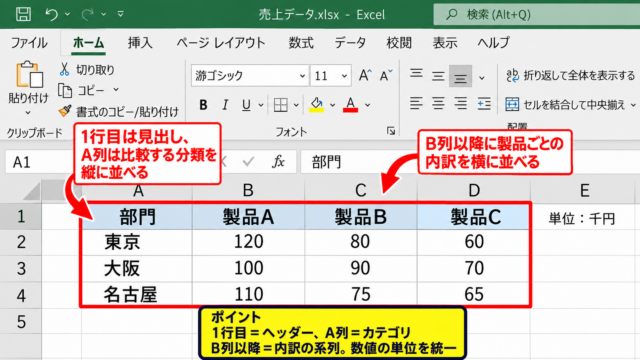
サンプルデータは1行目に見出しがある形式で進めます。
エクセルで複数のグラフを並べる基本操作
| 月 | 商品A | 商品B | 商品C |
|---|---|---|---|
| 4月 | 120 | 90 | 70 |
| 5月 | 140 | 110 | 80 |
| 6月 | 130 | 100 | 95 |
それではまず、複数のグラフを同一シートへ配置する基本操作について解説していきます。
グラフはセルの上に浮かぶオブジェクトとして扱われるため、作成後に自由に移動、拡大、縮小できます。
元データの表形式による準備
複数グラフを作る前に、項目名と数値を表として整えます。
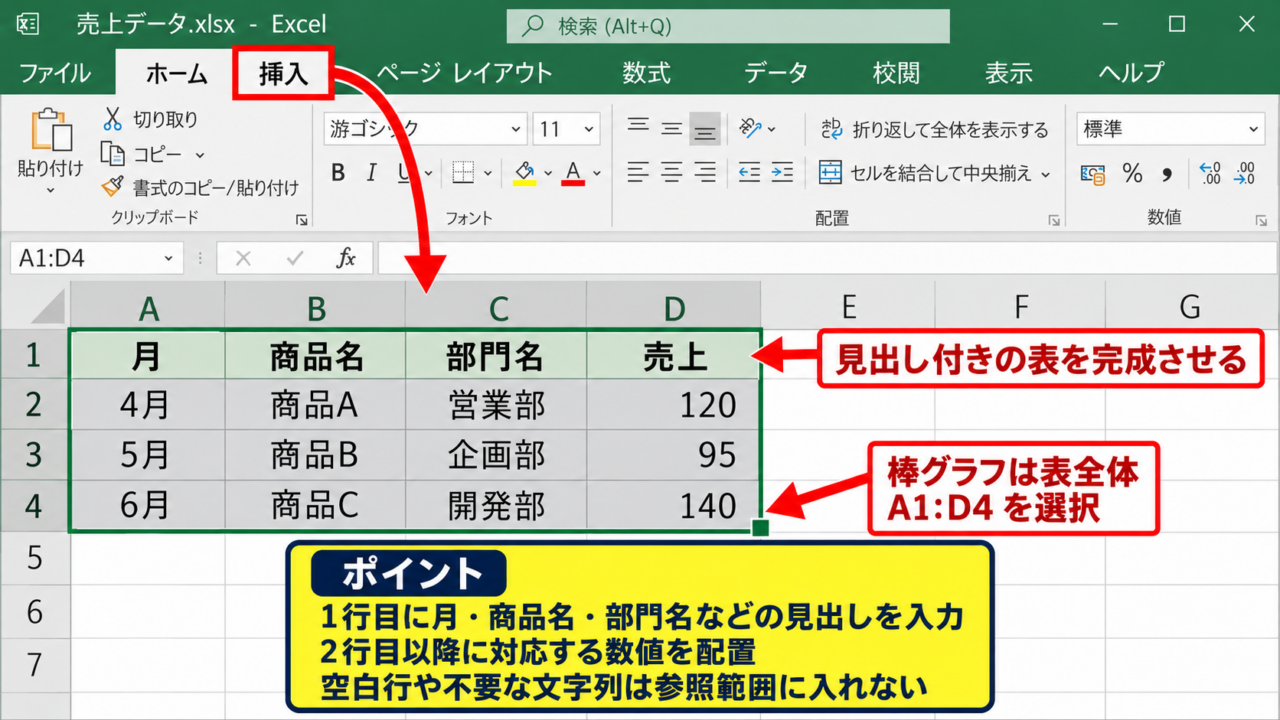
1行目には月、商品名、部門名などの見出しを入力し、2行目以降には対応する数値を配置します。
このように見出しを明確にしておくと、Excelが系列名や横軸ラベルを自動で認識しやすくなります。
サンプルではA1からD4に月別売上を入力します。
棒グラフにはA1からD4の表全体を使い、円グラフには特定月または商品別合計の集計表を使うと、役割の異なるグラフを作れます。
元データに空白行や不要な文字列が混ざると、範囲選択時に意図しない系列が追加されることがあります。
表の外側へメモを書く場合は、グラフの参照範囲と十分に離しておくと安心です。
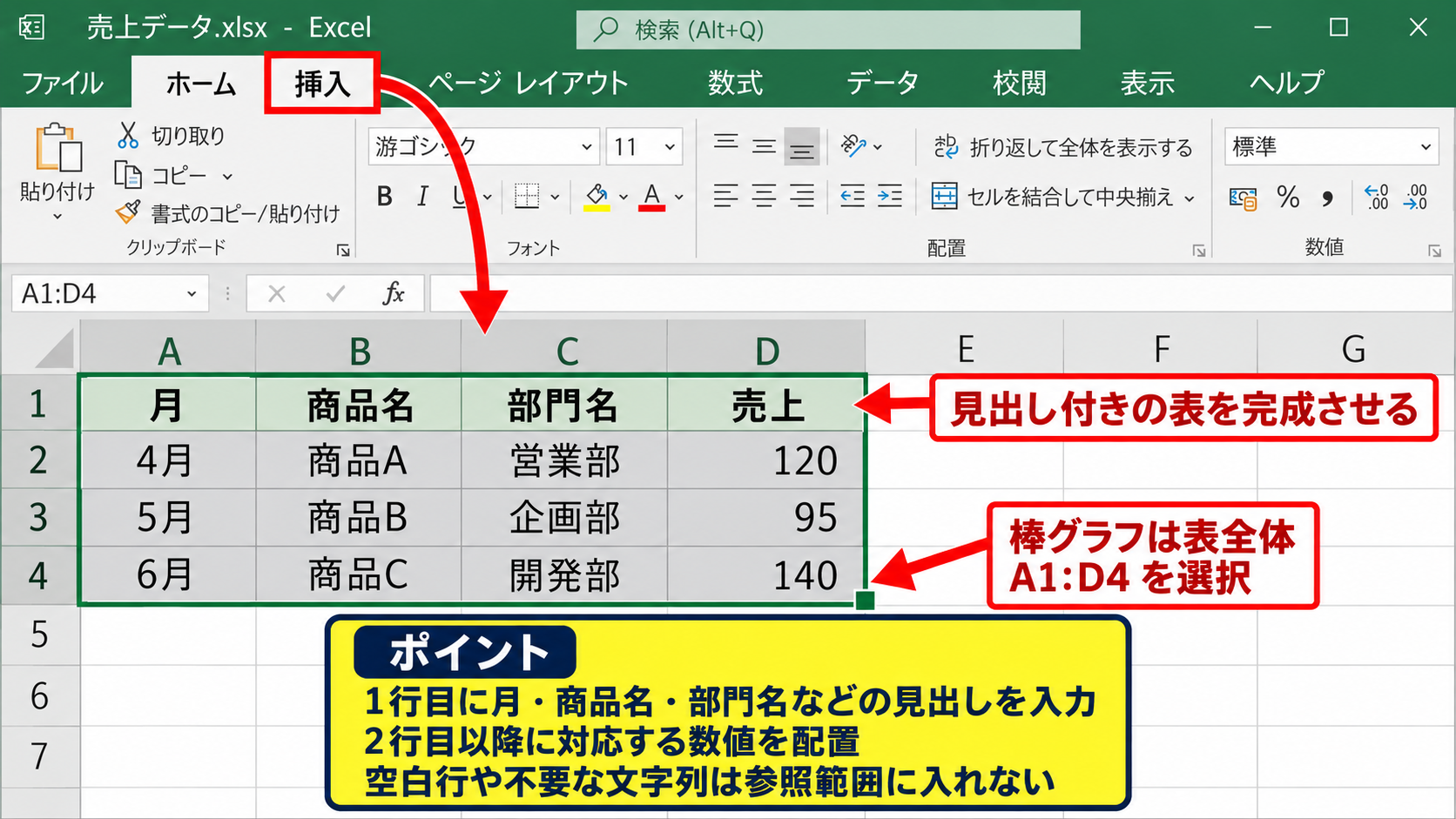
【操作のポイント】先に見出し付きの表を完成させてからグラフを作ると、横軸や凡例の修正が少なくなります。
棒グラフの挿入と初期設定
続いて、月ごとの売上推移を比較する集合縦棒グラフを作成します。
A1からD4をドラッグして選択し、挿入タブから縦棒または横棒グラフを選び、集合縦棒をクリックします。
グラフが表示されたら、タイトル部分をクリックして「月別商品売上」のように内容が分かる名称へ変更しましょう。
系列が縦方向ではなく横方向に認識されたときは、グラフデザインの行と列の切り替えで修正できます。
棒グラフでは、横軸に月、凡例に商品Aから商品Cが表示されているかを確認します。
比較する数値の単位が円、個、件などの場合は、タイトルや軸ラベルへ単位を補うと誤読を防げます。
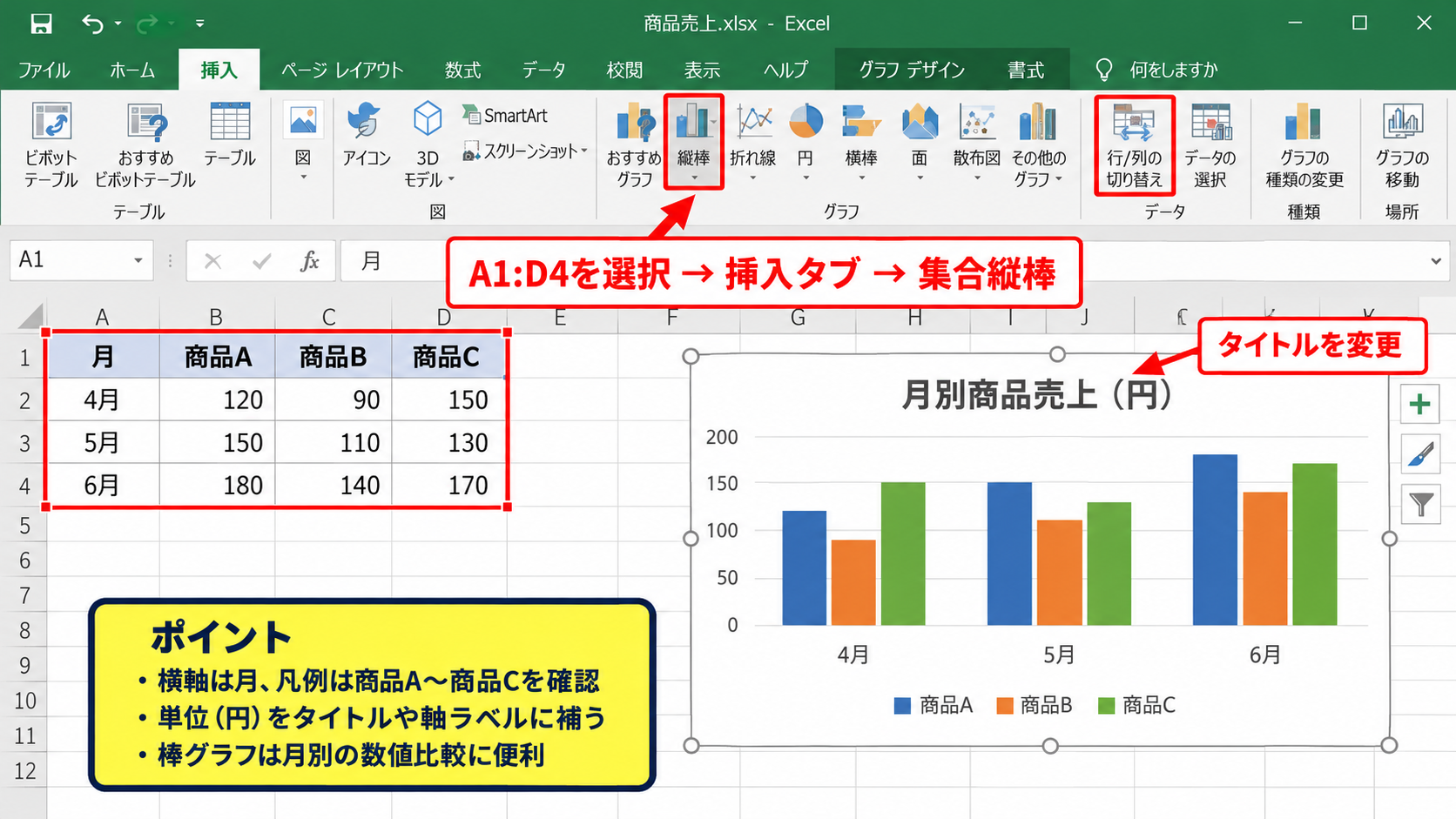
【操作のポイント】棒グラフは数値の差を比較する用途に向き、月別推移や部門別実績を見せるときに便利です。
グラフの移動とサイズ調整
作成直後のグラフは、選択状態のまま枠線をドラッグすると移動できます。
グラフの四隅に表示されるハンドルをドラッグすると、縦横比を保ちながら大きさを変えられます。
中央付近のハンドルを使う場合は、横幅または高さだけを変更できます。
複数のグラフを並べるときは、最初のグラフを左側に置き、次のグラフを右側または下側に配置する流れが分かりやすいでしょう。
グラフの位置はセルの罫線を目安にそろえます。
たとえば、左上をF2セル付近、右側のグラフをN2セル付近に置くと、横並びのレイアウトに整えやすくなります。
グラフ同士の間隔は狭すぎないようにし、タイトルや凡例が重ならないことも確認します。
【操作のポイント】先に1つ目のグラフの幅と高さを決め、そのサイズを基準にすると、複数グラフの見た目が統一されます。
円グラフと棒グラフの作成手順
| 商品 | 6月売上 |
|---|---|
| 商品A | 130 |
| 商品B | 100 |
| 商品C | 95 |
続いては、円グラフと棒グラフを用途に応じて作り分ける方法を確認していきます。
円グラフは構成比、棒グラフは値の大小や時系列比較を伝えるのに適しています。
円グラフ用の集計表作成
円グラフでは、全体に対して各項目がどれほどの割合を占めるかを示します。
そのため、月別推移のような複数行の表をそのまま使うよりも、1つの月や合計値を抜き出した2列の表を用意する方法が適切です。
たとえば、A7に商品、B7に6月売上と入力し、A8からA10に商品名、B8からB10に数値を入力します。
集計を数式で作る場合、月別表の合計は次のように求められます。
=SUM(B2:B4)
SUM関数は、指定したセル範囲に含まれる数値を合計する関数です。
たとえばB2からB4に入力された売上を合計し、商品Aの3か月合計を求める場合に利用できます。
数式を右方向へコピーする場合は、最初のセルに数式を入力し、フィルハンドルを右へドラッグしてオートフィルを実行します。
相対参照であれば、B列の参照はC列、D列へ自動的にずれる仕組みです。
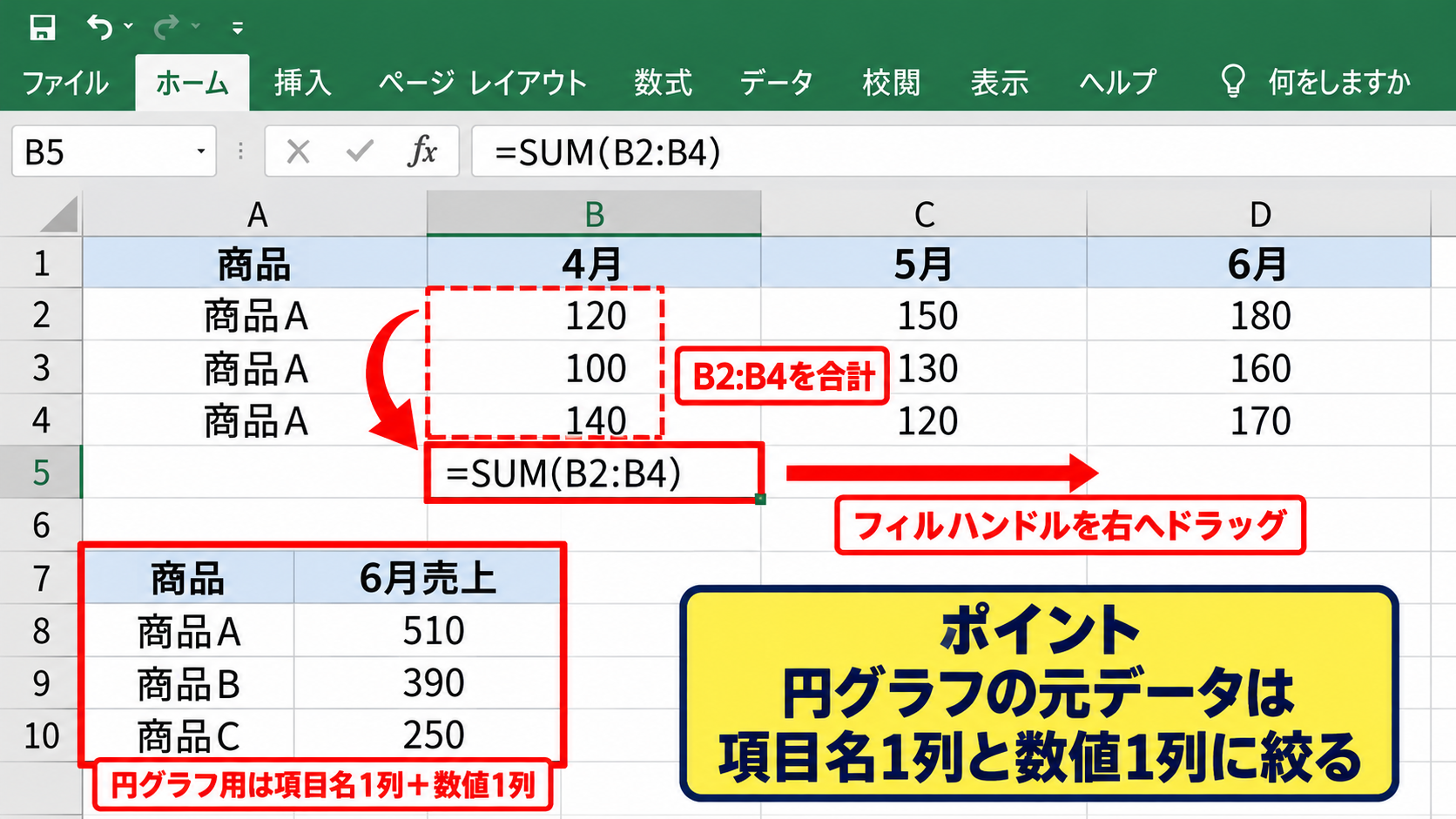
【操作のポイント】円グラフの元データは、項目名1列と数値1列に絞ると、分かりやすい構成比になります。
円グラフの挿入とデータラベル
商品名と数値を含む集計表を選択してから、挿入タブの円またはドーナツグラフをクリックします。
一般的な割合表示には2-D円グラフが使いやすく、項目が多い場合にはドーナツグラフも選択肢になります。
作成した円グラフを選択し、右側に表示されるグラフ要素からデータラベルをオンにします。
さらにデータラベルの書式設定で、値、パーセンテージ、分類名を選ぶと、凡例を見なくても内容を読み取りやすくなります。
円グラフの項目数が多すぎると色の違いが判別しにくくなるため、主要な項目へ絞ることが大切です。
小さな比率をまとめたい場合は、元データでその他という項目を設ける方法もあります。
【操作のポイント】円グラフではパーセンテージ表示を追加し、何を示す割合なのかをタイトルへ明記します。
棒グラフとの横並び配置
円グラフを作成したら、最初の棒グラフの右側へドラッグして並べます。
2つのグラフを比較する資料では、棒グラフを左、円グラフを右に置くと、数値比較から構成比確認へ自然に視線が移ります。
グラフの高さが違うと資料全体が不ぞろいに見えるため、グラフを選択して書式タブのサイズ欄から高さを同じ数値に設定します。
横幅もそろえれば、印刷プレビューやPDF化した際の見栄えが安定します。
グラフの背景色、フォント、タイトル位置をそろえると、別々に作ったグラフでも1つの分析資料としてまとまります。
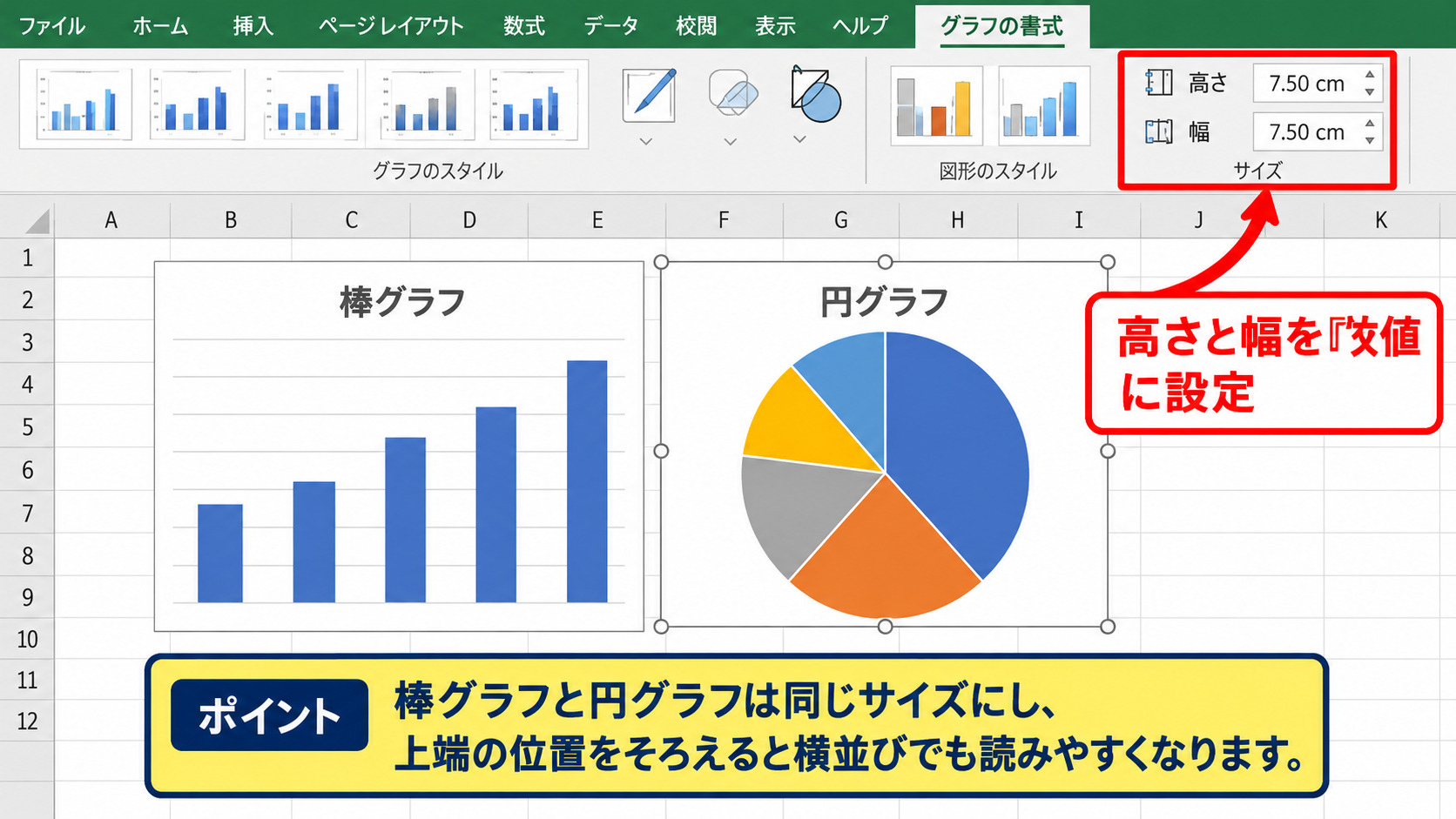
【操作のポイント】棒グラフと円グラフは同じサイズにし、上端の位置をそろえると横並びでも読みやすくなります。
グラフの整列とサイズ統一
| 配置項目 | 棒グラフ | 円グラフ |
|---|---|---|
| 左上位置 | F2 | N2 |
| 高さ | 240 | 240 |
| 幅 | 360 | 360 |
続いては、複数グラフをきれいにそろえる整列とサイズ統一について確認していきます。
位置合わせは手作業でもできますが、Excelの配置機能を使うと正確で効率的です。
複数グラフの選択方法
複数のグラフを同時に整列させるには、最初のグラフをクリックした後、Ctrlキーを押しながら次のグラフをクリックします。
両方のグラフに選択枠が表示されれば、複数選択できています。
グラフ以外の図形やテキストボックスも同時に選択できるため、資料内の注釈をまとめて動かしたいときにも役立ちます。
選択した対象のうち、最後にクリックしたグラフが基準になる場合があるため、基準にしたいグラフを意識して選びましょう。
複数選択した状態でEscキーを押すと、選択を解除できます。
意図しない図形まで選ばれた場合は、一度解除してから選び直すと安全です。
【操作のポイント】Ctrlキーを押しながら選択すると、離れた位置にある棒グラフと円グラフもまとめて操作できます。
配置メニューによる整列操作
グラフを複数選択した状態で、グラフの書式タブを開きます。
配置をクリックすると、左揃え、中央揃え、右揃え、上揃え、上下中央揃え、下揃えなどの項目を選べます。
横並びにしたグラフの上端をそろえる場合は、上揃えを選択します。
縦並びのグラフの左端をそろえる場合は、左揃えを選びます。
配置機能を使うと、マウス操作だけでは気付きにくい数ピクセルのずれも修正できます。
【操作のポイント】横並びでは上揃え、縦並びでは左揃えを基本にすると、視線の流れが整います。
均等配置とグループ化
3つ以上のグラフを並べる場合は、配置メニューの左右に整列または上下に整列を利用できます。
左右に整列を選ぶと、選択したグラフの間隔が均等になります。
作業が終わったグラフをまとめて移動したい場合は、複数選択後にグループ化を実行します。
グループ化したオブジェクトは1つのまとまりとして扱われるため、位置を変えても相対的な配置が崩れません。
グループ化はレイアウト固定に便利ですが、個別のグラフ編集時にはグループ解除が必要になることがあります。
【操作のポイント】完成後にグループ化すると、印刷範囲やレポート用シートの調整中にグラフがずれにくくなります。
複数グラフのデザイン統一
| 統一項目 | 確認内容 |
|---|---|
| タイトル | 表現と文字サイズをそろえる |
| 色 | 同じ項目は同じ色にする |
| 凡例 | 位置を統一する |
続いては、複数グラフを1枚の資料として見せるデザイン統一について確認していきます。
グラフタイトルの付け方
グラフタイトルは、何の数値をどの期間で比較しているのかが分かる表現にします。
たとえば「売上」だけでは情報が不足するため、「2026年度上期 月別売上」や「6月の商品別売上構成比」のように具体化します。
隣り合うグラフのタイトルは、期間、対象、単位の表記ルールをそろえることが重要です。
タイトルが長すぎるとグラフ領域を圧迫するため、詳細な条件はシート上の見出しや注記へ分けるのも有効です。
棒グラフは「月別売上推移」、円グラフは「6月売上構成比」のように、グラフの目的が異なることをタイトルで示します。
【操作のポイント】タイトルを見ただけで、比較対象、期間、単位が理解できる状態を目指します。
色と凡例の設定
複数のグラフで同じ商品や部門を表示するなら、同じ項目には同じ色を使います。
たとえば商品Aを青、商品Bを橙、商品Cを灰色にした場合、棒グラフでも円グラフでもその対応を維持します。
色の対応が変わると、読者は凡例を何度も確認する必要があり、比較に時間がかかります。
強調したい項目だけを目立つ色にし、その他の項目には彩度を抑えた色を使うと視認性が高まります。
凡例はグラフ下部や右側など、すべてのグラフでできるだけ同じ位置に置くと整然と見えます。
【操作のポイント】色は装飾ではなく情報の対応関係を伝える要素として使い、同一項目の色を変えないようにします。
軸とデータラベルの調整
棒グラフの縦軸は、比較しやすい最大値と目盛間隔に調整します。
同じ単位の棒グラフを複数並べる場合は、縦軸の最大値をそろえると、棒の高さを公平に比較できます。
円グラフでは軸がないため、データラベルや凡例で数値と割合を補います。
データラベルをすべて表示すると重なる場合は、主要項目のみを表示するか、グラフを少し大きくしましょう。
割合は次の考え方で求められます。
構成比 = 各項目の値 ÷ 合計値
Excelでは、各項目の売上がB8、全体の合計がB11にある場合、=B8/$B$11 と入力し、表示形式をパーセンテージに設定します。
【操作のポイント】比較用の棒グラフでは軸の条件をそろえ、構成比用の円グラフではラベルを読みやすくします。
別シートと同一シートの使い分け
| 配置先 | 向いている用途 |
|---|---|
| 同一シート | データとグラフを同時に確認する分析作業 |
| グラフシート | 1つのグラフを大きく見せる報告資料 |
続いては、グラフを同じシートへ置く場合と別シートへ置く場合の使い分けを確認していきます。
同一ワークシートへの配置
元データの近くにグラフを置くと、数値を修正した直後にグラフの変化を確認できます。
日常的な分析や、担当者が更新する管理表では、同一シートへの配置が便利です。
ただし、データ量が多い場合は、表とグラフが混雑しないように、右側や下側に十分な空白を確保します。
画面をスクロールしなくても主要な表とグラフが見える配置は、確認ミスの防止にもつながります。
【操作のポイント】入力用の表と閲覧用のグラフを近づけすぎず、操作できる余白を残します。
グラフシートへの移動
作成したグラフを選択し、グラフデザインタブのグラフの移動をクリックすると、配置先を変更できます。
新しいシートを選ぶと、グラフ専用のグラフシートが作成されます。
プレゼンテーションや印刷用に1つのグラフを大きく表示したい場合は、グラフシートが向いています。
一方で、棒グラフと円グラフを並べて比較したい場合は、同じワークシートに残すほうが目的に合います。
【操作のポイント】複数のグラフを比較する資料では同一シート、1つのグラフを大きく見せる資料ではグラフシートを選びます。
印刷範囲とページ設定
グラフを並べ終えたら、印刷プレビューでページ内に収まっているかを確認します。
ページレイアウトタブから印刷範囲を設定すると、不要な表や空白部分を出力対象から外せます。
横に長いレイアウトでは、印刷の向きを横に変更すると、棒グラフと円グラフを1ページへ収めやすくなります。
拡大縮小印刷を使う場合は、文字やデータラベルが読める大きさを保てているかを確認しましょう。
【操作のポイント】画面上で整っていても印刷時に崩れることがあるため、完成前にプレビューを必ず確認します。
複数グラフ作成時の注意点
| 確認項目 | 注意内容 |
|---|---|
| 参照範囲 | 不要な空白や合計行を含めない |
| 種類 | 伝えたい内容に合うグラフを選ぶ |
| 更新 | データ変更後の表示を確認する |
続いては、複数のグラフを作成するときに起こりやすい注意点を確認していきます。
データ範囲の選択ミス
グラフに不要な空白セル、合計行、メモ欄が含まれると、凡例や横軸が不自然になることがあります。
作成後にグラフを選択し、グラフデザインのデータの選択を開くと、参照範囲と系列を確認できます。
合計値を円グラフの項目として含めてしまうと、構成比が正しく表示されません。
円グラフでは各内訳だけを選択し、合計セルは元データ範囲から外すことが基本です。
【操作のポイント】グラフが想定と違う形になったときは、まずデータの選択で参照範囲を確認します。
グラフ種類の選択基準
円グラフは構成比を示すためのグラフであり、時系列の変化を追う用途には向きません。
月ごとの増減を見せたい場合は、縦棒グラフや折れ線グラフを選びます。
カテゴリごとの数値を比較したい場合は、棒グラフが分かりやすい選択です。
複数グラフを並べる際は、同じ情報を重複して表示するのではなく、片方で推移、もう片方で構成比を示すように役割を分けます。
【操作のポイント】グラフの種類は見た目で選ばず、比較、推移、構成比のどれを伝えたいかで決めます。
元データ更新後の確認
通常のセル範囲から作成したグラフは、参照範囲内の数値を変更すると自動で更新されます。
ただし、新しい月や商品を表の末尾へ追加した場合、そのセルが元の参照範囲に含まれないことがあります。
データをExcelテーブルとして設定しておくと、行や列を追加したときにグラフの範囲も拡張されやすくなります。
表内のセルを選択し、挿入タブからテーブルを作成すると、データの追加やフィルター操作がしやすくなります。
更新後は、凡例、軸ラベル、データラベルに新しい項目が反映されているかを確認しましょう。
【操作のポイント】定期的にデータを追加する表はテーブル化し、グラフの更新漏れを防ぎます。
まとめ エクセルで円グラフ・棒グラフを並べる方法
Excelで複数のグラフを作る場合は、まず1行目に見出しを置いた分かりやすい元データ表を準備します。
月別の比較には棒グラフ、商品別や部門別の割合確認には円グラフを使うと、それぞれの情報を伝えやすくなります。
グラフを作成した後は、上揃え、左右に整列、サイズ指定などを使い、位置と大きさをそろえましょう。
同じ項目に同じ色を使い、タイトル、凡例、データラベルの表現を統一することが、読みやすい複数グラフの重要なポイントです。
同一シートにグラフを並べれば、データと分析結果を同時に確認でき、報告資料としても使いやすくなります。
最後に印刷プレビューでレイアウトを確認し、数値、軸、ラベルに誤りがない状態で仕上げましょう。