エクセルで進捗管理表を作成すると、案件ごとの担当者、開始日、期限、完了率、遅延状況を一つのシートで把握できます。
単にタスクを並べるだけでは更新漏れや期限超過を見落としやすいため、関数による自動判定、条件付き書式、グラフを組み合わせることが大切です。
この記事では、仕事やプロジェクトで使いやすい進捗管理表の作り方を、入力欄の設計から関数、ガントチャート風の可視化、テンプレート活用まで順を追って解説します。
進捗管理表づくりの要点は、入力項目を固定すること、進捗率を数値化すること、期限超過を自動で目立たせることです。
エクセルで進捗管理表を作る手順
それではまず、日々の更新に使える進捗管理表の基本構成について解説していきます。
| タスク | 担当者 | 開始日 | 期限 | 進捗率 | 状態 |
|---|---|---|---|---|---|
| 企画書作成 | 田中 | 4月1日 | 4月5日 | 60% | 進行中 |
| 内容確認 | 佐藤 | 4月4日 | 4月8日 | 0% | 未着手 |
管理項目と入力ルールの設計
進捗管理表を作る際は、最初に誰が見ても同じ意味で更新できる列を決めます。
最低限そろえたい項目は、タスク名、担当者、開始日、期限、進捗率、状態、備考です。
タスク名には、作業の完了を判断できる具体的な名称を入力しましょう。
たとえば資料作成ではなく、営業会議用の企画書作成のように、成果物と用途が分かる書き方にすると確認が速くなります。
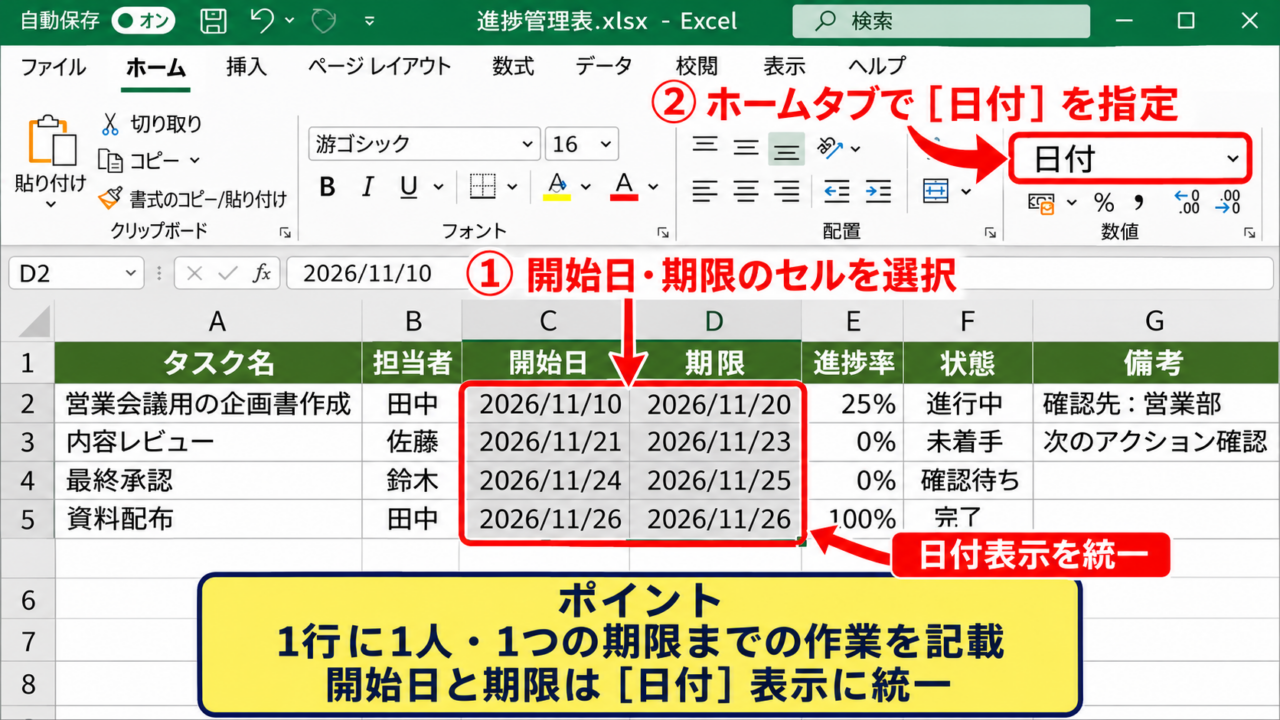
一つの行には、一人の担当者が一つの期限までに完了させる作業を記載するというルールにすると、タスクが大きくなりすぎません。
複数人が関係する作業は、一行に担当者を並べるより、作業を分解して担当者ごとに行を分ける方法が実務向きです。
たとえば企画書作成、内容レビュー、最終承認を別行にすると、どの工程で止まっているかを判別できます。
開始日と期限は、セルの表示形式を日付に統一します。
文字列として入力された日付は日数計算や条件付き書式が正しく働かないため、セルを選択してホームタブの日付表示を指定してください。
進捗率は、0、25、50、75、100のような段階で入力するか、実態に合わせて1パーセント単位で入力するかをチームで決めます。
細かすぎる数字は更新の負担になりますが、0、50、100だけでは遅れの兆候をつかみにくい場合があります。
一般的な事務作業では、10パーセント単位または25パーセント単位から始めると無理がありません。
状態列には未着手、進行中、確認待ち、完了、保留など、選択肢をあらかじめ決めておくと表記ゆれを防げます。
進行中、対応中、作業中が混在すると集計やフィルターで必要な情報を拾いにくくなります。
備考欄には、遅延理由、確認先、次のアクションなど、進捗率だけでは伝わらない情報を短く残します。
長い報告文を毎回入力する欄ではなく、会議で確認したい補足を記す欄として運用するのがコツです。
1行目を見出しにして、2行目以降にデータを入力する形に統一しましょう。
この前提で作っておくと、後から関数を入力するときに範囲を指定しやすくなります。
見出し行は太字にし、背景を濃い緑、文字色を白にすると、入力行との境目が視覚的に明確です。
さらに表示タブのウィンドウ枠の固定から先頭行の固定を設定すれば、下へスクロールしても列名を確認できます。
タスク数が増えるほど、こうした基本設計の差が更新のしやすさに表れます。
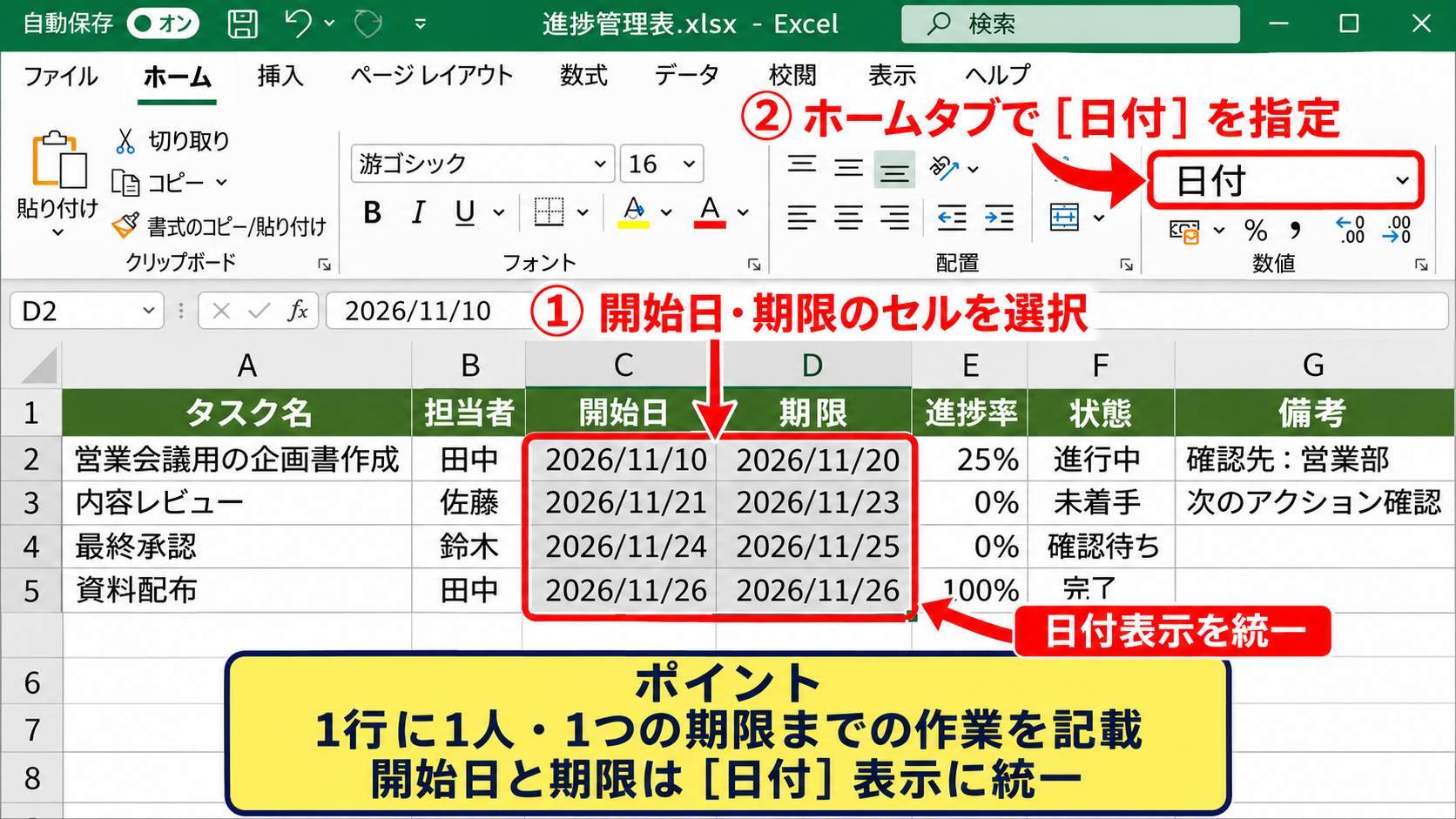
状態列は未着手、進行中、確認待ち、完了、保留のように候補を固定し、進捗率は数値またはパーセント形式に統一します。
【操作のポイント】見出しは1行目に置き、データは必ず2行目から入力すると、関数や並べ替えの対象範囲を間違えにくくなります。
テーブル化と入力規則の設定
続いては、表をテーブルに変換し、入力ミスを減らす設定を確認していきます。
まずA1セルから状態列までを含め、今後データを増やす範囲を選択します。
ホームタブのテーブルとして書式設定をクリックし、好みの色を選びます。
表示された確認画面では、先頭行をテーブルの見出しとして使用するにチェックが入っていることを確認してからOKを押しましょう。
テーブル化すると、行を追加したときに罫線や書式が自動で引き継がれます。
フィルターも見出しに自動で付き、担当者だけ、期限が近いタスクだけといった絞り込みが簡単になります。
毎週更新する進捗表では、テーブル化による入力範囲の自動拡張が特に便利です。
次に、状態列のセル範囲を選択して、データタブのデータの入力規則を開きます。
設定タブで入力値の種類をリストに変更し、元の値へ未着手、進行中、確認待ち、完了、保留と入力します。
候補は日本語の読点で区切って入力できます。
設定後はセルの右端に矢印が表示され、クリックすると候補から状態を選べるようになります。
これにより、急いで更新する場面でも完了と完了済みのような表記の揺れを防げます。
同じ設定は担当者列にも利用できます。
メンバーが固定されているチームであれば、別シートに担当者一覧を用意しておき、その範囲を入力規則の元の値として指定する方法も便利です。
担当者の異動や追加が起きた場合も、一覧シートだけを更新すればよくなります。
開始日や期限には入力規則で日付を指定することも可能です。
ただし、過去の日付を登録する必要がある管理表では、日付範囲を厳しく制限しすぎると入力の妨げになることがあります。
まずは日付形式をそろえることを優先し、業務ルールが固まってから制限を加えるとよいでしょう。
入力欄を作るときは、計算式を入れる列と手入力する列を色で分ける方法も有効です。
たとえば入力列を淡い黄色、状態判定などの自動計算列を淡い青色にすると、数式の上書きを防ぎやすくなります。
保護機能を使う場合でも、先に入力するセルのロックを解除してからシートを保護しなければなりません。
更新担当者が多い場合は、過度な保護よりも入力ルールを分かりやすく示すほうが定着するケースもあります。
入力規則のリストを使うと、状態の表記を統一でき、フィルターや集計の精度も上がります。
【操作のポイント】テーブル化を先に行うと、行を追加した際に書式、フィルター、数式の範囲を引き継げます。
期限と優先度を見やすくする書式
続いては、期限が迫ったタスクや遅延したタスクを見つけやすくする書式を確認していきます。
進捗管理表は情報を保存するだけでなく、次に対応すべき仕事を知らせる役割も担います。
期限列を目で追うだけでは、タスクが数十件を超えた時点で確認漏れが起こりがちです。
そこで条件付き書式を使い、期限が過ぎた行や、数日以内に期限が来る行を自動で色分けします。
期限がD列、状態がF列にある場合は、2行目以降の管理範囲を選択してから、ホームタブの条件付き書式をクリックします。
新しいルールを選び、数式を使用して、書式設定するセルを決定を選択します。
期限切れを赤くする数式は、完了していないことも条件に含めると実用的です。
=AND($D2<TODAY(),$F2<>”完了”)
この数式では、D2の期限が今日より前であり、かつF2の状態が完了ではない行を判定します。
$Dのように列記号の前へドル記号を付けると、横方向へ書式を適用しても期限列をD列として固定できます。
行番号の2にはドル記号を付けないため、3行目、4行目にも各行の期限を使った判定が行われます。
書式ボタンから淡い赤の塗りつぶしと濃い赤の文字色を指定すると、遅延タスクを一覧で発見しやすくなります。
完了したタスクまで赤くしないよう、状態列を条件へ含める点が重要です。
同様に、期限が今日から3日以内のタスクを黄色で示したい場合は、次のように設定できます。
=AND($D2>=TODAY(),$D2<=TODAY()+3,$F2<>”完了”)
TODAY関数はファイルを開いた日の年月日を返す関数です。
たとえば今日が4月10日なら、TODAY関数に3を加えた値は4月13日になり、4月10日から4月13日までの期限を持つ未完了タスクが対象になります。
優先度列を追加する場合は、高、中、低のリストを作り、高を赤、中を黄、低を青や灰色にする方法も分かりやすいでしょう。
ただし、期限の色と優先度の色を同じセルに重ねると意味が曖昧になります。
期限は行全体の背景色、優先度は専用列の文字色というように、情報ごとの見せ方を分けると読みやすさを保てます。
条件付き書式が多くなったら、条件付き書式のルールの管理で順序を確認してください。
上のルールが優先される設定では、黄色の期限間近より赤色の期限切れを上に置くと、より緊急な状態を確実に表示できます。
【操作のポイント】期限切れの判定には、状態が完了ではない条件も加え、完了タスクが警告色になることを防ぎます。
進捗率と期限を自動判定する関数
続いては、進捗率や日数を関数で自動計算する方法を確認していきます。
| タスク | 完了数 | 総数 | 進捗率 | 残日数 |
|---|---|---|---|---|
| 原稿確認 | 6 | 10 | 60% | 3 |
完了件数から進捗率を計算する数式
それではまず、完了した件数と全体件数から進捗率を求める数式について解説していきます。
作業が複数の小項目に分かれている場合、感覚だけで進捗率を入力すると、人によって基準が異なります。
そのような場面では、完了数を総数で割る計算式を使うと、進捗率に根拠を持たせられます。
たとえばB列に完了数、C列に総数、D列に進捗率を入れる構成で、1行目が見出し、2行目からデータが始まるとします。
D2セルへ次の数式を入力してください。
=IFERROR(B2/C2,0)
この式のB2は完了した小項目の数、C2は小項目の総数です。
B2をC2で割ることで、完了割合を小数として求めます。
たとえば完了数が6、総数が10なら結果は0.6となり、セルの表示形式をパーセンテージにすれば60パーセントと表示されます。
IFERROR関数は、計算中にエラーが起きた場合に代わりの値を表示する関数です。
総数が未入力または0のとき、通常の割り算ではゼロ除算のエラーが表示されます。
この式ではエラー時に0を返すため、表がエラー表示で見づらくなることを避けられます。
進捗率のセルは、ホームタブのパーセントスタイルを選び、小数点以下の桁数を必要に応じて調整します。
小項目の重さがすべて同じではない場合、単純な件数の割り算では実態と合わないことがあります。
たとえば調査、執筆、確認という三つの工程では、作業時間や重要度が異なるかもしれません。
この場合は各工程に配点を設定し、完了した配点の合計を全配点の合計で割る方式に変更すると、実情に近い進捗率になります。
一方で、配点の管理が複雑になると更新されなくなるため、まずは件数ベースで運用し、必要な業務だけ重み付けを導入するのが現実的です。
数式をD2に入力したら、セル右下の小さな四角を下へドラッグしてオートフィルします。
テーブルとして作成している場合は、数式を一つ入力するだけで列全体に自動で反映されることがあります。
進捗率が100パーセントを超える場合は、完了数が総数を上回って入力されていないかを確認しましょう。
データの入力規則で完了数を0以上、総数以下にする設定を加えると、入力ミスの予防につながります。
進捗率が0パーセントでも作業を始めているケースは、備考欄へ調査中や資料待ちなどの状況を書くと、会議で誤解が生じません。
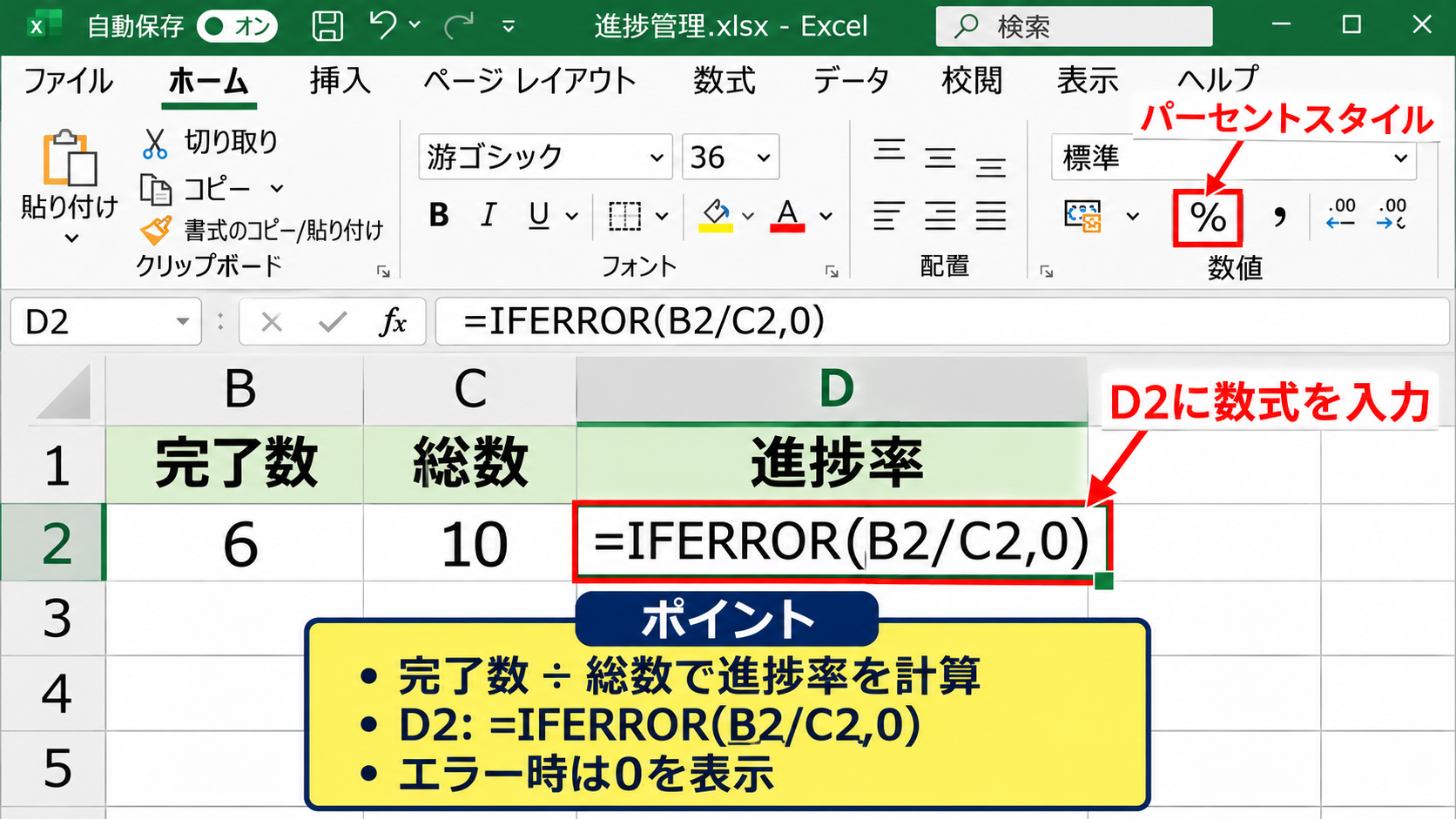
進捗率は完了数を総数で割って求め、パーセント表示にすることで一覧性を高められます。
【操作のポイント】数式は2行目の先頭セルに入力し、オートフィルで下へコピーすると、各行の参照先が自動で切り替わります。
残日数と状態を表示する関数
続いては、期限までの残日数と状態を自動表示する関数を確認していきます。
期限日だけを表示している表では、今日の時点でどれほど急ぐべきかを瞬時に判断しにくいことがあります。
残日数の列を追加すると、期限までの余裕を数字で比較できます。
期限がD列にあり、残日数をE列へ表示する場合、E2セルには次の式を入力します。
=IF(D2=””,””,D2-TODAY())
D2が空欄なら空欄を返し、日付が入っていれば期限から今日の日付を引きます。
結果が3なら期限まで3日、0なら当日、マイナス2なら2日遅れていることを意味します。
期限が空欄の行まで0と表示されると、未設定なのか当日なのか区別しづらいため、空欄判定を最初に入れる形が便利です。
状態列をF列へ自動表示したい場合には、進捗率と残日数を組み合わせられます。
進捗率がD列、残日数がE列という構成なら、F2へ次の式を入力します。
=IF(D2=100%,”完了”,IF(E2<0,”期限超過”,IF(D2=0,”未着手”,”進行中”)))
最初のIF関数は、進捗率が100パーセントなら完了と表示します。
次に残日数が0より小さいかを判定し、未完了で期限を過ぎた作業を期限超過と表示します。
さらに進捗率が0なら未着手、それ以外なら進行中という流れです。
関数は上から順番に判定されるため、完了の条件を最初に置くことで、完了済みの期限超過表示を避けられます。
進捗率を直接入力する方式では、状態を数式で自動化すると、状態列を手で変更する手間がなくなります。
ただし確認待ちや保留のように、数値だけで判断できない状態もあります。
こうした業務では、自動判定の状態列とは別に、連絡状況や確認状況を入力する列を設けるとよいでしょう。
関数による状態と、人が判断して入力する状態を一つの列に混ぜると、数式を消してしまうリスクがあります。
残日数を表示するセルは、マイナスの値を赤字にする条件付き書式と組み合わせるとさらに見やすくなります。
数字だけではなく、残り3日以内を黄色、期限超過を赤という色分けにすれば、一覧を開いた瞬間に優先順位を判断できます。
なおTODAY関数は日付の変化に合わせて再計算されます。
日々の始業時にファイルを開く運用なら、残日数も自動的に最新の状態へ更新されます。
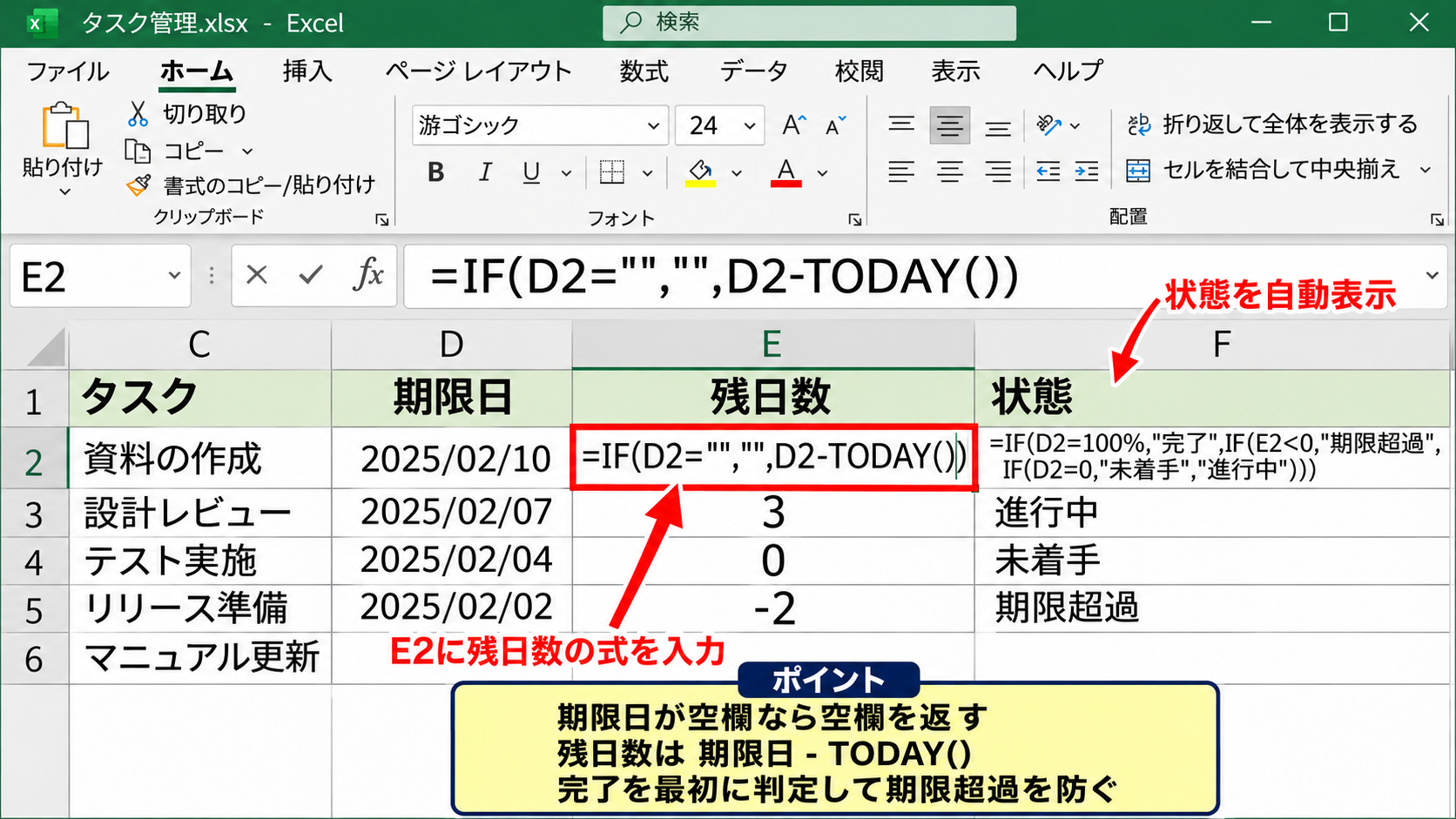
残日数は期限から今日の日付を引いて求めます。負の数は期限超過の日数として扱えます。
【操作のポイント】状態を数式で表示する列と、確認内容を手入力する列を分けると、数式の上書き事故を防げます。
担当者別の件数を集計する関数
続いては、担当者ごとのタスク数や完了数を集計する関数を確認していきます。
進捗表をチームで使う場合、全体の進捗だけでなく、各担当者に未完了タスクがどれだけ残っているかを確認したい場面があります。
別の場所に担当者名を並べて、COUNTIF関数やCOUNTIFS関数で集計欄を作ると、元データをフィルターしなくても負荷を把握できます。
たとえば担当者がB列、状態がF列にあり、H2セルに田中という担当者名を入力したとします。
田中さんの全タスク数をI2セルに表示する数式は、次のとおりです。
=COUNTIF($B$2:$B$100,H2)
COUNTIF関数は、指定した範囲の中から条件に一致するセルの数を数えます。
この例ではB2からB100の担当者列にある田中という名前の件数を集計します。
絶対参照を使って元データの範囲を固定しておくと、数式を下へコピーしたときも集計範囲がずれません。
次に、田中さんの完了タスク数をJ2セルに表示する場合は、担当者と状態の二つの条件を指定するCOUNTIFS関数を使います。
=COUNTIFS($B$2:$B$100,H2,$F$2:$F$100,”完了”)
この式は、担当者列がH2の名前と一致し、かつ状態列が完了である行を数えます。
担当者別の完了率をK2セルに出すなら、完了数を全タスク数で割ります。
集計欄の数式を下へコピーすれば、H列に並べたほかの担当者についても同じ形式で確認できます。
担当者別集計は、評価のためではなく、業務の偏りや支援が必要な場所を早めに見つけるために使うことが重要です。
タスク数が多い人が必ずしも遅れているとは限りません。
難易度、作業時間、他部署への確認待ちなども備考欄と合わせて見ます。
週次会議では、担当者別の未完了数だけを見せるより、期限超過数と今週の完了予定数を併記すると、行動につながる会話がしやすくなります。
集計対象の最終行が100行を超える可能性がある場合は、あらかじめ広めの範囲を指定するか、テーブルの列名を使った構造化参照を検討しましょう。
テーブルでは新しい行が追加されると集計範囲も自動で広がるため、継続運用での管理負担を減らせます。
【操作のポイント】COUNTIFS関数では、担当者と状態のように複数条件を指定できるため、未完了数や期限超過数の集計にも応用できます。
ガントチャート風グラフによる進捗の可視化
続いては、日程と進捗の流れを見える形にするガントチャート風の表示を確認していきます。
| タスク | 開始日 | 期限 | 4月1日 | 4月2日 | 4月3日 | 4月4日 |
|---|---|---|---|---|---|---|
| 企画書作成 | 4月1日 | 4月4日 |
罫線
条件付き書式
➤
新しいルール
| A | B | C | D | E | F | G | |
|---|---|---|---|---|---|---|---|
| 1 | タスク | 開始日 | 期限 | 4/1 | 4/2 | 4/3 | 4/4 |
| 2 | 企画書作成 | 4/1 | 4/4 |
日付列を並べて期間を表示する設定
それではまず、セルを使ってガントチャート風の期間表示を作る設定について解説していきます。
専用のグラフを作成しなくても、開始日と期限の間にある日付セルへ色を付けることで、タスクの予定期間を横棒のように表現できます。
この方法は、タスクごとの重なり、締切の集中、手が空く時期を一つのシートで確認したい場合に向いています。
まずA列にタスク名、B列に開始日、C列に期限を置きます。
D列以降には、日付を横方向に並べます。
D1セルへ最初の日付を入力し、E1セルにはD1に1を足す数式を入力して右へコピーすると、日付を連続させられます。
=D1+1
1行目の日付セルは、月日だけが表示されるように表示形式を設定すると横幅を節約できます。
セルの書式設定から表示形式をユーザー定義にし、m/dを指定すると4/1のように表示されます。
曜日も確認したい場合は、m/d aaaのように設定すると、4/1 月のような見え方になります。
ガントチャートでは、日付の列幅を狭くそろえ、タスク名の列だけを広く取ると読みやすくなります。
土日を見分けるには、曜日に応じた条件付き書式を設定します。
日付がD1から並ぶ場合、1行目の日付範囲を含むガント部分へ条件付き書式を適用し、WEEKDAY関数で土曜日と日曜日を判定できます。
土日を淡い灰色にしておくと、営業日ベースでの予定の長さを把握しやすくなります。
祝日まで正確に反映したい場合は、別シートに祝日一覧を作って条件付き書式やWORKDAY関数と組み合わせる方法があります。
ただし、最初から複雑な仕組みにすると更新が難しくなるため、少人数のプロジェクトではまず土日表示だけでも十分役立ちます。
月をまたぐ長期案件では、横スクロールが増えます。
その場合は、日単位ではなく週単位の列を使う、または月ごとにシートを分けるといった調整が必要です。
日単位は短期の細かな作業向き、週単位は数か月にわたる計画向きという使い分けになります。
日付列は数式で作っておくと、開始日を変更したときに表示の基準も変更しやすくなります。
ただし計画の履歴を残したい場合は、上書き前にファイルを複製するか、基準日と実績日を別列に保存する運用が必要です。
【操作のポイント】日付は横方向へ連続入力し、日単位か週単位かをプロジェクト期間に合わせて決めます。
条件付き書式で予定期間に色を付ける方法
続いては、開始日から期限までのセルを自動で塗りつぶす条件付き書式を確認していきます。
ガントチャート風の表示では、色を手で塗ると日程変更のたびに修正が必要になります。
開始日、期限、横並びの日付を使った条件付き書式にすれば、日付を更新するだけで横棒の位置と長さが変わります。
ここではB列が開始日、C列が期限、D1以降に日付、2行目以降にタスクがある構成を例にします。
D2から日付表示の最終列まで、タスクが入る行を含めて範囲選択します。
ホームタブの条件付き書式から新しいルールを選び、数式を使用して書式設定するセルを決定をクリックしてください。
数式欄には、次の式を入力します。
=AND(D$1>=$B2,D$1<=$C2)
D$1は、横方向に並ぶ日付の見出しです。
行番号だけを固定しているため、右方向へ判定が進むとE1、F1のように日付列が変わります。
$B2と$C2は、同じ行にある開始日と期限です。
列記号を固定しているため、ガント部分のどの列で判定しても開始日と期限はB列、C列を参照します。
条件を満たしたセルには、塗りつぶし色として緑や青を設定します。
数式のドル記号は、横へコピーしたときと下へコピーしたときに、どの参照を固定するかを決める記号です。
予定期間と実績期間を区別したい場合は、予定開始日、予定期限、実績開始日、実績完了日を別列に置きます。
予定は淡い緑、実績は濃い緑というように二つの条件付き書式を設定すると、計画と実際の差を見つけられます。
この場合、書式ルールの順序を確認し、実績の色が予定の色に埋もれないようにしましょう。
完了タスクだけを灰色に変えたい場合は、状態列を条件へ追加できます。
たとえば状態がF列なら、AND関数へ$F2=”完了”の条件を加えることで、完了行専用の書式を設定できます。
ただし、条件が増えるほどメンテナンスは難しくなります。
最初は予定期間の表示だけを作り、チームに定着してから実績や完了色を加える方法がおすすめです。
期間が1日だけのタスクでも、開始日と期限を同じ日に入力すれば、その日付の列だけが色付きになります。
開始日より期限が前になっている場合は色が付かないため、データの入力ミスにも気付きやすくなります。
【操作のポイント】開始日と期限の列は固定し、日付見出しの行だけを固定する参照にすると、条件付き書式を正しく横展開できます。
テンプレートを使った進捗管理表の運用
続いては、テンプレートを使いながら進捗管理表を継続運用するポイントを確認していきます。
| 用途 | 向いている形式 | 主な管理項目 |
|---|---|---|
| 個人の業務管理 | 一覧表 | 期限、優先度、状態 |
| チームの案件管理 | 担当者別一覧 | 担当者、進捗率、課題 |
| プロジェクト管理 | ガントチャート | 開始日、期限、工程 |
業務に合うテンプレートの選び方
それではまず、用途に合う進捗管理表テンプレートの選び方について解説していきます。
テンプレートを使う利点は、列の構成や見た目をゼロから考えなくても、すぐに管理を始められることです。
一方で、見栄えのよいテンプレートでも、実際の業務に必要な項目が足りない場合や、入力項目が多すぎる場合は長続きしません。
個人のタスク管理なら、タスク名、期限、優先度、状態、メモ程度のシンプルな一覧表が適しています。
毎日更新する表では、入力項目が少ないことが継続の条件になります。
チームで使う場合は、担当者、最終更新日、確認者、遅延理由など、共有に必要な情報を追加します。
特に複数の担当者が同じファイルを更新するなら、誰がいつ内容を変更したかを確認できる列があると便利です。
ただし、最終更新日を毎回手入力する運用は忘れられやすいため、会議時の確認ルールとセットで考えましょう。
テンプレートは完成品として使うより、最初の二週間で不要な列と足りない列を見直すための土台として使うと効果的です。
プロジェクト管理では、開始日と期限を横方向に見せるガントチャート形式が役立ちます。
工程の依存関係が強い仕事では、前の工程が完了しなければ次へ進めないことを備考欄や別列に記録すると、遅延の影響範囲を考えやすくなります。
会議用に使うテンプレートでは、詳細を詰め込みすぎないことも大切です。
会議で全員が見るべき項目は、期限、進捗率、現在の課題、次の対応です。
作業メモや個別の細かな記録は別シートへ分けると、一覧表の見通しを保てます。
テンプレートを選ぶ段階では、どの情報を毎週見るかを先に決めてください。
週次会議で使わない列は更新されなくなる可能性が高いためです。
ファイルを共有する環境では、クラウド上で共同編集するのか、担当者が順番に更新するのかも決めます。
同時編集が多い場合は、列の削除や大きな並べ替えを担当者任せにせず、管理者を決めると混乱を防げます。
【操作のポイント】テンプレートは用途に合わせて列を減らし、毎週確認する情報を優先して残します。
更新頻度と会議での確認方法
続いては、作成した進捗管理表を形だけにしないための更新頻度と確認方法を確認していきます。
進捗管理表は、一度作ることより、実際の状況に合わせて更新され続けることが重要です。
更新が月に一度だけでは、遅れが見つかった時点で取り戻せないことがあります。
反対に、毎日すべての列を細かく更新するルールは、現場の負担になり、数字を合わせることが目的になりかねません。
短い納期の案件では毎日、通常の業務では週に一度など、仕事のスピードに合わせて更新日を決めましょう。
更新のタイミングは、朝の始業時、終業前、週次会議の前日など、既存の業務習慣と結び付けると定着しやすくなります。
進捗率を更新する際は、前回の数値との差だけでなく、期限までに完了できる見込みがあるかも確認します。
進捗率が高くても、残りの作業が難しい部分に集中しているなら、予定どおりとは言い切れません。
備考欄には、外部確認待ち、資料未着、判断待ちなど、次の行動を決めるための障害を具体的に書きます。
会議では進捗率の報告だけで終わらせず、期限に影響する課題と支援が必要な点を確認します。
進捗表を画面共有するときは、フィルターで今週期限のタスクや期限超過のタスクを絞り込むと、限られた時間で優先事項を話し合えます。
完了したタスクは削除せず、状態を完了にして残しておくと、後から作業量や遅延傾向を振り返れます。
ただし数年分のデータを一つのシートへ蓄積すると見づらくなるため、月別またはプロジェクト別に履歴シートへ移す運用が適しています。
更新担当者が不在の場合の対応も、あらかじめ決めておくと安心です。
代理更新する人、更新できないときに備考へ残す内容、確認の連絡先を決めておけば、担当者の休みで情報が止まりません。
数値に根拠を持たせるため、進捗率の算出ルールを表の上部や別シートに簡潔に書いておくこともおすすめです。
たとえばレビュー完了を100パーセントとするのか、提出を100パーセントとするのかが曖昧だと、同じ完了でも意味が変わります。
管理表は監視の道具ではなく、遅れや困りごとを早く共有して対応するための共通言語です。
この目的をチームで共有すると、更新の質も高まりやすくなります。
【操作のポイント】会議では期限超過、期限間近、保留の順にフィルターで確認すると、対応すべき内容を絞り込めます。
まとめ エクセルで進捗管理表を作る方法
エクセルの進捗管理表は、タスク名、担当者、開始日、期限、進捗率、状態をそろえることで、仕事の現在地を分かりやすく共有できます。
まずは1行目を見出し、2行目以降をデータとする基本形を作り、テーブル化と入力規則で更新しやすい表に整えましょう。
進捗率は完了数と総数から計算し、残日数や状態は関数で自動表示すると、確認の手間を減らせます。
条件付き書式で期限超過や期限間近を色分けすれば、優先すべきタスクをすぐに見つけられます。
ガントチャート風の表示を加えると、日程の重なりや工程の遅れも視覚的に把握しやすくなります。
テンプレートはそのまま使うのではなく、実際の業務に合わせて列を減らしたり、必要な確認項目を足したりして調整することが大切です。
定期的な更新と会議での確認を続け、単なる一覧表ではなく、チームの次の行動を決める進捗管理表に育てていきましょう。