Excelで住所録や商品一覧などを管理していると、特定の文字を含むデータだけを絞り込みたい場面があります。
テキストフィルターを使えば、検索語を一つ指定するだけでなく、複数条件や3つ以上の条件を組み合わせて必要な行だけを表示できます。
ただし、標準のフィルター画面では設定できる条件数に見える制約があるため、複数含む検索では操作方法を使い分けることが大切です。
テキストフィルターでは、指定の値を含む、指定の値を含まない、指定の値で始まる、指定の値で終わるといった条件を設定できます。
2条件まではオートフィルターのユーザー設定、3条件以上では検索欄や補助列、FILTER関数を使う方法が便利です。
この記事では、エクセルのテキストフィルターで複数の文字列を扱う方法を、サンプル表と具体例を交えて解説します。
複数条件を設定するテキストフィルター
| 商品名 | 分類 | 担当者 |
|---|---|---|
| 赤りんご | 果物 | 田中 |
| 青りんご | 果物 | 佐藤 |
| みかん | 果物 | 鈴木 |
それではまず、2つの語句を組み合わせてテキストフィルターを設定する基本操作について解説していきます。
フィルター機能の有効化
テキストフィルターを使うには、表の1行目を見出しとして用意してからフィルターを有効にします。
ここではA1からC4に商品名、分類、担当者の表があり、1行目にヘッダーが入力されているものとします。
表内の任意のセルをクリックし、リボンのデータタブにあるフィルターボタンを選択しましょう。
各見出しセルの右側に下向き三角のボタンが表示されれば準備完了です。
表の途中に空白行や空白列があると、Excelが表の範囲を正しく認識できないことがあります。
データを絞り込む前に、一覧を連続した表として整えておくと安心です。
【操作のポイント】見出しは1行目にまとめ、結合セルを使わない状態でフィルターを設定します。
指定の値を含む条件
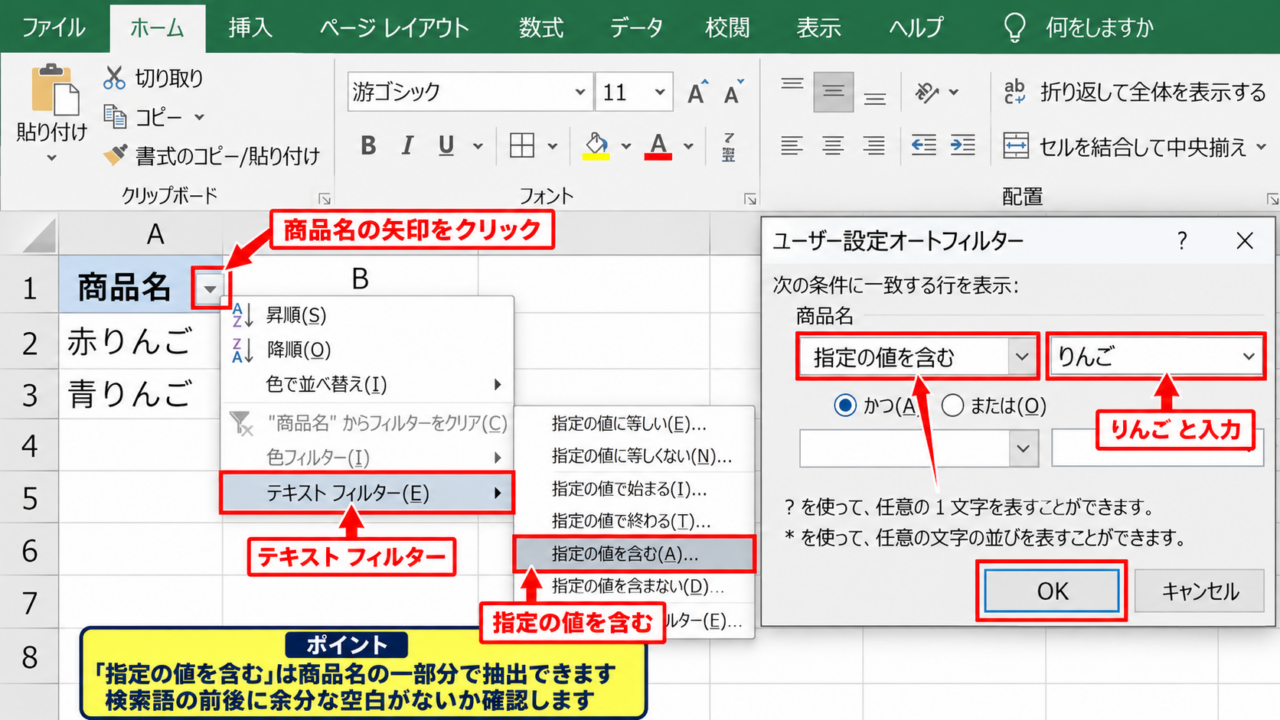
商品名にりんごを含む行だけを表示したい場合は、商品名の見出しにある矢印をクリックします。
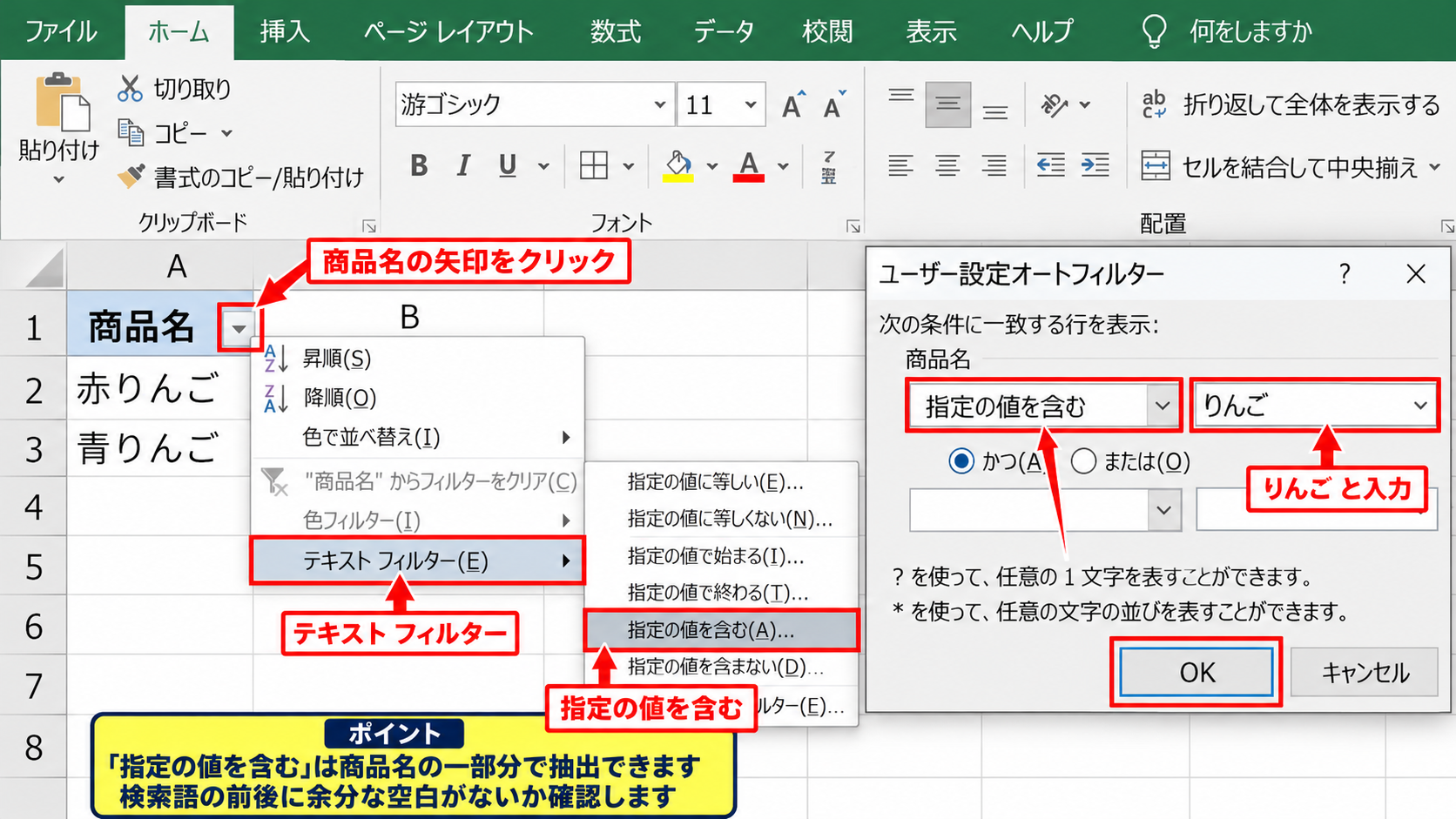
表示されたメニューでテキストフィルターを選び、続けて指定の値を含むをクリックします。
ユーザー設定オートフィルターの画面が開いたら、左側の条件を指定の値を含むにして、右側の入力欄へりんごと入力してください。
OKを選ぶと、赤りんごと青りんごの行だけが表示されます。
指定の値を含むは、セル内の一部に検索語が入っていれば一致と判定する検索です。
完全に同じ文字だけを探すのではなく、商品名の一部分で抽出できる点が便利です。
【操作のポイント】検索語の前後に余分な空白が入ると一致しないため、入力後に空白を確認します。
ANDとORによる二条件
さらに赤とりんごの両方を含む商品を探す場合は、1つ目の条件を指定の値を含む、入力欄を赤に設定します。
次に中央の選択肢をANDにし、2つ目の条件も指定の値を含む、入力欄をりんごに設定します。
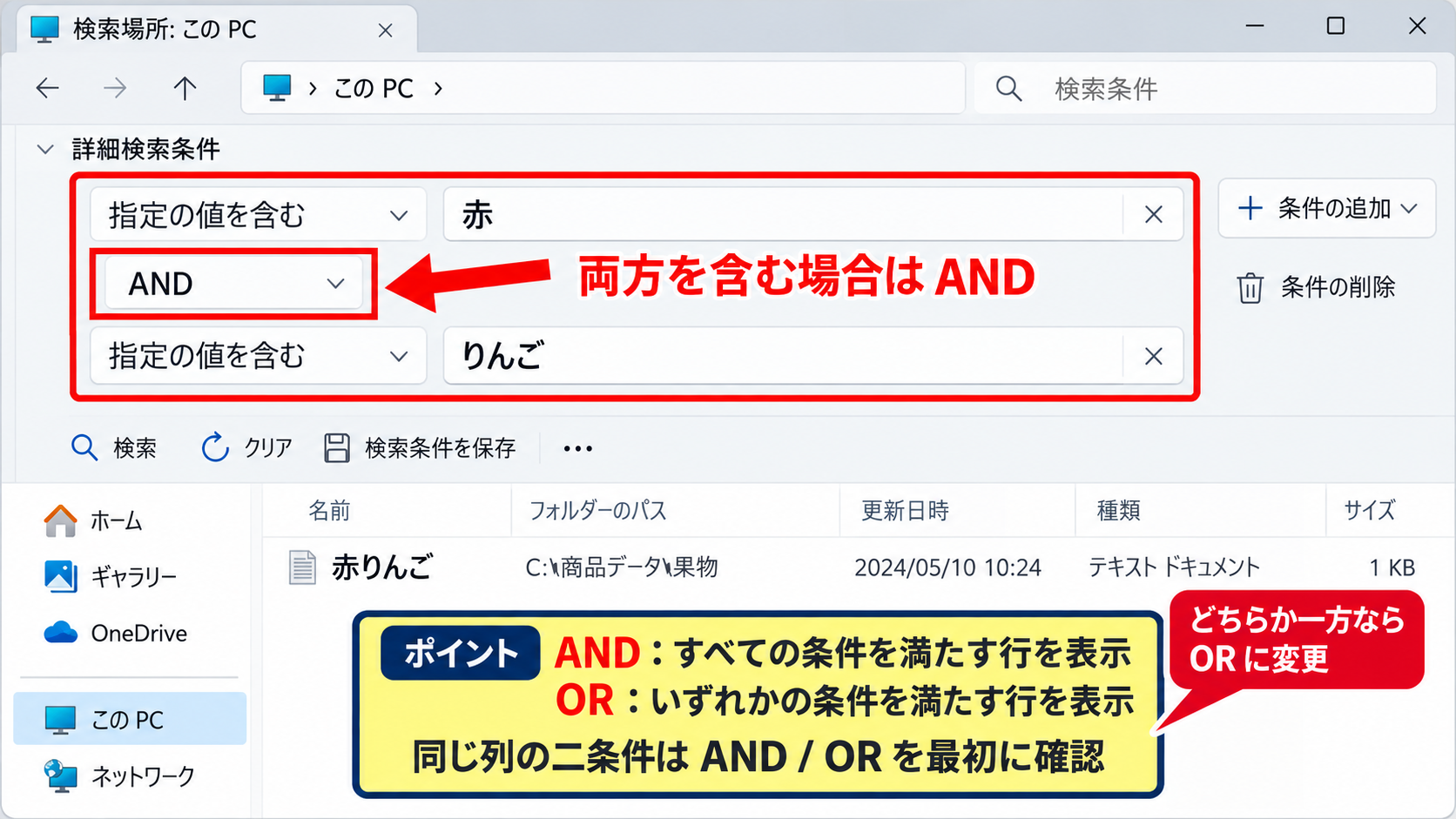
この設定では、赤とりんごを同じセル内に両方含む赤りんごだけが残ります。
一方、赤またはみかんのどちらかを含む商品を見つけるときは、中央の選択肢をORに変更しましょう。
ANDはすべての条件を満たす行、ORはいずれかの条件を満たす行を表示する設定です。
複数条件の抽出では、求める結果が両方なのか、どちらか一方なのかを先に整理することが重要です。
【操作のポイント】同じ列内で二条件を指定するときは、ANDとORの選択を最初に確認します。
複数含む検索の判定条件
| 案件名 | 判定したい語句 | 目的 |
|---|---|---|
| 東京支店向け新商品提案 | 東京、新商品 | 両方を含む行 |
| 大阪支店定例会議 | 東京、新商品 | 対象外 |
続いては、複数含むという条件がどのように判定されるのかを確認していきます。
同一セル内の複数語句
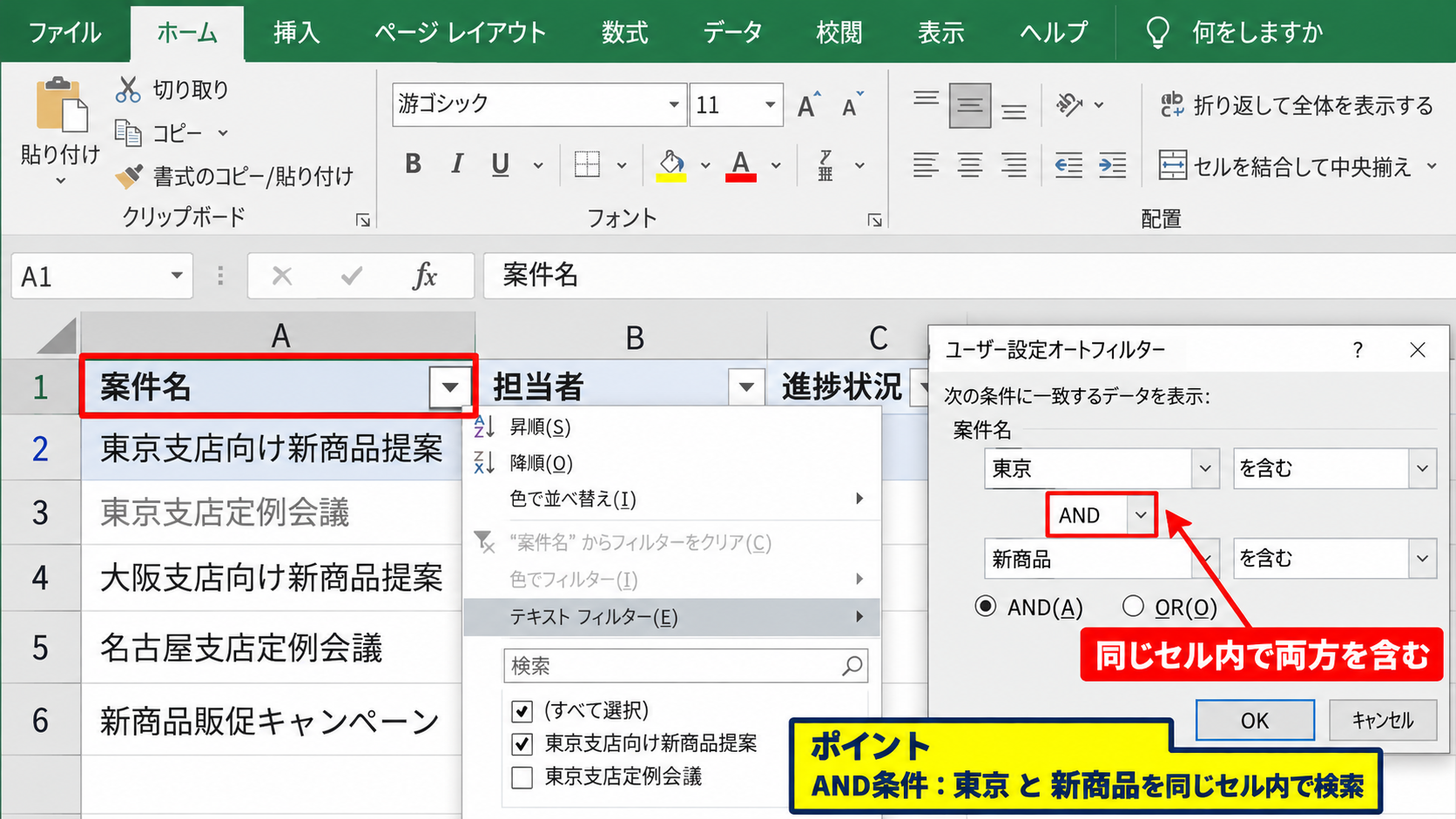
テキストフィルターのAND条件は、原則として同じセルの中に複数の検索語が含まれるかを確認します。
たとえば案件名が東京支店向け新商品提案であれば、東京と新商品の両方を含むため一致します。
東京支店定例会議は東京を含みますが、新商品を含まないためAND条件では表示されません。
複数含む検索では、検索対象となる列が何を表す列なのかを意識する必要があります。
案件名ではなく担当者列に条件を付けた場合、案件名に含まれる文字は判定対象になりません。
同じセル内で東京と新商品を含むか調べる場合、条件は東京 AND 新商品です。
どちらか一方を含めばよい場合、条件は東京 OR 新商品となります。
【操作のポイント】検索語が別の列に分かれている場合は、列ごとのフィルターを組み合わせて抽出します。
大文字小文字と全角半角
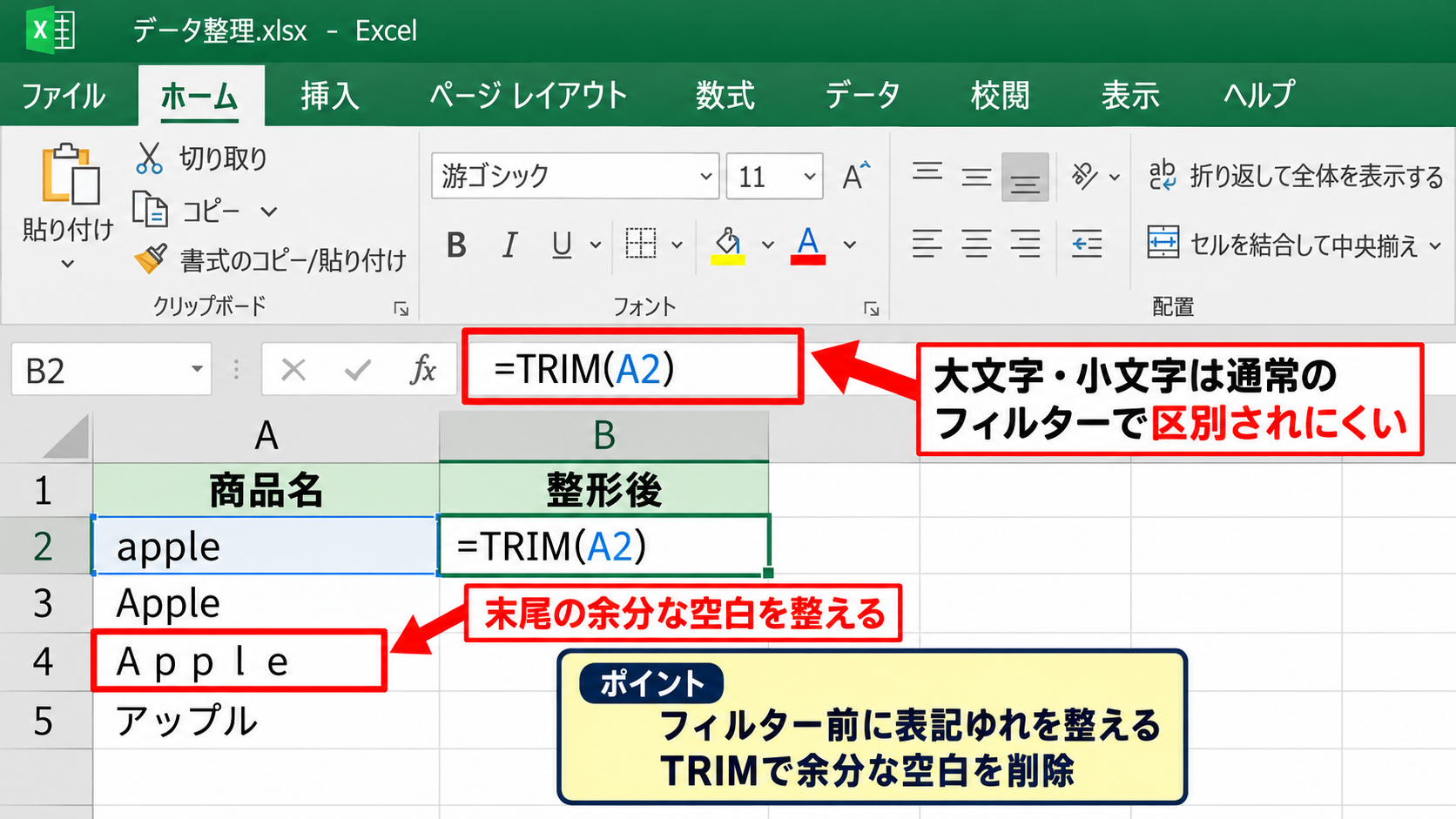
Excelの通常のテキストフィルターでは、英字の大文字と小文字は区別されないことが一般的です。
そのため、appleとAppleを別々に扱いたい用途には、標準フィルターだけでは向かない場合があります。
一方で、全角と半角、ひらがなとカタカナ、不要なスペースなどは、データの状態によって検索結果に影響することがあります。
検索しても期待した行が出ないときは、文字種の違いとセル末尾の空白を疑いましょう。
TRIM関数で余分な空白を取り除いたり、ASC関数やJIS関数で文字幅を整えたりすると、判定の安定につながります。
=TRIM(A2)
上式はA2セルの先頭、末尾、連続する余分な半角スペースを整えるための数式です。
【操作のポイント】フィルター前に表記ゆれを整えると、漏れの少ない検索結果になります。
ワイルドカードの利用
テキストフィルターでは、アスタリスクや疑問符をワイルドカードとして利用できる場合があります。
たとえば、東京で始まる文字列を探すなら、指定の値で始まるを選んで東京と入力する方法が分かりやすい操作です。
一方、決まった位置にある一文字だけが異なるデータを探す場合には、疑問符を使った検索が役立つことがあります。
ワイルドカードは便利ですが、記号そのものを検索したいときは意図しない一致を招くことがあります。
通常の複数含む検索では、まず指定の値を含むとANDまたはORを使う方法から試すとよいでしょう。
【操作のポイント】検索条件が複雑になったら、条件を一つずつ試して一致範囲を確認します。
三つ以上の条件を抽出する検索欄
| 商品名 | 検索語 | 表示結果 |
|---|---|---|
| 国産赤りんご特選 | 国産、赤、りんご | 3語すべてを含む |
| 国産青りんご | 国産、赤、りんご | 赤を含まない |
続いては、3つ以上の文字列を条件にして抽出する実用的な方法を確認していきます。
フィルター検索欄による候補選択
見出しのフィルターボタンをクリックすると、上部に検索欄が表示されます。
検索欄へ国産と入力すると、候補一覧が国産を含む項目に絞り込まれます。
候補のチェックボックスを使い、必要な値だけにチェックを残してOKを選択すれば、複数の値をまとめて表示できます。
この方法は、あらかじめ存在する値の中から複数項目を選ぶ場面に向いています。
ただし、同じセル内に国産、赤、りんごという3語がすべて入る行を直接判定する機能ではありません。
【操作のポイント】候補一覧の検索は、完全な文字列ではなく一部の文字でも絞り込めます。
補助列による三条件判定
3つ以上の語句を同じセル内で判定したい場合は、補助列に数式を作成する方法が確実です。
たとえば商品名がA列にあり、A1がヘッダー、A2からデータが入力されているとします。
B1に判定、B2に次の数式を入力してください。
=AND(COUNTIF(A2,”*国産*”)>0,COUNTIF(A2,”*赤*”)>0,COUNTIF(A2,”*りんご*”)>0)
COUNTIF関数は、指定した条件に一致するセル数を数える関数です。
ここではA2セルに国産、赤、りんごの各文字列が含まれるとき、それぞれの判定が1以上になります。
AND関数はすべての判定が真のときだけTRUEを返すため、3語すべてを含む行ではTRUEと表示されます。
アスタリスクを検索語の前後に置くことで、その語句を含むという条件を数式で表現できます。
数式をB2へ入力した後、セル右下のフィルハンドルを下へドラッグして、データの最終行までオートフィルします。
その後、B列のフィルターでTRUEだけを選択すると、3条件すべてを満たすデータだけを表示できます。
【操作のポイント】補助列の数式は先頭のデータ行だけに入力し、オートフィルで下の行へコピーします。
条件語をセル参照する数式
検索語を数式へ直接入力すると、後から条件を変更するたびに数式を修正する必要があります。
そこで、D1に国産、E1に赤、F1にりんごのように検索語を入力し、B2ではセル参照を使うと管理しやすくなります。
=AND(COUNTIF(A2,”*”&D$1&”*”)>0,COUNTIF(A2,”*”&E$1&”*”)>0,COUNTIF(A2,”*”&F$1&”*”)>0)
&は文字列をつなぐ記号で、検索語の前後にアスタリスクを付けた条件を作ります。
D$1のように行番号だけを固定すると、数式を下へコピーしても検索語が入力された1行目を参照し続けます。
検索語を別セルに置く方式なら、条件語を差し替えるだけで抽出内容を変更できます。
【操作のポイント】検索語のセルを色分けすると、条件を変更する担当者にも分かりやすい表になります。
FILTER関数による複数語句の抽出
| A列 | B列 |
|---|---|
| 国産赤りんご特選 | 1,200円 |
| 国産青りんご | 980円 |
続いては、Microsoft 365などで利用できるFILTER関数を使った複数条件の抽出を確認していきます。
SEARCH関数を組み合わせる方法
FILTER関数を使うと、元の一覧を直接絞り込まず、別の場所へ抽出結果を表示できます。
商品名がA2からA100、価格がB2からB100にあり、国産とりんごを含む行を抽出する場合は次のように入力します。
=FILTER(A2:B100,(ISNUMBER(SEARCH(“国産”,A2:A100)))*(ISNUMBER(SEARCH(“りんご”,A2:A100))),”該当なし”)
SEARCH関数は指定した文字が見つかった位置を返し、見つからない場合はエラーを返します。
ISNUMBER関数で数値かどうかを判定すると、文字が見つかった行はTRUEとして扱えます。
掛け算記号で条件を結ぶと、すべての条件を満たすAND検索になります。
【操作のポイント】FILTER関数の結果が広がる範囲には、あらかじめ値を入力しないようにします。
OR条件への変更
国産またはりんごを含む行を抽出する場合は、条件の間を足し算記号で結びます。
=FILTER(A2:B100,(ISNUMBER(SEARCH(“国産”,A2:A100)))+(ISNUMBER(SEARCH(“りんご”,A2:A100))),”該当なし”)
足し算では、どちらか一方の条件が真であれば結果が0より大きくなり、該当行として抽出されます。
国産赤りんご特選は両方を含み、国産青りんごは国産を含むため、いずれも表示対象です。
ANDとORを式で使い分けると、3つ以上の複雑な検索条件にも対応できます。
【操作のポイント】ANDは掛け算、ORは足し算と覚えると、式の読み間違いを減らせます。
複数キーワードの管理
検索語が増える場合は、条件語を別セルに並べておくと、数式の保守がしやすくなります。
ただし、FILTER関数だけで可変個数のすべての検索語を判定する式は複雑になりやすいため、日常的な一覧では補助列とフィルターを組み合わせる方法も実用的です。
データ件数が多く、条件を頻繁に切り替えるなら、検索用のセル、補助列、抽出結果の領域を分けて作るとよいでしょう。
数式による抽出は元データを書き換えず、検索結果を別表として確認できる点が利点です。
【操作のポイント】元の一覧は変更せず、抽出専用のシートを用意すると作業ミスを防げます。
テキストフィルターで抽出できない場合
| 症状 | 主な確認箇所 |
|---|---|
| 該当データが出ない | 空白、表記ゆれ、対象列 |
| 条件が反映されない | フィルター範囲、数式エラー |
続いては、テキストフィルターの結果が期待通りにならないときの確認事項を解説していきます。
フィルター範囲の確認
フィルターを設定した後に表へ行や列を追加すると、新しい範囲が条件の対象に入っていないことがあります。
見出しの矢印が追加した列に表示されない場合は、フィルターを一度解除してから表全体を選び直してください。
データをテーブルとして書式設定しておけば、行を追加したときに範囲が自動拡張されやすくなります。
一覧を継続して更新するなら、通常の範囲よりテーブル形式が扱いやすい場合があります。
【操作のポイント】フィルターの矢印がある列までが、現在の抽出対象範囲です。
空白文字と見えない文字
セル内に見えない改行やスペースが含まれていると、見た目は同じでも検索結果が異なることがあります。
Webサイトからコピーしたデータでは、通常の半角スペースと異なる空白文字が混じることもあります。
CLEAN関数、TRIM関数、置換機能を使い、不要な文字を整理してからフィルターを試しましょう。
文字数が合わない、完全一致で検索できないといった症状は、見えない文字が原因かもしれません。
【操作のポイント】問題のセルを数式バーで確認すると、改行や余分な空白を見つけやすくなります。
フィルターの解除と再設定
複数の列に条件を設定すると、別の列のフィルターが残っていることに気付きにくい場合があります。
データタブのクリアを選ぶと、設定済みのフィルター条件をまとめて解除できます。
フィルター機能そのものを削除したいときは、データタブのフィルターをもう一度クリックします。
意図しない件数になった場合は、条件を追加する前に一度クリアして、必要な列から順番に設定し直す方法が確実です。
【操作のポイント】抽出件数が少なすぎるときは、他の列に残った条件も確認します。
まとめ エクセルのテキストフィルターの使い方(複数含む・三つ以上・複数)
| 目的 | 使いやすい方法 |
|---|---|
| 二つの条件を同じセルで判定 | テキストフィルターのAND、OR |
| 三つ以上の条件を判定 | 補助列のAND関数とCOUNTIF関数 |
| 別の場所に抽出結果を表示 | FILTER関数とSEARCH関数 |
Excelのテキストフィルターでは、指定の値を含むを使うことで、セル内の一部の文字列を条件に抽出できます。
二つの検索語なら、ユーザー設定オートフィルターでANDまたはORを選ぶだけで対応可能です。
三つ以上の語句をすべて含むデータを抽出したい場合は、補助列にCOUNTIF関数とAND関数を組み合わせる方法が分かりやすく、再利用もしやすい方法です。
Microsoft 365を利用しているなら、FILTER関数とSEARCH関数を使い、元データとは別の場所に検索結果を表示する方法も選べます。
条件数、データ量、結果をどこへ表示したいかに合わせて、フィルターと数式を使い分けましょう。
表記ゆれや空白文字、フィルター範囲も確認しながら、必要なデータを正確に絞り込んでください。