Excelでは、複数のセルや行、列をまとめて選択できると、入力、コピー、書式設定、削除などの作業を大幅に効率化できます。
隣り合う範囲だけでなく、離れたセル、飛び飛びの行、複数の図形も選択できるため、用途に応じた操作を使い分けることが重要です。
連続した範囲はドラッグまたはShiftキー、離れた範囲はCtrlキー、行や列全体は見出しのクリックで選択するのが基本です。
この記事では、Excelで複数選択する基本操作からショートカット、図形の選択、うまく選べないときの確認点まで解説します。
エクセルで連続するセル範囲を複数選択する方法
| A | B | C | D |
|---|---|---|---|
| 商品名 | 数量 | 単価 | 金額 |
| りんご | 12 | 180 | 2160 |
| みかん | 8 | 150 | 1200 |
それではまず、隣り合うセルをまとめて選択する方法について解説していきます。
連続範囲を選択するときは、開始セルと終了セルを意識すると操作ミスを減らせます。
マウスのドラッグによる範囲指定
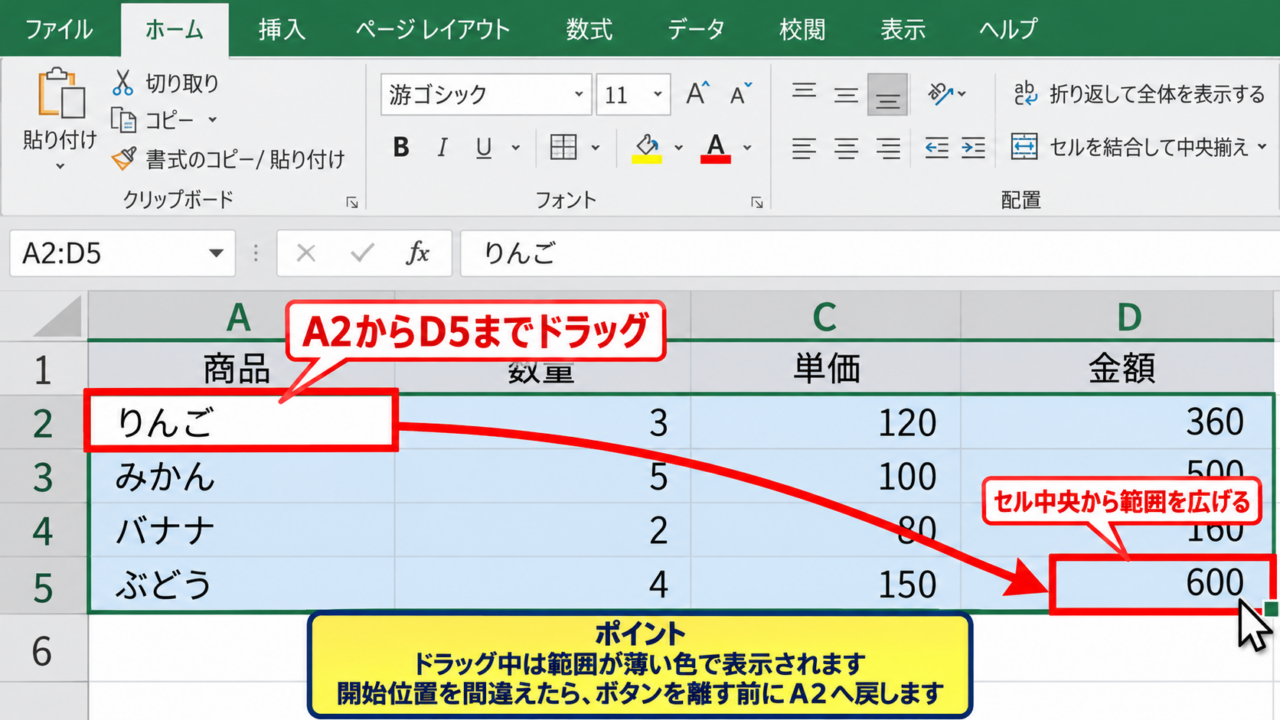
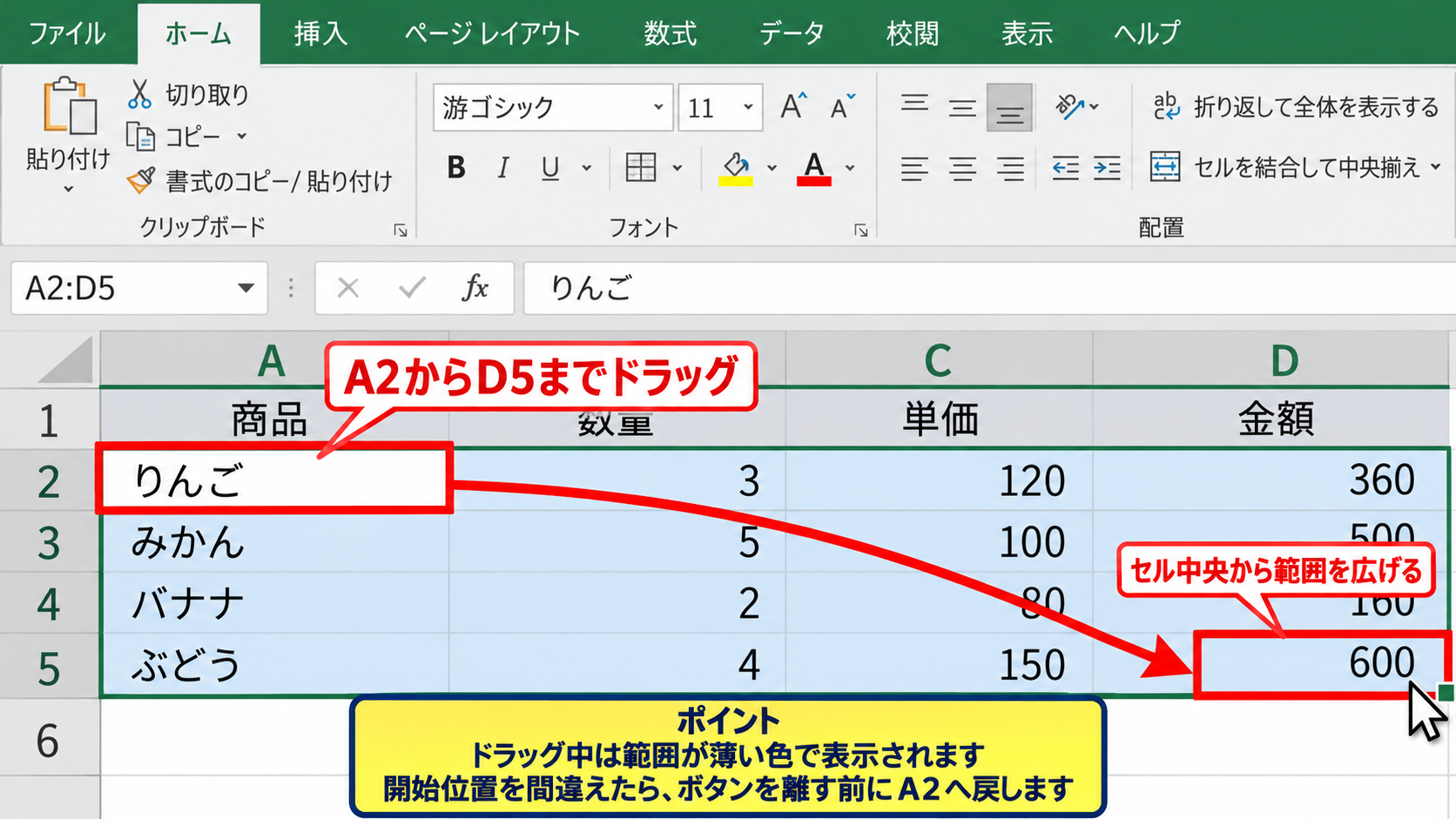
最も直感的な方法は、選択したい左上のセルから右下のセルまでマウスをドラッグする操作です。
たとえばA2からD5までを選びたい場合は、A2を押したままD5までポインターを動かします。
選択中の範囲は薄い色で表示され、現在の基準となるセルは白く見えることがあります。
セル内を一度クリックしてからドラッグすると文字編集になる場合があるため、セルの中央付近から範囲を広げるとスムーズです。
大量のデータを選ぶ場合は、画面の端までドラッグすると自動スクロールが始まります。
ただし、自動スクロールは速く動くことがあるため、広範囲では後述するShiftキーや名前ボックスを併用すると確実です。
【操作のポイント】ドラッグ開始位置を間違えたときは、マウスボタンを離す前に元のセルへ戻すと選択をやり直せます。
Shiftキーを使った始点と終点の指定
Shiftキーを使うと、すでに選択しているセルを起点にして連続範囲を一気に広げられます。
まず開始位置となるセルをクリックし、Shiftキーを押しながら終了位置のセルをクリックしましょう。
たとえばB2をクリックした後、Shiftキーを押したままE20をクリックすると、B2からE20までの長方形の範囲が選択されます。
この操作は、下方向に長い表や横に広い売上表を扱うときに便利です。
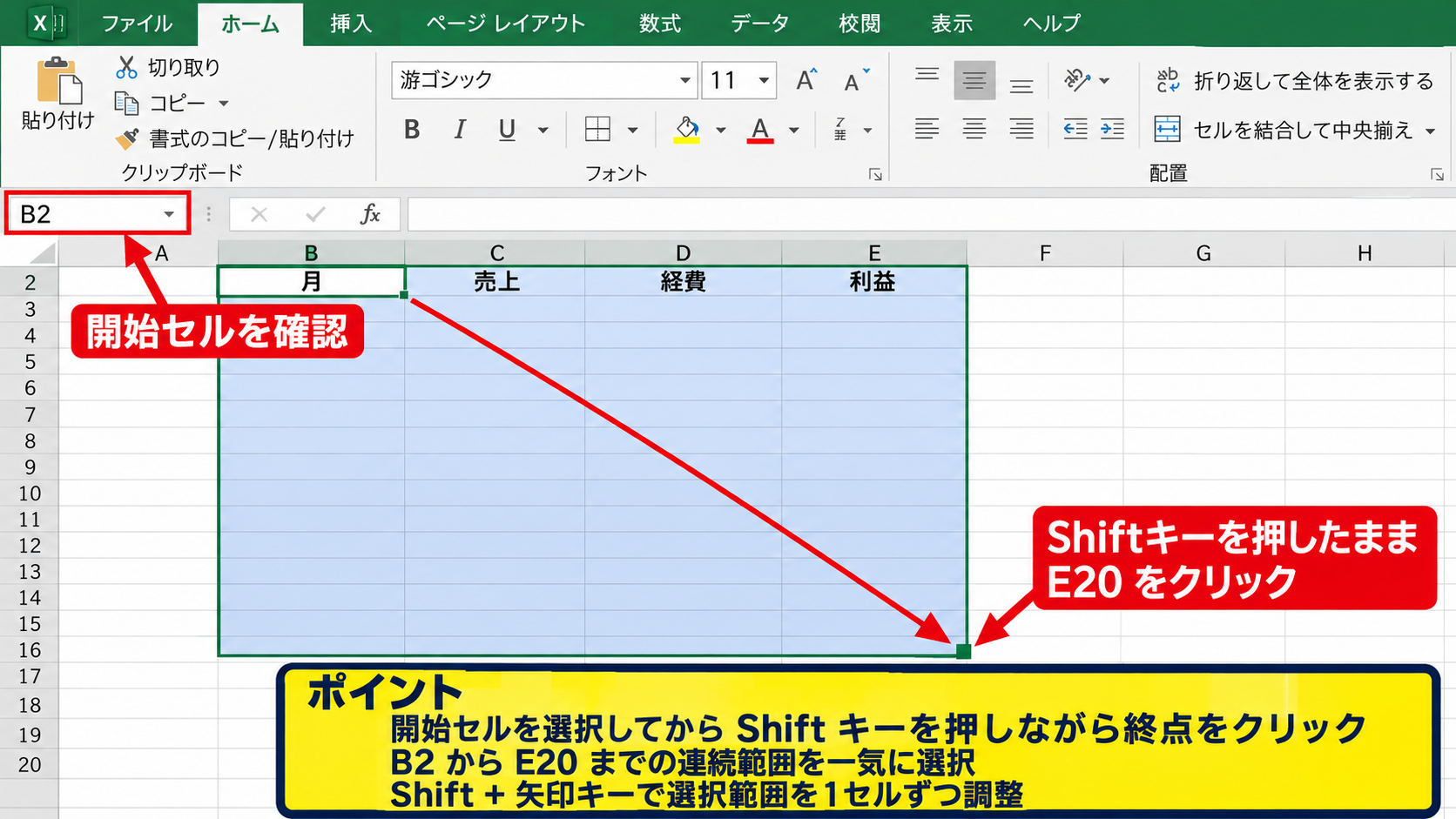
キーボードだけで行う場合は、開始セルを選択してからShiftキーを押しながら矢印キーを押す方法もあります。
Shiftキーと矢印キーでは、選択範囲の端を1セルずつ調整できるため、細かな修正にも向いています。
【操作のポイント】Shiftキーを押したままクリックする前に、開始セルが正しく選ばれているか数式バー左側の名前ボックスで確認しましょう。
名前ボックスによる大きな範囲の選択
表の端が画面に表示されないほど広い範囲を選ぶなら、名前ボックスの利用が便利です。
名前ボックスは数式バーの左側にあり、通常はA1やC8のように現在のセル番地が表示されています。
ここへA2:D500のように入力してEnterキーを押すと、指定した範囲をすぐに選択できます。
開始セルと終了セルを半角のコロンでつなげると、長方形の連続範囲を指定できます。
サンプルデータで1行目がヘッダーなら、データ部分だけを選択したいときはA2:D500のように2行目から指定します。
セル範囲を選択した状態でコピー、罫線設定、表示形式の変更を行えば、すべての対象に同じ操作を適用できます。
【操作のポイント】名前ボックスでは列全体ならA:A、行全体なら2:2のような指定もできます。
エクセルで離れたセルや範囲を複数選択する方法
| A | B | C | D |
|---|---|---|---|
| 東京 | 120 | 大阪 | 95 |
| 名古屋 | 80 | 福岡 | 70 |
続いては、間にあるセルを含めず、離れた場所を選択する方法を確認していきます。
離れたセルや範囲を追加選択するときはCtrlキーを押し続けます。
Ctrlキーを使った離れたセルの追加
最初のセルまたは範囲を選択した後、Ctrlキーを押しながら次のセルをクリックすると、離れたセルを追加できます。
たとえばA2、C4、F8だけに同じ塗りつぶし色を設定したい場合に便利な操作です。
最初にA2をクリックし、Ctrlキーを押したままC4、F8を順にクリックします。
Ctrlキーを離してクリックすると、それまでの選択が解除されてしまうため、クリックが終わるまでキーを押し続けましょう。
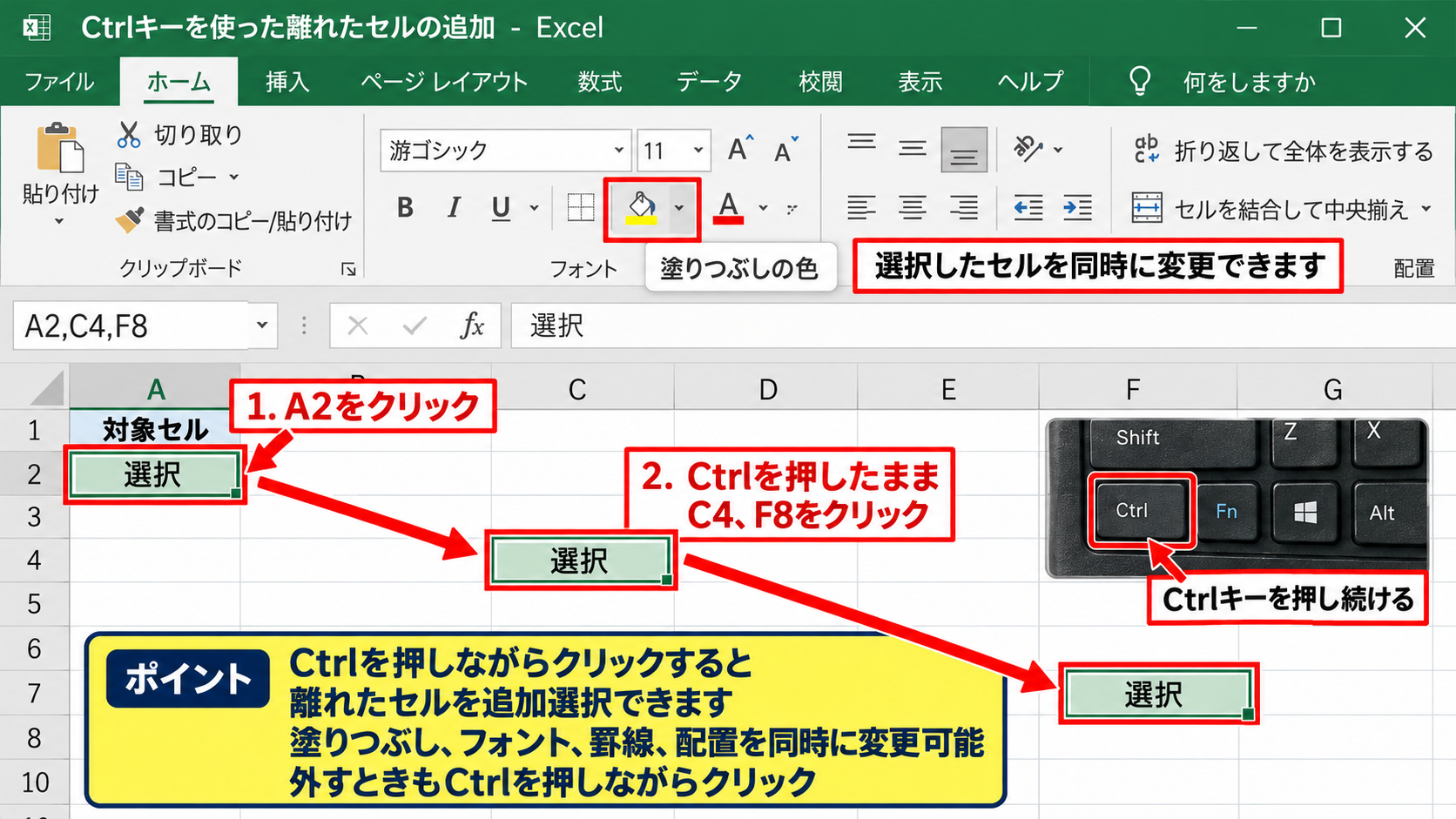
選択したセルは離れていても、フォントサイズ、セルの色、罫線、配置などを同時に変更できます。
ただし、数式の入力や貼り付けでは選択範囲の形によってはエラーになることがあるため、操作前に対象を確認することが大切です。
【操作のポイント】追加したセルを選択から外したいときも、Ctrlキーを押しながらそのセルをクリックします。
Ctrlキーを使った複数のセル範囲の指定
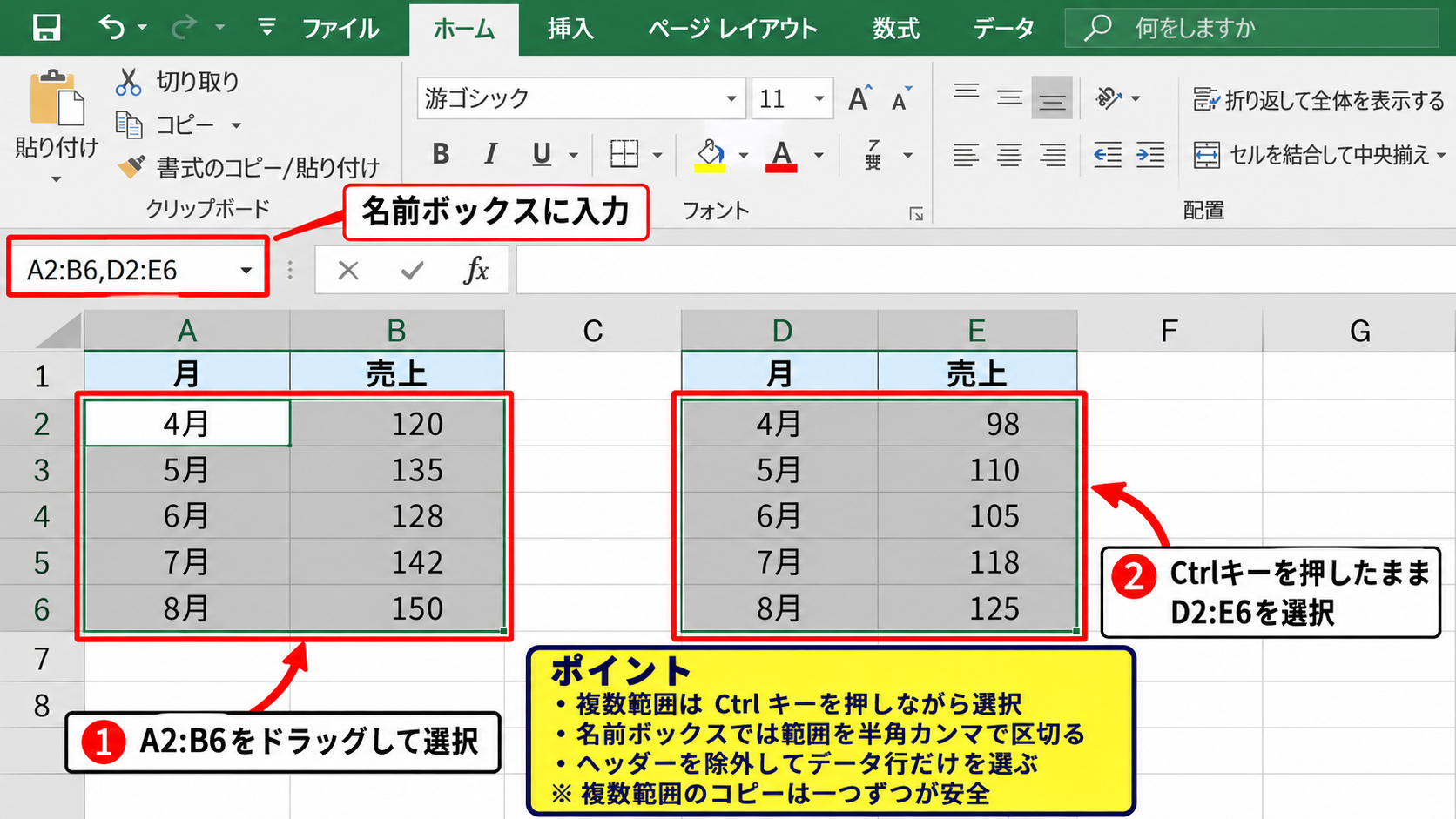
Ctrlキーは、単一セルだけでなく複数の連続範囲を同時に選択するときにも使えます。
最初にA2:B6をドラッグして選択し、Ctrlキーを押したままD2:E6をドラッグすると、二つの表をまとめて選べます。
月別の表で特定の月だけを選び、同じ書式を設定する作業にも適しています。
数式バーの左側にある名前ボックスへA2:B6,D2:E6のように入力しても、複数範囲を指定できます。
複数範囲を名前ボックスで入力する場合は、範囲と範囲の間を半角のカンマで区切ります。
表の1行目がヘッダーである場合、ヘッダーを除外してデータ行だけを選択すると、書式変更の範囲を誤りにくくなります。
【操作のポイント】複数範囲をコピーする操作には制限があるため、別の場所へ貼り付けたいときは一つずつコピーするほうが安全です。
選択範囲の解除と選択ミスの修正
複数選択を解除したいときは、ワークシート内の任意のセルをクリックします。
キーボードで操作している場合は、矢印キーを押しても選択範囲を移動できます。
Ctrlキーを使って選んだ範囲の一部だけを外したい場合は、Ctrlキーを押しながら該当セルまたは範囲をクリックします。
ただし、ドラッグ中にCtrlキーの状態が変わると意図しない範囲になることがあります。
選択後に塗りつぶしや削除を実行する前に、アクティブセルと選択範囲を一度見直す習慣が役立ちます。
【操作のポイント】操作を誤った直後なら、CtrlキーとZキーで元に戻すことができます。
エクセルで行や列を複数選択する方法
| A | B | C | D |
|---|---|---|---|
| 商品名 | 数量 | 単価 | 金額 |
| りんご | 12 | 180 | 2160 |
続いては、行全体や列全体をまとめて選択する操作を確認していきます。
行番号を使った連続行の選択
行全体を選ぶには、シート左端にある行番号をクリックします。
2行目から6行目までを選択したい場合は、行番号2から行番号6までをドラッグします。
最初に2行目を選択してからShiftキーを押したまま6行目をクリックしても、同じ範囲を選択できます。
行の高さをまとめて変える、不要なレコードを削除する、行全体に背景色を付けるといった場面で使います。
行番号をクリックすると、シートの右端まで見えない列も含めて行全体が選択されます。
【操作のポイント】データの途中に空白行があっても、行番号を使えば空白を含めて確実に選択できます。
列見出しを使った連続列の選択
列全体を選ぶには、シート上部のA、B、Cと表示された列見出しをクリックします。
B列からD列までを選択するなら、Bの列見出しからDの列見出しまでをドラッグします。
またはB列をクリックした後、Shiftキーを押したままD列をクリックしましょう。
列幅の一括変更、列の非表示、複数列の削除では列見出しを使うと対象を明確にできます。
列全体を選択して削除すると、セルの内容だけでなく列そのものが左へ詰まるため注意が必要です。
【操作のポイント】列内の値だけを消したい場合は、列を選択してDeleteキーを押し、列の削除コマンドとは使い分けます。
行列の交差範囲と表全体の選択
シート左上の行番号と列見出しが交差する位置には、ワークシート全体を選択するボタンがあります。
このボタンをクリックすると、すべてのセルが選択されます。
シート全体のフォントを変更したい場合や、行の高さと列幅を初期状態へ近づけたい場合に使用できます。
キーボードではCtrlキーとAキーを押す方法もありますが、表内のセルを選択していると最初は表のデータ範囲だけが選ばれる場合があります。
もう一度CtrlキーとAキーを押すと、ワークシート全体を選択できるケースがあります。
【操作のポイント】シート全体を選択した状態で削除操作を行うと影響範囲が大きいため、書式設定など目的が明確なときに使いましょう。
エクセルで複数選択するショートカットキー
| 操作 | ショートカット | 主な用途 |
|---|---|---|
| 連続範囲の拡張 | Shift+矢印キー | 1セルずつ範囲を広げる |
| データ端までの選択 | Ctrl+Shift+矢印キー | 表の端まで選ぶ |
続いては、マウス操作を減らせる複数選択のショートカットキーを確認していきます。
Shiftキーと矢印キーによる範囲拡張
現在選択しているセルを起点にして、Shiftキーと矢印キーで選択範囲を広げられます。
右矢印キーを押せば右へ、下矢印キーを押せば下へ1セルずつ範囲が拡張されます。
入力前に範囲を細かく指定したいときや、マウスに手を移さず作業したいときに便利です。
Shiftキーを押している間だけ選択範囲が拡張されるため、キーを離した後は通常の移動操作へ戻ります。
【操作のポイント】誤って広げすぎた場合は、Shiftキーを押したまま反対方向の矢印キーを押して調整できます。
CtrlキーとShiftキーによるデータ端までの選択
表の中でCtrlキーとShiftキーを押しながら矢印キーを押すと、空白セルまたはデータの端まで一気に選択できます。
たとえばB2にカーソルがある状態でCtrlキー、Shiftキー、下矢印キーを押すと、B列の連続データの末尾まで選択されます。
横方向にも使えるため、1行目にヘッダーがある表で、見出し行から右端の列まで選択する作業にも役立ちます。
空白セルが途中にあると、CtrlキーとShiftキーによる選択はそこで止まります。空白を含む表では選択結果を確認しましょう。
データ量が多い表ほど、ドラッグよりもショートカットキーのほうが速く正確に作業できます。
【操作のポイント】CtrlキーとShiftキーを使う前に、表の開始セルや列の先頭セルを選択しておくことが重要です。
CtrlキーとAキーによる表全体の選択
データの中の任意のセルを選択してCtrlキーとAキーを押すと、多くの場合は現在の表や連続したデータ領域が選択されます。
Excelのテーブル機能で作成した表なら、テーブル全体を素早く選ぶ方法として特に便利です。
選択範囲に見出し行が含まれるかどうかは、カーソル位置や表の構造によって変わります。
CtrlキーとAキーを連続で使う場合は、1回目が表、2回目がシート全体になることがある点を覚えておきましょう。
意図しない範囲が選択されたときは、Escキーを押すか、任意のセルをクリックして解除します。
【操作のポイント】テーブル内でのCtrlキーとAキーは、集計や書式設定の前に対象を素早く確認したい場面で有効です。
エクセルで図形や画像を複数選択する方法
| 対象 | 複数選択の方法 |
|---|---|
| 離れた図形 | Ctrlキーを押しながらクリック |
| 近くにある図形 | ホームの検索と選択からオブジェクトの選択 |
続いては、セルではなく図形、画像、テキストボックスを複数選択する操作を確認していきます。
Ctrlキーを使った図形の追加選択
図形や画像を複数選択する基本操作は、セルの場合と同じくCtrlキーを使う方法です。
最初の図形をクリックし、Ctrlキーを押しながら次に選びたい図形をクリックします。
選択された図形には白い丸や四角のハンドルが表示されます。
複数の図形を選択した後は、サイズ変更、配置、グループ化をまとめて実行できます。
図形の内部に文字が入力されている場合は、文字編集モードではなく、図形の枠線をクリックすることがポイントです。
【操作のポイント】選択中の図形を追加したいときはCtrlキーを押したまま枠線付近をクリックすると選びやすくなります。
オブジェクトの選択によるまとめ選び
図形が多いシートでは、ホームタブの検索と選択からオブジェクトの選択を使う方法があります。
この機能を選んだ後、マウスで囲むようにドラッグすると、その範囲内にある図形や画像を選択できます。
セル範囲のドラッグ選択とは異なり、図形を対象にした選択モードになる点が特徴です。
図形をまとめて移動したい場合は、オブジェクトの選択で対象を囲み、必要に応じてグループ化します。
背景に画像がある資料や、フローチャートを作成したシートでは、重なり順によってクリックしにくいことがあります。
その場合は、後述する選択ウィンドウで対象名を確認すると管理しやすくなります。
【操作のポイント】セルの選択に戻したいときは、Escキーを押すか、通常のセルをクリックします。
選択ウィンドウによる重なった図形の管理
図形や画像が重なっていると、手前のオブジェクトしかクリックできず、目的の図形を選びにくい場合があります。
このようなときは、ホームタブの検索と選択から選択ウィンドウを表示します。
選択ウィンドウには、シート上の図形、画像、テキストボックスなどが一覧で表示されます。
Ctrlキーを押しながら複数の項目をクリックすれば、画面上で重なっている図形もまとめて選択できます。
選択ウィンドウでは目のアイコンを使って図形を一時的に非表示にできるため、背面のオブジェクトを選びたいときにも便利です。
【操作のポイント】図形名を分かりやすく変更しておくと、後から選択ウィンドウで目的のオブジェクトを探しやすくなります。
まとめ エクセルで複数選択する方法(図形・ショートカット・離れた範囲・列・行・セル)
| 選択したい対象 | 基本操作 |
|---|---|
| 連続したセル範囲 | ドラッグまたはShiftキー |
| 離れたセルや範囲 | Ctrlキーを押しながらクリックまたはドラッグ |
| 複数の行や列 | 行番号または列見出しをドラッグ |
| 複数の図形 | Ctrlキーまたは選択ウィンドウ |
Excelで複数選択する際は、連続した範囲ならドラッグやShiftキー、離れた範囲ならCtrlキーを使うのが基本です。
行全体や列全体を操作したいときは、セル内ではなく行番号や列見出しをクリックすると、対象を正確に選択できます。
データが多い表では、Shiftキーと矢印キー、CtrlキーとShiftキーと矢印キーを使うことで、マウス操作よりも素早く範囲を指定できます。
図形や画像を複数選択するときもCtrlキーが役立ち、重なったオブジェクトには選択ウィンドウが便利です。
選択操作を使い分けられるようになると、書式設定、コピー、移動、削除などExcelの多くの作業が効率化されます。
まずは小さな表でShiftキーとCtrlキーの違いを試し、自分の作業に合う複数選択の方法を身につけていきましょう。