Excelでアンケートの回答、出勤表、検品表などを作成していると、○・×・チェックマークといった記号を数えたい場面があります。
手作業で数えると見落としが起こりやすいため、関数で自動集計できるようにしておくと便利です。
この記事では、記号が入力されたセルの個数を数えるCOUNTIF関数、複数条件を扱うCOUNTIFS関数、文字列を含むセルを判定する方法までを解説します。
○だけを数える基本式はCOUNTIF関数です。
完全一致の記号を対象にするときは、検索条件に記号そのものを指定します。
チェックマークの種類や前後の文字が混在するときは、ワイルドカードやSUMPRODUCT関数も活用できます。
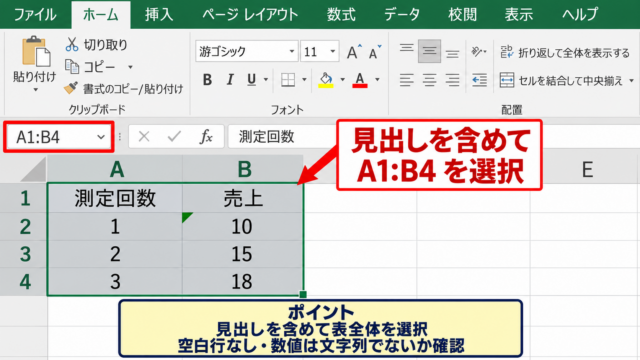
サンプルデータは1行目を見出し行とし、2行目からデータが始まる前提で説明します。
エクセルで丸を数えるCOUNTIF関数
それではまず、○だけを数えるもっとも基本的な方法について解説していきます。
| A | B | C |
|---|---|---|
| 1 | 氏名 | 出席 |
| 2 | 田中 | ○ |
| 3 | 佐藤 | × |
| 4 | 鈴木 | ○ |
COUNTIF関数の入力手順
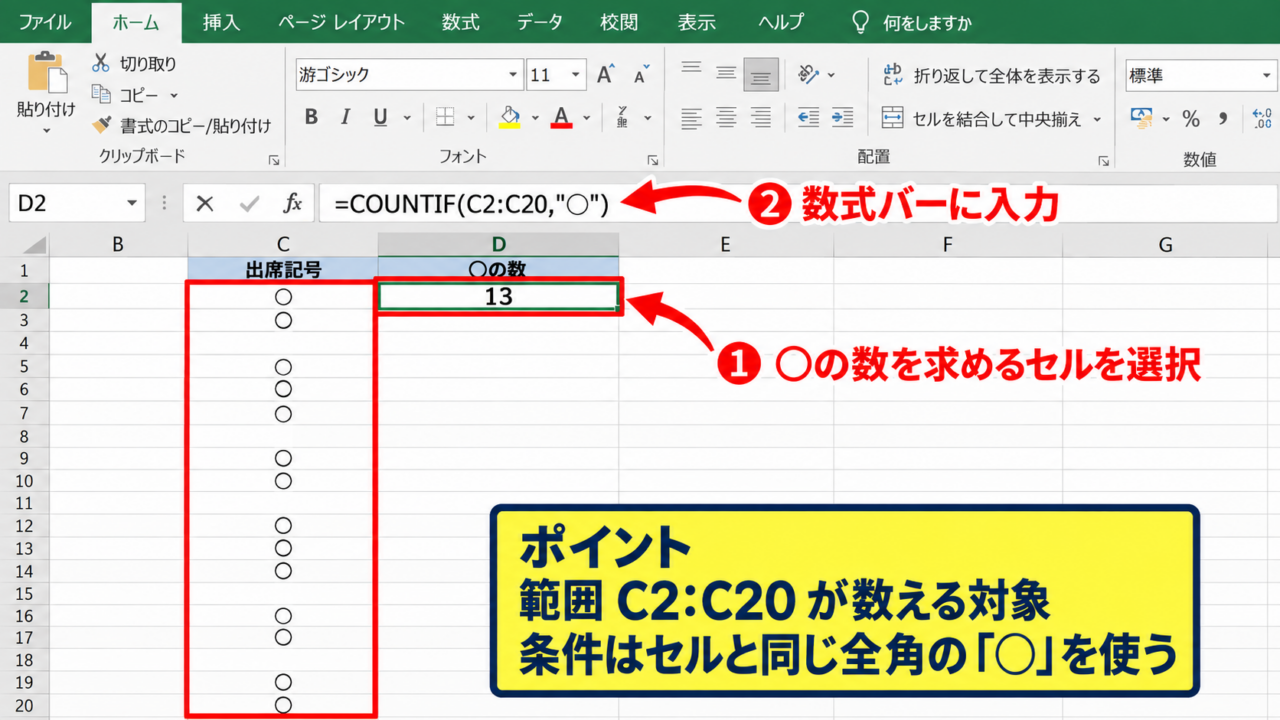
○の数を求めるセルを選択し、数式バーにCOUNTIF関数を入力します。
出席記号がC2からC20にある場合、数式は次のとおりです。
=COUNTIF(C2:C20,”○”)
範囲C2:C20が数える対象で、”○”が検索する条件です。
COUNTIF関数は、指定した範囲内で条件に完全一致するセル数を返します。
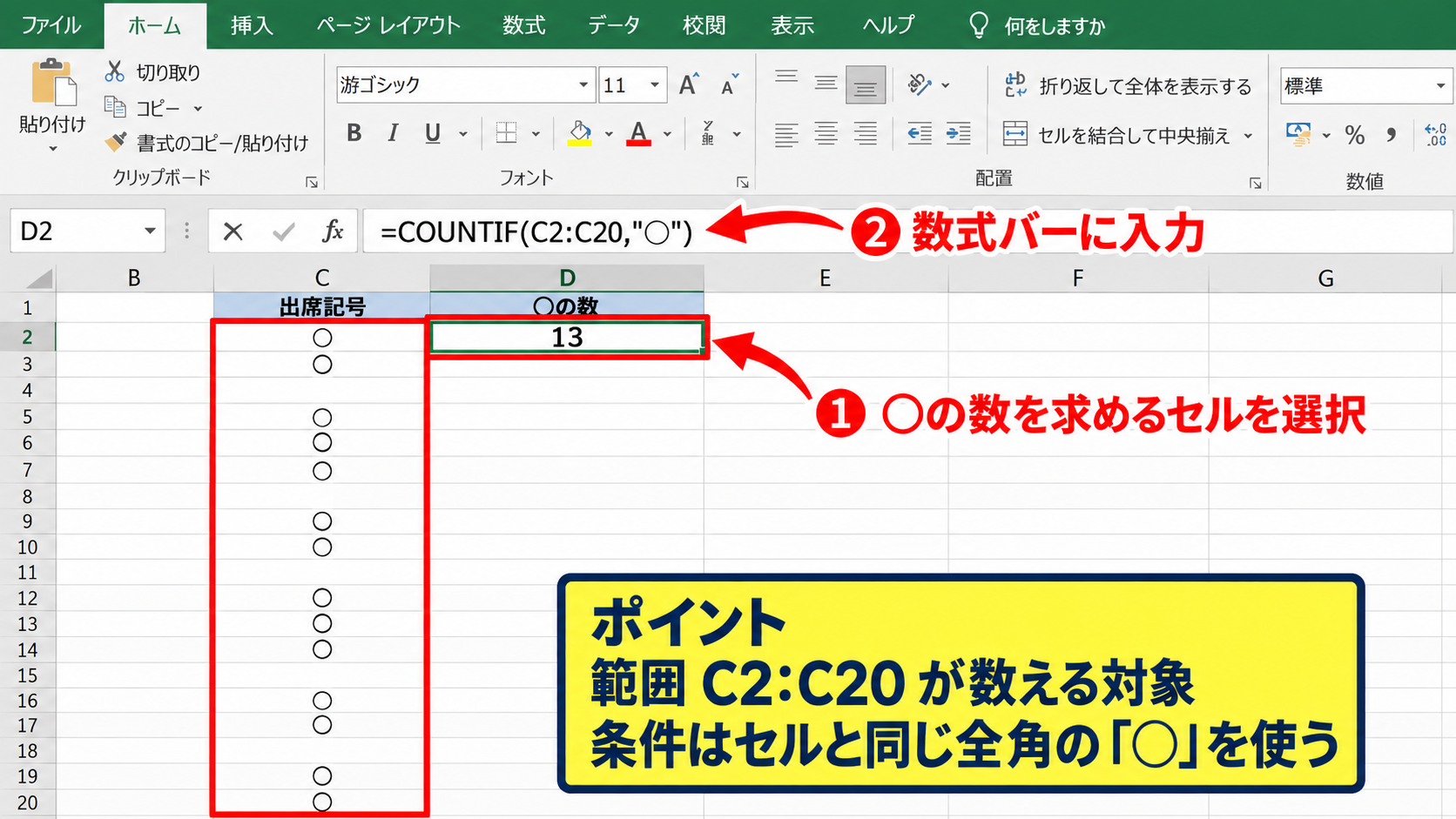
Enterキーを押すと、○が入力されているセルの数だけが結果として表示されます。
【操作のポイント】検索条件の○は、半角ではなくセルに入力したものと同じ全角記号を使います。
数式を別の集計セルへコピーする方法
○、×、△を横に並べて集計したいときは、条件だけをセル参照にすると管理しやすくなります。
たとえばE1に○を入力し、E2に次の数式を入れます。
=COUNTIF($C$2:$C$20,E1)
この式では、データ範囲に絶対参照を付けているため、数式を横方向へコピーしても集計範囲がずれません。
E1を×、△に変更するだけで、それぞれの記号数を確認できます。

集計対象の範囲は固定し、条件を入力したセルだけを相対参照にする設計が実務向きです。
【操作のポイント】F1やG1へ記号を置けば、E2の数式を右へオートフィルできます。
空白やスペースによる集計漏れの確認
見た目が○でも、前後に空白が入っているセルはCOUNTIFで一致しないことがあります。
入力規則を設定していない表では、コピー元の違いにより全角スペースや改行が混ざることもあります。
集計結果が想定より少ないときは、対象セルをクリックして数式バーに余分な文字がないか確認しましょう。
記号を統一したい表では、プルダウン入力を設定すると入力ゆれを防げます。
【操作のポイント】○を貼り付ける運用より、入力規則のリストから選ぶ運用が安全です。
チェックマークとバツ印の集計方法
続いては、チェックマークや×印など、複数の記号を分けて数える方法を確認していきます。
| A | B | C |
|---|---|---|
| 1 | 商品 | 検品結果 |
| 2 | 商品A | ✓ |
| 3 | 商品B | × |
| 4 | 商品C | ✓ |
チェックマークを直接指定する数式
チェックマークがC2からC30に入力されているなら、COUNTIF関数でそのまま数えられます。
=COUNTIF(C2:C30,”✓”)
チェックマークには、✓、✔、☑など複数の文字があります。
見た目が似ていても文字コードが異なれば別の文字として扱われます。
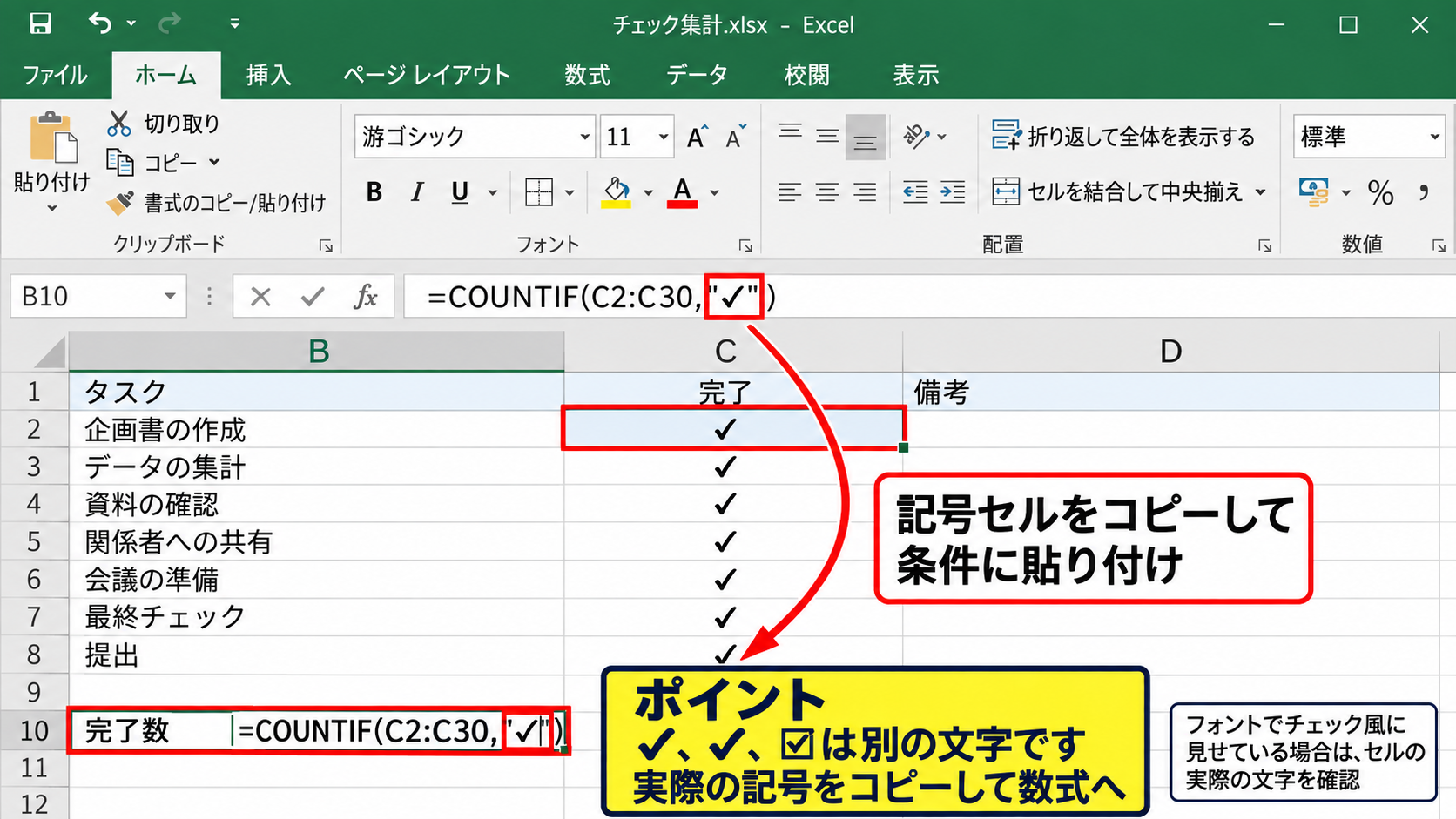
数式に入力する前に、実際に使用している記号セルをコピーして条件の引用符内へ貼り付けると確実です。
【操作のポイント】フォントだけでチェック風に見せている場合は、セルの実際の文字を確認します。
バツ印と未入力を区別する判定
×の件数は、検索条件を×に置き換えるだけです。
=COUNTIF(C2:C30,”×”)
一方で、未入力セルの数は次の数式で求めます。
=COUNTBLANK(C2:C30)
×は不合格や欠席、空白は未確認など、意味が異なることが多いため別々に集計することが大切です。
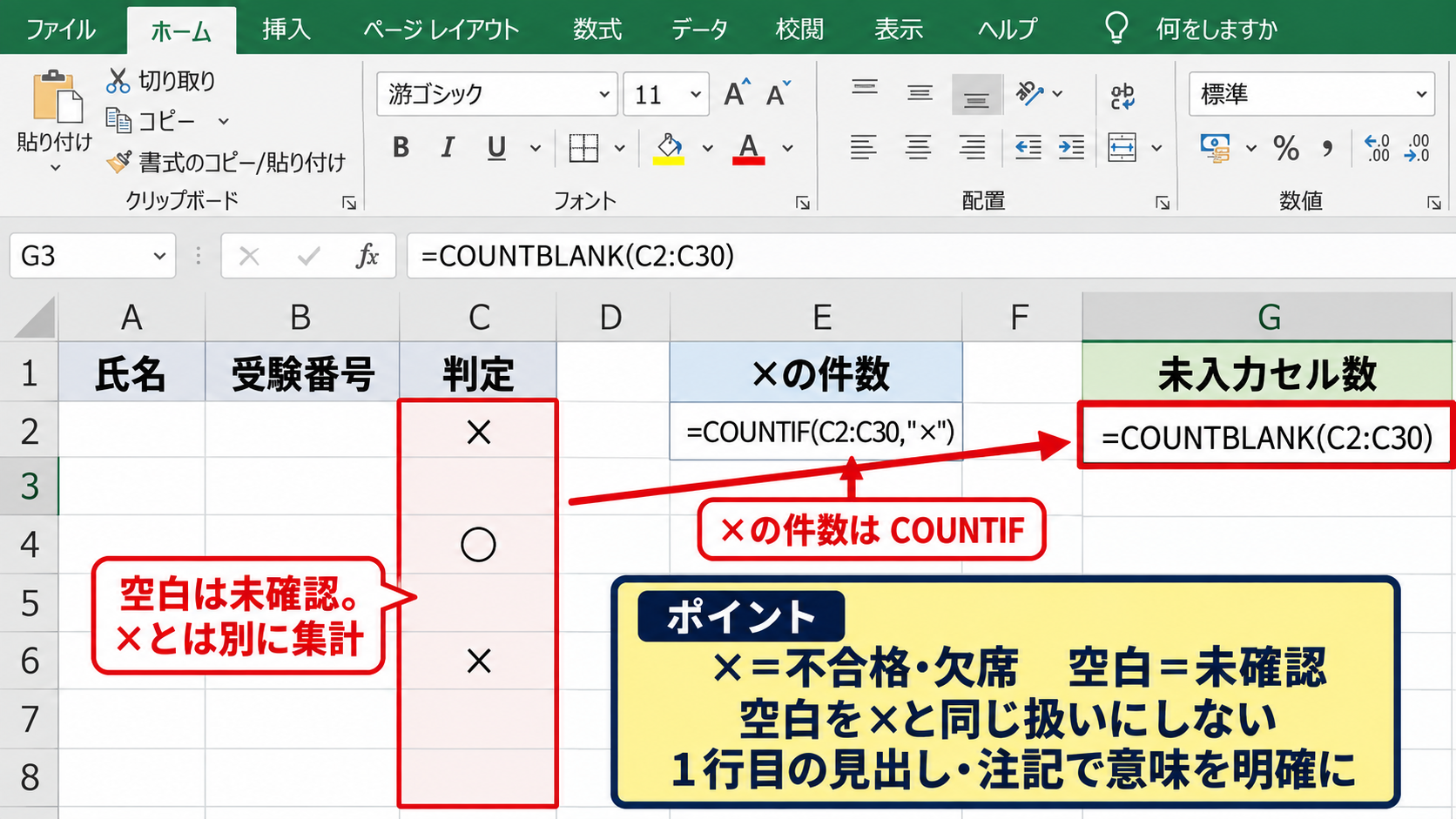
空白セルを×と同じ扱いにすると、作業中の未判定データまで不合格として集計されるかもしれません。
【操作のポイント】記号ごとの意味を1行目の見出しや注記で明確にします。
異なる記号を合計する数式
○とチェックマークのどちらも完了として合算したい場合は、COUNTIF関数を足し算します。
=COUNTIF(C2:C30,”○”)+COUNTIF(C2:C30,”✓”)
この式なら、記号の種類が違っても完了扱いの合計を取得できます。
合計対象となる記号が少数なら、複数のCOUNTIF関数を足す方法が読みやすい選択です。
【操作のポイント】記号を追加したときは、合計式にも条件を追加する必要があります。
記号を含むセルのカウント方法
続いては、記号だけではなくコメントや文字列と一緒に入力されたセルを数える方法を確認していきます。
| A | B |
|---|---|
| 1 | 確認状況 |
| 2 | ○ 確認済み |
| 3 | × 要確認 |
| 4 | ○ 再確認済み |
ワイルドカードを使った部分一致
セルに○ 確認済みのような文章が入り、○を含むセルすべてを数えたい場合は、アスタリスクをワイルドカードとして使います。
=COUNTIF(B2:B30,”*○*”)
前後のアスタリスクは、任意の文字列が入っていてもよいという意味です。
“*○*”は、○だけのセルだけでなく、○の前後に文字があるセルも集計します。
数式は結果を表示するC2などに入力し、B列の記号入り文字列を検索します。
【操作のポイント】完全一致と部分一致では検索条件が変わるため、文章付きのセルではアスタリスクを忘れないようにします。
COUNTIFS関数で条件を追加する方法
たとえば、担当者が田中で、かつ確認状況に○を含む行だけを数えたい場合はCOUNTIFS関数が便利です。
=COUNTIFS(A2:A30,”田中”,B2:B30,”*○*”)
COUNTIFS関数では、条件範囲と条件を組にして複数指定できます。
すべての条件を満たす行だけが数えられるため、担当者別や月別の記号集計に役立ちます。
【操作のポイント】各条件範囲は同じ行数と列数にそろえます。
文字数を使った記号の出現回数
1つのセル内に○が複数ある場合、COUNTIF関数ではセルを1件としてしか数えられません。
セルB2内にある○そのものの個数を数えるには、LEN関数とSUBSTITUTE関数を組み合わせます。
=LEN(B2)-LEN(SUBSTITUTE(B2,”○”,””))
元の文字数から○を削除した後の文字数を引くことで、削除された○の数を求める仕組みです。
セル単位ではなく、文章内に出現する記号の回数を数えたいときに有効な式です。
【操作のポイント】複数セルの合計を出す場合は、各行の結果列をSUM関数で合計します。
集計表を作るためのセル参照
続いては、記号の種類が増えても見やすく管理できる集計表の作り方を確認していきます。
| E | F | |
|---|---|---|
| 1 | 記号 | 件数 |
| 2 | ○ | =COUNTIF($C$2:$C$30,E2) |
| 3 | × | コピー |
条件をセルに入力する集計表
数式内に○や×を直接書く代わりに、集計表の記号セルを参照します。
=COUNTIF($C$2:$C$30,E2)
E2に○、E3に×、E4に✓を入力しておけば、F2の数式を下へコピーするだけで集計できます。
条件をセルへ分離すると、数式を修正せずに集計したい記号を変更できます。
【操作のポイント】データ範囲の行番号が増える可能性がある場合は、Excelテーブル化も検討します。
集計範囲を広げるときの注意点
データが31行目以降にも増えるなら、C2:C30のままでは新しいデータが集計されません。
あらかじめ余裕を持たせてC2:C1000とする方法もありますが、Excelテーブルに変換する方法なら行追加に自動対応できます。
表内のセルを選び、挿入タブからテーブルを選択すると、構造化参照を使った集計も可能になります。
日々行数が変わる業務表では、範囲漏れを避ける設計が重要です。
【操作のポイント】テーブルの見出し行を含めて作成し、列名をわかりやすく設定します。
エラーや非表示行の扱い
COUNTIF関数は、フィルターで非表示になった行も基本的に集計対象にします。
画面に表示されている行だけを数えたい場合は、SUBTOTAL関数やフィルター用の補助列を利用する必要があります。
また、エラー値が含まれる表では、記号を入力する列と計算列を分けると集計が安定します。
【操作のポイント】何を集計対象にするかを決めてから、フィルターと集計式を組み合わせます。
記号カウントで起こりやすいエラー
続いては、数式を入力しても件数が合わないときに確認したいポイントを解説していきます。
| 確認項目 | よくある原因 |
|---|---|
| 記号の種類 | ○と〇、✓と✔が混在 |
| セル内容 | 前後にスペースや文字がある |
| 対象範囲 | 追加行が範囲外 |
似た記号の混在
○と〇は見た目が近いものの、Excelでは別の文字です。
同様に、チェックマークの✓、✔、☑も同じ文字ではありません。
集計前に記号のルールを決め、入力する文字を統一することが最短の対策です。
【操作のポイント】検索と置換を使うと、既存データの記号をまとめてそろえられます。
数式が文字列として表示される原因
セルに数式の結果ではなく=COUNTIF(C2:C20,”○”)という文字が見える場合、セルの表示形式が文字列になっている可能性があります。
表示形式を標準へ変更してから、F2キーを押してEnterキーで確定し直します。
先頭にアポストロフィが入っている場合も、数式として認識されません。
【操作のポイント】数式バーで先頭が=から始まっているかを確認します。
数式結果がゼロになる場合
○が見えているのに結果がゼロなら、条件の記号が別文字であるか、参照範囲が間違っている可能性があります。
対象セルをコピーし、数式の条件へ直接貼り付けて比較すると原因を切り分けやすくなります。
最初に1件だけの小さな範囲で式を試すと、範囲指定と記号指定の誤りを見つけやすいでしょう。
【操作のポイント】数式の参照範囲をクリックすると、Excel上で対象範囲が色付きで表示されます。
まとめ エクセルで丸や記号の数を数える関数
Excelで○・×・チェックマークの数を数える基本は、COUNTIF関数です。
○だけを数えるなら=COUNTIF(C2:C20,”○”)を使い、文字を含むセルを対象にするなら=COUNTIF(C2:C20,”*○*”)を使います。
複数の条件を同時に指定するときはCOUNTIFS関数、1セル内の記号の出現回数を求めるときはLEN関数とSUBSTITUTE関数の組み合わせが役立ちます。
記号には似た文字が多いため、入力ルールを統一し、集計条件と実際のセル内容を一致させることが正確なカウントにつながります。
記号をセル参照にした集計表も作成して、入力データが増えても確認しやすいExcelファイルに整えていきましょう。