Excelで表を作っていると、氏名と部署、商品名と単価、予定日と担当者など、列の並び順を変更したくなる場面があります。
列をコピーして貼り付け直す方法もありますが、数式や書式、テーブルの設定まで含めて扱うと、意図しないずれが起こるかもしれません。
そこで役立つのが、列全体を移動する操作、ドラッグによる入れ替え、テーブル内での列移動です。
列を安全に入れ替えるポイントは、移動先を先に確認し、列見出しを選択し、必要に応じてShiftキーを使うことです。
数式を含む表では、セル単位ではなく列単位で動かすと、データの対応関係を保ちやすくなります。
この記事では、左右の列を入れ替える基本操作から、ドラッグ操作、Excelテーブルでの列順変更、数式や書式がある場合の注意点まで解説します。
1行目に見出しがある一覧表を例に、入力済みデータを崩しにくい手順を確認していきましょう。
エクセルで列を左右に入れ替える方法【切り取りと挿入】
それではまず、Excelで左右の列を安全に入れ替える基本操作について解説していきます。
| 社員ID | 氏名 | 部署 | 入社日 |
|---|---|---|---|
| E001 | 佐藤 | 営業部 | 2024/04/01 |
| E002 | 鈴木 | 経理部 | 2023/10/01 |
| E003 | 高橋 | 開発部 | 2022/04/01 |
ここでは、現在B列にある氏名をA列の社員IDより左へ移動し、氏名、社員ID、部署、入社日の順に並べ替えるケースを想定します。
移動する列全体の選択
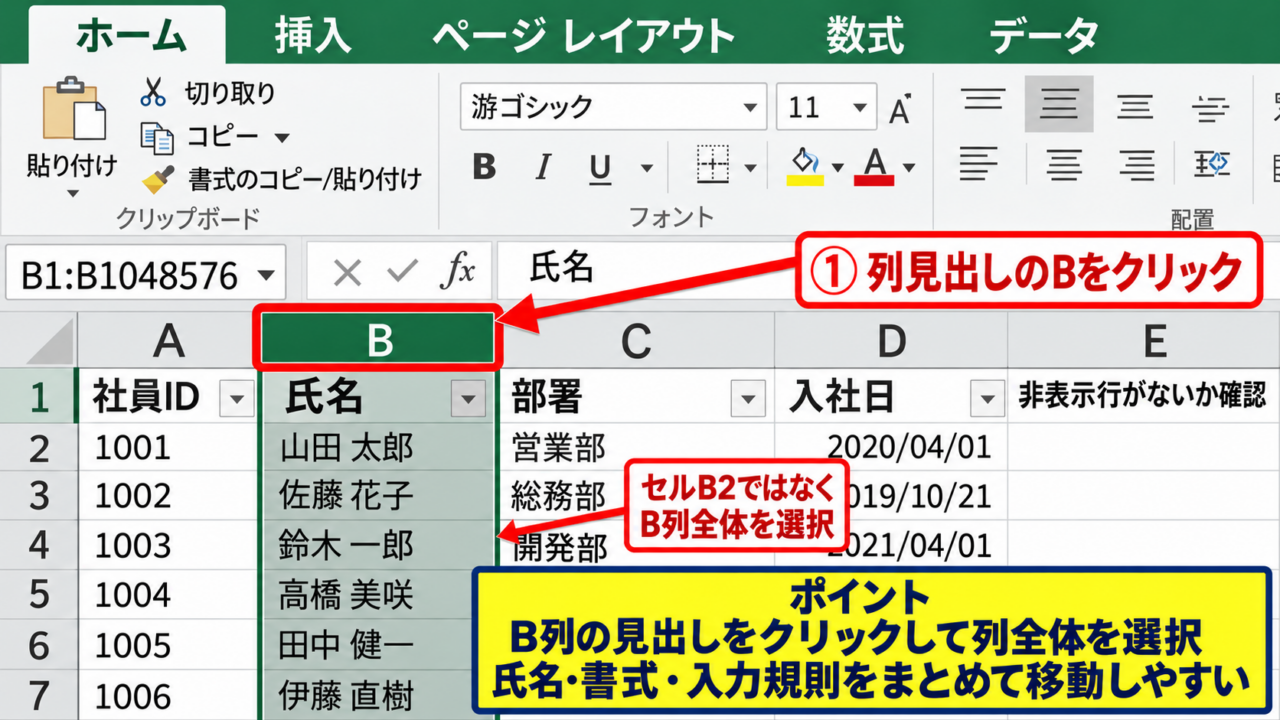
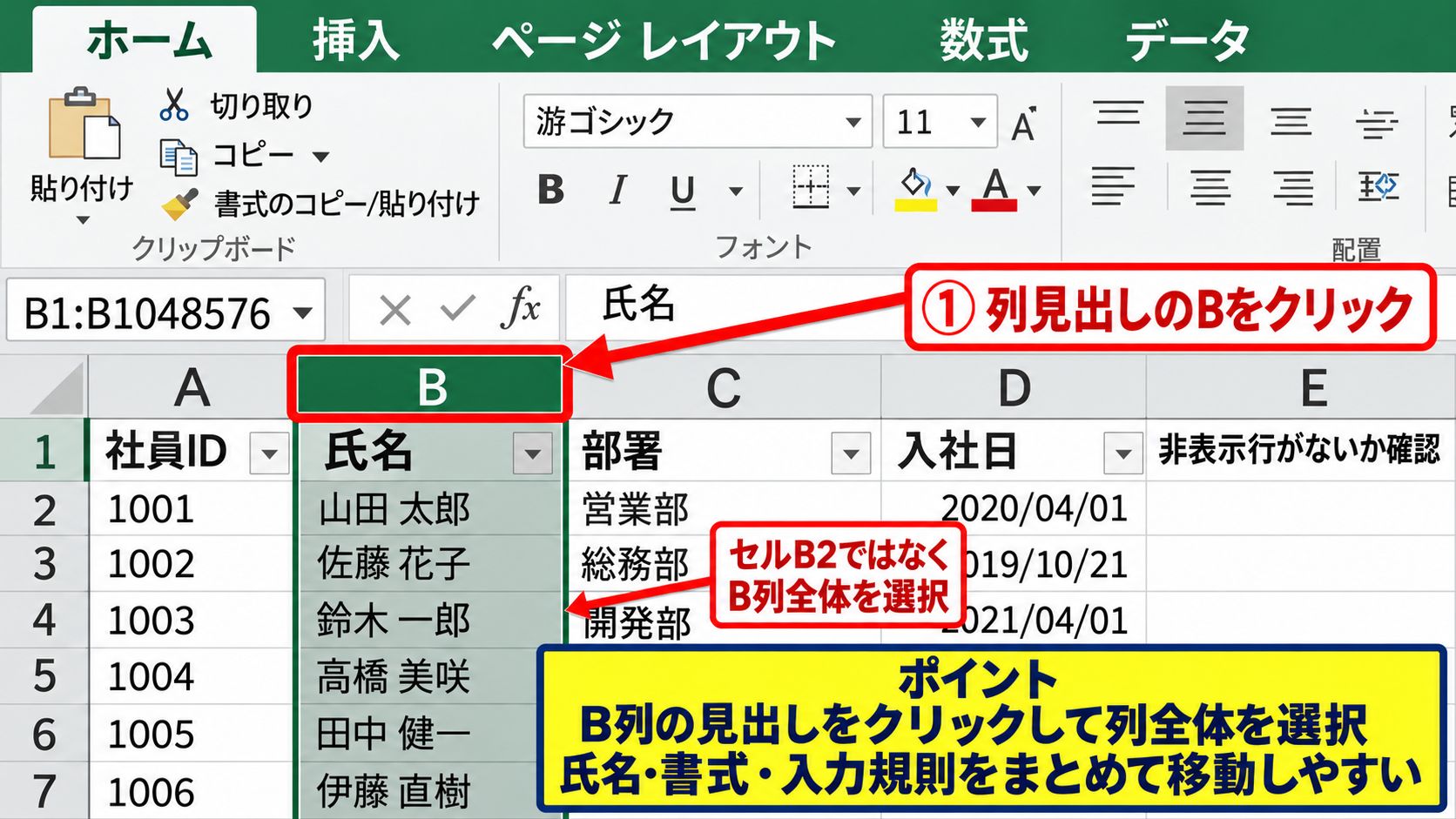
列を入れ替えるときは、最初に移動したい列を列見出しから選択します。
今回なら、ワークシート上部にあるBの文字をクリックして、B列全体を選択しましょう。
セルB2だけを選ぶのではなく、B列の見出しをクリックすることが重要です。
列全体を選択すると、見出し、データ、セルの書式、入力規則などをまとめて移動しやすくなります。
表の一部だけを選択して切り取ると、氏名だけがずれ、社員IDとの対応が崩れるおそれがあります。
フィルターが設定された表では、非表示行があるかどうかも確認しておくと安心です。
列見出しのBをクリックすると、B列全体が選択状態になります。
選択範囲が灰色や色付きで表示されていることを確認してから、次の操作へ進みましょう。
複数の列をまとめて動かしたい場合は、最初の列見出しから最後の列見出しまでドラッグして選択します。
たとえば部署と入社日を隣同士のまま動かすなら、C列からD列までを一度に選択する方法が便利です。
切り取り後の挿入位置
続いては、切り取った列をどこへ入れるかを確認していきます。
B列をA列の左へ移動する場合は、挿入先となるA列の列見出しを選択します。
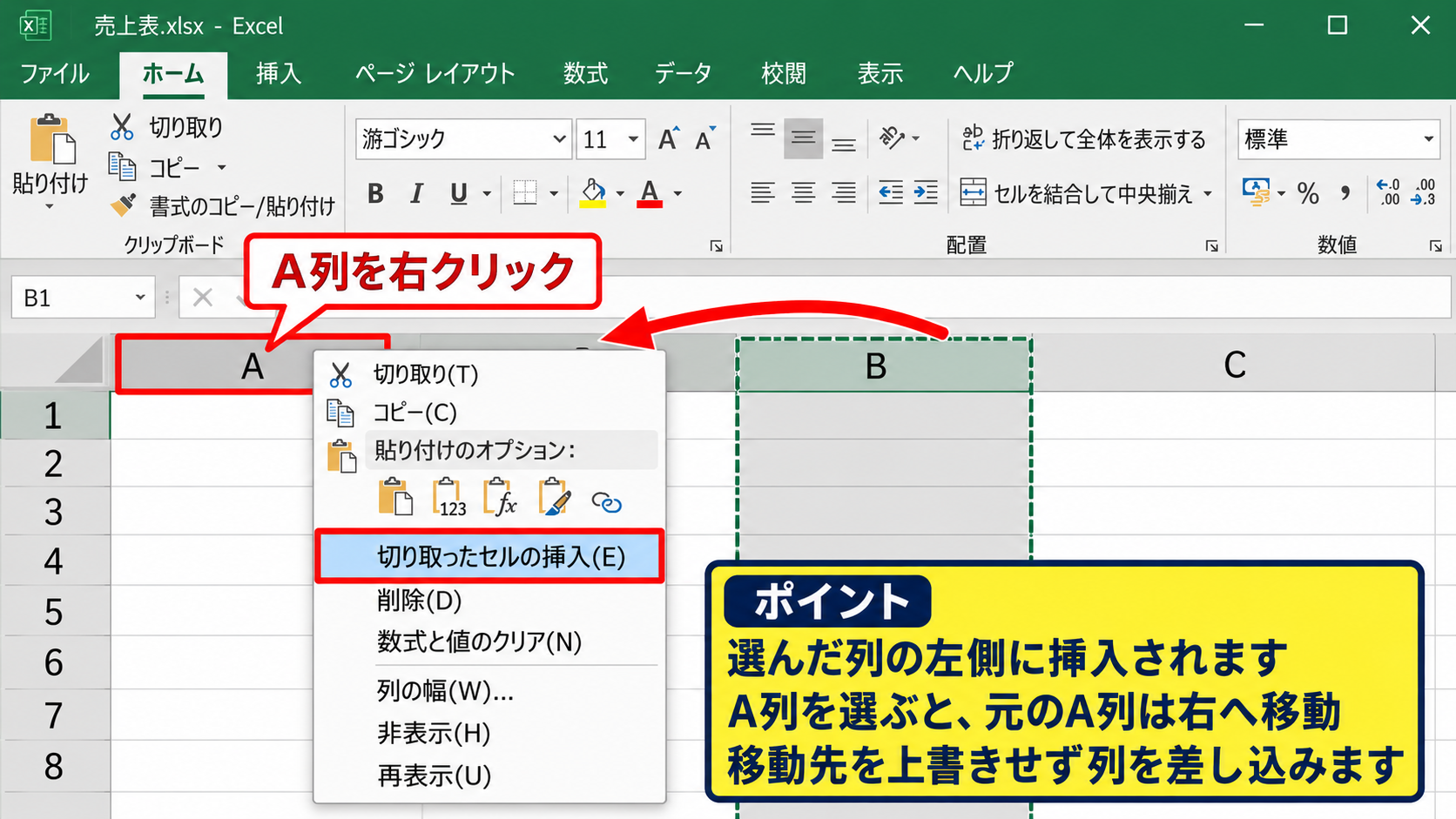
ここで押さえたいのは、選択した列の左側に切り取った列が挿入されるという点です。
つまりA列を選んで挿入すると、元のA列は右へ押し出され、B列の内容が新しいA列になります。
移動先の列そのものを上書きするのではなく、列を差し込む形で位置を変える操作です。
Excelのホームタブにある切り取りを選ぶか、キーボードでCtrlキーとXキーを押すと、B列の周囲に動く点線が表示されます。
その状態でA列の列見出しを右クリックし、切り取ったセルの挿入を選択してください。
【操作のポイント】挿入先は、移動したい位置の直後ではなく、移動後に列を置きたい場所の列見出しを選びます。
この操作なら、元のA列を削除する必要はありません。
切り取りと挿入を使うことで、周囲の列を保ったまま順番を変更できます。
左右の列を交換する手順
続いては、隣り合う2列を実質的に交換する流れを確認していきます。
Excelには、2列を一度のクリックで完全に交換する専用ボタンはありません。
そのため、先に右側の列を左側へ挿入し、結果として元の左列を右へずらす方法が分かりやすい手順です。
たとえばA列の社員IDとB列の氏名を入れ替えるなら、B列を切り取り、A列の位置へ挿入します。
処理後は、A列が氏名、B列が社員IDとなります。
元のB列を左へ移動するだけで、A列とB列の順番を自然に交換できます。
操作の流れは、B列を選択、切り取り、A列を右クリック、切り取ったセルの挿入の順です。
切り取り後に通常の貼り付けをすると既存データを置き換える場合があるため、挿入を選ぶことが大切です。
操作直後に並びが想定と異なる場合は、すぐにCtrlキーとZキーで元に戻せます。
特に共有用の名簿や集計表では、変更前にファイルを保存してから作業すると、より落ち着いて対応できるでしょう。
【操作のポイント】左右を入れ替えたいときは、右側の列を左側の位置へ切り取り挿入すると、空白列を作らずに済みます。
エクセルで列をドラッグして移動する方法【Shiftキー】
続いては、マウス操作で列をドラッグして移動する方法を確認していきます。
| 商品コード | 商品名 | 単価 | 数量 | 金額 |
|---|---|---|---|---|
| P101 | ノート | 180 | 3 | 540 |
| P102 | ペン | 120 | 5 | 600 |
| P103 | ファイル | 250 | 2 | 500 |
この表では、D列の数量をB列の商品名の右側へ移動する例で説明します。
Shiftキーを押したドラッグ移動
ドラッグで列を移動する場合は、移動したい列を列見出しから選択します。
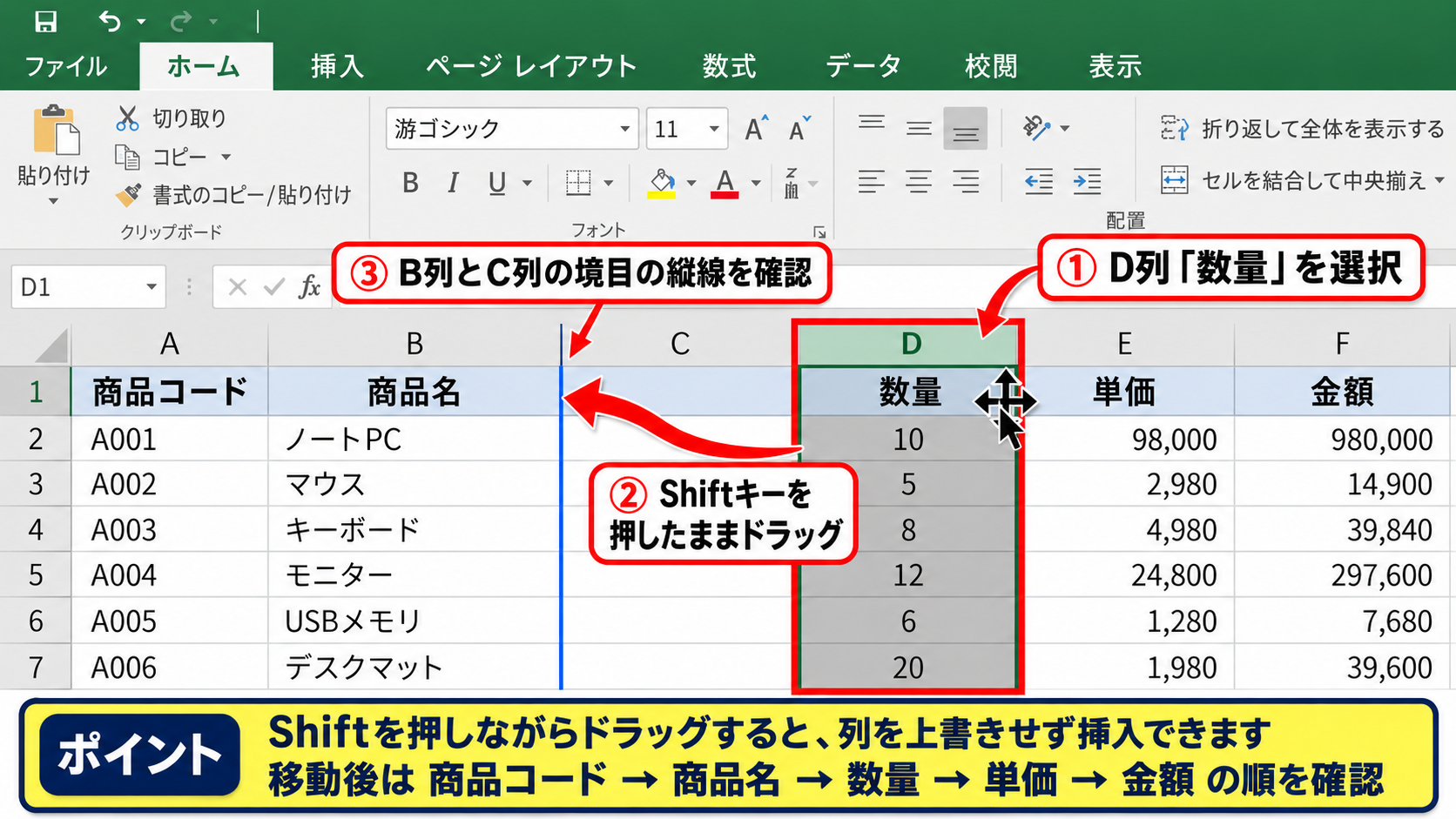
数量が入ったD列の見出しをクリックし、列全体を選択してください。
次に、マウスポインターを選択範囲の枠線付近へ移動します。
ポインターが四方向の矢印の形になったら、Shiftキーを押したままドラッグを開始しましょう。
Shiftキーを併用すると、既存列を上書きせず、選択した列を間へ挿入するように移動できます。
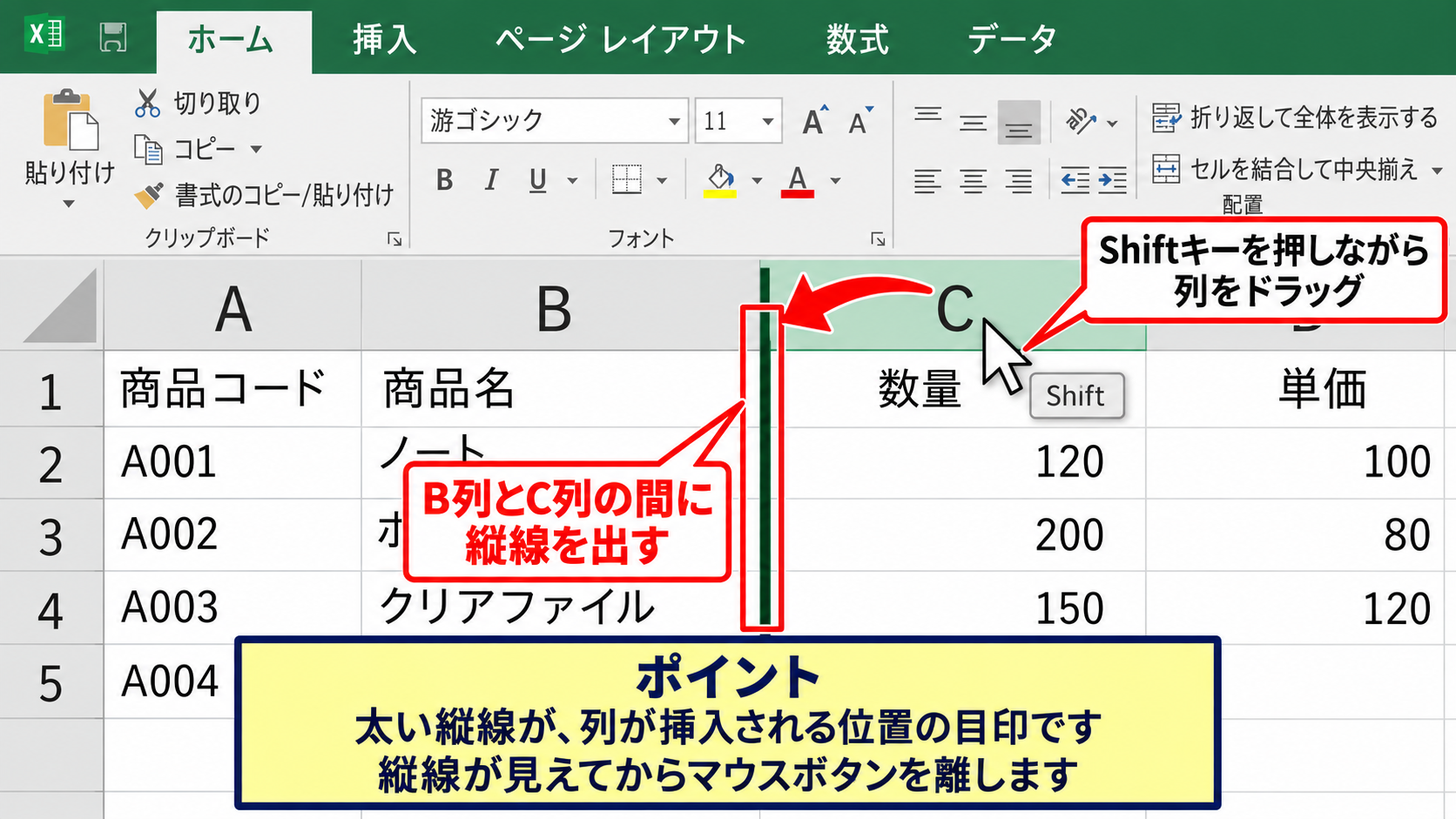
商品名の右側へ入れたい場合は、B列とC列の境目に表示される縦線を目印にします。
縦線が希望する位置に出たことを確認してから、マウスボタンとShiftキーを離してください。
通常のドラッグでは、セル範囲の置き換えが起こる可能性があります。
列順の変更では、Shiftキーを押した状態でドラッグする方法を基本にすると安全です。
移動後は、商品コード、商品名、数量、単価、金額の順に変わります。
見出しとデータが一緒に移動しているか、表全体を見渡して確認しましょう。
移動先を示す縦線の確認
続いては、ドラッグ中に表示される挿入位置の見方を確認していきます。
列をShiftキーとともにドラッグすると、ワークシート上に太い縦線が表示されます。
この縦線は、マウスボタンを離したときに列が挿入される位置を示す目印です。
縦線がC列の左側にあるなら、移動した列はC列の前に入ります。
今回のように商品名のすぐ右側へ数量を置く場合は、B列とC列の間に縦線が出る位置を選びます。
ドラッグ中はセルの内容ではなく、列見出しと縦線の位置を見ると判断しやすくなります。
画面を小さく表示していると、列の境目を見失いやすいことがあります。
その場合は、Excel右下のズームを少し上げるか、作業する列の幅を一時的に広げる方法も有効です。
多数の列がある表なら、ドラッグの途中で端へポインターを寄せると、シートを横方向にスクロールできます。
【操作のポイント】縦線が見えてから手を離す習慣を付けると、意図しない列の前後へ移動するミスを減らせます。
複数列をまとめて動かす操作
続いては、複数の列を一組として移動する操作を確認していきます。
たとえば単価、数量、金額の3列を、商品コードと商品名より左へ移動したい場合があります。
このときはC列の列見出しからE列の列見出しまでドラッグして、C列からE列全体を連続選択します。
選択後、範囲の外枠にポインターを合わせ、Shiftキーを押したまま目的位置までドラッグしてください。
連続した列をまとめて選べば、各列の相対的な並び順は維持されます。
複数列を別々に移動すると順序を間違えやすいため、まとまりとして扱うと効率的です。
ただし、離れた列をCtrlキーで複数選択してからドラッグ移動する操作は、意図どおりに行えないことがあります。
離れた列を並べ替えたいときは、1列ずつ切り取りと挿入を繰り返すか、補助列を使った並べ替えを検討しましょう。
移動後は、数式が参照している列やグラフの元データに異常がないかも確認したいところです。
【操作のポイント】隣り合う複数列は一括選択してからShiftキーで移動すると、表の構造を保ちやすくなります。
エクセルのテーブルで列順を変更する方法【ドラッグと切り取り】
続いては、Excelテーブルで列順を変更する方法を確認していきます。
| 受注番号 | 顧客名 | 商品名 | 受注日 | 売上金額 |
|---|---|---|---|---|
| 1001 | 青木商事 | ノート | 2026/09/01 | 5400 |
| 1002 | 森田株式会社 | ペン | 2026/09/03 | 3600 |
| 1003 | 田中企画 | ファイル | 2026/09/05 | 5000 |
この表がExcelテーブルとして設定されている場合でも、基本的な考え方は通常の範囲と同じです。
Excelテーブルでは、見出し行にフィルター矢印が表示され、行を追加すると書式や数式が自動で引き継がれます。
列を移動するときも、テーブルの見出しとデータをまとめて扱うことがポイントです。
テーブル列の選択
それではまず、テーブル内の列を正しく選択する方法について解説していきます。
テーブルでは、見出しセルの商品名をクリックしてから、列全体を選択することができます。
見出しセルの上端へポインターを近づけると、下向きの黒い矢印のような選択ポインターが表示される場合があります。
その状態でクリックすると、テーブル内の商品名列だけを選択できます。
ワークシート全体のC列を動かすのではなく、テーブルの列だけを対象にしたい場合に便利な方法です。
テーブル列を選ぶと、表の外側にあるメモや別表へ影響を与えずに列順を変更しやすくなります。
ただし、テーブルの右側に関連データがある場合は、列移動後に見出しの対応関係を再確認してください。
テーブル名が設定されている数式では、構造化参照が使われていることもあります。
構造化参照は見出し名を基準に参照するため、列順だけを変えても計算が維持されるケースがあります。
テーブル見出しのドラッグ移動
続いては、テーブル見出しを使ったドラッグ移動を確認していきます。
移動したいテーブル列を選択したら、選択範囲の外枠へポインターを合わせます。
四方向矢印になったことを確認し、Shiftキーを押しながら目的の列境界へドラッグします。
たとえば受注日を顧客名の右側へ移したいなら、顧客名列と商品名列の間へ縦線が出るように移動します。
縦線を確認してマウスボタンを離すと、受注日列がその位置へ差し込まれます。
テーブル内でもShiftキー付きのドラッグを使うと、元の列を押しのけながら順番を変更できます。
フィルターで一部の行だけを表示している場合は、並び替えや集計に影響がないか確認してから作業しましょう。
テーブルはデータ管理に便利な機能ですが、列移動の直後はフィルターの対象見出しも変化します。
画面のように、移動対象の列全体を赤枠で意識し、挿入先となる列境界へ向けてドラッグします。
【操作のポイント】テーブルでは見出し名とデータを一体として扱い、フィルターの状態も確認してから列を移動します。
切り取りと挿入によるテーブル列の変更
続いては、ドラッグが難しい場合に使える切り取りと挿入の操作を確認していきます。
テーブル内の売上金額列を受注番号の右側へ移したい場合、まず売上金額のテーブル列を選択します。
次にCtrlキーとXキーを押して切り取り、受注番号の右側に置きたい位置を決めます。
移動先の列見出しを右クリックし、切り取ったセルの挿入を選択すると、列を差し込む形式で並び替えられます。
ドラッグ操作で境界を合わせにくい大型の表では、切り取りと挿入のほうが位置を判断しやすい場合があります。
テーブルの集計行を使っている場合は、移動後も合計や平均の対象列が正しいかを確認してください。
また、ピボットテーブルやグラフが元のテーブルを参照している場合は、更新後の表示も見ておくと安心です。
テーブルでは列の位置が変わっても、見出し名を参照した構造化参照の数式は維持されることがあります。
ただし、列番号を前提にしたVBAや外部データ連携がある場合は、列順変更の影響を別途確認しましょう。
【操作のポイント】テーブルの列順を変えた後は、フィルター、集計行、グラフ、外部連携の表示を順に確認します。
エクセルで数式や書式を保ったまま列を移動する注意点
続いては、数式や書式を保ちながら列を入れ替えるときの注意点を確認していきます。
| 商品名 | 単価 | 数量 | 金額 |
|---|---|---|---|
| ノート | 180 | 3 | =B2*C2 |
| ペン | 120 | 5 | =B3*C3 |
| ファイル | 250 | 2 | =B4*C4 |
この例では、D列の金額に単価と数量を掛け合わせる数式が設定されています。
列移動後の数式参照
それではまず、列の移動と数式参照の関係について解説していきます。
たとえば数量列を単価列の左側へ移動すると、表の見た目の列順は商品名、数量、単価、金額へ変わります。
Excelで列全体を切り取り挿入した場合、通常は数式の参照先も移動後の位置に合わせて自動調整されます。
元の金額の式がB2とC2を参照していたなら、移動後も単価と数量を正しく掛けるように参照が更新される仕組みです。
金額を求める基本式は、単価×数量です。
サンプルデータで2行目の金額を計算する数式は、移動後の列位置に応じて= C2*B2のように調整される場合があります。
数式を手入力で書き直す前に、まず移動後のセルをクリックして数式バーの参照先を確認しましょう。
なお、数式の見た目が変わっても、参照するセルの内容が正しければ計算結果は維持されます。
金額列の先頭セルにある数式を確認し、結果が正しいことを確かめたら、下の行も数値を見比べます。
【操作のポイント】列を移動した後は、数式の文字列だけでなく、計算結果が単価と数量に合っているか確認します。
オートフィルと計算式の確認
続いては、数式をオートフィルしている表の確認方法を見ていきます。
1行目が見出しの表では、通常は2行目に最初の計算式を入力し、フィルハンドルを下へ引っ張って数式をコピーします。
たとえばD2セルに=B2*C2と入力し、セル右下の小さな四角を下方向へドラッグすると、D3以降には行番号に合わせた式が入ります。
D2セルに=B2*C2を入力します。
その後、D2セル右下のフィルハンドルを下へオートフィルすると、D3は=B3*C3、D4は=B4*C4となります。
列を入れ替えた後も、先頭の計算セルと数行分の数式を確認することが大切です。
先頭セルだけでなく、オートフィル後の下側のセルも確認すると、途中の数式欠落に気付きやすくなります。
数式が値に置き換わっていたり、エラー表示になったりしている場合は、CtrlキーとZキーで操作前へ戻す判断も必要です。
相対参照、絶対参照、複合参照が混在している表では、特に慎重な確認が求められます。
【操作のポイント】数式列は先頭セル、中央のセル、最終行付近のセルを確認すると、オートフィルの異常を見つけやすくなります。
書式と条件付き書式の引き継ぎ
続いては、書式や条件付き書式を含む列を移動する場合を確認していきます。
列全体を切り取り挿入またはShiftキー付きで移動すると、通常はセルの塗りつぶし、罫線、表示形式も一緒に動きます。
日付列なら日付形式、金額列なら通貨や桁区切りの表示形式が維持されているかを確認しましょう。
条件付き書式がある場合は、色付けの対象範囲が正しいかも確認が必要です。
たとえば売上金額が一定額以上なら色を付ける設定では、列を移動した後も対象が売上金額列のままかを確認します。
書式だけをコピーする貼り付け方法と、列そのものを移動する操作は結果が異なります。
データと書式の対応を保ちたいときは、コピーと貼り付けよりも、切り取りと挿入を使う場面が多くなります。
列移動後の確認項目は、見出し、数値、数式、表示形式、罫線、条件付き書式です。
大切な表では、印刷プレビューやPDF出力前の表示も確認するとよいでしょう。
【操作のポイント】金額、日付、パーセントなどの表示形式は、列順を変えた直後に確認すると修正が簡単です。
エクセルで列を入れ替えられない場合の対処法
続いては、列を入れ替えようとしても操作できない場合の対処法を確認していきます。
| 状態 | 考えられる原因 | 確認する場所 |
|---|---|---|
| ドラッグできない | シート保護 | 校閲タブ |
| 挿入できない | 結合セル | ホームタブ |
| 表示が変わらない | フィルターや並べ替え | データタブ |
シート保護の確認
それではまず、シート保護が設定されていないかについて解説していきます。
列の挿入、削除、移動ができない場合、ワークシートが保護されている可能性があります。
Excelの校閲タブを開き、シート保護の解除と表示されているか確認してください。
シート保護の解除が表示されている場合は、現在そのシートに保護がかかっている状態です。
保護されたシートでは、設定内容によって列の挿入や書式変更が制限されます。
パスワードが設定されている場合は、作成者や管理者へ確認する必要があります。
共有ファイルを勝手に保護解除すると運用上の問題になることもあるため、権限を確認してから対応しましょう。
【操作のポイント】操作できないときは、最初に校閲タブでシート保護の状態を確認します。
結合セルの解除
続いては、結合セルがある表での注意点を確認していきます。
表の見出しやタイトルにセル結合が使われていると、列の挿入や移動時にエラーメッセージが表示されることがあります。
特に、移動する列やその周辺をまたぐようにセルが結合されていると、Excelは列の構造を安全に変更できません。
この場合は、ホームタブの配置グループにあるセルを結合して中央揃えの設定を確認します。
必要に応じて結合を解除し、列移動後に改めて書式を整えましょう。
結合セルは見た目を整えやすい一方で、並べ替え、フィルター、列移動では制約になることがあります。
一覧表ではセル結合を避け、見出しは1列につき1セルへ入力する構成が扱いやすいでしょう。
【操作のポイント】列をまたぐ結合セルがある場合は、解除してから列を入れ替えるとエラーを避けやすくなります。
フィルターと非表示列の確認
続いては、フィルターや非表示列がある場合の確認方法を見ていきます。
表にフィルターが設定されていると、条件に合わない行が非表示になっていることがあります。
また、列見出しが飛んで見える場合は、一部の列が非表示になっているかもしれません。
列の順番を変更する前に、ホームタブまたはデータタブから非表示の状態を確認しましょう。
非表示列を含めたまま作業すると、見た目の順番と実際の列位置が異なり、移動先を誤ることがあります。
A列の次にC列が見えているなら、B列が非表示になっている可能性を意識します。
必要なら列見出しの周辺を選択して右クリックし、再表示を選んで隠れた列を確認してください。
【操作のポイント】フィルターと非表示列を確認してから操作すると、見えないデータを含む表でも列順を把握しやすくなります。
まとめ エクセルで列を入れ替える方法(テーブル・ドラッグ・左右)
Excelで列を入れ替える方法は、目的の列を切り取り、移動先へ挿入する方法が基本です。
隣り合う左右の列を交換したい場合は、右側の列を左側の位置へ切り取り挿入すると、自然に順番を変更できます。
マウス操作に慣れているなら、列全体を選択してShiftキーを押しながらドラッグする方法も便利です。
ドラッグ中に表示される縦線を確認すれば、列を挿入する位置を判断しやすくなります。
Excelテーブル内でも列順は変更できますが、フィルター、集計行、構造化参照、グラフなどの関連機能は確認しておきましょう。
数式がある表では、移動後に先頭セルの数式と計算結果を確認し、オートフィルされた下の行にも異常がないかを見ることが大切です。
書式、日付表示、通貨表示、条件付き書式も列移動とともに維持されているか確認すると、仕上がりが整います。
切り取りと挿入は、列順を確実に変更したいときに向く方法です。
Shiftキー付きドラッグは、列の位置を見ながら素早く並べ替えたいときに向きます。
テーブルでは、列移動後にフィルターや集計の状態まで確認することが安心につながります。
操作できない場合は、シート保護、結合セル、非表示列の有無を順番に確認してください。
列の入れ替えを使い分ければ、見やすい表へ整えながら、データや数式の対応関係も保ちやすくなるでしょう。