Excelで文字を入れ替えたい場面では、セル全体を交換したいのか、セル内の一部だけを置換したいのか、姓名の順番を変えたいのかによって、適した方法が異なります。
数件だけならコピーと貼り付けでも対応できますが、一覧が増えると入力ミスや元データの上書きが起こりやすくなります。
関数で新しい列に結果を作ってから値として確定させる方法を知っておくと、住所、商品名、氏名、コードなどの整理を安全に進められます。
文字を入れ替える主な考え方は、セル同士の交換、SUBSTITUTE関数による置換、LEFT関数やRIGHT関数による位置指定、TEXTSPLIT関数による分割と再結合です。
この記事では、Excelで文字を入れ替える方法を、関数、セル内文字、名前の順番という実務で使いやすい形で解説していきます。
エクセルでセルの文字を入れ替える方法【一時セルと貼り付け】
それではまず、隣り合うセルや離れたセルの内容を安全に交換する基本操作について解説していきます。
| A列 | B列 | C列 |
|---|---|---|
| 商品コード | 旧表示 | 新表示 |
| P-001 | 赤 | 青 |
一時セルを使った交換操作
2つのセルの値を直接入れ替えようとして、一方をコピーした時点で元の値を失うことがあります。
このため、空いている列または一時セルを経由させる方法が確実です。
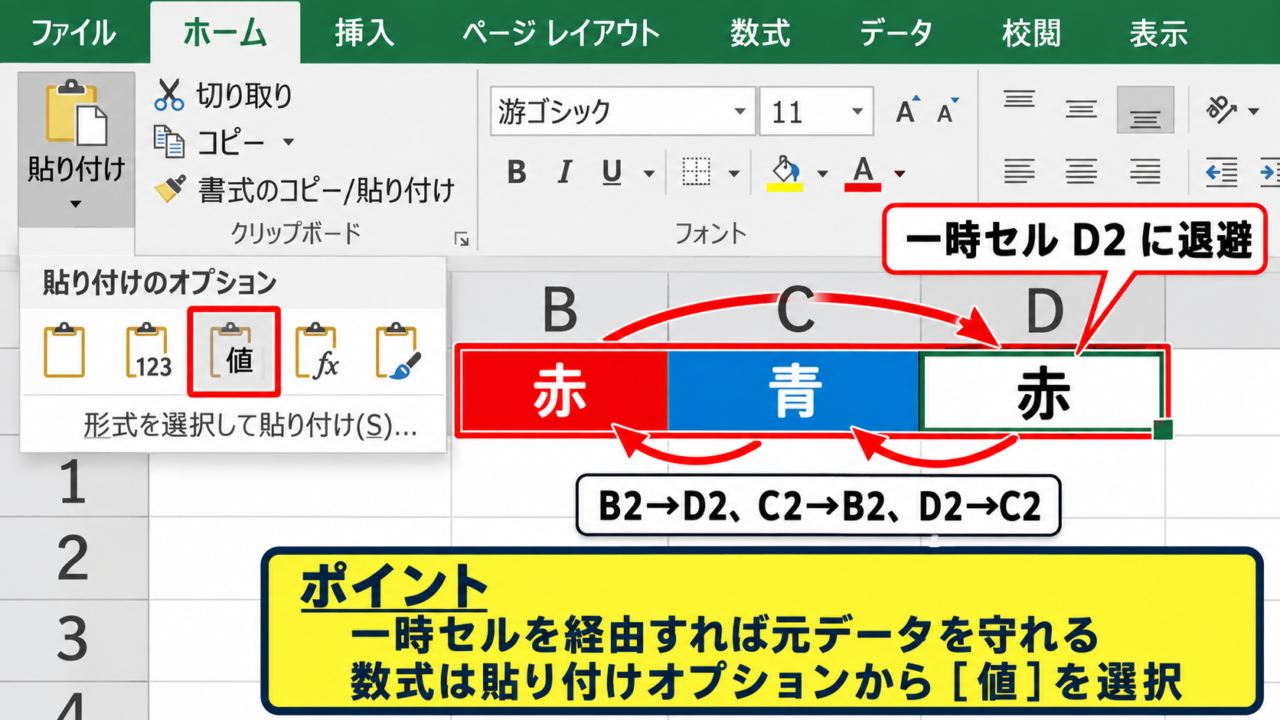
たとえばB2の赤とC2の青を交換するなら、まずD2にB2の値を退避します。
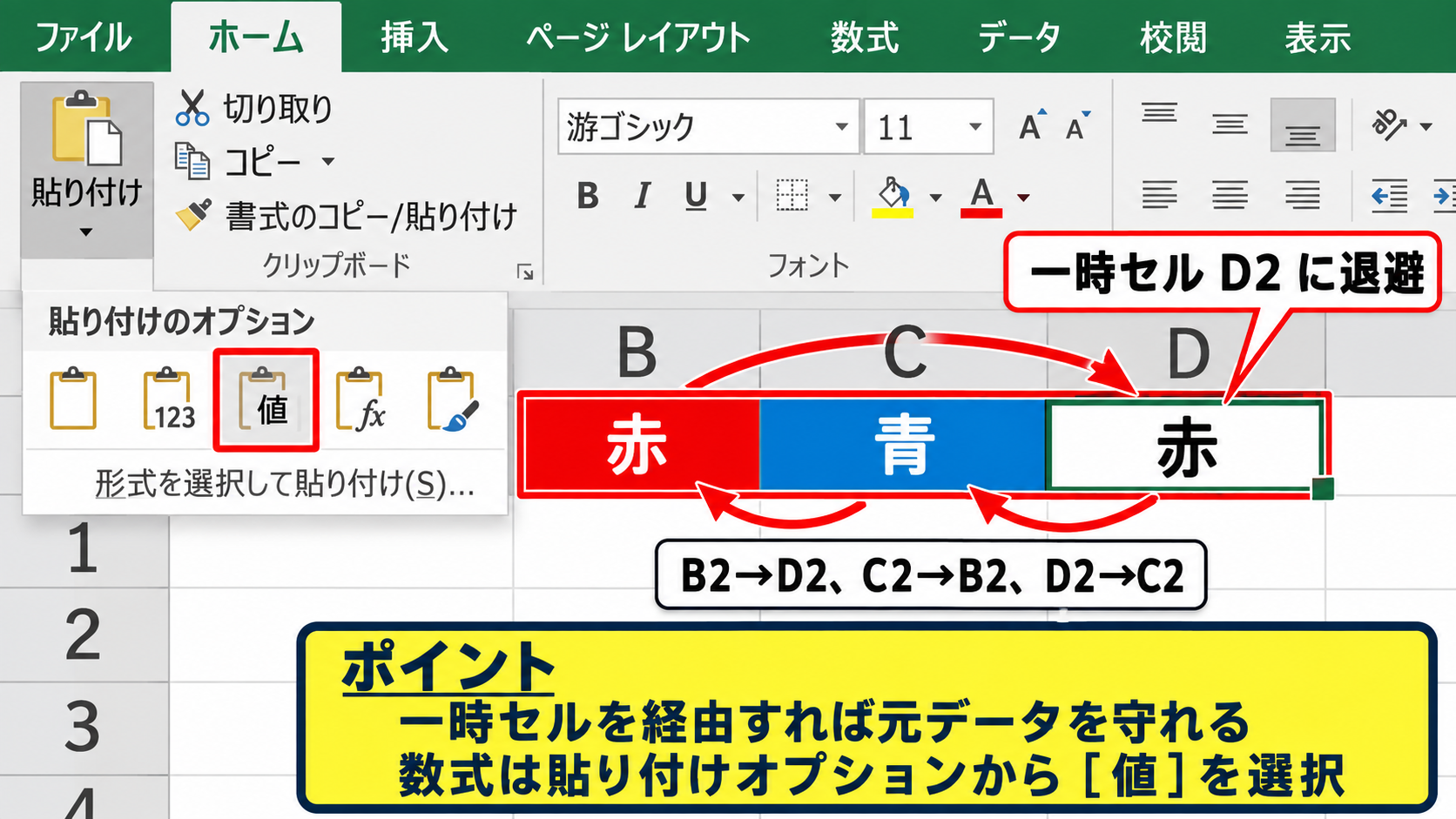
次にB2へC2をコピーし、最後にC2へD2をコピーすれば交換が完了します。
一時セルは作業が終わった後に削除できるため、元データを守る保険になります。
手順は、B2をD2へコピー、C2をB2へコピー、D2をC2へコピーの順番です。
数式が入力されているセルでは、必要に応じて貼り付けのオプションから値を選びましょう。
切り取りとShiftキーによる位置の移動
列全体や行全体の順番を変えたいときは、切り取り操作を使うと入力内容を保ったまま移動できます。
移動したいセル範囲を選択し、CtrlキーとXキーで切り取ります。
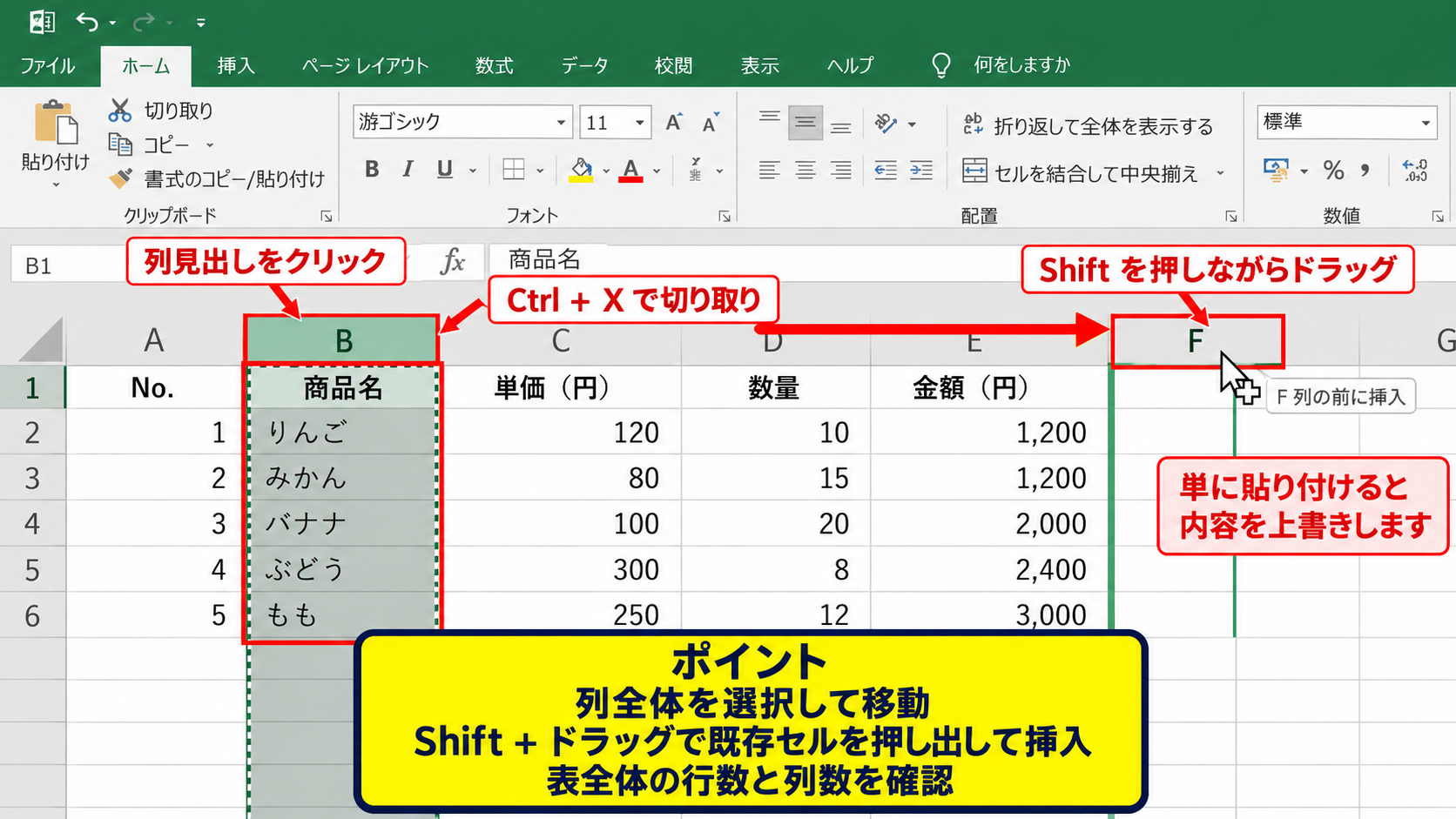
移動先の境界へマウスポインターを合わせ、Shiftキーを押しながらドラッグすると、既存のセルを押し出して挿入できます。
単に貼り付けると移動先の内容を上書きするため、データがある表では注意が必要です。
列の順番を変更する場合は、列見出しをクリックして列全体を対象にすると、表の対応関係を崩しにくくなります。
【操作のポイント】交換対象が複数行にわたる場合は、片方だけを動かさず、表全体の行数と列数を確認してから操作します。
貼り付けの形式を選ぶ判断
Excelのセルには、文字だけでなく数式、書式、コメント、入力規則などが含まれている場合があります。
表示されている文字だけを入れ替えたいときは、コピー後に右クリックし、貼り付けのオプションで値を選択します。
数式そのものを移したいときは通常の貼り付けを選ぶことで、参照式も含めて移動できます。
値の貼り付けは計算結果だけを残し、数式の貼り付けは計算の仕組みも残す違いがあります。
【操作のポイント】元に戻す操作はCtrlキーとZキーです。大きな表では、操作前にファイルを保存してから試しましょう。
エクセルでセル内文字を入れ替える方法【SUBSTITUTE関数】
続いては、セルの一部に含まれる文字列を別の文字列へ置き換える方法を確認していきます。
| A列 | B列 |
|---|---|
| 元の文字列 | 置換後 |
| 東京営業所 | 東京支店 |
SUBSTITUTE関数の基本構文
SUBSTITUTE関数は、指定した文字列の中から特定の文字を探し、別の文字へ置き換える関数です。
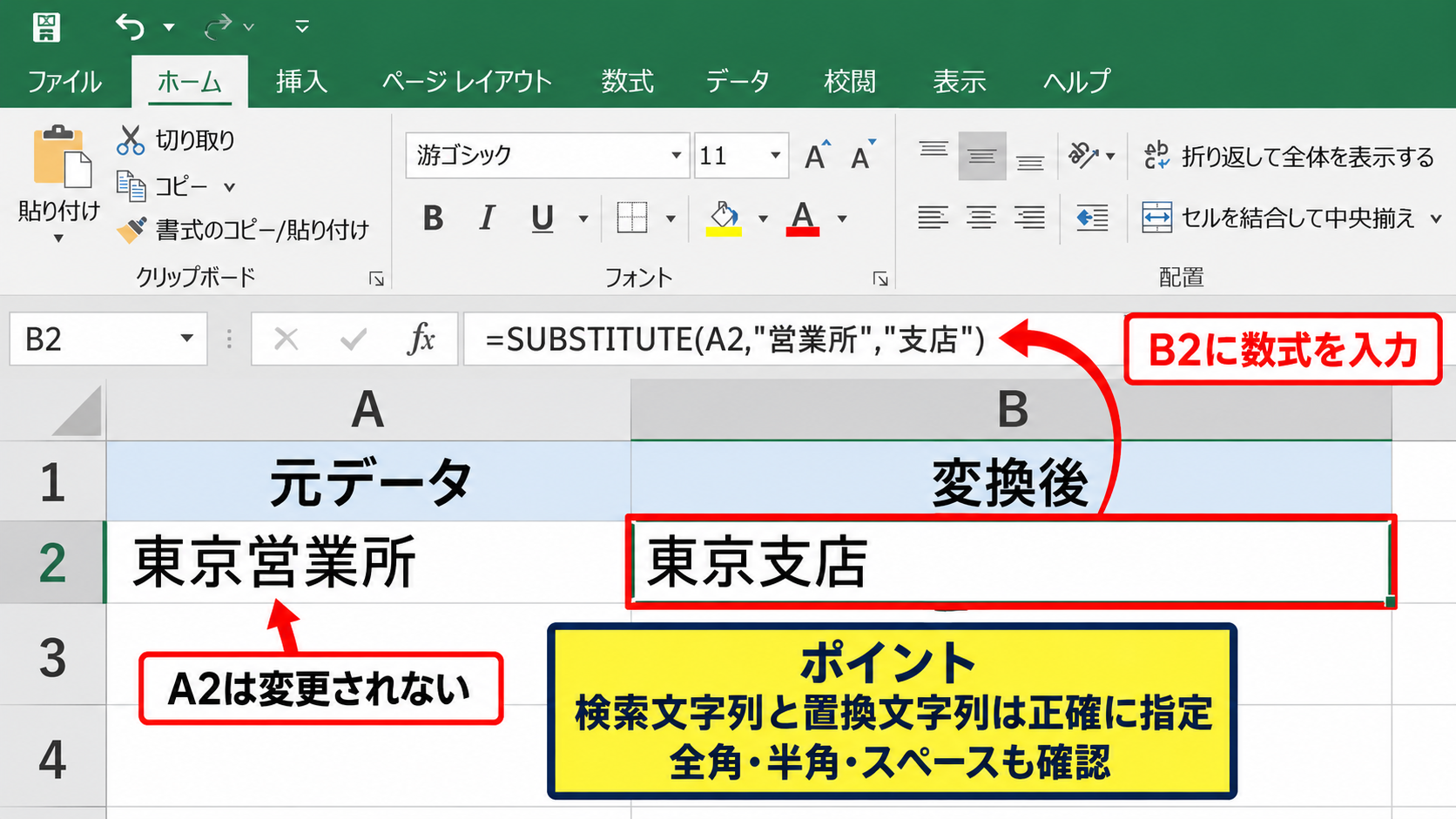
B2へ結果を表示する場合は、A2に元データがあるものとして数式を入力します。
=SUBSTITUTE(A2,”営業所”,”支店”)
この式では、A2の東京営業所から営業所を探し、支店に置き換えるため、結果は東京支店になります。
元のセルA2は変更されず、B2に変換後の文字が表示される点が大きな利点です。
1行目は見出しとして、データは2行目から開始する形にすると、数式を下方向へコピーしやすくなります。
【操作のポイント】検索する文字列と置き換える文字列は、全角半角やスペースの有無まで正確に指定します。
指定した回数だけ置換する数式
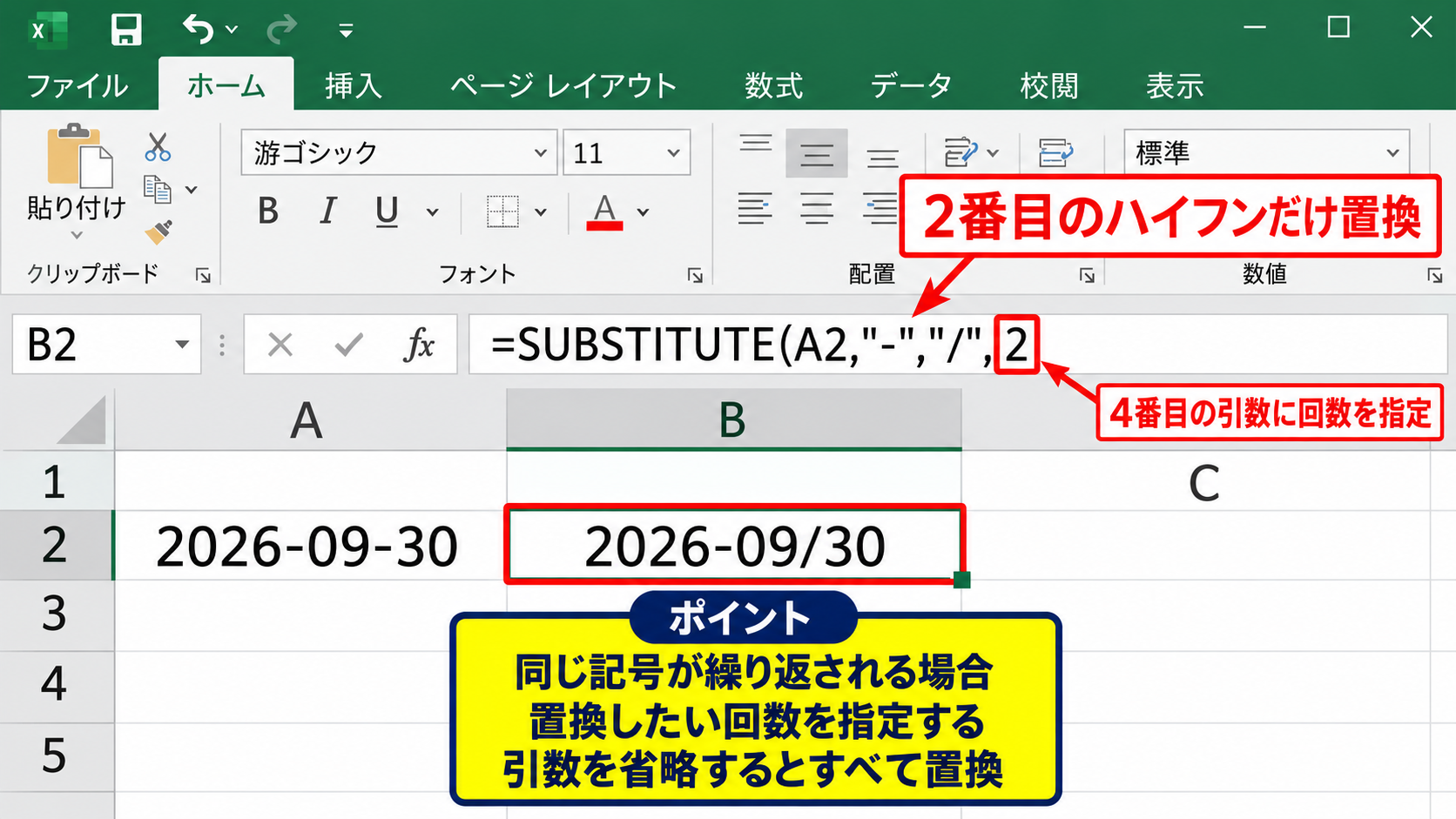
同じ文字が複数回含まれていて、そのうち一部だけを入れ替えたい場合もあります。
SUBSTITUTE関数の4番目の引数へ回数を指定すると、何番目に見つかった文字を変えるかを決められます。
=SUBSTITUTE(A2,”-“,”/”,2)
たとえばA2が2026-09-30であれば、2番目のハイフンだけがスラッシュに変わり、2026-09/30と表示されます。
4番目の引数を省略すると、見つかったすべての対象文字が置換されます。
記号を一律に直すのか、一部だけ修正するのかを先に決めると、意図しない置換を防げます。
【操作のポイント】電話番号や日付のように同じ記号が繰り返されるデータでは、置換対象の回数を必ず確認します。
置換結果を元データへ確定する手順
関数の結果を確認した後、元の列へ文字だけを反映したいことがあります。
変換結果が入った列をコピーし、元の列を右クリックして値の貼り付けを実行します。
これにより、数式ではなく変換済みの文字列だけが残ります。
確認前に元データへ上書きせず、別列で結果を比較する流れが安全です。
【操作のポイント】数式を確定する前に、フィルターや検索で代表的なデータを数件確認しておきます。
エクセルで文字の前後を入れ替える方法【LEFT・RIGHT・MID関数】
続いては、決まった位置にある文字を取り出し、前後を逆にして並べ直す方法を確認していきます。
| A列 | B列 |
|---|---|
| 元データ | 入れ替え後 |
| AB-123 | 123-AB |
固定文字数の前後を逆にする数式
文字数が毎回同じコードでは、LEFT関数とRIGHT関数を組み合わせる方法が便利です。
A2にAB-123が入っている場合、先頭2文字と末尾3文字を取り出して順番を変えます。
=RIGHT(A2,3)&”-“&LEFT(A2,2)
RIGHT関数は右端から指定文字数を返し、LEFT関数は左端から指定文字数を返します。
間にハイフンを加えるため、文字列を連結する&記号を使っています。
固定桁の社員コード、商品コード、部門コードでは、文字位置を決めた関数が特に使いやすい方法です。
【操作のポイント】数式は先頭のB2だけに入力し、セル右下のフィルハンドルをドラッグしてオートフィルします。
区切り記号の位置を利用する数式
文字数が一定でなく、ハイフンやスペースなどの区切り記号が必ず入るデータでは、FIND関数を使う方法が向いています。
A2の東京-営業部を営業部-東京へ変える場合は、区切り記号の位置を求めて左右を切り出します。
=MID(A2,FIND(“-“,A2)+1,LEN(A2))&”-“&LEFT(A2,FIND(“-“,A2)-1)
FIND関数はハイフンの位置を返し、MID関数は指定位置から文字列を抜き出します。
LEN関数は文字列全体の長さを調べるため、後半の文字数が変動しても対応できます。
区切り文字が必ず1つあることを前提にする数式なので、空欄や例外データには注意が必要です。
エラーを表示しないためのIFERROR関数
区切り記号がないセルにFIND関数を使うと、検索できないためエラーが表示されます。
一覧内に例外が混ざる可能性がある場合は、IFERROR関数で数式全体を囲みます。
=IFERROR(MID(A2,FIND(“-“,A2)+1,LEN(A2))&”-“&LEFT(A2,FIND(“-“,A2)-1),A2)
この式ではハイフンが見つからないとき、エラーではなく元のA2の内容をそのまま表示します。
エラーを隠すだけでなく、例外データをどう扱うかを事前に決めることが重要です。
【操作のポイント】変換できなかったデータを確認したい場合は、元の値を返す代わりに確認という文字を返す設定も役立ちます。
エクセルで名前の順番を入れ替える方法【姓と名の分割】
続いては、氏名の姓と名を入れ替える方法を確認していきます。
| A列 | B列 |
|---|---|
| 元の氏名 | 入れ替え後 |
| 山田 太郎 | 太郎 山田 |
スペースで区切られた氏名の入れ替え
山田 太郎のように姓と名の間へスペースが入っている場合は、スペースの位置を基準に分割できます。
=MID(A2,FIND(” “,A2)+1,LEN(A2))&” “&LEFT(A2,FIND(” “,A2)-1)
この数式では、スペースより後ろの名を先に表示し、スペースより前の姓を後ろへ連結します。
半角スペースと全角スペースは別の文字として扱われるため、元データの表記をそろえる必要があります。
全角スペースの場合は、数式内の半角スペースを全角スペースへ置き換えます。
【操作のポイント】姓名の間に余分な空白があると結果が乱れるため、TRIM関数で空白を整えてから処理すると安心です。
TEXTSPLIT関数を使う方法
Microsoft 365やExcel 2021以降の環境では、TEXTSPLIT関数を使って文字列を区切り文字で分割できます。
氏名の要素を取り出す処理を分かりやすくしたい場合に便利です。
=TEXTAFTER(A2,” “)&” “&TEXTBEFORE(A2,” “)
TEXTAFTER関数は指定文字より後ろを返し、TEXTBEFORE関数は指定文字より前を返します。
新しい関数は読みやすい一方、古いExcelでは利用できないことがあります。
共有先のExcelバージョンが不明なファイルでは、FIND関数とMID関数を使う数式のほうが互換性を確保しやすいでしょう。
【操作のポイント】共有ブックでは、利用者のExcel環境を確認し、関数が正しく表示されるかを事前に試します。
スペースがない氏名データの扱い
山田太郎のように区切りがない氏名は、Excelだけで姓と名を完全に自動判定することが困難です。
日本語の姓と名は文字数が一定ではないため、先頭2文字を姓と決める方法では例外が発生します。
区切りがない名前は、名簿やマスターデータで姓と名を別列に管理することが最も確実です。
元データを修正できるなら、姓列と名列を作成し、後から&記号で表示用氏名を結合する設計がおすすめです。
【操作のポイント】住所録や顧客台帳では、表示名とは別に姓と名の専用列を設けると、並べ替えや差し込み印刷にも対応しやすくなります。
エクセルで複数文字をまとめて入れ替える方法【検索と置換】
続いては、関数を作らずに複数のセル内文字を一括で変更する検索と置換の操作を確認していきます。
| 対象範囲 | 検索文字列 | 置換文字列 |
|---|---|---|
| A2からA100 | 旧商品名 | 新商品名 |
検索と置換ダイアログの開き方
CtrlキーとHキーを押すと、検索と置換のダイアログボックスを開けます。
検索する文字列へ元の文字、置換後の文字列へ新しい文字を入力します。
置換を実行する前に、すべて検索で対象件数や対象セルを確認しましょう。
検索と置換は元データを直接変更するため、関数よりも慎重な確認が必要です。
【操作のポイント】表の一部だけを処理したいときは、先にセル範囲を選択してからCtrlキーとHキーを押します。
すべて置換を実行する前の確認
すべて置換は、選択範囲またはシート全体の一致する文字を一度に変更します。
意図しない単語まで変わる可能性があるため、最初は置換で1件ずつ確認する方法が安全です。
たとえば東京を大阪へ置換すると、東京営業所だけでなく東京本社、東京都などにも影響するかもしれません。
置換対象が単語の一部に含まれていないか、検索結果を確認してから実行します。
【操作のポイント】置換後に違和感があれば、すぐにCtrlキーとZキーで元に戻します。
書式を含めた検索と置換
検索と置換のオプションでは、文字だけでなくセルの書式を条件に指定できます。
同じ文字でも特定の色や太字だけを対象にしたい場合に活用できます。
ただし、書式条件まで設定すると対象が見つからない場合もあるため、条件を増やしすぎないことが大切です。
文字の入れ替えでは、対象範囲、検索文字列、置換文字列、置換件数の4点を確認してから確定します。
【操作のポイント】複雑な置換を行う前は、ファイルの複製を作るか、別シートで試してから本番データへ適用します。
まとめ エクセルで文字を入れ替える方法(名前・セル内文字・関数)
Excelで文字を入れ替える方法は、作業の目的に応じて使い分けることが重要です。
セル同士の内容を交換する場合は、一時セルへ退避してから貼り付ける方法が基本になります。
セル内の一部だけを変更する場合は、SUBSTITUTE関数で別列に変換結果を作る方法が安全です。
前後の文字列を逆にする場合は、LEFT関数、RIGHT関数、MID関数、FIND関数を組み合わせると、コードや部署名などを柔軟に並べ替えられます。
名前の順番を入れ替えるときは、姓と名の間にスペースなどの区切りがあるかを最初に確認しましょう。
検索と置換は短時間で処理できる反面、元データを直接変更するため、対象範囲と件数の確認が欠かせません。
まずは別列で数式の結果を確認し、問題がなければ値として貼り付ける流れを習慣にすると、文字列の編集作業を正確に進められます。