Excelのテキストボックスに複数行の文章を入力すると、文字と文字の間が広すぎる、反対に詰まりすぎて読みにくい、と感じることがあります。
セルと異なり、テキストボックスは図形として扱われるため、ホームタブの配置だけでは行間を思いどおりに変えられない場面があります。
行間を整える鍵は、テキストボックスの書式設定にある段落設定と、図形内の余白設定を分けて確認することです。
テキストボックスの行間を詰める基本操作
テキストを選択する
ホームタブの段落ダイアログを開く
行間を固定値または倍数で調整する
必要に応じて上下の内側余白も小さくする
この記事では、Excelのテキストボックスで行間を詰める方法、広げる方法、設定が反映されないときの確認点を、Windows版Excelを想定して詳しく解説します。
見出しごとに操作の意味を整理しながら進めれば、案内文、注釈、グラフの説明、帳票の見出しなども読みやすく整えられるようになります。
エクセルのテキストボックスで行間を詰める操作
それではまず、テキストボックスの行間を狭くして、文字をコンパクトに収める操作について解説していきます。
| 項目 | 設定前 | 設定後の目安 |
|---|---|---|
| 行間 | 1.5行 | 固定値 16pt |
| 段落前後 | 前後 6pt | 前後 0pt |
| 内側余白 | 上下に余白あり | 必要に応じて縮小 |
文字列だけを選択する手順
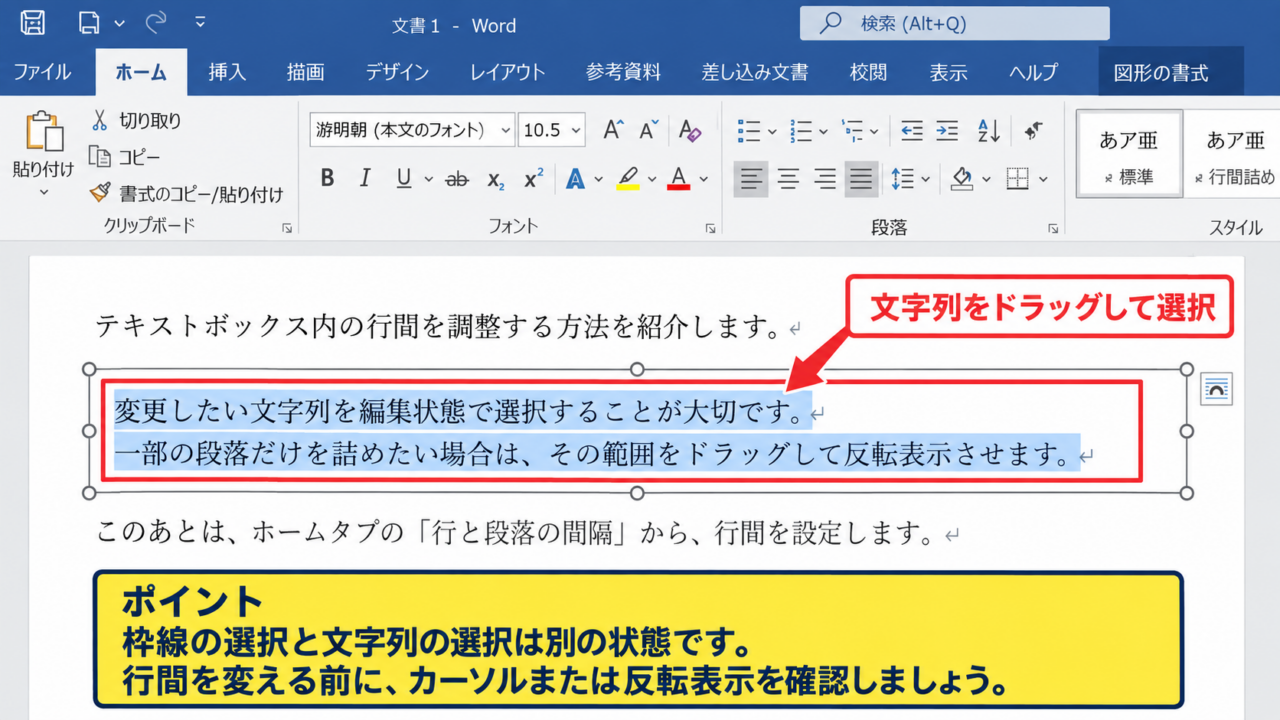
行間を変えるときは、先にテキストボックスを選択するだけでなく、変更したい文字列を編集状態で選択することが大切です。
テキストボックスの枠線を一度クリックし、続けて文字の上をクリックすると、カーソルが表示されて文字入力の状態になります。
一部の段落だけを詰めたい場合は、その範囲をドラッグして反転表示させます。
すべての文章に同じ設定を適用したい場合は、テキストボックス内をクリックしてから、CtrlキーとAキーを押しましょう。
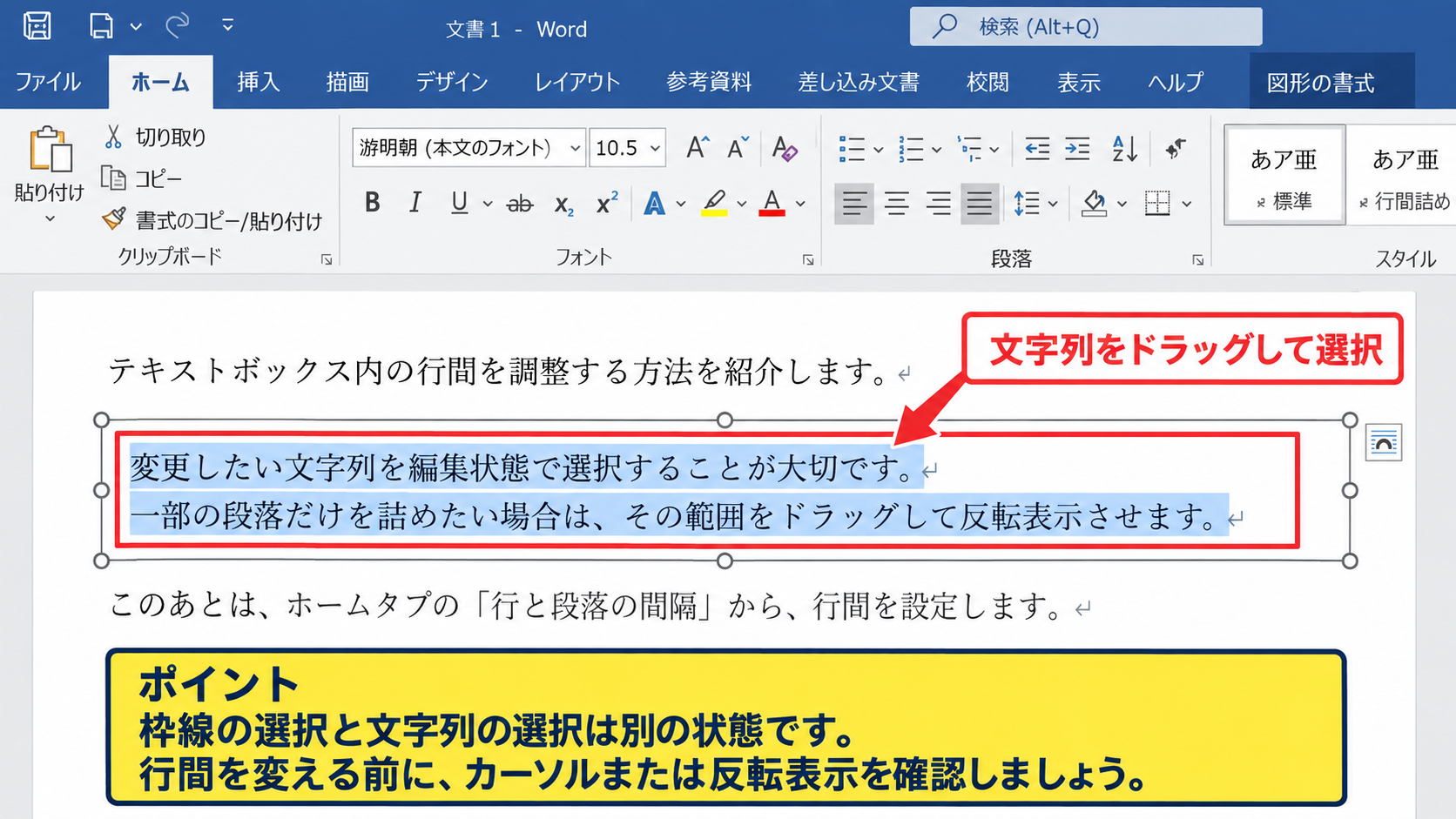
枠線だけが選択されている状態で操作すると、図形全体のサイズ変更や配置設定に移ることがあります。
文字の背景が選択色になっているか、カーソルが文章内にあるかを確認してから次の操作に進むと失敗を減らせます。
特に、改行を含む長い説明文では、段落単位で選択されているかを確認する習慣が有効です。
【操作のポイント】枠の選択と文字列の選択は別の状態です。行間を変える前に、文字入力カーソルまたは反転表示を確認しましょう。
段落ダイアログから固定値を設定する手順
続いて、行間を数値で細かく詰める方法を確認していきます。
文字列を選択した状態でホームタブを開き、段落グループ右下にある小さな起動ツールをクリックします。
段落ダイアログが表示されたら、間隔の項目にある行間を固定値に変更します。
固定値を選ぶと、右側または下側の入力欄にポイント数を指定できます。
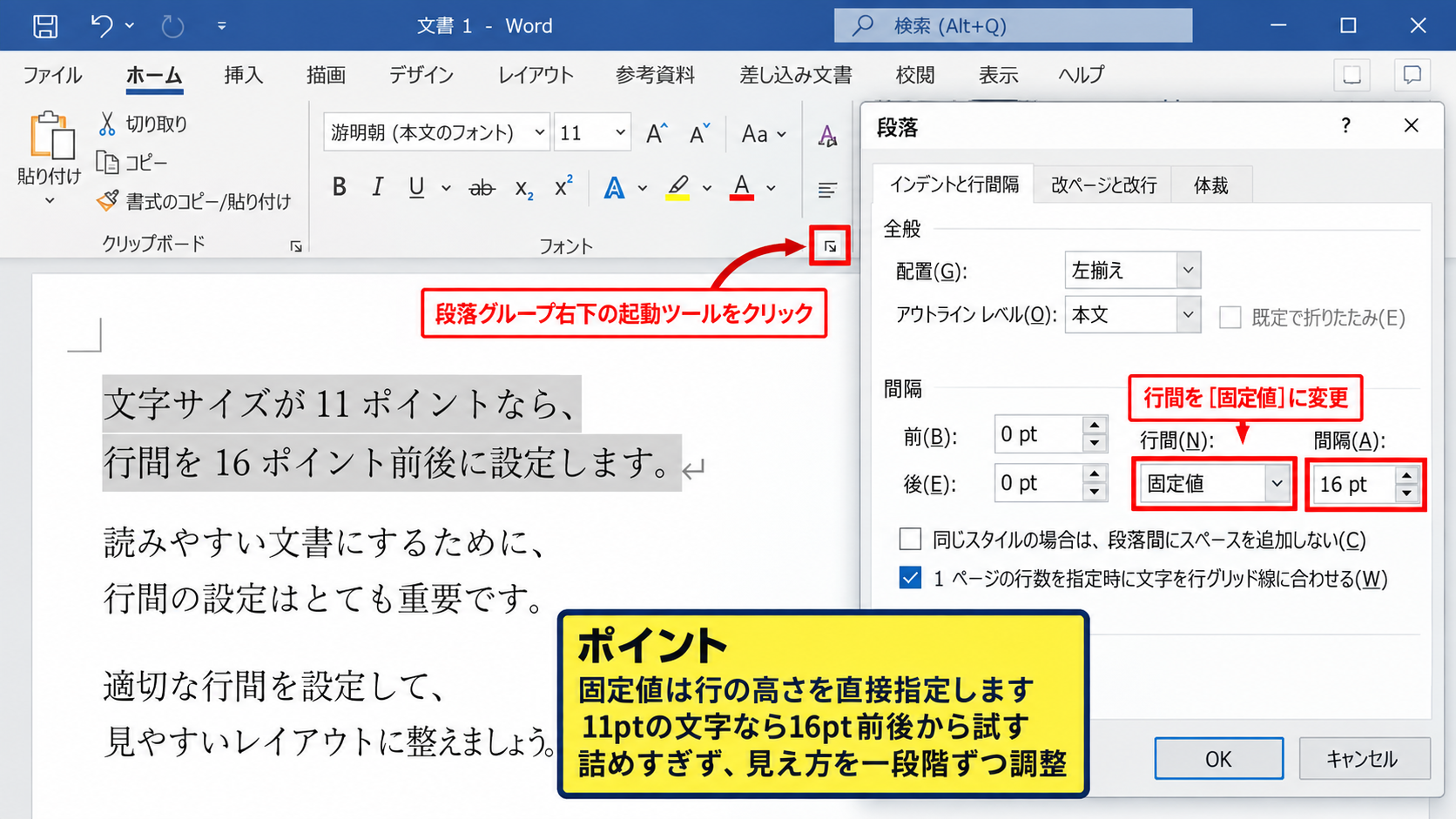
たとえば、本文の文字サイズが11ポイントなら、行間を16ポイント前後にすると、行同士を近づけながらも文字の上下が重なりにくい設定になります。
行間の目安
文字サイズ 10.5ptなら固定値 14ptから16pt程度
文字サイズ 11ptなら固定値 15ptから17pt程度
文字サイズ 12ptなら固定値 17ptから19pt程度
ただし、フォントの種類、太字、ルビの有無、英数字の割合で見え方は変わります。
数値を決め打ちせず、設定後にテキストボックス全体を見て一段階ずつ調整することが、自然なレイアウトにつながります。
【操作のポイント】固定値は行の高さを直接指定する方法です。詰めすぎると一部の文字が欠けるため、文字サイズより少し大きい値から試しましょう。
段落前後の間隔をゼロにする手順
行間を小さくしても、改行した場所だけ大きく空く場合があります。
この現象は、通常の改行ではなく段落区切りが入っており、段落前または段落後の間隔が設定されていることが原因です。
段落ダイアログの間隔にある前と後の数値を、どちらも0ポイントに変更します。
これにより、Enterキーで区切られた段落の間に入る余分な空白を抑えられます。
短い説明を行ごとに並べたいだけなら、段落を増やすよりも、Shiftキーを押しながらEnterキーを押す改行を使う方法もあります。
ShiftキーとEnterキーによる改行は、同じ段落内で行だけを折り返すため、段落間隔の影響を受けにくい入力方法です。
ただし、文章の構造として段落を分けたい箇所まで同じ改行にすると、後から段落単位の書式を変更しづらくなります。
【操作のポイント】通常の改行後だけ空くときは、行間ではなく段落前後の設定を確認します。前と後を0ptにすると見た目を締めやすくなります。
テキストボックスで行間を広げる設定
続いては、文字が窮屈に見えるときに、テキストボックス内の行間を広げる設定を確認していきます。
| 用途 | 向く設定 | 見え方 |
|---|---|---|
| 注意書き | 1.2行から1.3行 | 密度を保ちやすい |
| 説明文 | 1.4行から1.5行 | 読みやすさを優先 |
| 発表資料 | 1.5行以上 | 視認性を高めやすい |
倍数指定で全体をゆったり見せる設定
本文の量が多く、読みやすさを優先したい場合には、行間を倍数で設定する方法が便利です。
段落ダイアログで行間を倍数にし、間隔の値へ1.2、1.3、1.5などを入力します。
1.0は基本的な1行分、1.5は標準より半分ほど広い行間というイメージです。
文字サイズを変更しても相対的な行間のバランスを保ちやすい点が、倍数指定の特徴です。
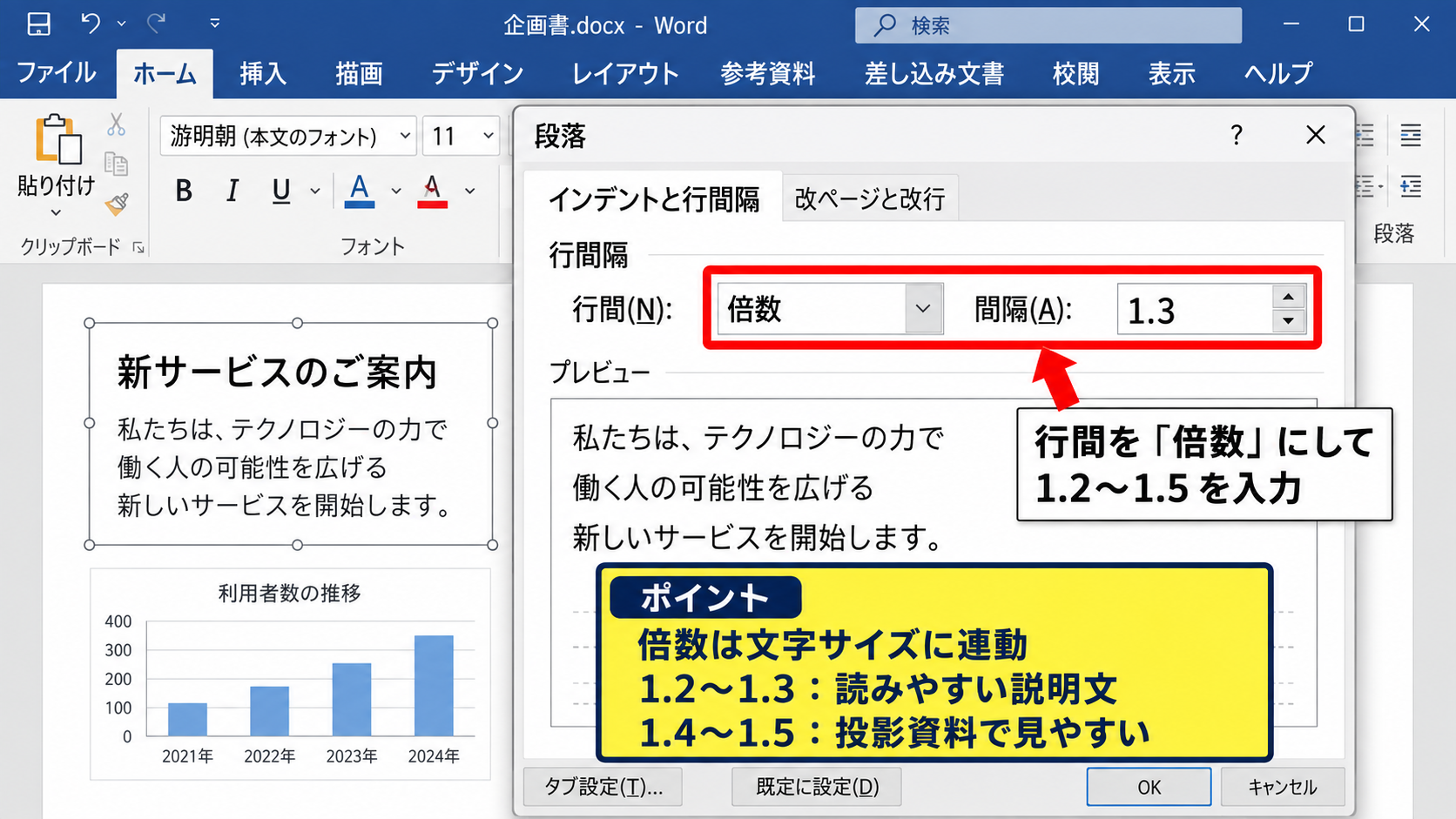
たとえば、テキストボックスをグラフの横に置き、数値の読み取り方を数行で説明する場合には、1.2から1.3程度が使いやすいでしょう。
資料を投影して離れた場所から読む場合は、1.4から1.5程度にして、行の境目を認識しやすくする方法もあります。
一方で、同じ高さの枠内へ文章を多く入れたいときに倍数を大きくすると、下側の文章が見切れやすくなります。
【操作のポイント】倍数は文字サイズに連動します。あとでフォントサイズを変える予定がある文書では、固定値より扱いやすいことがあります。
段落前後を使って区切りを作る設定
文章の各行を単に離すのではなく、話題の切れ目を見せたい場合は、段落前と段落後の間隔を利用します。
見出しに相当する1行の後だけ少し空けたいときは、その行を独立した段落にして、段落後へ4ポイントから8ポイント程度を設定します。
反対に、説明本文の段落前を少し空けると、新しい話題が始まる位置を視覚的に示せます。
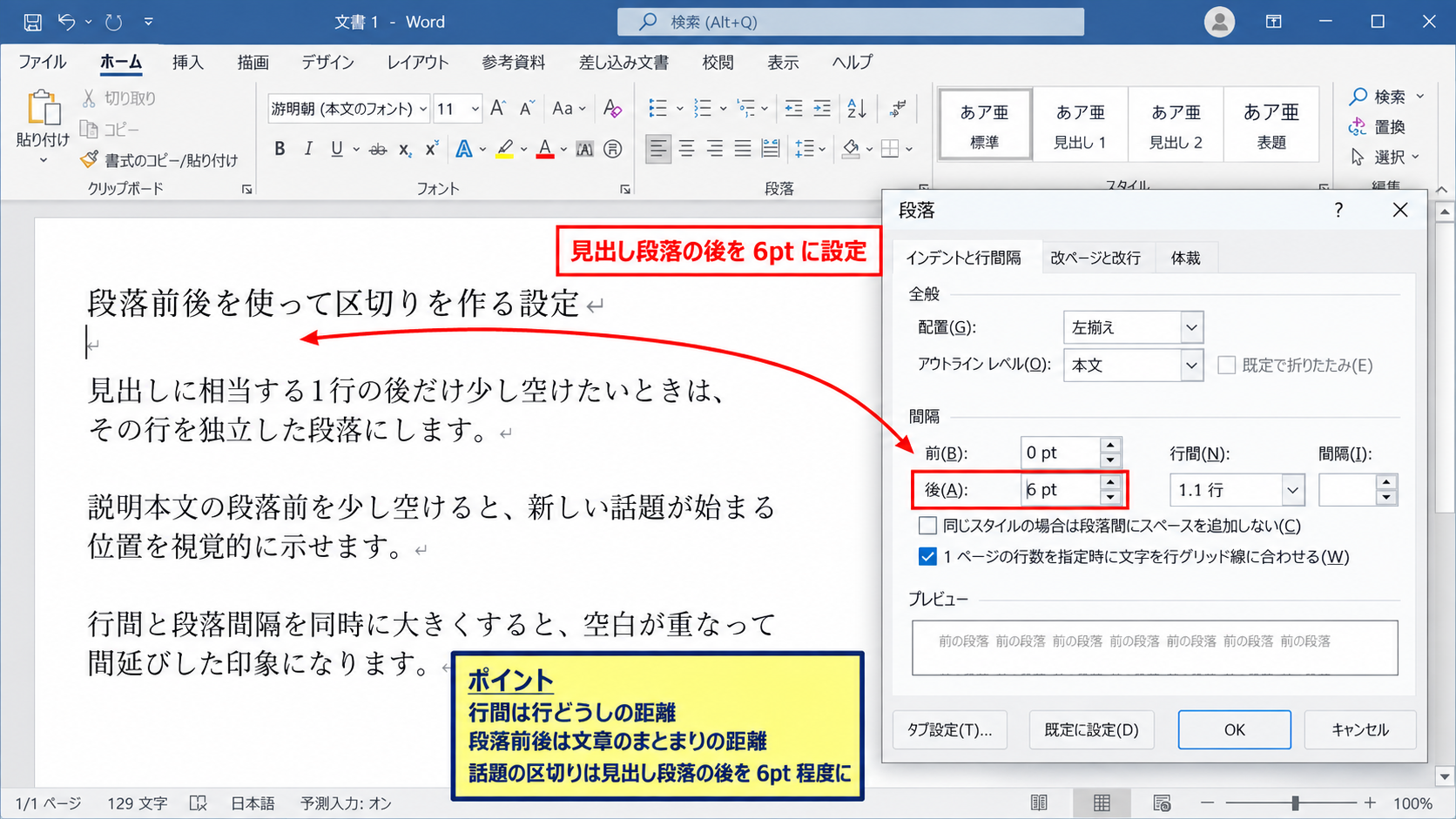
行間と段落間隔を同時に大きくすると、空白が重なって間延びした印象になります。
読みやすさのための余白は、行間か段落間隔のどちらに担当させるかを決めることが、整ったデザインのコツです。
説明文の行間を1.3行にする場合は、通常段落の前後を0ptに保つと安定します。
話題ごとの区切りだけを強調したい場合は、行間を1.1行から1.2行にし、見出し段落の後を6pt程度にする考え方が向いています。
【操作のポイント】行間は行どうしの距離、段落前後は文章のまとまりの距離です。用途を分けて設定すると、空白の意味が伝わりやすくなります。
テキストボックスの高さを合わせる手順
行間を広げたあとに文字が下で切れる場合は、テキストボックスの高さも見直しましょう。
枠線をクリックして選択し、下中央のサイズ変更ハンドルを下へドラッグすると、表示領域を広げられます。
正確なサイズにしたい場合は、図形の書式タブからサイズを開き、高さへ数値を入力します。
文章量が今後増える可能性があるなら、図形の書式設定にあるテキストボックスの項目で、文字列に合わせて図形のサイズを調整する設定を検討できます。
ただし、位置をそろえた帳票やダッシュボードでは、図形が自動で大きくなると周囲のオブジェクトと重なることがあります。
レイアウトが固定のシートでは、文字量と行間を先に決め、枠の高さを最後に固定する流れが安全です。
【操作のポイント】行間を広げたら、最終行の下側が隠れていないかを必ず確認します。図形の高さだけでなく、内側余白も影響します。
図形の書式設定による内側余白の調整
続いては、行間そのものではないものの、テキストボックス内が広く見える原因になりやすい内側余白を確認していきます。
| 余白の場所 | 主な影響 | 調整の例 |
|---|---|---|
| 上 | 最初の行の開始位置 | 0.1cmから0.2cm |
| 下 | 最終行下の空き | 0.1cmから0.2cm |
| 左と右 | 折り返し位置 | 文章量に応じて調整 |
上下の余白を小さくする操作
図形内の文章が上から始まらない、最終行の下だけ不自然に広い場合は、内側余白が原因かもしれません。
テキストボックスの枠線を右クリックし、図形の書式設定を選びます。
右側に作業ウィンドウが表示されたら、テキストのオプションを開き、テキストボックスを選択します。
内部の余白にある上と下の数値を小さくすると、文字列と枠線の間隔を縮められます。
行間を詰めたのに上下だけ余って見えるときは、段落設定より先に内部の余白を確認するのが近道です。
余白を0に近づけすぎると、枠線と文字が接近して窮屈に見えます。
罫線を表示するデザインでは、0.1cm程度の余白を残すと読みやすさと省スペースを両立しやすいでしょう。
【操作のポイント】上と下の余白は、文章全体を上下へ動かす設定ではありません。テキストボックスの内側に常に残る空白を調整する項目です。
自動調整の設定を見直す操作
文字を追加するたびにフォントサイズが変わる、または文章が枠からはみ出す場合は、自動調整の設定を確認します。
同じテキストボックス設定の画面には、文字列に合わせて図形のサイズを調整する項目や、図形のサイズに合わせてテキストを縮小する項目があります。
文字の大きさを維持したいなら、文字列に合わせて図形のサイズを調整する設定が向いています。
決められた枠へ必ず収めたいなら、テキストを縮小する設定を使う選択肢もあります。
ただし、縮小が有効だと、行間を変えた影響で文字サイズまで自動変更され、意図した印象と異なることがあります。
帳票で文字サイズを統一したい場合は、自動縮小に頼りすぎず、文章量と枠サイズを調整する方法が確実です。
【操作のポイント】行間と文字サイズが同時に変わる場合は、自動調整の影響を疑います。設定を変えた後は、文字サイズも目視で確認しましょう。
縦位置と文字列の配置を整える操作
行間を調整しても、文章がテキストボックスの中央に寄ったり下寄りに見えたりすると、余白の問題と誤解しやすくなります。
図形の書式設定のテキストボックスでは、垂直方向の配置を上揃え、中央揃え、下揃えから選べます。
複数行の説明文では、通常は上揃えにすると、文章の開始位置がそろって読みやすくなります。
短いラベルを図形の中央へ配置したい場合だけ、中央揃えが有効です。
複数行の説明文は上揃え
短い見出しやボタン風の文字列は中央揃え
行間を詰める前に垂直方向の配置を確認すると、空白の原因を見分けやすくなります
縦位置は行と行の距離を変える設定ではなく、テキストボックス内で文章全体をどこへ置くかを決める設定です。
【操作のポイント】上下に空白が偏るときは、内側余白だけでなく垂直方向の配置も確認します。説明文は上揃えが基本です。
ホームタブと段落設定の使い分け
続いては、Excelのホームタブでできる操作と、段落ダイアログで行う細かな設定の違いを確認していきます。
| 操作場所 | 向く作業 | 注意点 |
|---|---|---|
| ホームタブ | 配置やフォントの変更 | 行間の詳細項目は見つけにくい |
| 段落ダイアログ | 行間、段落前後の数値設定 | 文字列の選択が必要 |
| 図形の書式設定 | 内側余白と自動調整 | 行間自体は変わらない |
段落ダイアログを開けない場合の確認
Excelのバージョンや画面幅によっては、段落グループ右下の起動ツールが小さく見え、見つけにくいことがあります。
ホームタブを開いても目的のアイコンが見当たらない場合は、テキストボックスを編集状態にしているかを最初に確認しましょう。
枠線だけを選択している状態では、図形の書式タブが中心になり、文字の段落設定へ入りにくいことがあります。
文字の中をダブルクリックし、入力カーソルを表示してからホームタブを確認すると、段落関連の操作を使いやすくなります。
テキストボックス内の文字を編集する状態に切り替えることが、段落設定を表示する前提条件です。
【操作のポイント】行間の項目が見当たらないときは、リボンの表示より先に、文字入力状態になっているかを確認しましょう。
書式のコピーで同じ行間を適用する方法
複数のテキストボックスを同じデザインにしたい場合は、1つずつ行間を設定するよりも書式のコピーを利用すると効率的です。
行間、段落前後、フォント、配置を整えた元の文字列を選択し、ホームタブの書式のコピーをクリックします。
続けて、設定を適用したいテキストボックス内の文字列を選択すると、書式をまとめて反映できます。
ただし、文字列全体ではなく枠線を選択してコピーすると、図形の塗りつぶし、枠線、サイズなども意図せず変わることがあります。
文章書式だけをそろえたいなら、編集状態で文字列を対象にすることが重要です。
同じ種類の注釈を複数置くシートでは、完成した1つを基準にすると、行間のばらつきを防げます。
【操作のポイント】文字の書式をコピーするのか、図形そのものの書式をコピーするのかを区別します。目的に合わせて選択状態を変えましょう。
既定のスタイルとして再利用する考え方
月次レポートや申請書などで同じテキストボックスを繰り返し使う場合は、書式を整えたテキストボックスをひな形として残す方法が実用的です。
完成した図形をコピーして使えば、行間、内側余白、フォント、枠線、塗りつぶしを一定に保てます。
シート上へ見本を置く方法のほか、テンプレートファイルとして保存しておく方法もあります。
再利用用テキストボックスにそろえておきたい項目
フォント名と文字サイズ
行間と段落前後
上下左右の内側余白
縦位置と横位置
枠線と塗りつぶしの有無
作成者が複数いるファイルほど、細かな書式ルールをひな形に含める効果が大きくなります。
【操作のポイント】頻繁に使う注釈は、完成済みのテキストボックスを複製して使うと、行間設定の作業を毎回繰り返さずに済みます。
行間が変更できないときの原因確認
続いては、設定を変えたつもりでも行間が変わらない、見た目が改善しないときの原因を確認していきます。
| 症状 | 考えられる原因 | 確認する項目 |
|---|---|---|
| 行間が変わらない | 枠線だけを選択している | 文字列の選択状態 |
| 特定の行だけ空く | 段落前後が入っている | 前後の間隔 |
| 枠内が広く見える | 内側余白または縦位置 | 図形の書式設定 |
セル内の文字列と混同しているケース
Excelには、セルへ直接入力した文章と、挿入したテキストボックスの文章があります。
セル内文字列の行間は、Wordのように任意のポイント数へ細かく指定する操作が基本的にはできません。
セルでは行の高さ、折り返して全体を表示する設定、縦位置などを調整して見た目を整えます。
一方で、テキストボックスは段落書式を使えるため、行間や段落間隔を管理できます。
操作対象がセルなのかテキストボックスなのかを最初に区別すると、探すべき設定画面が明確になります。
セル内の説明文を自由な行間で表示したいなら、セルの上にテキストボックスを配置する方法もあります。
【操作のポイント】セルの行の高さとテキストボックスの行間は別の設定です。文字の周囲に枠線のハンドルが出るかどうかで見分けましょう。
改行コードが混在しているケース
コピーした文章をテキストボックスへ貼り付けた場合、通常の段落区切り、同一段落内の改行、不要な空白行が混在することがあります。
見た目だけでは原因を判別しにくい場合は、カーソルを空白が大きい場所へ置き、BackspaceキーまたはDeleteキーで区切りを一度確認します。
不要な空白行があれば削除し、必要に応じてShiftキーとEnterキーによる改行へ置き換えます。
複数の段落を一度に選択して行間を設定しても、段落前後の値が異なれば見え方はそろいません。
貼り付け後に一部だけ行間が広いときは、書式ではなく改行の種類が違う可能性があります。
【操作のポイント】外部から貼り付けた文章は、空白行と段落間隔を分けて確認します。見えない改行の違いがレイアウトを乱すことがあります。
フォントや文字サイズが混在しているケース
同じ行間の数値でも、フォントや文字サイズが異なると、文字の上下に必要な領域が変わります。
たとえば、日本語フォントと英字フォントが混在する文章、絵文字や記号を含む文章では、行の高さが予想より広がることがあります。
一部の文字だけ大きなサイズになっていないか、文字列を全選択してホームタブのフォントサイズを確認しましょう。
固定値の行間を極端に小さくすると、大きい文字の上端や下端が切れることがあります。
フォントと文字サイズを統一してから行間を決めると、見た目が安定します。
太字の見出しを含める場合は、本文と別の段落に分けて、段落後の余白で区切る方法が向いています。
デザインを整える順番としては、フォント、文字サイズ、段落設定、内側余白、枠サイズの順がわかりやすいでしょう。
【操作のポイント】文字の一部だけ大きいと、行間を小さくしても高さが残ります。行間の前にフォントとサイズの統一を確認しましょう。
読みやすいテキストボックスのレイアウト
続いては、行間調整を活かして、表やグラフのそばでも読みやすいテキストボックスを作る考え方を確認していきます。
| 要素 | 読みやすい設定例 | 期待できる効果 |
|---|---|---|
| 本文 | 11pt、1.2行から1.3行 | 情報量と視認性の両立 |
| 見出し | 太字、段落後 4pt | 区切りが明確になる |
| 枠内余白 | 上下 0.1cmから0.2cm | 詰めすぎを防ぐ |
グラフ横の注釈に適した行間
グラフの横へ配置する注釈は、限られた幅と高さの中で情報を伝える必要があります。
長文を入れすぎるとグラフより注釈が目立ち、データの読み取りを妨げることがあります。
本文は11ポイント前後、行間は1.1行から1.3行程度にすると、窮屈になりすぎずコンパクトにまとめやすいでしょう。
重要な数値や結論だけを太字にし、文章は短い段落へ分けると視線の流れを作れます。
行間を詰める目的は文字を押し込むことではなく、グラフと注釈の主従関係を整えることです。
【操作のポイント】グラフ横の注釈は、文章量を減らしてから行間を調整します。狭い枠へ無理に長文を入れないことが重要です。
帳票の注意書きに適した行間
請求書、申請書、管理表などの注意書きは、限られたスペースに複数の条件を入れることがあります。
この場合は、行間を固定値で少し詰め、段落前後を0ポイントにする設定が役立ちます。
ただし、文字サイズを小さくしすぎると、印刷したときの可読性が落ちます。
画面上で収まって見えても、プリンターの余白や用紙サイズによっては、図形の位置がずれて見えることがあります。
印刷を前提とするテキストボックスは、ページレイアウト表示や印刷プレビューで最終確認することが欠かせません。
注釈が複数ある場合は、すべてのテキストボックスで行間と内側余白をそろえると、帳票全体の信頼感が高まります。
【操作のポイント】帳票では省スペースと読みやすさの両立が必要です。画面だけで判断せず、印刷プレビューでも文字の詰まり具合を確認しましょう。
見出しと本文を分ける段落設計
テキストボックス内に小見出しと本文を入れる場合は、すべての行を同じ行間にするより、段落の役割に合わせて設定を分けると読みやすくなります。
小見出しは太字にし、段落後へ少し余白を設定します。
本文は標準の太さに戻し、行間を1.2行前後、段落前後を0ポイントにすると、まとまりを保てます。
テキストボックス内の構成例
見出しは太字と段落後の余白で区別
本文は一定の行間で連続して読ませる
注意事項は別段落にして、必要なら枠線や塗りつぶしで補助
空白だけで重要度を示すのではなく、太字、段落、色、枠線を組み合わせると、行間を過度に広げずに済みます。
【操作のポイント】見出しと本文の差は、行間だけに任せないことが大切です。段落後の余白と文字の太さを使うと、自然に読み分けられます。
まとめ エクセルのテキストボックスで行間を広げる・詰める方法
Excelのテキストボックスで行間を調整するには、まず文字列を編集状態で選択し、ホームタブの段落ダイアログから行間を設定します。
文章を詰めたいときは、固定値を文字サイズより少し大きい数値にし、段落前後を0ポイントにすると整えやすくなります。
反対に読みやすさを優先して広げたいときは、倍数指定で1.2行から1.5行程度を目安にするとよいでしょう。
行間を変えても上下の空白が残る場合は、図形の書式設定にある内部の余白と、垂直方向の配置を確認することが重要です。
セル内の文字列ではなく、図形として挿入したテキストボックスが対象かどうかも、設定が見つからないときの大切な確認点になります。
フォント、文字サイズ、段落設定、内側余白、図形の高さの順で整えると、設定の影響を判断しやすくなります。
グラフ横の注釈、帳票の注意書き、説明文など、用途に合わせて余白の役割を考えながら、読みやすく収まる行間を選んでいきましょう。