エクセルで金額、数量、時間、割合などを扱う際、小数点以下を切り捨てて整数や指定した桁数にそろえたい場面は少なくありません。
ただし、表示だけを整数にする方法と、セルに保存されている計算結果そのものを切り捨てる方法は別物です。
用途に合わない方法を選ぶと、見た目は正しくても合計や別の計算式で小数が使われ続け、想定と異なる結果になるかもしれません。
この記事では、ROUNDDOWN関数、TRUNC関数、INT関数、表示形式、計算オプションを使い分けながら、小数点以下を安全に切り捨てる手順を解説します。
小数点以下を切り捨てる基本の判断
・計算結果も変えたい場合は関数を使用します
・見た目だけを変えたい場合は表示形式を使用します
・マイナスの値ではINT関数とTRUNC関数の違いを確認します
エクセルで小数点以下を切り捨てる方法1【ROUNDDOWN関数】
それではまず、指定した桁数で小数を切り捨てられるROUNDDOWN関数について解説していきます。
| 商品名 | 単価 | 切り捨て後 |
|---|---|---|
| ノート | 128.75 | 128 |
| ペン | 96.48 | 96 |
整数へ切り捨てる数式
ROUNDDOWN関数は、数値を指定した桁でゼロに近づく方向へ切り捨てる関数です。
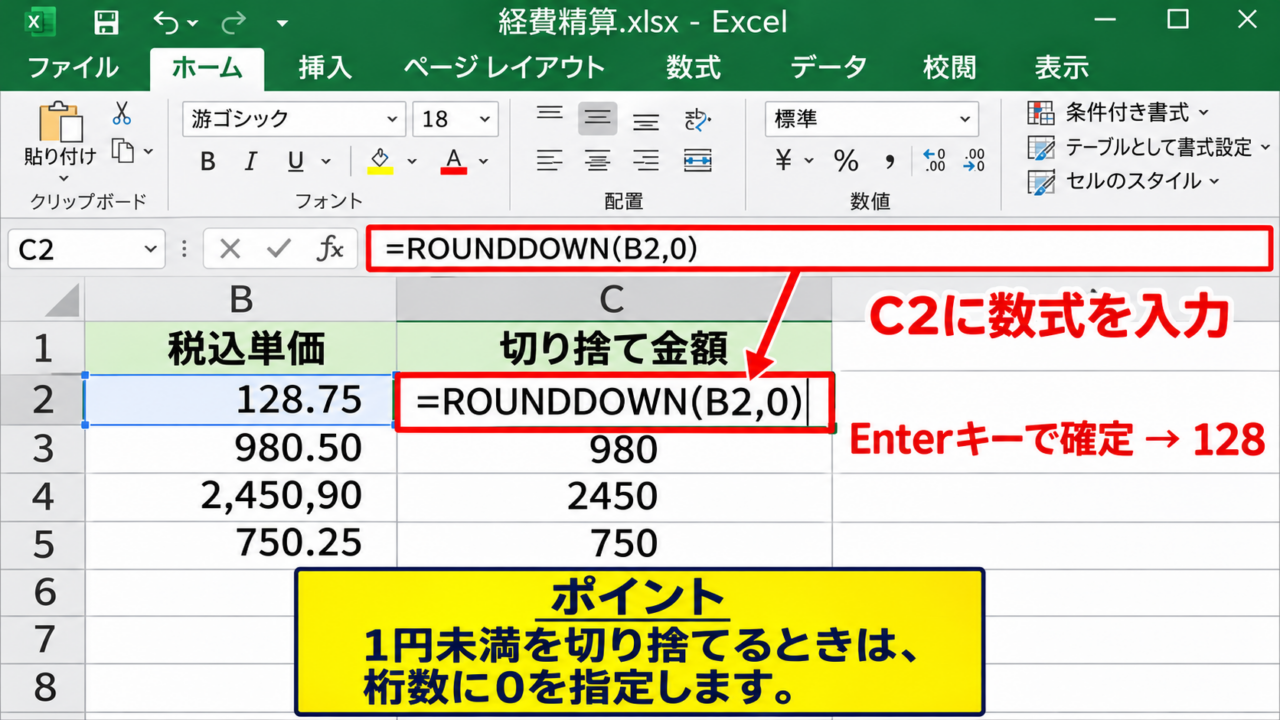
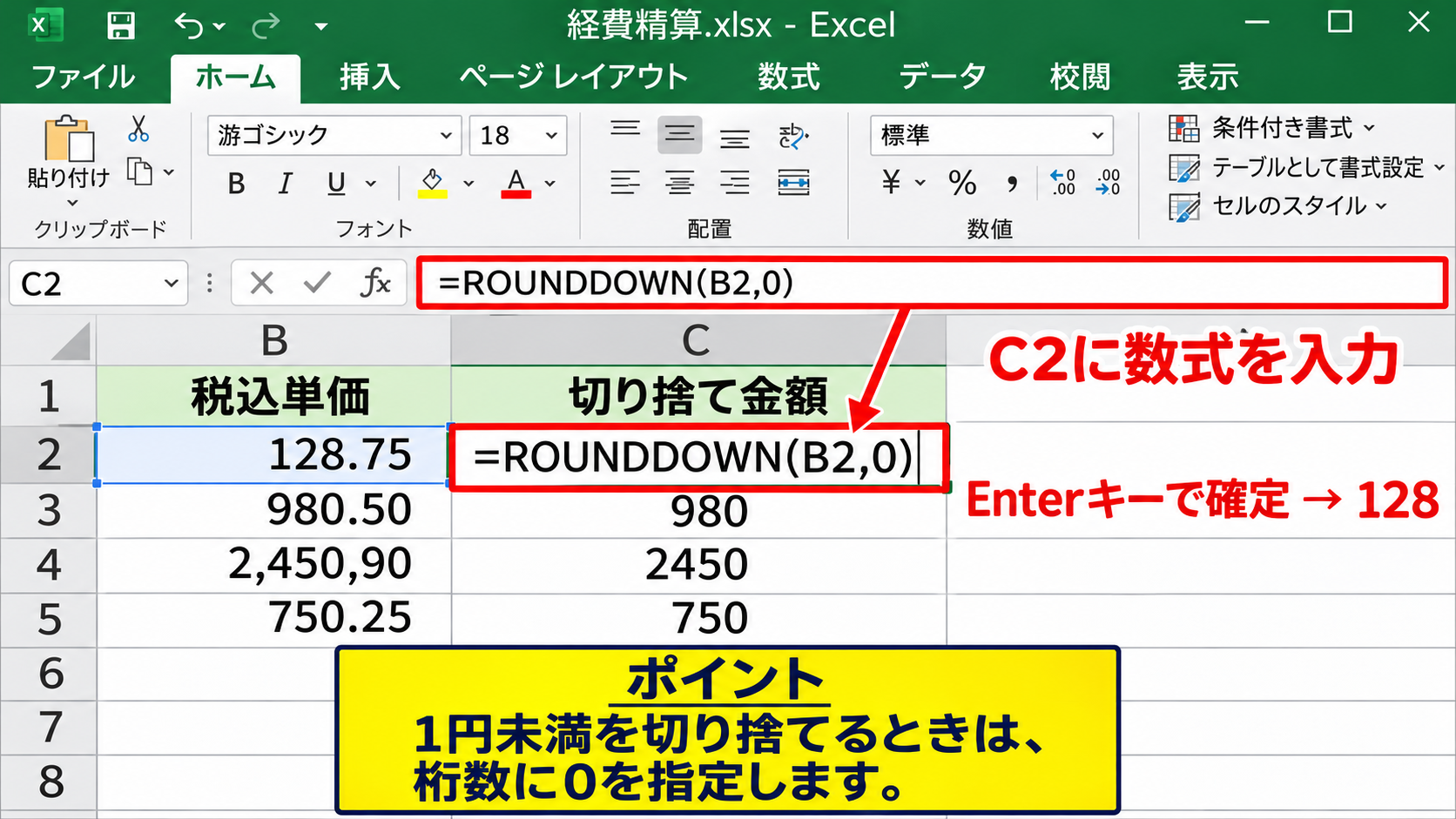
たとえばB列に税込単価が入力され、C列に小数点以下を除いた金額を表示したい場合、C2セルへROUNDDOWN関数を入力します。
=ROUNDDOWN(B2,0)
この数式のB2は切り捨てる元の数値が入ったセルであり、0は小数点以下を何桁残すかを示す桁数です。
桁数を0にすると小数点以下がすべて切り捨てられ、128.75は128になります。
数式を入力した後にEnterキーを押すと、C2セルには128と表示されます。
ここで大切なのは、セルの表示を変えているだけではなく、C2セルに保存される値自体が128になる点です。
そのため、C列を合計したり、別シートから参照したりしても、小数を含まない値として計算されます。
経費精算や販売管理のように、1件ごとの金額を円未満で切り捨てるルールがある場合に適した方法です。
反対に、途中の計算では小数を保持し、最後の見た目だけ整数にしたい場合には、後述する表示形式の方が向いています。
入力後は、C2セル右下に表示されるフィルハンドルを下方向へドラッグするか、ダブルクリックして数式をコピーしましょう。
元データがB2からB20まで続いているなら、相対参照によりB3、B4と参照先が自動的に変わります。
セルに数式ではなく値だけを残したい場合は、計算結果をコピーしてから形式を選択して貼り付けの値を実行します。
ただし値へ置き換えると元の単価が変わっても再計算されないため、更新がある表では数式を残す方が実務的です。
【操作のポイント】
1円未満を切り捨てるときは、桁数に0を指定します。
小数第何位まで残すかの指定
ROUNDDOWN関数は整数だけでなく、小数第1位や小数第2位まで残す切り捨てにも使えます。
たとえば計測値12.9876を小数第2位まで残し、それより下を切り捨てたいときは、桁数に2を指定します。
=ROUNDDOWN(B2,2)
この場合の結果は12.98です。
小数点以下の桁数を指定する数字は、残したい桁数と一致すると考えると覚えやすいでしょう。
小数第1位までなら1、小数第3位までなら3を入力します。
表示上は12.98でも、元の値12.9876を別セルで使いたいという場合には、B列を元データとして残し、C列だけにROUNDDOWN関数を入れる構成が安全です。
一方、10円未満や100円未満を切り捨てたいときは、桁数にマイナスの数値を指定します。
=ROUNDDOWN(B2,-1)
桁数を-1にすると1の位が切り捨て対象となり、128.75は120になります。
同様に-2なら100円未満を切り捨てるため、128.75は100です。
マイナスの桁数は小数点より左側の桁を処理する指定であり、請求金額を100円単位へそろえる場合などに役立ちます。
桁数の指定をセル参照にすることも可能です。
たとえばE1セルに残す小数桁数を入力し、C2にROUNDDOWN(B2,$E$1)と書けば、E1の数値を変えるだけで列全体の桁数を調整できます。
設定用セルを使うと、単位変更や社内ルール変更に対応しやすくなります。
数値が文字列として入力されていると関数がエラーになる場合があるため、セルの左上に緑色の三角が表示されていないかも確認しましょう。
【操作のポイント】
小数を残すときは正の桁数、10円や100円単位では負の桁数を指定します。
負の数値と切り捨て結果
売上の取消、差額、温度差などを扱う表では、切り捨てる値がマイナスになることがあります。
ROUNDDOWN関数は負の数に対しても、ゼロに近づく方向へ桁を落とします。
たとえばB2が-128.75で、ROUNDDOWN(B2,0)を入力した結果は-128です。
これは日常語としての切り捨てと少し異なる印象を受けるかもしれません。
数直線では-128は-128.75よりゼロに近く、ROUNDDOWN関数は小数部分を取り除く処理として一貫しています。
対して、常に小さい数へ丸めたいという要件では、INT関数を検討する必要があります。
INT関数で-128.75を処理すると-129になり、ROUNDDOWN関数とは結果が変わります。
返金額や差引額を含む一覧では、負数の処理規則を先に確認することが重要です。
正の金額だけを扱う表なら、ROUNDDOWN関数をそのまま使って問題になりにくいでしょう。
しかし、在庫差異、割引調整、予算実績差などでは負数が混ざりやすいため、テスト用に-12.8や-0.1を入力して結果を確認する習慣が役立ちます。
また、ROUNDDOWN関数は計算途中に組み込むこともできます。
たとえば数量B2と単価C2を掛けた値を円未満切り捨てしたいなら、ROUNDDOWN(B2*C2,0)と入力します。
各行で切り捨てるのか、合計後に一度だけ切り捨てるのかで総額は変わる場合があります。
請求書や契約条件ではどの段階で端数処理するかを確認し、表の設計に反映させましょう。
【操作のポイント】
負の値でゼロ方向へ小数を除く場合にもROUNDDOWN関数を使います。
小数点以下を消す表示形式【セルの書式設定】
続いては、計算値を変えずに見た目だけ小数なしへ整える表示形式を確認していきます。
| 元の値 | 表示形式 | 画面上の表示 |
|---|---|---|
| 125.68 | 小数点以下0桁 | 126 |
| 125.68 | 実際の値 | 125.68 |
小数点以下の表示桁数を減らす操作
セルに入っている元の数値を保持したまま、小数点以下を画面に表示しない方法があります。
この方法では厳密には切り捨てではなく、通常は表示時に四捨五入されます。
たとえば125.68を小数点以下0桁で表示すると、画面には126と表示されますが、数式バーを見ると125.68のままです。
対象セルまたは対象列を選択し、ホームタブの数値グループにある小数点以下の表示桁数を減らすボタンをクリックします。
ボタンをクリックするたびに、表示する小数桁が1桁ずつ減ります。
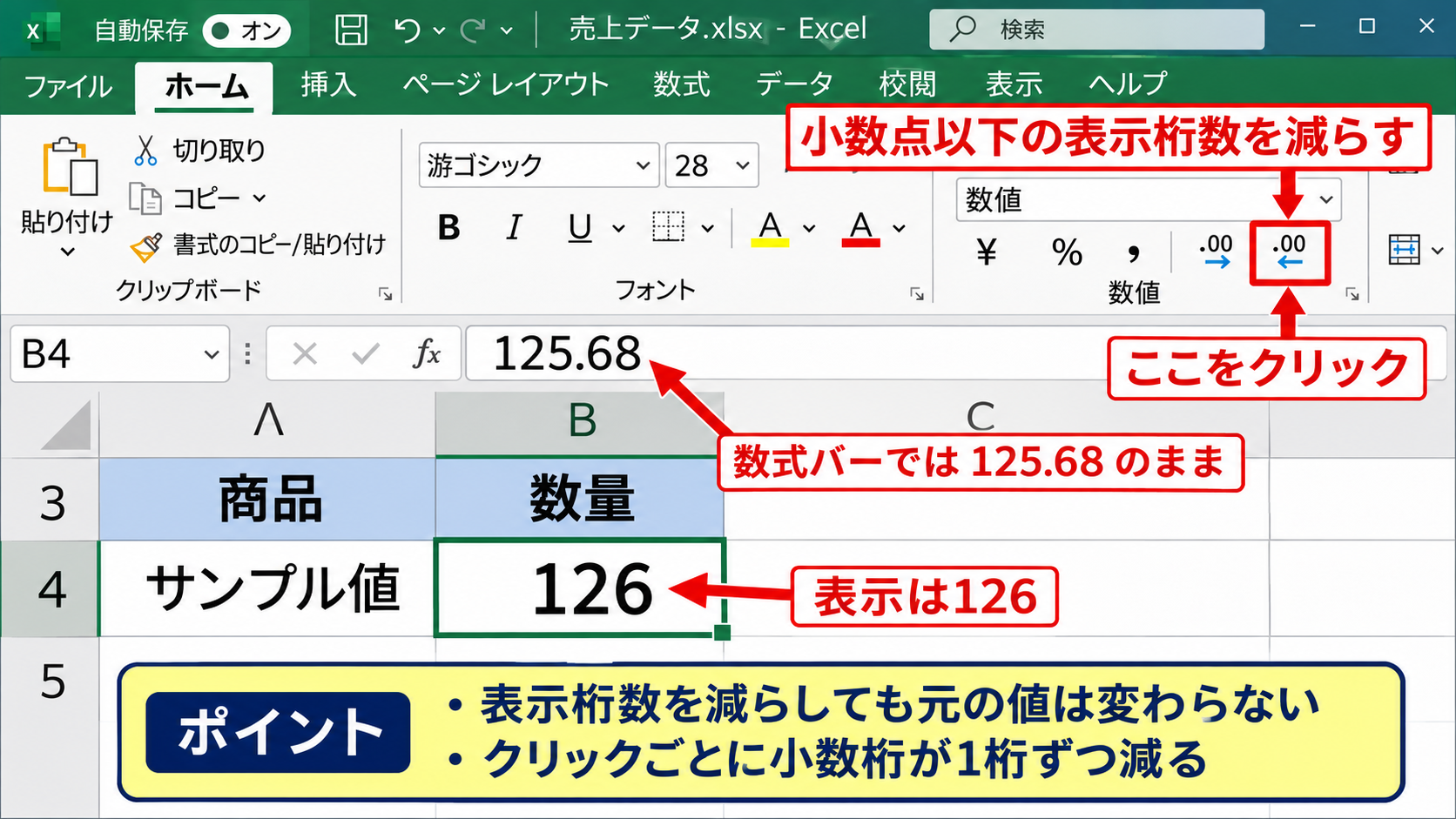
小数第2位まで表示しているセルを整数表示へ変更するなら、必要な回数だけボタンを押しましょう。
キーボード操作よりも、結果を確認しながら段階的に変更できる点が便利です。
ただし、この操作では値そのものは変化しないため、表示された整数を合計した結果と、元の小数を使った合計結果が一致しないことがあります。
たとえば各行を画面で整数にしても、SUM関数は元の小数を合計します。
経理資料で明細と合計の見え方を合わせたい場合には、表示形式だけで済ませず、ROUNDDOWN関数を使った計算列を用意する方が確実です。
一方、分析用データで小数が細かすぎて表が読みにくいだけなら、表示形式が適しています。
表示形式を元へ戻すには、小数点以下の表示桁数を増やすボタンを押します。
元の値を壊さないため、閲覧用のレイアウト変更を試したいときにも使いやすい方法です。
【操作のポイント】
表示桁数を減らしても、数式バーに表示される元の値は残ります。
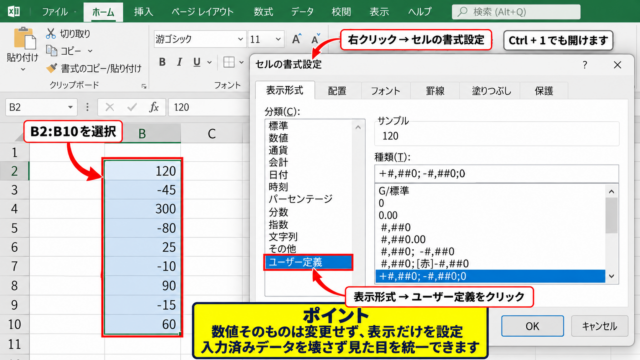
セルの書式設定で整数表示にする手順
複数の列へ同じ表示を設定したい場合や、桁区切りを付けたい場合には、セルの書式設定を使うと管理しやすくなります。
まず対象のセル範囲を選択し、右クリックしてセルの書式設定を選択します。
表示形式タブが開いたら、分類から数値をクリックします。
小数点以下の桁数を0へ変更し、必要なら桁区切りを使用するチェックを入れてOKをクリックしましょう。
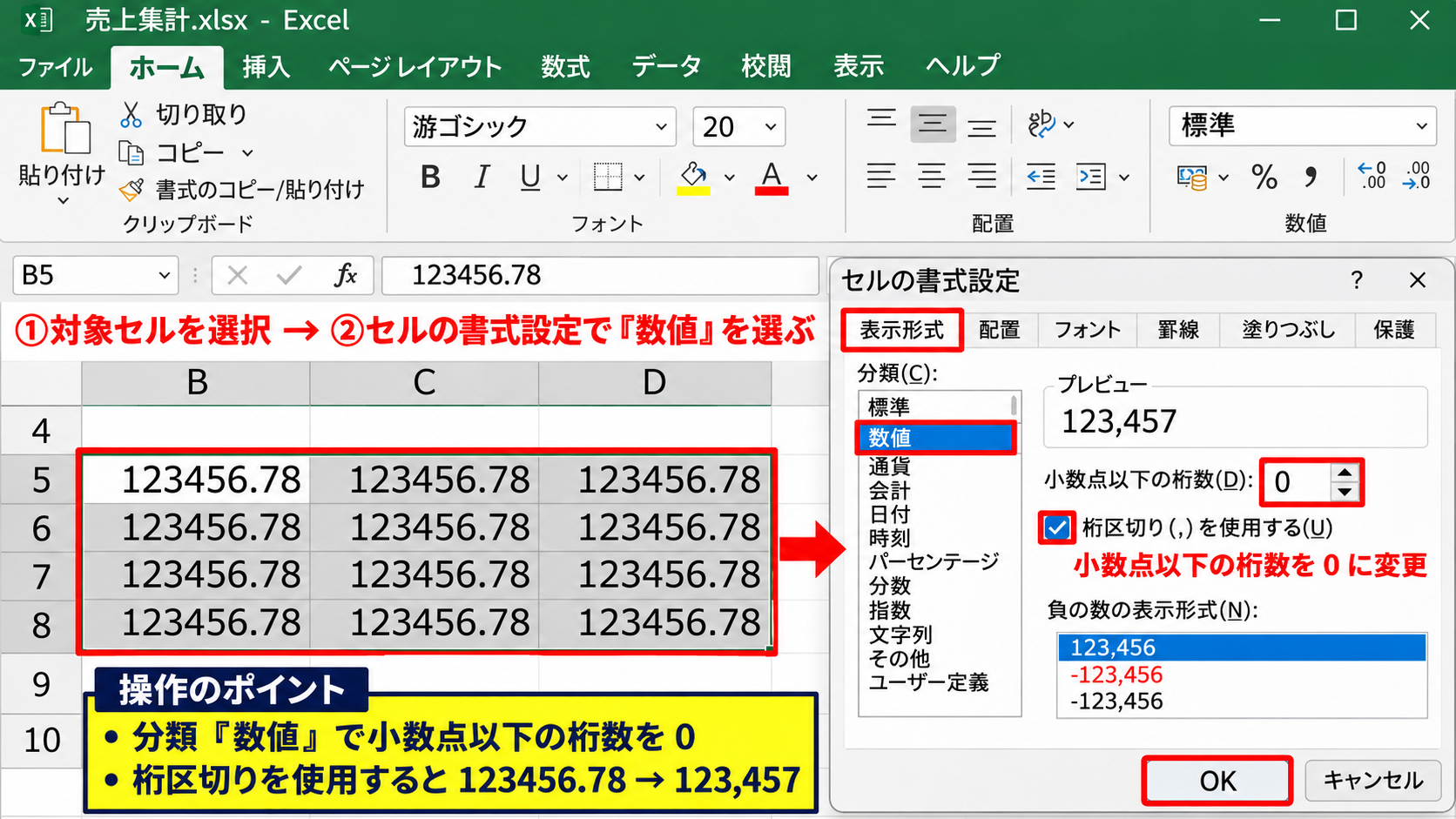
これにより123456.78は123,457のように表示され、金額や人数の列を読み取りやすくできます。
表示結果が四捨五入になることを理解せずに使うと、切り捨てたい目的と合わなくなるため注意が必要です。
小数以下を必ず下方向へ落としたいなら、表示形式だけでは目的を満たせません。
書式設定は見せ方、ROUNDDOWN関数は計算ルールと分けて考えると迷いにくくなります。
ユーザー定義の表示形式で#,##0を指定する方法もあります。
この形式は3桁ごとのカンマを付け、小数点以下を表示しない書式です。
ただしこちらも数値そのものを丸める処理ではありません。
元データを非表示の列に保管し、報告書用の列だけ別の表示形式にする構成なら、計算用データと提出用レイアウトを分離できます。
印刷プレビューも確認し、列幅が狭くて####と表示されていないか確かめましょう。
【操作のポイント】
桁区切り付きの整数表示は、数値の分類で小数点以下の桁数を0にします。
表示値と計算結果が異なる場合の対処
整数表示の表で合計だけに小数が出たり、明細の表示を足しても合計と合わなかったりする原因は、非表示の小数値です。
たとえばA2からA4に1.8、1.8、1.8が入力され、各セルを小数点以下0桁で表示すると、画面では2、2、2に見えます。
しかしSUM関数の結果は5.4であり、合計セルを同じ書式にすると5と表示されます。
読者が画面上の数字を足すと6になるため、資料としては誤解を招きやすい状態です。
このような場合、明細ごとに端数処理する必要があるのか、合計時だけ端数処理すればよいのかを決めましょう。
明細ごとの切り捨てが必要なら、別列にROUNDDOWN関数を入れ、その列をSUM関数で合計します。
C2に=ROUNDDOWN(B2,0)を入力します。
合計セルに=SUM(C2:C20)を入力します。
これなら明細と合計が同じ計算ルールでそろいます。
合計時だけ切り捨てるルールなら、=ROUNDDOWN(SUM(B2:B20),0)のように式全体を関数で囲みます。
二つの方式は端数が多いほど差が生じやすいため、社内規程や取引先との取り決めを確認することが欠かせません。
表示形式を変更した後は、数式バーと合計セルの両方を確認すると、見た目と実値のずれを早く発見できます。
【操作のポイント】
明細単位か合計単位かで、ROUNDDOWN関数を入れる位置を変えます。
TRUNC関数とINT関数による端数処理
続いては、ROUNDDOWN関数と似た働きをするTRUNC関数、INT関数の違いを確認していきます。
| 元の値 | TRUNC | INT |
|---|---|---|
| 12.9 | 12 | 12 |
| -12.9 | -12 | -13 |
TRUNC関数で小数部分を取り除く方法
TRUNC関数は、数値の小数部分や指定した桁より下を切り捨てるための関数です。
基本的な使い方はROUNDDOWN関数とよく似ており、B2セルの小数点以下を取り除くにはTRUNC(B2,0)と入力します。
=TRUNC(B2,0)
正の数値に対して整数へ切り捨てる場合、TRUNC関数とROUNDDOWN関数の結果は通常同じです。
12.98なら12、12.98を小数第1位まで残すなら12.9となります。
TRUNC関数の第2引数も残したい桁数を表し、0なら整数、2なら小数第2位までを残します。
第2引数を省略すると0として扱われるため、=TRUNC(B2)だけでも小数点以下を取り除けます。
関数の意図が小数部分の除去であることを式から読み取りやすいので、数値処理を行う集計表で使われることがあります。
TRUNC関数は負の数でもゼロ方向へ近づけるため、-12.9は-12になります。
この挙動はROUNDDOWN関数と同じです。
関数を選ぶ際は、既存ブックで使われている関数に合わせると、後から数式を確認する人にも意図が伝わりやすくなります。
単に小数を除く処理であればTRUNC関数、丸めの関数群と統一して見せたい場合はROUNDDOWN関数という使い分けも可能です。
いずれの場合でも、元データ列を直接上書きせず、処理結果用の列を作ると検算しやすくなります。
【操作のポイント】
TRUNC関数の第2引数を省略すると、小数点以下をすべて除去します。
INT関数との違いと選び方
INT関数は数値を超えない最大の整数へ変換する関数です。
正の数だけを見るとTRUNC関数と結果が同じため、違いに気付きにくいかもしれません。
しかし負の数を処理すると、INT関数はより小さい側へ進みます。
=INT(-12.9) の結果は -13 です。
=TRUNC(-12.9,0) の結果は -12 です。
この違いは、INT関数が数学的な床関数に近い働きをするためです。
温度の下限、経過日数、段階区分など、常に下側の整数へ寄せたい計算ではINT関数が適します。
一方で、マイナスの差額から小数部分だけを外したい場合にはTRUNC関数またはROUNDDOWN関数が自然でしょう。
たとえば返品金額-999.9を整数円にする場合、-999へしたいのか、-1000へしたいのかで選ぶ関数が変わります。
負の値があり得る列では、関数名だけで決めずテスト値で結果を比較することが安全です。
また、INT関数は小数桁を残す指定を直接持ちません。
小数第2位まで残して下方向へ丸めるような処理をINT関数だけで行うには、100倍してINT関数を適用し、100で割るといった複雑な式が必要です。
桁数を柔軟に指定したいなら、ROUNDDOWN関数またはTRUNC関数を選びましょう。
式を作成したら、正の数、負の数、整数、ゼロを各1件ずつ試し、想定どおりの結果になるか確認するとミスを防げます。
【操作のポイント】
負数をより小さい整数へ処理する必要がある場合だけ、INT関数を候補にします。
金額計算と端数処理の設定
続いては、消費税や単価計算で小数点以下を切り捨てる際の式の組み立てを確認していきます。
| 税抜金額 | 税率 | 消費税の切り捨て |
|---|---|---|
| 1,234 | 10% | 123 |
消費税を円未満で切り捨てる数式
消費税を計算する表では、税抜金額に税率を掛けた結果へ端数が発生します。
たとえばB2に税抜金額、C2に税率を入力しており、D2に消費税額を表示する場合は、次の式を使えます。
=ROUNDDOWN(B2*C2,0)
B2が1234、C2が10パーセントなら、計算結果は123.4となり、ROUNDDOWN関数で123へ切り捨てられます。
税率セルを10ではなく10パーセントとして入力することが重要です。
セルへ10とだけ入力している場合は10倍として扱われるため、結果が大きく異なります。
税率を複数行で共通使用するなら、税率をF1などに置き、式を=ROUNDDOWN(B2*$F$1,0)とします。
ドル記号を付けた絶対参照により、数式を下へコピーしても税率の参照先はF1に固定されます。
税額を各明細で切り捨てるか、税抜合計に税率を掛けてから切り捨てるかで請求額が異なることがあります。
明細単位の方式ならD列に計算式を入れてD列を合計します。
合計単位の方式なら、=ROUNDDOWN(SUM(B2:B20)*$F$1,0)のように、合計額へ税率を掛けた後で切り捨てます。
どちらが正しいかはエクセルの設定ではなく、請求のルールや契約条件によって決まります。
取引先へ提出する帳票では、既存の請求書と1円単位まで一致するかを必ず確認しましょう。
【操作のポイント】
税率を固定セルへ置く場合は、コピー時に参照先が動かない絶対参照を使います。
複数の計算式で端数処理を統一する考え方
売上表には値引き、送料、消費税、ポイント還元など、端数が生じる計算が複数含まれることがあります。
列ごとに異なる方法で処理すると、集計時に原因不明の差額が発生しやすくなります。
まず、どの項目を切り捨て、どの項目を四捨五入し、どの段階で計算するかを表の近くにメモとして残すとよいでしょう。
たとえば値引き額は小数第1位まで残し、税額は円未満切り捨て、請求総額は整数表示にするというルールなら、それぞれの列で関数や表示形式を使い分けます。
値引き額の式は=ROUNDDOWN(B2*5%,1)、税額の式は=ROUNDDOWN((B2-C2)*$F$1,0)のように組み立てられます。
このとき、計算式の中へ直接数値を何度も書くより、税率や割引率を設定セルに置く方が変更に強いブックになります。
端数処理をする列と、元の精度を保持する列を分けると、後から検算するときに便利です。
たとえば計算用シートには小数を含む正確な値を保持し、印刷用シートには端数処理した値だけを参照させる方法があります。
数式を変更する前には、別名保存や履歴機能を利用して、元の計算結果を確認できる状態にしておきましょう。
また、セルの書式設定だけで整数に見せている列がないか確認します。
見た目と実値が混ざると、CSV出力や他システムへの取り込みで小数が復活し、トラブルにつながる可能性があります。
【操作のポイント】
端数処理の式は列ごとに統一し、元値を確認できる列を残します。
まとめ エクセルで小数点以下を切り捨てる方法
エクセルで小数点以下を切り捨てるなら、計算結果そのものを変えたい場合にROUNDDOWN関数またはTRUNC関数を使います。
整数へ切り捨てる基本式は、=ROUNDDOWN(B2,0)です。
小数第2位まで残す場合は桁数に2を指定し、10円未満を切り捨てる場合は-1を指定します。
表示形式で小数点以下を消す方法は、元の数値を変えないため、計算結果を変更する目的とは区別しましょう。
負の数を扱う場合、ROUNDDOWN関数とTRUNC関数はゼロ方向へ処理し、INT関数はより小さい整数へ処理します。
金額や消費税では、明細ごとに端数処理するのか、合計後に端数処理するのかを先に決めることが重要です。
元データ列を残し、処理結果用の列へ数式を入れる構成にすると、修正や検算がしやすくなります。
目的に合う関数と表示設定を選び、見た目だけでなく計算結果まで意図どおりにそろえていきましょう。