Excelのセルを2色のグラデーションで塗りつぶしたいものの、通常の塗りつぶしメニューでは単色しか選べず、どこから設定すればよいのか迷うことがあります。
Excelでは、セルそのものにWordやPowerPointのような自由なグラデーション塗りつぶしを設定する機能はありませんが、条件付き書式のカラースケールを使うことで、数値に応じて2色で連続的に色を変化させることができます。
また、表の見出しや説明欄を2色グラデーション風に見せたいときは、図形を重ねる方法も便利です。
この記事で分かること
・数値の大小を2色グラデーションで見える化する方法
・最小値と最大値の色を任意に指定する方法
・セル範囲ではなく図形で2色グラデーションを作る方法
サンプルでは1行目を見出し行として、2行目以降に売上データが入力されているものとして説明します。
数値の傾向をひと目で把握できる表に整え、資料や社内共有で伝わりやすいExcelファイルを作っていきましょう。
エクセルで2色グラデーションを設定する方法
| A | B | C |
|---|---|---|
| 1 | 担当者 | 売上 |
| 2 | 田中 | 120,000 |
| 3 | 鈴木 | 280,000 |
| 4 | 佐藤 | 350,000 |
それではまず、数値のセルを選択して2色のグラデーション表示にする基本操作について解説していきます。
グラデーションを付けるセル範囲の選択
最初に、色を付けたい数値の範囲を選択します。
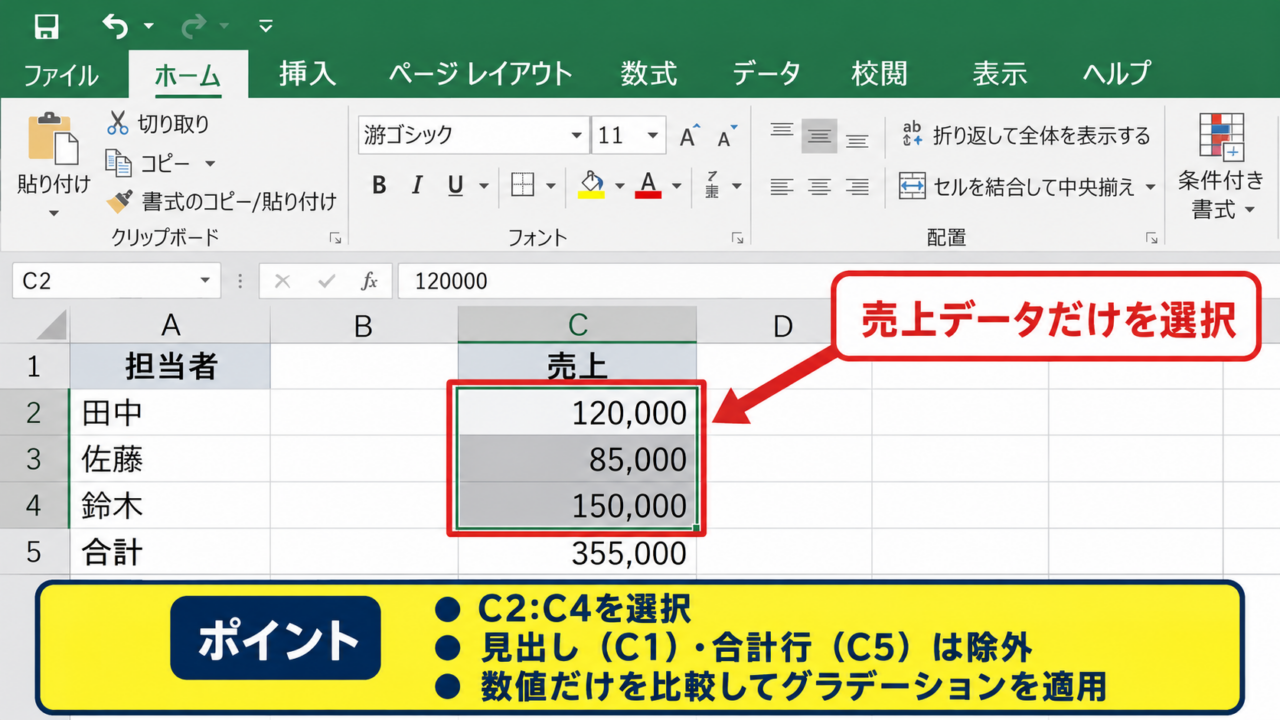
今回の例では、売上金額が入力されているC2からC4をドラッグして選択しましょう。
見出しのC1まで含めると、文字列である「売上」が判定対象に混ざるため、原則としてデータが始まる2行目以降だけを指定します。
連続した数値を比較する条件付き書式では、空白セルや合計行を含めるかどうかでも色の見え方が変わります。
たとえばC5に合計を入力している場合、個別担当者の売上だけを比べたいならC2からC4までを選び、合計行は除外するのが分かりやすい設定です。
複数列を同時に塗ることもできますが、列ごとに基準値が異なる売上表では、まず1列だけを対象にするほうが意図しない配色を避けられます。
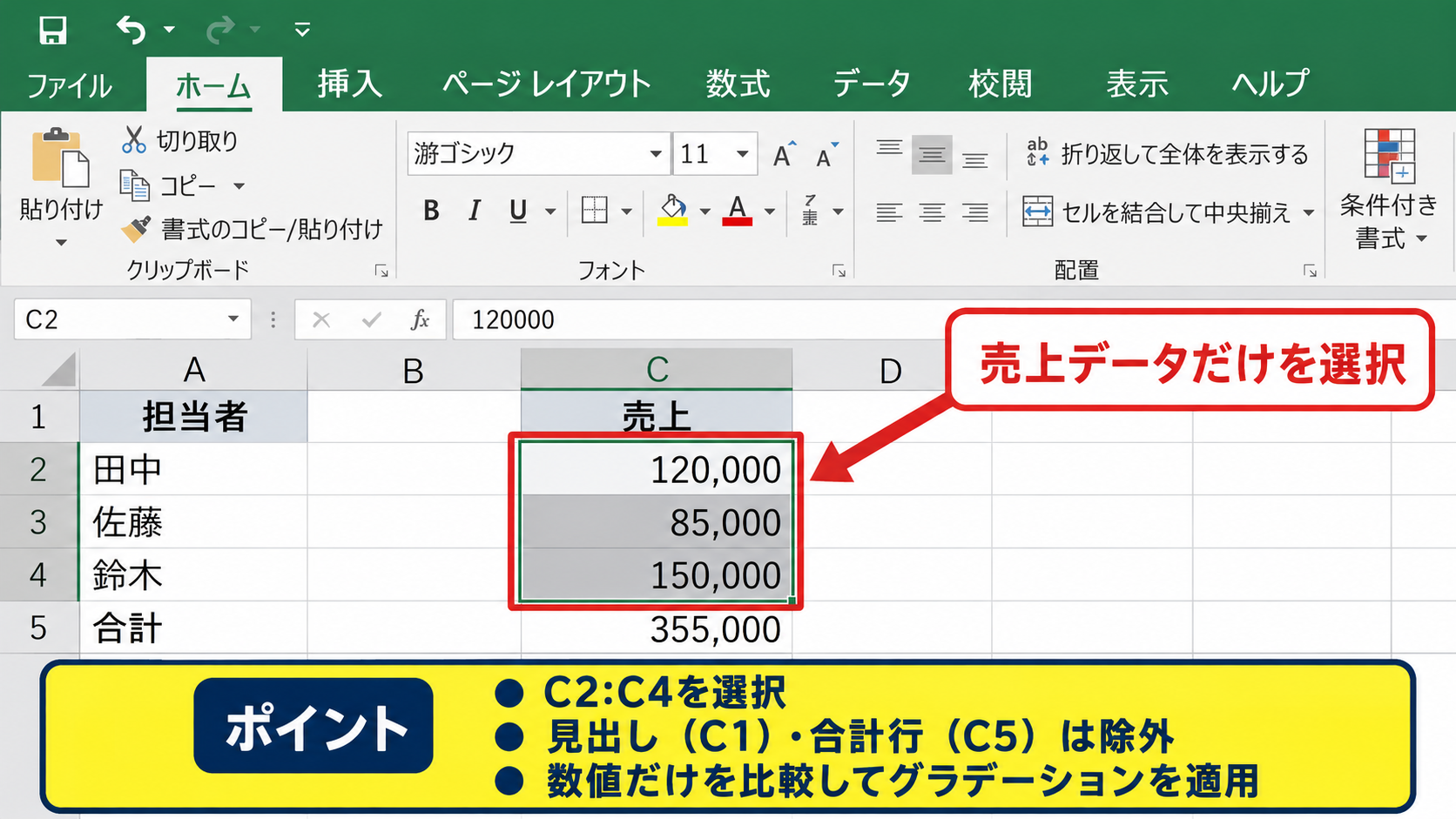
選択範囲の例
売上データだけを判定する場合はC2:C4を選択します。
見出し、空白行、合計行は目的に応じて選択範囲から外します。
条件付き書式からカラースケールを選ぶ操作
範囲を選択したまま、Excel上部の「ホーム」タブをクリックします。
次に「スタイル」グループ内の「条件付き書式」を選び、「カラースケール」にマウスポインターを合わせます。
表示された一覧には3色スケールもありますが、2色で作りたい場合は、2色だけで構成されたカラースケールを選びます。
色の濃淡が異なる候補がいくつか表示されるため、低い数値を薄い色、高い数値を濃い色で表す候補を選ぶと直感的です。
選んだ直後に、最小値から最大値に向かってセル背景が段階的に変化します。
この時点では既定の配色ですが、後から最小値と最大値の色を自由に変更できます。
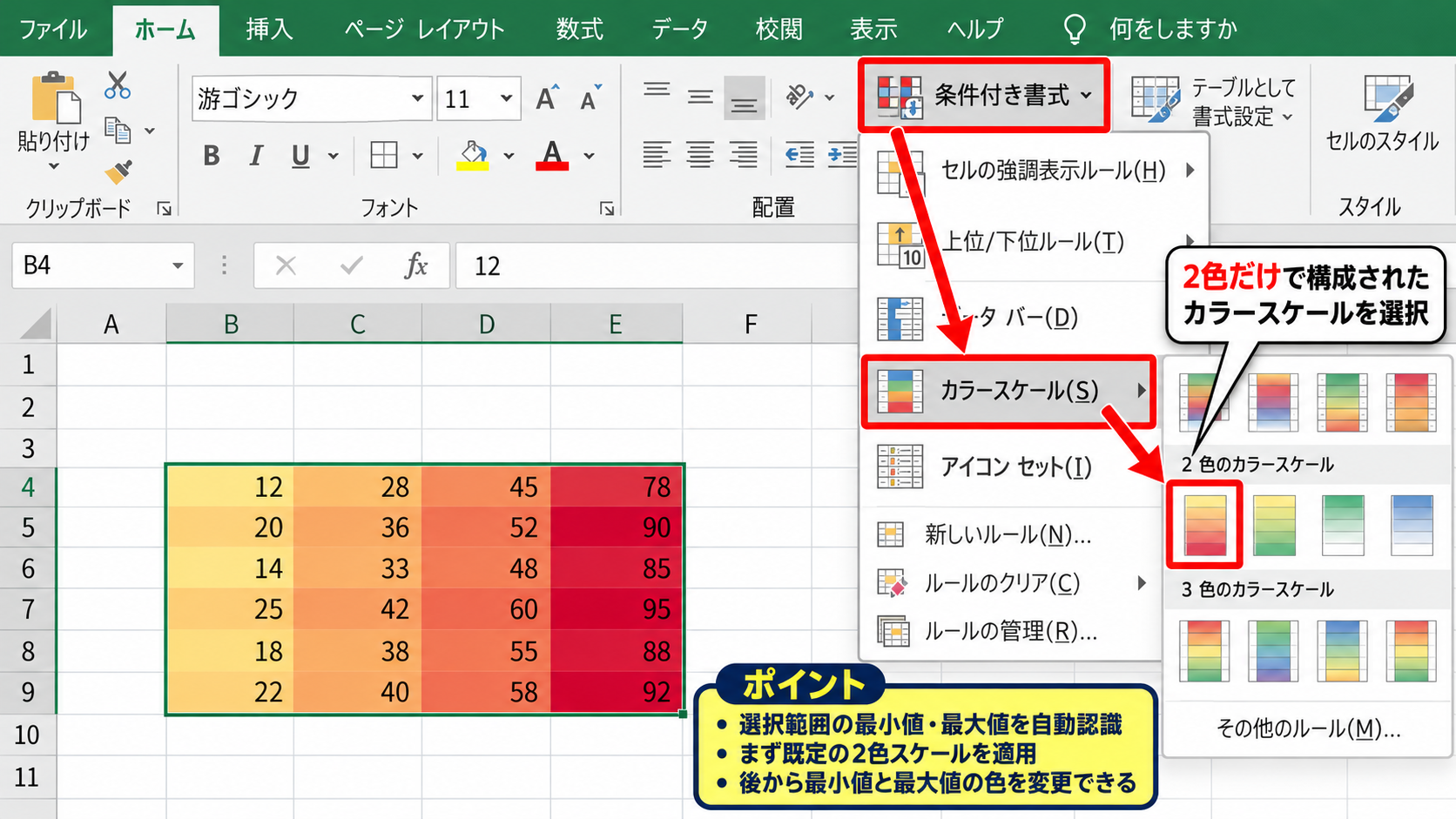
【操作のポイント】カラースケールは、選択した範囲内の最小値と最大値を自動認識して色を割り当てます。まず既定の2色スケールを適用し、その後で配色を調整すると操作がスムーズです。
2色グラデーションの表示結果の確認
設定後は、最も小さい売上金額のセルが開始色、最も大きい売上金額のセルが終了色で表示されます。
その中間にある数値は、2色の間を補間した色になります。
たとえば黄色から緑色を設定した場合、売上が低いセルは黄色に近く、売上が高くなるほど緑色に近づく仕組みです。
セルごとに手作業で色を付ける必要がなく、数値を変更すると配色も自動で更新される点が条件付き書式の大きな利点です。
新しい売上額を入力したときに、最大値や最小値が入れ替われば、Excelが再計算してグラデーションを塗り直します。
ただし、文字列として入力された数値は正しく比較されないことがあります。
数値が左寄せになっている、緑の三角マークが出ているなどの場合は、数値形式に直してから設定を確認しましょう。
【操作のポイント】見た目だけでなく、数値として認識されているかも確認します。金額にカンマや円記号を表示していても、セル内部が数値ならグラデーションは正常に動作します。
2色グラデーションの色を自由に変更する方法
| A | B | C |
|---|---|---|
| 1 | 商品名 | 在庫数 |
| 2 | 商品A | 12 |
| 3 | 商品B | 48 |
| 4 | 商品C | 96 |
続いては、既定のカラースケールを目的に合う2色へ変更する手順を確認していきます。
条件付き書式ルールの管理画面
配色を変更したいセル範囲をクリックし、「ホーム」タブの「条件付き書式」から「ルールの管理」を選択します。
条件付き書式ルールの管理画面では、現在のシートに適用されているルールを確認できます。
対象のカラースケールを選択し、「ルールの編集」をクリックしましょう。
ここで書式スタイルを「2色スケール」に指定しているかを確認します。
3色スケールになっている場合は中央色が追加されるため、2色だけの変化にしたい目的とは異なる表示になります。
適用先の欄には、たとえば=$C$2:$C$4のように対象範囲が表示されます。
範囲がずれている場合は、この画面で修正することも可能です。
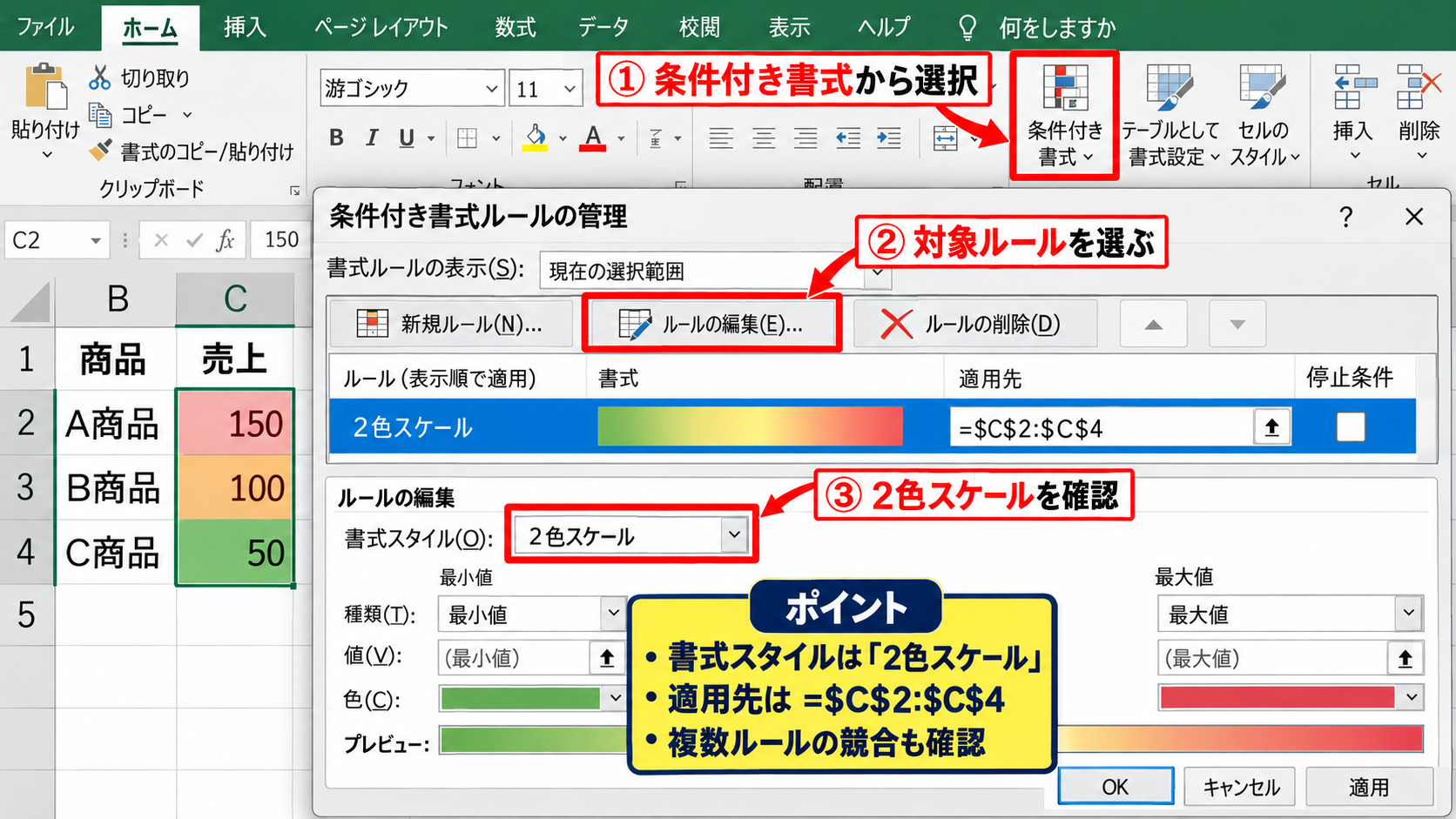
ルール管理で確認する項目
・書式スタイルが2色スケールであること
・適用先が意図したデータ範囲であること
・複数の条件付き書式が競合していないこと
最小値と最大値の配色指定
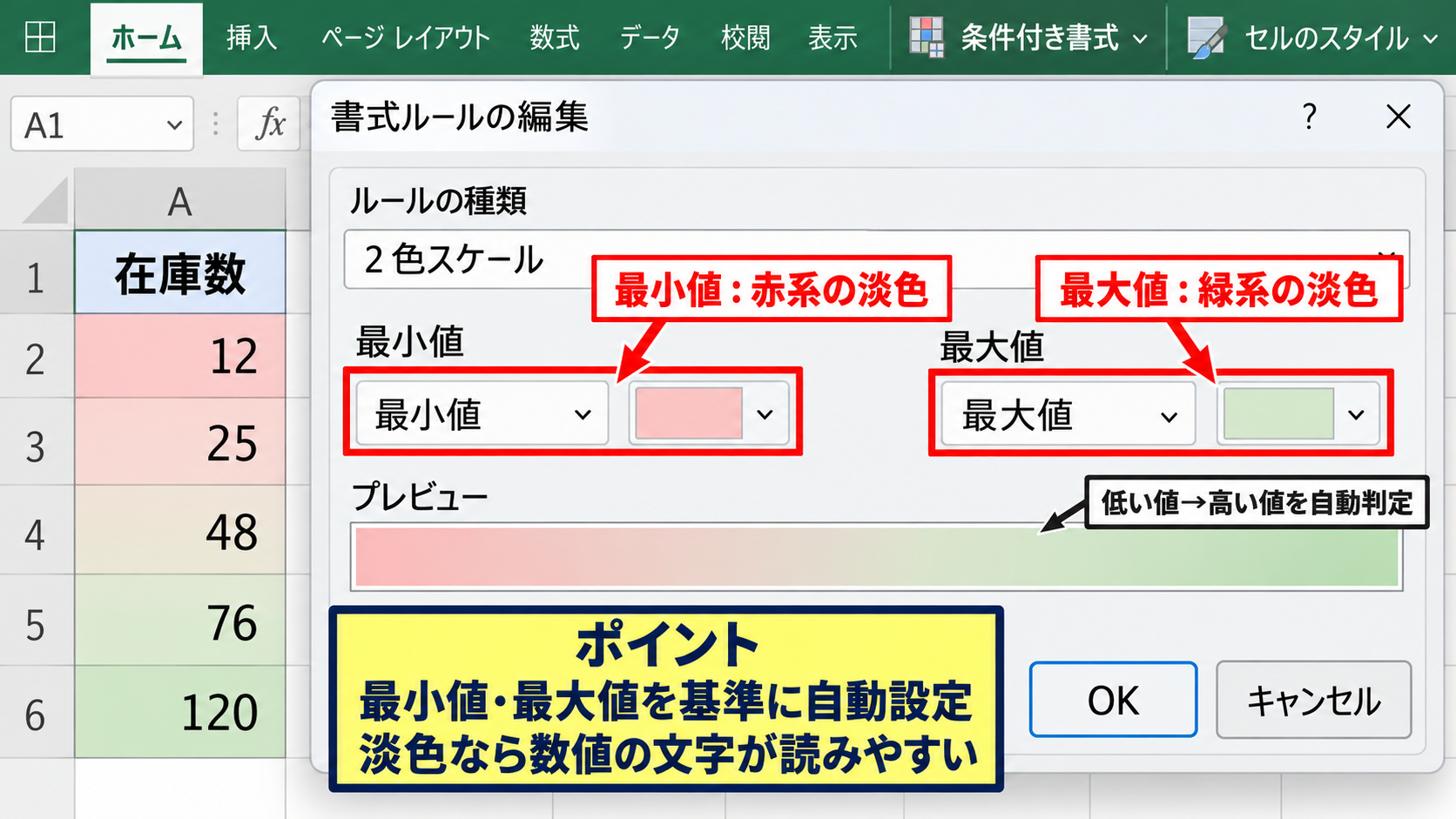
ルールの編集画面では、最小値と最大値のそれぞれに対して種類と色を設定できます。
種類を「最小値」と「最大値」にすると、選択範囲内で最も小さい値と最も大きい値を基準にする自動設定になります。
最小値の色は在庫不足を示す赤や淡い赤、最大値の色は安全な状態を示す緑や淡い緑にすると、表の意味が伝わりやすくなります。
色だけで重要度を伝える場合でも、濃すぎる背景色は文字を読みにくくするため、淡色を選ぶのが実務向きです。
濃い背景を使う場合は、文字色を白に変更するなど、文字とのコントラストも考慮します。
赤から緑へのグラデーションは、在庫量、達成率、進捗率など、低い値と高い値の意味が明確に異なる数値に適しています。
【操作のポイント】低い値が良いのか、高い値が良いのかを先に決めてから色を選びます。たとえば不良率では低い値を緑、高い値を赤にするほうが読み手の感覚に合います。
固定値を基準にした色の範囲
毎月のデータを比較する表では、その月の最小値と最大値に合わせるだけでは、前月との色の印象が変わりすぎることがあります。
このような場合は、最小値と最大値の「種類」を「数値」に変更し、基準となる数値を直接入力します。
たとえば達成率を0から100までの範囲で表示するなら、最小値を0、最大値を100に設定します。
達成率を固定基準で色付けする例
最小値の種類を数値、値を0に設定します。
最大値の種類を数値、値を100に設定します。
これにより、各月で最大値が異なっても100パーセントに近いセルほど終了色に近づきます。
パーセント表示のセルでは、内部の値が0.8のように保存されていることがあります。
表示形式が80パーセントでも、数値の基準入力では0.8を指定する必要があるケースがあるため、数式バーで実際の値を確認しましょう。
固定基準にすると、複数シートや月次資料で色の意味を統一しやすいことがメリットです。
【操作のポイント】相対比較には最小値と最大値、目標との比較には数値の固定基準が向いています。用途に合わせて基準の種類を使い分けます。
グラデーション設定画面の操作イメージ
| A | B | C |
|---|---|---|
| 1 | 月 | 達成率 |
| 2 | 4月 | 65% |
| 3 | 5月 | 82% |
| 4 | 6月 | 96% |
続いては、条件付き書式のルール編集画面で2色の設定を行う位置を確認していきます。
ルール編集画面の確認
条件付き書式の「ルールの管理」を開き、対象ルールを選んで「ルールの編集」をクリックすると、2色スケールの設定画面が表示されます。
ここでは、書式スタイル、最小値、最大値、各色をまとめて確認できます。
赤枠で示したセル範囲と、ルール編集画面の最小値・最大値を確認すると、どの設定が表に反映されるのかを把握しやすくなります。
数値基準とパーセント基準の違い
ルール編集画面の種類には、最小値、最大値、数値、パーセント、数式などが表示されます。
「パーセント」はセルに表示されているパーセント値を意味するわけではなく、選択範囲の分布に対する割合を基準にする設定です。
たとえば最小値をパーセントの10、最大値をパーセントの90と設定した場合、データの低い側10パーセントと高い側90パーセントを基準に色が決まります。
一方で、達成率の0パーセントから100パーセントを固定基準にしたい場合は、種類を「数値」にして0と1、またはセルの実値に合わせた数値を入力します。
表示上のパーセントと、条件付き書式に指定する基準の種類は別の概念なので、混同しないことが大切です。
パーセント表示セルの実値例
セルに80%と表示される値は、数式バーでは0.8として扱われます。
最小値0、最大値1にすると、0%から100%を固定範囲として配色できます。
【操作のポイント】値が想定どおりの色にならないときは、セルの表示形式ではなく数式バーの実値と、ルールの種類を確認します。
ルールの適用先を広げる操作
今後の行追加に備えたい場合は、ルールの管理画面にある適用先を変更します。
たとえばC2:C100に設定しておけば、途中の行に売上データを追加しても同じグラデーションが適用されます。
Excelのテーブル機能を使っている場合は、データ行を追加した際に条件付き書式の範囲も拡張されやすくなります。
ただし、将来入力する可能性が低い大量の空白セルまで含めると、色の判定結果を確認しにくくなることがあります。
必要な範囲を少し余裕を持って指定するか、データをテーブルとして管理する方法がおすすめです。
別の列に同じルールを使いたい場合は、書式のコピーや書式の貼り付けを利用できます。
【操作のポイント】定期的に追記する表では、適用先を固定の最終行まで広げるか、テーブル化して管理すると設定漏れを防げます。
図形を使った2色グラデーションの作成
| A | B | C |
|---|---|---|
| 1 | 月次売上レポート | |
| 2 | 部門 | 売上 |
| 3 | 営業部 | 480,000 |
続いては、数値判定ではなく、タイトル帯や見出しを2色のグラデーションに見せる図形の使い方を確認していきます。
長方形図形の挿入
セル自体を装飾目的で自由にグラデーション化したい場合は、図形を利用します。
「挿入」タブから「図形」を選択し、「四角形」の中にある長方形をクリックします。
次に、見出しとして使いたいセル範囲の上をドラッグして長方形を作成しましょう。
図形はセルの上に配置されるため、入力済みの文字や数値を隠さない位置に置くことが大切です。
見出し用の空白行を用意してから図形を置くと、表の構造を保ちやすくなります。
図形によるグラデーションはセルの値に連動しない装飾用の方法です。
図形が向いている場面
・表のタイトル帯を華やかにしたい場合
・セクション見出しを目立たせたい場合
・数値とは無関係に任意の方向へ色を変化させたい場合
図形の塗りつぶし設定
長方形を選択すると、上部に「図形の書式」タブが表示されます。
「図形の塗りつぶし」のメニューから「グラデーション」を選択するか、右クリックして「図形の書式設定」を開きます。
書式設定の「塗りつぶしと線」から「塗りつぶし」を選び、「グラデーション」を指定しましょう。
既定では複数の分岐点が表示されることがありますが、2色だけにしたい場合は不要な分岐点を削除し、始点と終点の2つを残します。
それぞれの分岐点を選択して色を決めると、左から右、上から下、斜め方向など、色の進行方向まで調整できます。
Excelの表では、横長のタイトル帯なら左から右への方向が自然に見えやすいでしょう。
【操作のポイント】図形のグラデーションは、分岐点を2つに整理してから色を選ぶと、意図しない中間色や段差を防げます。
文字色と配置の調整
図形に文字を入力するには、図形を選択した状態で文字を入力するか、右クリックして「テキストの編集」を選びます。
背景の終了色が濃い緑や紺の場合は、文字色を白にすると読みやすくなります。
「ホーム」タブまたは「図形の書式」から、文字を中央揃え、上下中央揃えに設定すると、見出しらしい整った印象になります。
図形の枠線が目立ちすぎる場合は、「図形の枠線」から「枠線なし」を選択します。
背景色と文字色の明暗差を十分に取ることが、装飾を読みやすさにつなげる基本です。
印刷やPDF化を行う予定がある場合は、画面上だけでなく印刷プレビューでも色の濃さを確認しておくと安心です。
【操作のポイント】グラデーションを強くしすぎると文字が埋もれます。見出しの文字を読ませる目的を優先し、淡い始点と濃い終点の差を調整します。
数式と条件付き書式を組み合わせる方法
| A | B | C | |
|---|---|---|---|
| 1 | 担当者 | 実績 | 達成率 |
| 2 | 田中 | 120000 | 80% |
| 3 | 鈴木 | 145000 | 97% |
続いては、計算した結果に2色グラデーションを適用する方法について解説していきます。
達成率を計算する数式
売上実績と目標値を比較する場合は、達成率を計算した列にカラースケールを設定すると分かりやすくなります。
たとえばB列に実績、D列に目標があり、C列に達成率を表示する場合、C2には次の数式を入力します。
=B2/D2
この数式は、B2の実績をD2の目標で割り、達成割合を求めるものです。
たとえば実績が120,000、目標が150,000なら、計算結果は0.8となります。
C2の表示形式をパーセントにすると、画面上では80パーセントと表示されます。
数式を入力したら、C2セル右下のフィルハンドルを下方向へドラッグしてオートフィルを実行します。
1行目は見出し、2行目以降はデータ行という構成なら、数式は必ず2行目から開始します。
オートフィル後のグラデーション設定
C2の数式を下へコピーした後、達成率が入ったC2:C4などの範囲を選択します。
そのうえで、条件付き書式の2色スケールを設定します。
達成率では、0パーセントに近い値を淡い赤、100パーセントに近い値を緑にする設定がよく使われます。
達成率の設定例
最小値の種類を数値、値を0、色を淡い赤に設定します。
最大値の種類を数値、値を1、色を淡い緑に設定します。
セルの表示形式がパーセントでも、100パーセントの実値は1です。
120パーセントのように目標を超えるケースもある場合、最大値を1に固定すると、100パーセント以上は終了色で表示されます。
目標超過分も色の濃淡で見分けたいなら、最大値を1.2や1.5にする方法があります。
【操作のポイント】達成率の配色では、最大値を1にするか、目標超過を含めた値にするかを事前に決めます。報告書の目的によって見せ方が変わります。
エラー表示を避ける数式
目標値が未入力の場合、=B2/D2という式ではゼロ除算エラーが表示されることがあります。
このようなケースでは、IFERROR関数を使って表示を整えることができます。
=IFERROR(B2/D2,””)
この式では、通常は実績を目標で割った値を表示し、計算できない場合は空白を返します。
空白セルはカラースケールの判定対象にならないため、未入力の担当者に不自然な色が付くことを抑えられます。
数式でエラーを処理してから条件付き書式を適用すると、表全体の見た目が安定します。
ただし、空白が「未入力」を意味するのか、「対象外」を意味するのかは、表を読む人にも分かるように注記することが望ましいでしょう。
【操作のポイント】エラーをゼロに置き換えると、低い評価として赤色に表示される場合があります。未計算なら空白を返す式のほうが意図に合うかを検討します。
グラデーション表示で注意したいポイント
| A | B | C |
|---|---|---|
| 1 | 項目 | 評価 |
| 2 | 品質 | 72 |
| 3 | 納期 | 85 |
| 4 | 対応 | 96 |
続いては、2色グラデーションを見やすく、安全に使うための注意点を確認していきます。
色だけに情報を任せない工夫
グラデーションは数値の傾向を直感的に伝えられますが、色だけで正確な数値まで伝えることはできません。
セル内の数値やパーセント表示は残し、色は補助情報として使うのが基本です。
また、赤と緑だけで良し悪しを示す配色は、人によって判別しにくい場合があります。
数値、文字、アイコン、色を組み合わせて意味を伝えると、幅広い読者が表を読み取りやすくなります。
たとえば低い値には「要確認」、高い値には「達成」といった補助列を設ける方法もあります。
印刷資料では白黒印刷になる可能性もあるため、濃淡の差だけでも区別できる配色を意識しましょう。
【操作のポイント】グラデーションは視線を誘導するための表現です。元となる数値、単位、評価基準を省略しないことで、誤解の少ない表になります。
条件付き書式の優先順位
同じセルに複数の条件付き書式を設定していると、想定したグラデーションが表示されないことがあります。
たとえば「100以上なら太字」「80未満なら赤文字」といったルールとカラースケールが重なるケースです。
この場合は「条件付き書式」から「ルールの管理」を開き、ルールの順番や適用先を確認します。
ルールごとに設定できる書式が異なるため、背景色、文字色、アイコンセットのどれを優先するかを整理しましょう。
表示がおかしいと感じたら、まずルールの管理画面で重複を確認するのが近道です。
不要になったルールは削除すると、ファイルの管理もしやすくなります。
【操作のポイント】複数の条件付き書式を使う表では、作成後にルール一覧を確認します。意図しない範囲に古いルールが残っていないかも見直します。
コピーと貼り付けで起こる設定の違い
グラデーション付きのセルをコピーして別の場所へ貼り付けると、条件付き書式の適用先が変化することがあります。
通常の貼り付けでは値、数式、表示形式、条件付き書式などが一緒に貼り付けられます。
値だけを移したいときは「値の貼り付け」を使うと、既存のグラデーション設定を保ちやすくなります。
反対に書式だけを別の列へ複製したいときは、「形式を選択して貼り付け」から書式を選びます。
貼り付け後は、色だけでなく条件付き書式の適用先も確認しましょう。
特に別シートへコピーした場合は、参照範囲やルールが目的どおり引き継がれているかを確認することが大切です。
【操作のポイント】表を複製した後は、ホームタブの条件付き書式からルールの管理を開き、適用先が新しいデータ範囲になっているか確認します。
まとめ エクセルで塗りつぶしを2色グラデーションにする方法
Excelで数値のセルを2色のグラデーションにするには、ホームタブの条件付き書式からカラースケールを選び、2色スケールを適用します。
数値の大小に応じて背景色を自動で変えたい場合は条件付き書式、タイトル帯などを自由な方向で装飾したい場合は図形のグラデーションが適しています。
最小値と最大値を自動判定にすれば、その表の中での相対的な差を見やすくできます。
月次比較や達成率のように基準を統一したい場合は、最小値と最大値を数値で固定するとよいでしょう。
達成率を数式で求める場合は、1行目を見出しとし、2行目のセルに=B2/D2のような式を入力してオートフィルでコピーします。
目標値が空欄になる可能性があるなら、=IFERROR(B2/D2,””)のようにエラー処理を加えると、グラデーション表示も整います。
色の濃淡だけに判断を任せず、数値や評価基準を併記することも重要です。
2色グラデーションを上手に使い、データの変化と重要な数値がひと目で伝わるExcel表を作成しましょう。