ホットキーとは?意味や使い方をわかりやすく解説!キーボードショートカット、役割、パソコン操作、一覧など
パソコンで文字入力や資料作成をしていると、何度も同じメニューを開いたり、マウスを大きく動かしたりする場面があります。
そんな操作時間を短縮する方法として役立つのがホットキーです。
ホットキーの意味を理解しておくと、WindowsやMacでのファイル操作、コピー、貼り付け、検索、保存などを素早く進められるようになります。
ただし、キーの組み合わせを丸暗記しようとすると負担になりやすいため、用途ごとに使い分けることが大切です。
この記事では、ホットキーの基本的な役割から代表的な一覧、身につけるコツまで、初めての人にもわかりやすく紹介します。
ホットキーの意味とパソコン操作での役割
それではまず、ホットキーの意味と役割について解説していきます。
ホットキーの基本的な意味
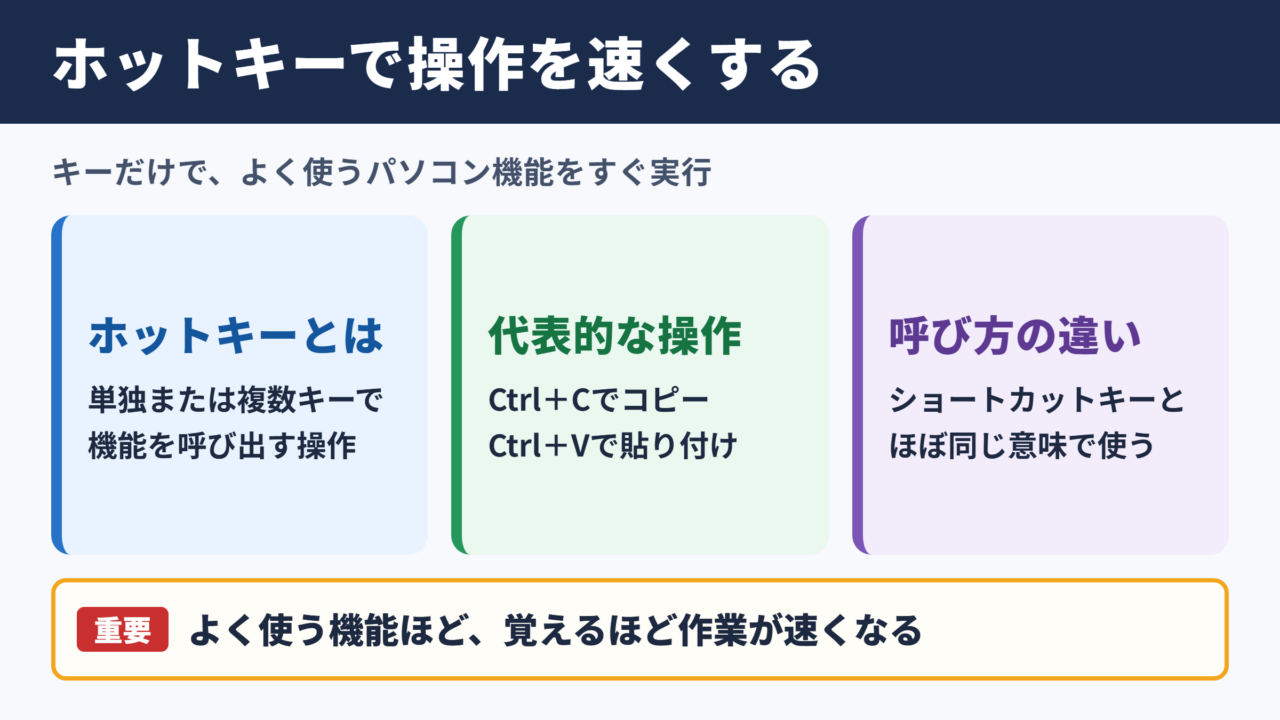
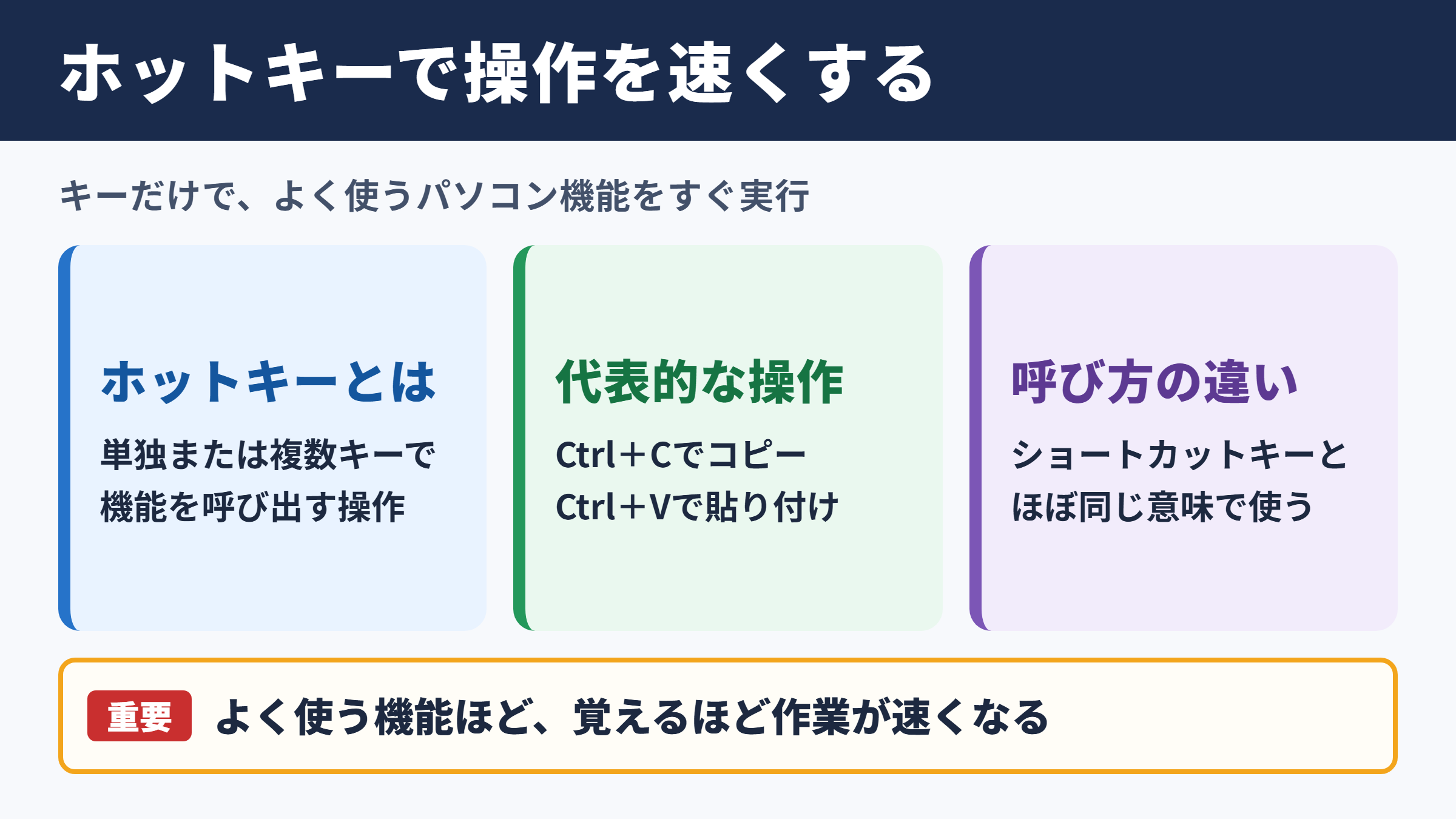
ホットキーとは、キーボード上の特定のキーを単独で押したり、複数のキーを同時に押したりして、パソコンの機能を呼び出す操作方法のことです。
マウスでメニューやボタンを選ばなくても、決められたキー操作だけで命令を実行できる点が大きな特徴です。
たとえば、WindowsでCtrlキーとCキーを同時に押すと、選択中の文字や画像をコピーできます。
CtrlキーとVキーなら貼り付け、CtrlキーとSキーなら保存というように、日常的によく使う操作に対応しています。
ホットキーはキーボードショートカットとほぼ同じ意味で使われます。
厳密には、アプリケーションを素早く起動するキーをホットキー、操作を短縮するキーをショートカットキーと呼び分ける場合もありますが、一般的なパソコン利用では同じ意味として扱って問題ないでしょう。
ホットキーは、マウス操作を減らして作業を早くするためのキー操作です。
よく使う機能ほど覚える効果が大きく、数秒の短縮が一日の作業時間では大きな差になります。
ショートカットキーとの違い
ホットキーとショートカットキーは混同されやすい言葉です。
ショートカットキーは、コピーや保存など、ソフト内の操作を短くするためのキー操作を指すことが多い表現です。
一方でホットキーは、アプリの起動や画面切り替えなども含め、すぐに機能を実行するキー操作を広く表す言葉として使われます。
ただし、メーカーの説明書、業務ソフトのマニュアル、パソコン教室などでも両者の使い方は統一されていません。
言葉の細かな違いに悩むよりも、自分が必要とする機能をキーだけで呼び出せるようにすることが重要です。
この記事では、キーボードショートカットを含む広い意味でホットキーという言葉を使用します。
| 呼び方 | 主な意味 | 使われる場面 |
|---|---|---|
| ホットキー | 特定の機能をすぐ実行するキー操作 | アプリ起動、画面切り替え、システム操作 |
| ショートカットキー | 操作手順を短縮するキー操作 | コピー、保存、検索、編集 |
| アクセスキー | メニューやボタンを選択するためのキー | メニュー操作、アクセシビリティ機能 |
| ファンクションキー | F1からF12までの専用キー | ヘルプ、更新、名前変更など |
作業効率を高める仕組み
ホットキーのメリットは、単純に操作が速くなることだけではありません。
マウスに手を移動させる回数が減るため、文章作成や表計算で入力の流れが途切れにくくなります。
メニューを探す時間や、クリック位置を確認する時間も減らせます。
特に、長い文章を編集する仕事、複数のファイルを整理する仕事、表計算ソフトで数値を扱う仕事では効果を感じやすいでしょう。
キー操作は最初こそ慣れが必要ですが、指が覚えると意識しなくても使えるようになります。
頻度の高い操作を一つずつ置き換えることが、無理なく効率を上げる近道です。
ホットキーでできる代表的な操作
続いては、ホットキーでできる代表的なパソコン操作を確認していきます。
文字編集とクリップボード操作
ホットキーの中でも、最初に覚えたいのは文字の編集とコピーに関する操作です。
文書、メール、チャット、ブラウザ上の入力欄など、多くの場面で共通して使えます。
コピーした内容はクリップボードという一時的な保存場所に入り、貼り付け操作で別の場所へ利用できます。
誤って入力した内容を戻す操作も、編集作業では欠かせません。
CtrlキーとCキーでコピーします。
CtrlキーとXキーで切り取り、CtrlキーとVキーで貼り付けます。
CtrlキーとZキーで直前の操作を元に戻し、CtrlキーとYキーでやり直します。
切り取りは、元の場所から内容を移動させる操作です。
コピーと似ていますが、切り取り後に貼り付けるまで元の位置から内容がなくなるため、使う前に違いを理解しておくと安心です。
コピー、貼り付け、元に戻すの三つだけでも、パソコン操作の負担はかなり軽くなります。
ファイルや画面の管理
パソコンを使う仕事では、文書や画像、表計算ファイルを開いたり閉じたりする機会が多くあります。
ホットキーを使えば、ファイル操作やウィンドウ操作も素早く行えます。
たとえばAltキーとTabキーを押すと、開いているアプリケーションの画面を切り替えられます。
複数の資料を見比べながら作業する場合に便利な機能です。
WindowsキーとDキーではデスクトップの表示と復元ができ、WindowsキーとEキーではエクスプローラーを開けます。
WindowsキーとLキーは画面をロックする操作なので、席を離れる際の情報管理にも役立ちます。
ファイルの保存にはCtrlキーとSキーを使います。
作業中にこまめに保存する習慣をつくれば、予期しない停止や操作ミスによるデータ損失を抑えられるでしょう。
検索とブラウザ利用
インターネット検索や資料確認では、ブラウザの操作を短縮するホットキーが活躍します。
CtrlキーとFキーを押すと、表示しているページ内の文字を検索できます。
長い記事、PDF、マニュアルの中から必要な語句を探すときに便利です。
CtrlキーとLキーでは、ブラウザのアドレスバーにカーソルを移せます。
URLを入力し直したいときや、すぐに検索語を入力したいときに使えます。
CtrlキーとTキーで新しいタブを開き、CtrlキーとWキーで現在のタブを閉じる操作も定番です。
閲覧ページを切り替えるためにマウスを何度も動かしているなら、タブ操作のホットキーから試してみるとよいでしょう。
Windowsでよく使うホットキー一覧
続いては、Windowsでよく使うホットキーの一覧を確認していきます。
基本編集に役立つキー一覧
Windowsでは、Ctrlキーを使うホットキーが数多く用意されています。
ソフトによって一部の動作は異なるものの、以下の操作は多くのアプリケーションで共通です。
| キー操作 | 機能 | 活用例 |
|---|---|---|
| CtrlキーとAキー | すべて選択 | 文章全体やファイル一覧をまとめて選ぶ |
| CtrlキーとCキー | コピー | 文字、画像、ファイルを複製する |
| CtrlキーとXキー | 切り取り | 内容を別の場所へ移動する |
| CtrlキーとVキー | 貼り付け | コピーや切り取りを反映する |
| CtrlキーとZキー | 元に戻す | 削除や入力ミスを取り消す |
| CtrlキーとYキー | やり直す | 取り消した操作を再実行する |
| CtrlキーとSキー | 保存 | 編集中の文書やデータを保存する |
| CtrlキーとPキー | 印刷 | 印刷設定画面を開く |
| CtrlキーとFキー | 検索 | ページ内や文書内の文字を探す |
| CtrlキーとNキー | 新規作成 | 新しい文書やウィンドウを開く |
まずはすべてを覚える必要はありません。
文章入力をする人ならコピー、貼り付け、元に戻す、保存から始めると実用性が高いでしょう。
Windowsキーを使う操作一覧
Windowsキーは、キーボード左下付近にWindowsのロゴが付いたキーです。
スタートメニューを開くだけでなく、画面表示や設定に関する操作にも使えます。
| キー操作 | 機能 | 便利な場面 |
|---|---|---|
| Windowsキー | スタートメニューを開く | アプリや設定を検索する |
| WindowsキーとDキー | デスクトップを表示する | 画面を一度整理して確認する |
| WindowsキーとEキー | エクスプローラーを開く | フォルダやファイルを探す |
| WindowsキーとIキー | 設定を開く | ネットワークや表示を変更する |
| WindowsキーとLキー | パソコンをロックする | 離席時のセキュリティ対策 |
| WindowsキーとRキー | ファイル名を指定して実行を開く | 特定の機能を直接呼び出す |
| WindowsキーとVキー | クリップボード履歴を表示する | 複数のコピー内容から選ぶ |
| WindowsキーとShiftキーとSキー | 画面の一部を切り取る | スクリーンショットを共有する |
スクリーンショットを送る機会が多い場合は、WindowsキーとShiftキーとSキーが便利です。
画面全体ではなく必要な範囲だけを選べるため、情報共有が見やすくなります。
ファンクションキーとAltキーの活用
F1キーからF12キーまでのファンクションキーにも、よく使う機能が割り当てられています。
F2キーはファイル名の変更、F5キーは画面やWebページの更新、F11キーはブラウザの全画面表示などに使われる代表例です。
ただし、ノートパソコンでは音量や明るさの操作が優先される設定になっていることがあります。
その場合はFnキーと組み合わせて押す必要があるため、キーボードの表示を確認してください。
Altキーはメニュー操作や画面切り替えに役立ちます。
AltキーとTabキーはアプリケーションの切り替え、AltキーとF4キーは現在のウィンドウを閉じる操作です。
閉じる前に保存されていない内容がないか確認する習慣も大切です。
Macでよく使うキーボードショートカット
続いては、Macでよく使うキーボードショートカットを確認していきます。
commandキーを中心とした基本操作
Macでは、WindowsのCtrlキーに近い役割をcommandキーが担います。
commandキーは、キーボード上に⌘の記号とともに表示されていることが多いキーです。
コピー、貼り付け、保存、検索などの考え方はWindowsと共通していますが、押すキーが異なります。
commandキーとCキーでコピーします。
commandキーとVキーで貼り付け、commandキーとZキーで操作を取り消します。
commandキーとSキーで保存、commandキーとAキーですべて選択できます。
WindowsからMacへ乗り換えた場合は、Ctrlキーを押す感覚をcommandキーへ置き換えると覚えやすいでしょう。
反対に、controlキーはWindowsのCtrlキーと同じ用途ではない場面があるため、操作の違いに注意が必要です。
Finderと画面操作に便利なキー
Macでは、FinderがWindowsのエクスプローラーに近い役割を担います。
commandキーとNキーで新しいFinderウィンドウを開き、commandキーとWキーで現在のウィンドウを閉じられます。
commandキーとスペースキーを押すと、Spotlight検索を開けます。
アプリ、ファイル、設定項目、計算などをすばやく探せるため、Macを使い始めた人にもおすすめの機能です。
commandキーとTabキーでは、起動中のアプリケーションを切り替えられます。
資料作成ソフトとブラウザ、メールを行き来するときに活用すると、画面移動がスムーズになります。
アプリの切り替えとSpotlight検索を覚えるだけでも、Macでの探す時間を減らせます。
Macで知っておきたい画面キャプチャ操作
画面の内容を画像として保存するスクリーンショットは、仕事でもプライベートでも使う機会が多い操作です。
Macでは、shiftキーとcommandキーと3キーで画面全体を撮影できます。
shiftキーとcommandキーと4キーなら、撮影する範囲を選択できます。
さらにshiftキーとcommandキーと5キーを押すと、画面収録や保存方法を選ぶパネルを表示できます。
操作説明を作るとき、エラー画面を共有するとき、オンライン会議の資料を残すときにも便利です。
個人情報や社外秘の内容が映り込んでいないかを確認してから共有するようにしてください。
ホットキーを覚えるコツと注意点
続いては、ホットキーを覚えるコツと使用時の注意点を確認していきます。
使用頻度の高い操作から定着させる方法
ホットキーを身につけるには、一覧を見ながら大量に暗記する方法よりも、普段の作業を一つずつ置き換える方法が向いています。
たとえばコピーするたびにCtrlキーとCキーを使う、保存するたびにCtrlキーとSキーを使うというように、場面と操作を結び付けます。
最初の一週間は二つか三つだけに絞ると、負担を感じにくくなります。
次の週に検索やタブ切り替えを加えると、自然に使える操作が増えていくでしょう。
最初に覚える候補は、コピー、貼り付け、元に戻す、保存です。
次に検索、全選択、画面切り替えを加えると、日常のパソコン作業で役立つ範囲が広がります。
自分が繰り返している操作を観察することも重要です。
一日に何度もメニューを開いている機能があれば、その機能にホットキーがないか調べてみてください。
頻度が高い作業ほど、ショートカット化による時間短縮の効果を実感しやすくなります。
ソフトごとに異なるキー設定
基本的なホットキーは共通していても、Word、Excel、Googleドキュメント、画像編集ソフト、動画編集ソフトなどでは、独自のキー操作が設定されていることがあります。
特に専門ソフトでは、効率的な操作のために多数のショートカットが用意されています。
使用頻度の高いソフトを決めたら、その公式ヘルプや設定画面でショートカット一覧を確認するとよいでしょう。
ソフトによっては、ショートカットキーを自分好みに変更できる場合もあります。
ただし、ほかの人のパソコンを使う場合や、社内で操作手順を共有する場合は、独自設定が混乱につながる可能性があります。
変更するなら、よく使う機能に限定し、設定内容を記録しておくと安心です。
標準のホットキーは、別のパソコンや別のソフトでも応用しやすい点が魅力です。
独自設定は便利さと共有しやすさのバランスを考えて使うことが大切です。
誤操作を防ぐためのポイント
ホットキーは便利である一方、意図しない操作をしてしまう可能性もあります。
たとえば、CtrlキーとAキーですべて選択した状態で文字を入力すると、文書全体が新しい文字で置き換わることがあります。
その場合でも、CtrlキーとZキーで元に戻せることが多いため、慌てずに操作を取り消してください。
AltキーとF4キーはウィンドウを閉じるため、作業中のファイルが閉じられることがあります。
保存確認のメッセージが表示されたら、内容を確認してから選択することが重要です。
また、会社のパソコンでは、セキュリティソフトや業務システムの設定により、一部のホットキーが制限されている場合があります。
操作できないときは故障と決めつけず、アプリの設定やキーボード配列を確認しましょう。
仕事と日常で役立つホットキーの活用場面
続いては、仕事と日常で役立つホットキーの活用場面を確認していきます。
文書作成とメール対応
メール作成や議事録、報告書など、文字を扱う仕事ではホットキーの効果が現れやすくなります。
文章を選択してコピーし、別の箇所へ貼り付ける操作は、定型文や署名の入力にも役立ちます。
CtrlキーとFキーによる検索を使えば、文章内に特定の担当者名、商品名、日付があるかを確認しやすくなります。
誤字を修正したあとにCtrlキーとSキーで保存する流れをつくれば、作業の区切りも明確になります。
メールを送る前には、宛先、添付ファイル、本文を確認することが欠かせません。
送信に関するショートカットは便利ですが、誤送信を避けるため、内容確認が必要な業務では慎重に使いましょう。
表計算とデータ入力
Excelやスプレッドシートでは、セルの移動、コピー、貼り付け、検索、保存などを繰り返します。
マウスだけで操作すると、数字入力の途中で手が止まりやすくなります。
矢印キー、Tabキー、Enterキーを使った移動と、コピーや貼り付けのホットキーを組み合わせると、入力のリズムを保ちやすくなります。
Ctrlキーと矢印キーを使うと、データが続く範囲の端へ移動できることがあります。
大量の表を確認する際には役立つ操作ですが、空白セルがあると移動先が変わるため、画面上の位置を確認してください。
表計算では入力、移動、保存の操作をキーボードで完結させる意識が、作業速度を高めるポイントになります。
オンライン会議と情報共有
オンライン会議では、画面共有、チャット、資料表示、スクリーンショットなど、複数の操作を短時間で行う必要があります。
アプリ切り替えのホットキーを知っておくと、共有したい資料をすばやく前面へ表示できます。
WindowsやMacの画面キャプチャ機能を使えば、画面の一部を画像として残し、チャットやメールで共有できます。
会議中は画面に通知や個人情報が表示されることもあるため、共有前に不要なウィンドウを閉じておくと安心です。
WindowsキーとLキーで画面をロックする操作も、会議室やコワーキングスペースで離席するときに役立ちます。
便利な機能を活用しながら、情報漏えいを防ぐための確認も忘れないようにしましょう。
ホットキーのまとめ
ホットキーとは、キーボードの特定のキーや組み合わせによって、パソコンの機能をすばやく実行する操作方法です。
キーボードショートカットとも呼ばれ、コピー、貼り付け、保存、検索、画面切り替えなど、幅広い操作を効率化できます。
WindowsではCtrlキーやWindowsキー、Macではcommandキーを中心に、基本操作を覚えるとよいでしょう。
最初から多くの組み合わせを暗記する必要はありません。
まずはコピー、貼り付け、元に戻す、保存といった毎日使う操作から始めることで、無理なく定着します。
ホットキーは作業を急ぐためだけの機能ではなく、操作の流れを整え、集中しやすい環境をつくる手段でもあります。
自分の仕事や日常で繰り返している操作を見直し、役立つキー操作を少しずつ取り入れてみてください。