数学のレポート、理系の資料、SNSの投稿などで、二乗や三乗をきれいに入力したい場面は少なくありません。
しかし、スマホとパソコンでは操作方法が違い、上付き文字が使えない入力欄もあるため、何乗をどのように書けばよいか迷いやすい部分です。
この記事では、べき乗記号や指数の基本から、iPhone、Android、Windows、Macでの入力方法、文字変換やコピーして使える記号までを分かりやすく紹介します。
入力する場所に合わせて表記を選ぶことが、読みやすく誤解のない文章につながります。
何乗の打ち方の基本
それではまず何乗の打ち方の基本について解説していきます。
べき乗と指数の意味
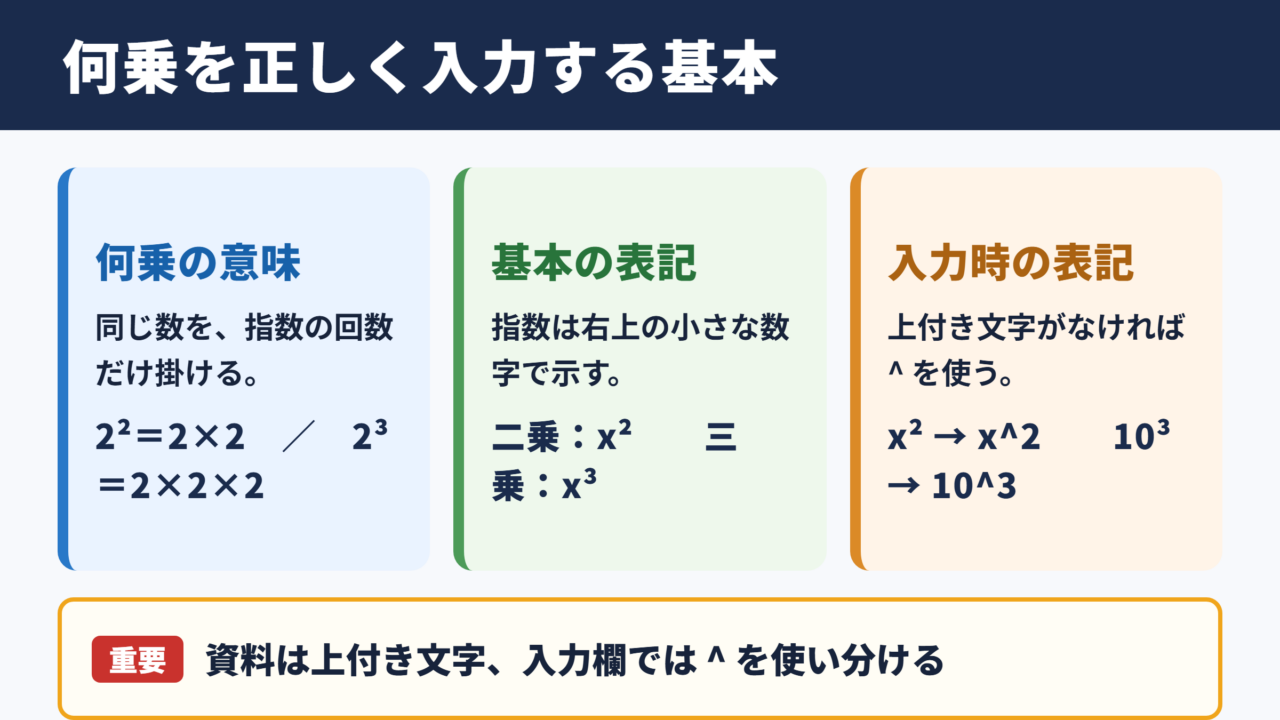
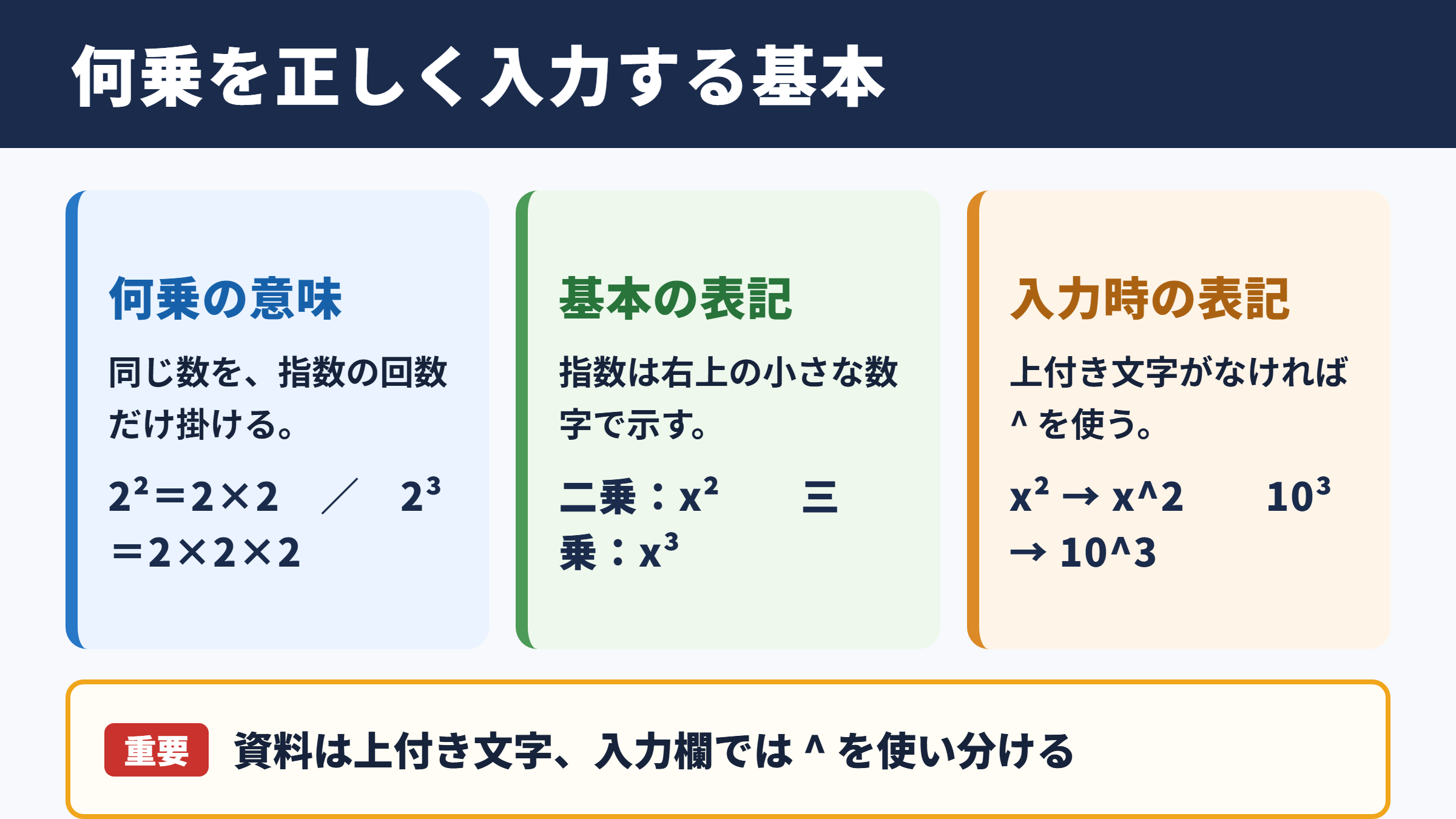
何乗とは、同じ数を何回掛け合わせるかを表す書き方です。
たとえば2の二乗は、2を2回掛ける計算であり、2²と書きます。
このときの小さな2は指数と呼ばれる数字です。
2³なら2を3回掛ける意味になり、計算結果は8になります。
数学では、基準になる数を底、右上に付く数を指数と呼ぶことがあります。
ただし日常的な文章では、二乗、三乗、何乗という呼び方を理解していれば十分でしょう。
2²は2×2を表します。
2³は2×2×2を表します。
n乗は、同じ数をn回掛ける考え方です。
指数は右上に小さく表示されるため、通常の数字と区別しやすい点が特徴です。
ただし、文字入力の環境によっては右上に表示できないこともあります。
一般的な入力表記
上付き文字が入力できない場合は、キャレット記号を使って表す方法が一般的です。
キャレットは半角の^で、キーボードでは6のキー付近に配置されていることが多い記号です。
2の三乗を表すなら、2^3と入力します。
2^3はプログラミングや表計算でも広く使われる表記なので、上付き文字がなくても意味が伝わりやすいでしょう。
| 表したい内容 | 上付き文字の表記 | 一般的な文字入力 |
|---|---|---|
| 二乗 | x² | x^2 |
| 三乗 | x³ | x^3 |
| n乗 | xⁿ | x^n |
| 十の三乗 | 10³ | 10^3 |
メール、検索窓、ファイル名などでは、x^2のような表記を選ぶと文字化けの心配も抑えられます。
一方で、提出物や印刷資料ではx²のような上付き文字のほうが見た目は自然です。
用途に応じた使い分け
数学の答案、論文、学習プリントでは、可能なら上付き文字を使うと読み手に親切です。
一方、パスワードやURL、プログラムのソースコードでは、特殊文字が使えない場合があります。
そのような場面では^を使った表記が適しています。
見た目を重視する文書ではx²を使います。
入力互換性を重視する場面ではx^2を使うと安心です。
数式を計算させるときは、利用するアプリの記法を確認しましょう。
特にExcelやGoogleスプレッドシートでは、指数計算と表示用の上付き文字は別の扱いです。
文字として2²と書くだけでは計算式にならないため、その違いを理解しておく必要があります。
スマホでの二乗と三乗の入力
続いてはスマホでの二乗と三乗の入力を確認していきます。
iPhoneの文字変換
iPhoneでは、キーボードから直接上付き文字を探すより、日本語入力の変換機能を使う方法が手軽です。
ひらがなでにじょうと入力して変換すると、²が候補に表示されることがあります。
さんじょうと入力すれば、³が候補に出る場合があります。
にじょう、さんじょうの変換候補を利用する方法は、覚える操作が少ない点が便利です。
候補が表示されないときは、後述する記号をコピーしてユーザー辞書に登録する方法も役立ちます。
よく使う場合は、にを²、さんを³などの短い読みで登録しておくと入力時間を節約できます。
iPhoneで二乗を出したいときは、にじょうと入力して変換します。
三乗なら、さんじょうと入力して変換します。
n乗は、エヌじょうやnじょうで変換候補を探してみましょう。
Androidの記号入力
Androidスマホでは、機種やキーボードアプリによって表示が異なります。
Gboardなどの日本語キーボードでは、記号画面を開くと^を入力できることがあります。
上付きの²や³が見当たらない場合、にじょう、さんじょうと文字変換を試す方法が有効です。
また、Google検索などで二乗記号を検索し、表示された記号をコピーして貼り付けることもできます。
スマホでは小さなキーを何度も切り替える必要があるため、頻繁に使う記号は辞書登録しておくと快適です。
入力欄によっては特殊文字の表示が変わる可能性があるため、送信前に確認するとよいでしょう。
コピーして使える上付き文字
上付き文字を一度コピーしておけば、メモアプリやSNS、チャットで貼り付けて使えます。
特によく使う指数は、専用のメモを作って保存しておくと便利です。
上付き数字の例です。
⁰ ¹ ² ³ ⁴ ⁵ ⁶ ⁷ ⁸ ⁹
上付き文字の例です。
ⁿ ⁱ ⁻ ⁺
ただし、すべてのアルファベットに対応した上付き文字があるわけではありません。
たとえばxのn乗を表す場合、xⁿは使えてもxᵃやxᵇのように自由な文字を上付きにできないケースがあります。
その場合は、x^nのようなキャレット表記に切り替えるのが確実です。
パソコンでの指数入力
続いてはパソコンでの指数入力を確認していきます。
Windowsの上付き文字
Windowsでは、Wordなどの文書作成ソフトに上付き機能が用意されています。
数字や文字を入力した後、指数にしたい部分を選択して上付き文字の設定を適用します。
Microsoft Wordでは、選択後にCtrlとShiftとプラスのキーを同時に押すと、上付き文字の切り替えができます。
もう一度同じ操作をすると通常の文字に戻せます。
書式設定による上付き文字は、任意の数字やアルファベットに対応できることが大きな利点です。
二乗や三乗だけでなく、xのa乗、mのk乗といった数式にも使いやすいでしょう。
Wordでは、文字を選択してから上付き設定を行います。
上付き表示は見た目の書式なので、計算式として自動計算されるわけではありません。
文書の体裁を整えたいときに適した方法です。
Macの上付き文字
MacでもPagesやWordなどのアプリで上付き文字を設定できます。
アプリによって操作は異なりますが、書式メニューから文字の位置を上付きに変更する流れが基本です。
macOSでは文字ビューアを利用して、²や³などの特殊文字を検索して挿入する方法もあります。
ControlとCommandとSpaceを押すと文字ビューアを開ける環境が多く、検索欄にsuperscriptや二乗などと入力すると見つけやすくなります。
使用するアプリに書式機能があるなら、文字ビューアより上付き設定のほうが自由度は高いでしょう。
ブラウザ上のフォームでは書式設定が使えないこともあるため、^による入力も覚えておくと安心です。
ブラウザとメールの入力
Webフォーム、メール本文、チャットツールでは、Wordのような上付き書式が使えないことがあります。
その場合は、2²のような文字そのものを貼り付けるか、2^2と入力します。
環境による見え方の違いを避けたいなら、2の2乗と日本語で書く方法も選択肢です。
| 入力する場所 | おすすめの表記 | 理由 |
|---|---|---|
| WordやPages | x²または書式の上付き | 見た目が整いやすい |
| メールやチャット | x^2 | 多くの環境で伝わりやすい |
| Webフォーム | x^2またはxの二乗 | 書式に依存しにくい |
| SNS投稿 | x² | 短く視認性が高い |
| プログラム | 言語ごとの演算子 | ^がべき乗ではない言語もある |
特にプログラミングでは、^が排他的論理和を意味する言語もあります。
コードを書くときは、数学の表記をそのまま流用せず、言語の公式仕様を確認してください。
n乗と文字指数の表記
続いてはn乗と文字指数の表記を確認していきます。
n乗の基本表現
n乗は、指数が特定の数字ではなく、任意の整数や変数であることを示す表現です。
数学ではxⁿのようにnを右上へ置きます。
しかし、入力環境によってはnだけを上付きにできないため、x^nと書くのが実用的です。
文章の中では、xのn乗と日本語で書いても意味は十分に伝わります。
見栄えを優先する数式ならxⁿ、汎用性を優先するならx^nという使い分けが分かりやすいでしょう。
なお、nが自然数を表すのか、整数を表すのかは、数式の前後にある条件によって変わります。
括弧を使うべきケース
指数が複数の文字や計算式になる場合は、キャレットの後ろに括弧を付けると誤読を防げます。
たとえばxのnプラス1乗を表すなら、x^(n+1)と書く方法があります。
x^n+1では、一般にxのn乗に1を加える意味として読まれるため注意が必要です。
x^(n+1)は、xのnプラス1乗を表します。
(x+1)^2は、xプラス1全体の二乗を表します。
x+1^2は、xに1の二乗を加える形になり、意味が変わります。
数式をテキストだけで表すときほど、括弧の役割は重要になります。
読み手が一度で構造を理解できるかを意識して入力しましょう。
マイナス指数と分数指数
指数には正の整数以外にも、ゼロ、負の数、分数が使われます。
xのマイナス二乗はx^-2と書けますが、x^(-2)と括弧を付けるほうが見やすい場合もあります。
分数指数も同様に、x^(1/2)のように書くと意図が明確です。
平方根を表すとき、x^(1/2)はxの二分の一乗という意味になります。
指数に演算記号が含まれる場合は、括弧を使うと意味が伝わりやすくなります。
x^(-2)とx^(1/2)は、テキスト入力で特に使いやすい表記です。
複雑な式ほど、見た目より誤解の防止を優先しましょう。
数学の授業や正式な資料では、分数を縦に表示する数式機能を使うこともあります。
一方で、プレーンテキストしか使えない場面では、括弧付きのキャレット表記が役立ちます。
べき乗記号と数式入力の注意点
続いてはべき乗記号と数式入力の注意点を確認していきます。
キャレット記号の場所
日本語配列のキーボードでは、^の位置が分かりにくいと感じることがあります。
多くのWindowsパソコンでは、数字の6が印字されたキーをShiftと一緒に押すことで入力できます。
ただしキーボード配列や入力モードによっては、別の操作になる場合もあります。
うまく入力できないときは、半角英数入力に切り替えてから試してください。
キャレットは半角で入力することが基本です。
全角の記号を使うと、システムやプログラムで正しく認識されない可能性があります。
文字化けと互換性
²や³はUnicodeの文字として扱われるため、現在のスマホやパソコンでは表示できることが増えています。
それでも古いシステムや特定の業務ソフトでは、表示が崩れたり四角い記号になったりする場合があります。
相手の利用環境が分からないメールやデータ連携では、x^2のような一般表記が無難です。
印刷前にはプレビューを確認し、上付き文字が通常の文字に戻っていないかを見ると安心でしょう。
PDFに変換する場合も、フォントによって表示が変わることがあるため、完成後の確認が大切です。
計算ソフトでの演算子
ExcelやGoogleスプレッドシートでは、べき乗を計算するために^を使用できます。
たとえばセルに=2^3と入力すると、8という計算結果が返されます。
ただし、セルに2²と入力すると、数値ではなく文字列として扱われることがあります。
表示と計算は別の目的なので、混同しないようにしましょう。
Excelなどで二乗を計算する式は=2^2です。
A1セルの二乗を求める式は=A1^2です。
n乗を計算する場合は=A1^B1のように入力できます。
プログラミング言語では、Pythonなら**、一部の関数電卓では^など、入力規則が異なります。
計算を目的にする場合は、使うツールの数式ルールを優先してください。
何乗の入力方法のまとめ
何乗を入力する方法は、利用する端末と入力先によって選ぶのが基本です。
WordやPagesなどで見栄えを整えたい場合は、上付き文字の書式設定を使うと、二乗やn乗を自然に表示できます。
スマホでは、にじょう、さんじょうと入力して文字変換する方法や、²と³をコピーして使う方法が便利でしょう。
メール、検索欄、Webフォームなどでは、x^2やx^nのキャレット表記が幅広い環境で使えます。
指数がn+1やマイナス2のように複雑になるときは、x^(n+1)、x^(-2)のように括弧を付けると読みやすくなります。
また、文字としての上付き表記と、計算式としてのべき乗入力は同じではありません。
表計算ソフトやプログラムで計算する際は、対象のアプリや言語で使われる演算子を確認してください。
用途に合った表記を選べば、数式を含む文章も分かりやすく、正確に伝えられるようになります。