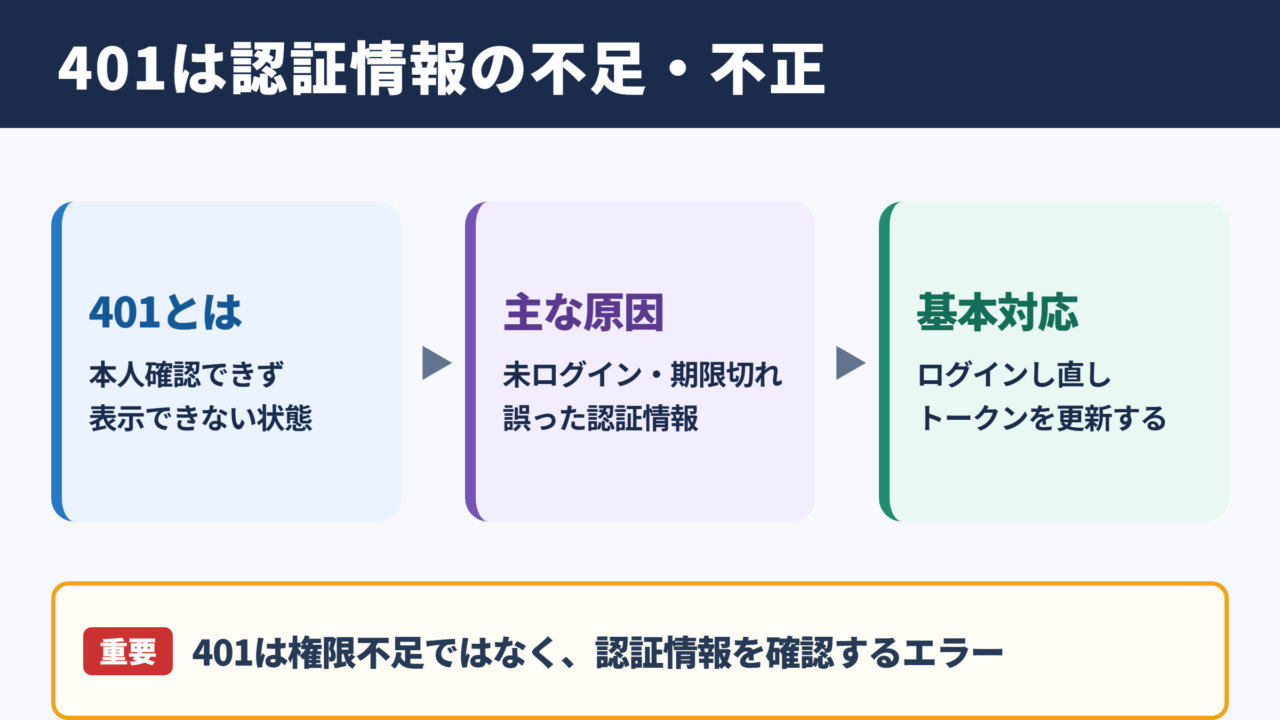
WebサイトやAPIにアクセスした際に、突然401エラーが表示されて困った経験がある方も多いでしょう。
401はログインや認証に関するHTTPステータスコードであり、利用者側だけでなく、Webサイト運営者や開発者にとっても原因を整理する必要があります。
似た表示として403エラーもありますが、両者は発生する場面と対応方法が異なります。
この記事では、ステータスコード401の意味、403との違い、利用者と運営者それぞれの対処法を、HTTP認証やCookie、APIトークンの仕組みとあわせて解説します。
ステータスコード401の意味と基本対応
それではまず、ステータスコード401の意味と基本対応について解説していきます。
Unauthorizedが示す認証不足
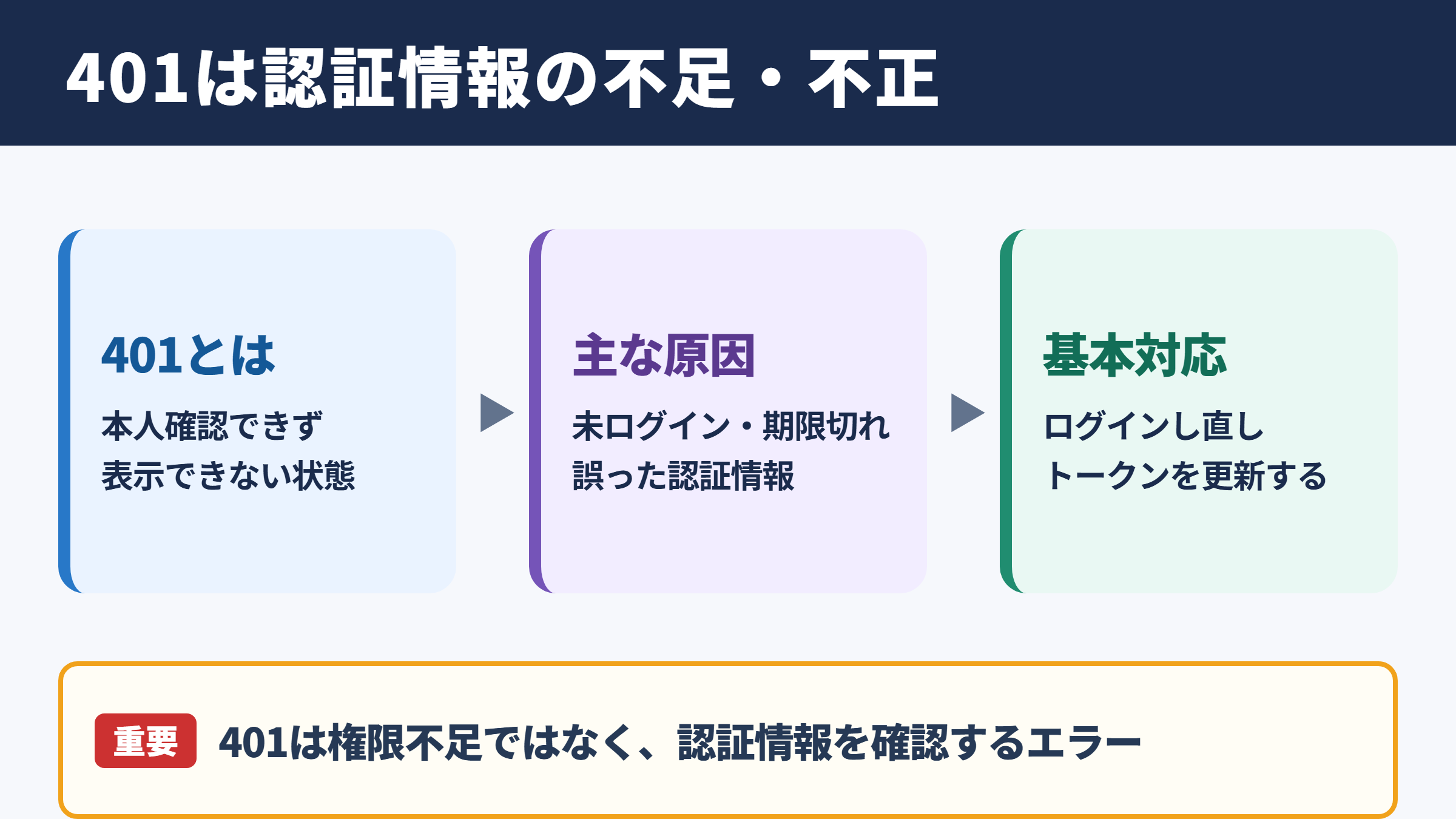
HTTPステータスコード401は、英語でUnauthorizedと表記されるレスポンスです。
一般には「認証されていないため、要求したページやデータを表示できない」という状態を示します。
ここで注意したいのは、Unauthorizedという単語が「権限がない」と訳されることがある点です。
HTTPの文脈では、401は主に本人確認に必要な認証情報が不足している、または認証情報が正しくない状態を意味します。
たとえば会員専用ページに未ログインのままアクセスした場合、期限切れのアクセストークンでAPIを呼び出した場合、Basic認証のIDやパスワードを誤った場合などに発生します。
サーバーはアクセス要求を受け取れていても、誰からの要求なのかを確認できないため、通常のコンテンツを返せません。
401エラーの基本的な考え方
リクエスト先は存在しているものの、アクセスした利用者を認証できない状態です。
ログイン、認証情報の再送信、トークン更新によって解決するケースが中心です。
ブラウザ閲覧で起こる代表例
一般ユーザーがブラウザで401エラーを見る場面としては、ログイン状態の期限切れが代表的です。
長時間ページを開いたままにしていた場合や、Cookieを削除した場合には、以前のログイン情報が使えなくなることがあります。
企業サイトの管理画面、会員制サービス、クラウドストレージ、社内ポータルなどでは、セキュリティ対策として一定時間ごとにログインし直す仕組みがよく採用されています。
また、URLに直接アクセスしたものの、そのページが認証後だけに公開されているケースもあるでしょう。
この場合はエラー画面ではなくログインページへ転送されることもありますが、設定によっては401の数値が表示されます。
API通信で起こる代表例
APIでは、Authorizationヘッダーに含めるBearerトークン、APIキー、署名情報などの不備が401につながります。
トークン文字列の貼り付けミス、環境変数の設定漏れ、有効期限切れ、認可サーバー側での失効処理などが主な原因です。
開発中は正常に動いていたのに本番環境で401になる場合、テスト用と本番用のキーを取り違えている可能性も確認しましょう。
401は通信そのものの失敗ではなく、認証情報を見直すためのサインとして捉えると、調査の順序を組み立てやすくなります。
| 発生場面 | 主な原因 | 基本的な対応 |
|---|---|---|
| 会員ページ | 未ログイン、セッション切れ | 再ログインする |
| 管理画面 | Cookie無効、認証期限切れ | Cookie設定とログイン状態を確認する |
| Basic認証 | IDまたはパスワードの誤り | 認証情報を再入力する |
| API連携 | トークン失効、キー不備 | トークン更新とヘッダー確認を行う |
| アプリ連携 | OAuth認証の不整合 | 再認可の手続きを実行する |
401エラーと403エラーの違い
続いては、401エラーと403エラーの違いを確認していきます。
認証と認可の役割
401と403を区別するには、認証と認可という2つの言葉を分けて理解することが大切です。
認証は、アクセスしている人物やシステムが誰であるかを確認する手続きです。
ログインIDとパスワード、ワンタイムパスワード、APIトークンなどは認証に利用されます。
一方の認可は、認証された利用者に対して、どのページや機能、データへのアクセスを許可するかを判断する仕組みです。
たとえば一般社員としてログインできていても、経理部門だけが閲覧できる資料へはアクセスできない場合があります。
401は認証の問題、403は認可やアクセス制限の問題と考えると、違いが明確になります。
応答内容と利用者の状態
401では、サーバー側が認証情報の提示を求めることがあります。
HTTPレスポンスヘッダーにWWW Authenticateが含まれ、利用できる認証方式を伝える構成も一般的です。
対して403は、利用者がログイン済みであっても、対象リソースへのアクセスが禁止されている状態で返されます。
IPアドレス制限、国や地域による制限、ファイル権限の設定、WAFによる遮断なども403の原因になり得ます。
ただし、セキュリティ上の理由から実際の原因を明かさず、401や403を使い分けないサービスもあります。
画面上のコードだけで断定せず、ログイン状態、URL、アクセス元、管理者設定を順に確認する姿勢が重要です。
比較表による見分け方
401と403の特徴を一覧で比較すると、初動で確認すべき内容がわかりやすくなります。
| 項目 | 401 Unauthorized | 403 Forbidden |
|---|---|---|
| 主な意味 | 認証情報がない、または不正 | アクセスが許可されていない |
| ログイン状態 | 未ログインや認証失敗が多い | ログイン済みでも発生する |
| 最初の確認事項 | ID、パスワード、Cookie、トークン | 権限、IP制限、公開設定 |
| 利用者側の対応 | 再ログイン、認証情報更新 | 権限付与を管理者へ依頼 |
| 運営側の対応 | 認証処理と期限設定の確認 | アクセス制御とサーバー設定の確認 |
401と403を混同すると、必要のない再ログインや設定変更を繰り返すことがあります。
401では認証情報、403では利用権限とアクセス制限を優先して確認しましょう。
利用者側で確認したい対処法
続いては、利用者側で確認したい対処法を解説していきます。
ログイン情報の再入力
401エラーが出たときは、まず公式のログイン画面から再ログインを試します。
ブラウザに保存されたパスワードが古い場合や、入力欄に余分な空白が入っている場合もあるため、必要に応じて手入力で確認するとよいでしょう。
パスワードを変更した直後には、他の端末やアプリに残っている古い認証情報との不一致が起きやすくなります。
複数のアカウントを使い分けている場合は、意図したアカウントでログインしているかも見直してください。
再ログインで解消する401は、セッション期限切れや認証Cookieの不整合が原因であることが少なくありません。
Cookieとキャッシュの確認
ログイン情報はCookieに保存されることが多いため、ブラウザ設定でCookieを拒否していると認証が維持されないことがあります。
プライベートブラウズ、広告ブロック機能、セキュリティソフトの拡張機能などがCookieの保存を妨げる場合もあります。
一度ブラウザを閉じて開き直す、対象サイトのCookieとキャッシュを削除する、別のブラウザでアクセスする、といった方法が有効です。
ただしCookieを削除すると、他のサイトもログアウトされる可能性があります。
削除範囲を選べる場合は、対象ドメインに限定するほうが安心でしょう。
ネットワークと端末環境の切り分け
社内ネットワークや学校のWi Fiでは、プロキシサーバーやアクセス制御の影響で認証に失敗する場合があります。
可能であれば、別の回線やモバイル通信に切り替えて同じ操作を試すと、ネットワーク固有の問題かを判断できます。
また、端末の日時が大きくずれていると、期限付きトークンの検証に失敗することがあります。
OSの日時設定を自動同期にし、ブラウザやアプリを最新の状態に保つことも基本的な対策です。
利用者側の確認順序
再ログインを試し、改善しなければ対象サイトのCookieを確認します。
その後に別ブラウザ、別端末、別回線の順で切り分けると、原因の範囲を絞り込みやすくなります。
運営者と開発者が確認する設定
続いては、運営者と開発者が確認する設定について解説していきます。
認証ミドルウェアとリダイレクト設定
Webアプリケーションでは、認証ミドルウェアの設定ミスによって、本来は公開したいページまで401になることがあります。
ルーティングごとの保護設定、ログイン後のリダイレクト先、セッション保存先、CSRF対策の設定を確認しましょう。
特にドメイン移転やHTTPS化の後は、CookieのDomain、Secure、SameSite属性が適切でないためにログイン状態を維持できないケースがあります。
サブドメインをまたぐサービスでは、Cookieの送信範囲も慎重に設計する必要があります。
本番だけで401が起きる場合は、環境変数やCookie属性の差分を比較することが有効です。
APIトークンとAuthorizationヘッダー
APIの401では、リクエストヘッダーのAuthorizationを最初に点検します。
Bearerの表記、トークン前後の空白、キー名、署名対象の日時、文字コードなど、小さな違いが認証失敗につながります。
アクセストークンとリフレッシュトークンの役割を混同していないかも確認ポイントです。
アクセストークンには短い有効期限を設ける設計が多いため、期限切れ後に更新処理が動くよう実装する必要があります。
ログにトークンそのものを残すと情報漏えいの危険があるため、先頭数文字のマスキングやリクエストIDによる追跡を活用しましょう。
API認証の確認例
AuthorizationヘッダーにBearerと有効なアクセストークンが含まれているかを確認します。
期限切れであればリフレッシュトークンを用いて更新し、更新できない場合は再認可へ進みます。
サーバーログと外部サービスの照合
401の原因を正確に把握するには、Webサーバー、アプリケーション、認証基盤のログを時刻とリクエストIDで照合します。
NginxやApacheのアクセスログだけでなく、アプリケーションログ、OAuth提供元のエラー応答、CDNやWAFのイベントも確認対象です。
外部認証サービスを利用している場合は、クライアントID、リダイレクトURI、許可済みドメインの設定漏れも疑いましょう。
利用者に表示するエラーメッセージは簡潔にしつつ、運営側では調査できる情報を安全なログに残す設計が望まれます。
認証エラーの調査では、画面の文言だけで原因を決めつけないことが重要です。
発生時刻、対象URL、利用者種別、リクエストID、認証方式を記録すると、再現と復旧が進めやすくなります。
401エラーを防ぐための運用ポイント
続いては、401エラーを防ぐための運用ポイントを確認していきます。
認証情報の安全な管理
APIキーやパスワードをソースコードへ直接記載すると、漏えいだけでなく更新漏れによる401の原因にもなります。
認証情報は環境変数やシークレット管理サービスで管理し、開発環境と本番環境を明確に分けることが基本です。
担当者の異動や退職後に不要なアカウントを放置すると、権限管理が複雑になり、障害対応にも時間がかかります。
定期的な棚卸しと失効処理を行い、必要最小限の権限を付与する運用を整えましょう。
トークン更新処理と利用者案内
短期トークンを採用する場合、期限切れを前提にした更新処理が不可欠です。
バックグラウンドで安全に更新できる構成にすると、利用者が何度もログインを求められる負担を減らせます。
再ログインが必要なときは、単に401を表示するだけでなく、ログインページへの導線と状況の説明を用意すると親切です。
利用者に原因不明のエラーとして見せない設計は、問い合わせの削減にもつながります。
監視と定期的な動作確認
急激な401の増加は、認証基盤の障害、証明書更新漏れ、設定変更の失敗、不正アクセスの試行などを示すことがあります。
監視ツールでステータスコード別の発生数を可視化し、通常時との差を検知できるようにしましょう。
ログイン、ログアウト、トークン更新、権限変更といった重要な認証経路は、リリース前後にテストすることが大切です。
特に外部APIとの連携では、提供元の仕様変更やトークン有効期限の変更も定期的に確認する必要があります。
| 運用項目 | 確認内容 | 期待できる効果 |
|---|---|---|
| 認証情報管理 | シークレットを安全に保管する | 漏えいと設定ミスの抑制 |
| 期限管理 | トークンの更新時刻を監視する | 突然の401発生を予防 |
| ログ監視 | 401件数と発生元を確認する | 障害や異常の早期発見 |
| 権限棚卸し | 不要なアカウントを停止する | 管理負荷とリスクの軽減 |
| 導線改善 | 再ログイン画面をわかりやすくする | 利用者の離脱を防止 |
401エラーを完全になくすことより、発生時に安全かつ速やかに復旧できる仕組みを整えることが現実的です。
認証情報の管理、ログ監視、利用者への案内をセットで見直しましょう。
ステータスコード401と403のまとめ
ステータスコード401は、ログイン情報、Cookie、APIトークンなどの認証情報が不足している、または正しくないときに返されるHTTPレスポンスです。
再ログインや認証情報の更新で解消する場合が多く、まずは認証状態を確認することが基本となります。
一方で403は、認証後であっても対象ページや機能へのアクセスが許可されていない状態です。
401では本人確認、403では権限やアクセス制限を優先して調べると、対処を進めやすくなるでしょう。
利用者は再ログイン、Cookie確認、別環境での切り分けを行い、運営者や開発者は認証設定、トークン期限、ログ、外部連携設定を点検します。
認証エラーを適切に理解し、状況に合った対応を選ぶことが、安全で使いやすいWebサービス運用につながります。