Webサイトを開こうとした際に、画面へ「400 Bad Request」と表示されて困った経験がある方も多いでしょう。
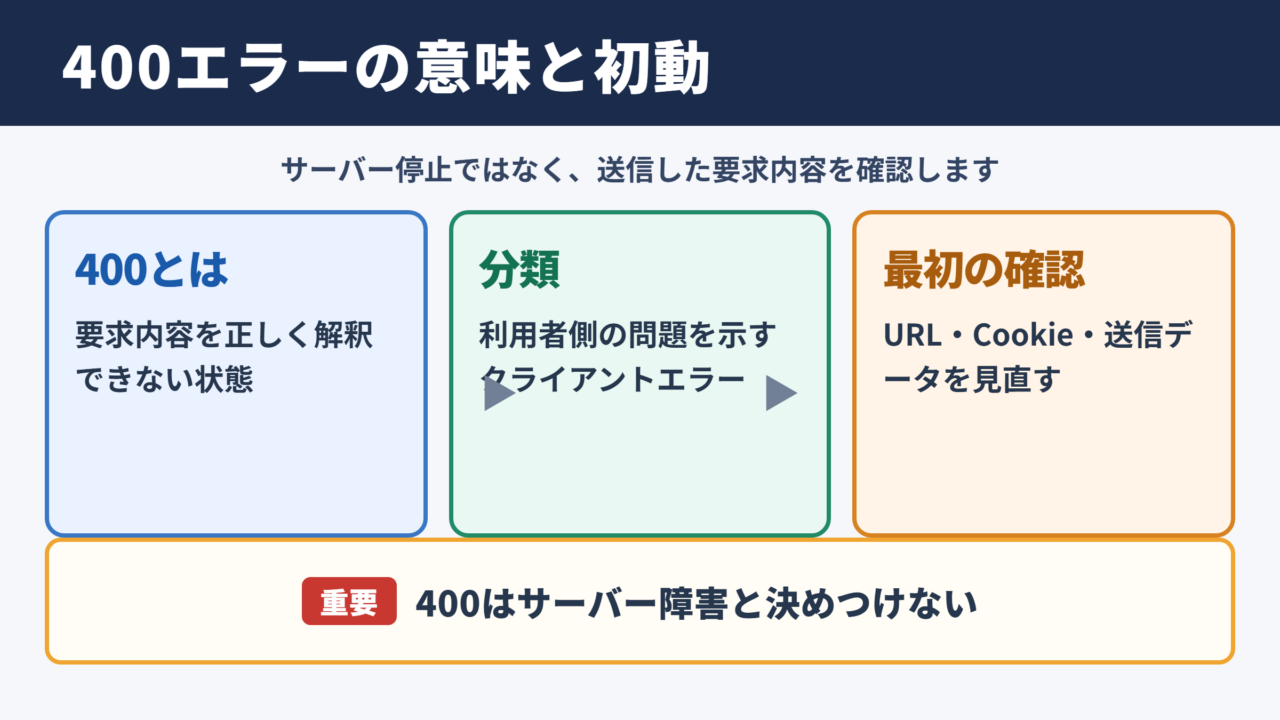
ステータスコード400は、ブラウザから送信されたリクエストに問題があり、サーバーが内容を受け取れない状態を示すエラーです。
原因はURLの入力ミスだけではありません。
Cookieやキャッシュの破損、ファイル容量の超過、フォームの入力内容、Webサイト側の設定不備など、確認すべき箇所は幅広くあります。
この記事では、ステータスコード400の意味、代表的な原因、利用者と運営者それぞれの対処法をわかりやすく解説します。
ステータスコード400の意味と基本対応
それではまず、ステータスコード400が示す内容と、最初に行いたい対応について解説していきます。
400 Bad Requestが示す状態
ステータスコード400は、HTTPステータスコードの一種です。
HTTPとは、ブラウザやアプリケーションがサーバーへ情報を要求し、サーバーが結果を返すために使われる通信の仕組みを指します。
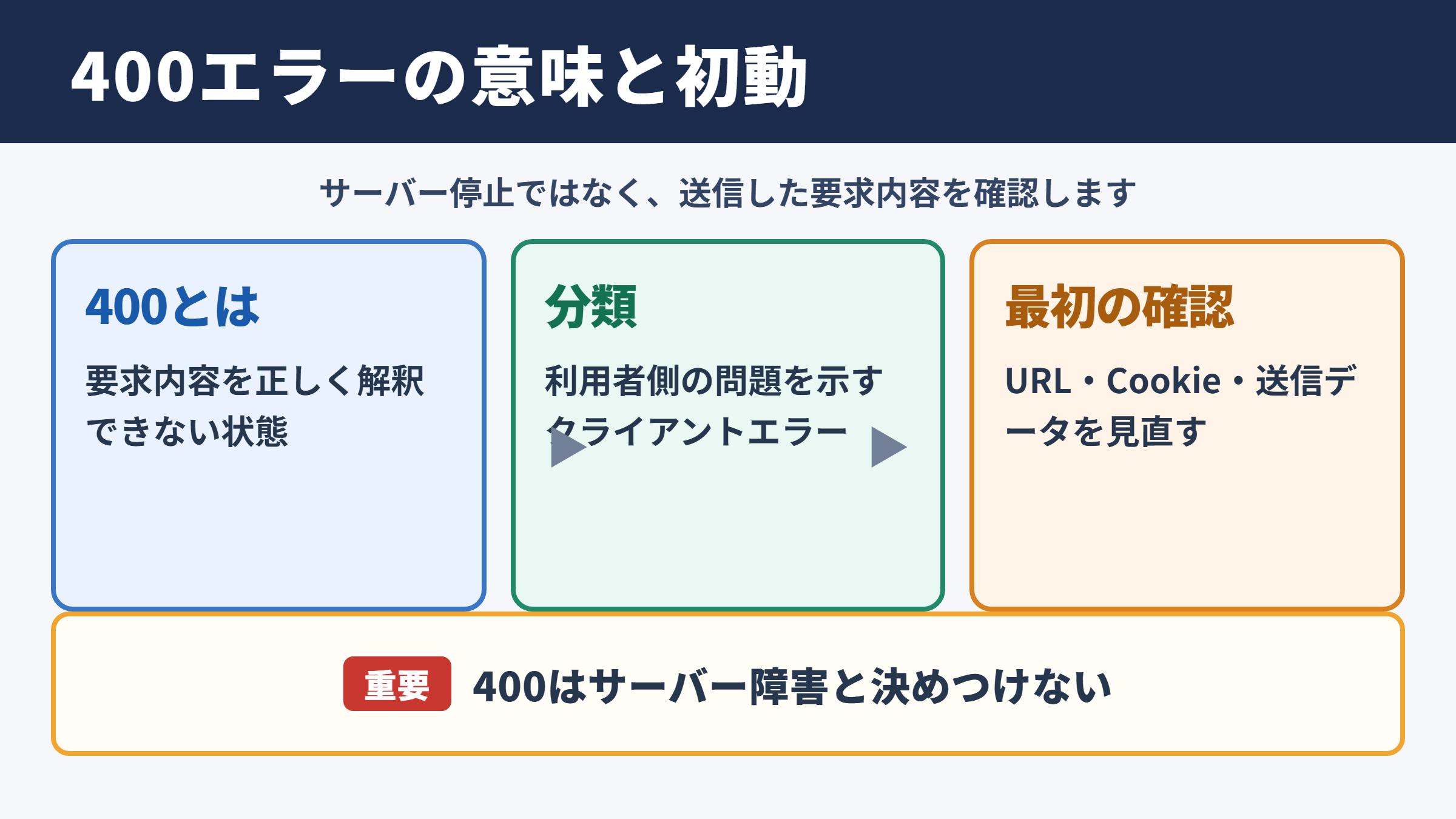
400 Bad Requestが返される場合、サーバーそのものが停止しているとは限りません。
サーバーは通信を受け取っているものの、送信された内容を正しく解釈できず、処理を続けられない状況です。
たとえば、URL内に不正な文字が含まれている、リクエストの書式が壊れている、Cookieの情報に矛盾があるといったケースが該当します。
400エラーは、要求内容に問題があることを知らせるクライアントエラーとして分類されます。
ここでいうクライアントとは、パソコンのブラウザ、スマートフォンのアプリ、APIを呼び出すプログラムなど、サーバーへ要求を送る側のことです。
400 Bad Requestが表示された場合、最初に疑うべきなのは通信先のサーバー障害ではなく、URL、ブラウザの保存情報、送信データです。
HTTPステータスコードにおける位置付け
HTTPステータスコードは、処理結果を3桁の数字で表す共通ルールです。
先頭の数字によって、処理の大まかな結果を判断できます。
| 分類 | 主な意味 | 代表例 |
|---|---|---|
| 100番台 | 処理の継続や情報通知 | 通信中の案内 |
| 200番台 | リクエストの成功 | 200 OK |
| 300番台 | 別URLへの移動 | 301 Moved Permanently |
| 400番台 | 利用者側のリクエストに関する問題 | 400 Bad Request、404 Not Found |
| 500番台 | サーバー側の内部エラー | 500 Internal Server Error |
400番台は、利用者に原因があると決めつける数字ではありません。
ブラウザに保存された古い情報や、サイト側の入力チェック設定によって発生することもあります。
ただし、サーバーが要求を理解できない状態である点は共通しています。
エラー画面だけを見て慌てず、どの操作の直後に発生したかを整理すると、解決への近道になります。
利用者が最初に試したい確認
一般の利用者が400エラーに遭遇した場合は、複雑な設定変更の前に、基本的な確認から始めるとよいでしょう。
まず、アドレスバーのURLに余計な記号、空白、改行、途中で切れた文字列がないかを見直します。
メールやチャットからコピーしたURLには、末尾に不要な文字が含まれる場合があります。
ページを再読み込みし、それでも改善しない場合は、シークレットウィンドウや別のブラウザでアクセスしてみてください。
別環境では正常に開けるなら、通常利用しているブラウザのCookieやキャッシュが原因である可能性が高まります。
確認の順番は、URLの見直し、再読み込み、別ブラウザでの確認、Cookieとキャッシュの削除という流れが基本です。
ログインが必要なサービスでは、Cookieを削除すると再ログインが必要になる点に注意しましょう。
重要な作業中であれば、入力内容を別の場所へコピーしてから操作することをおすすめします。
400エラーが発生する主な原因
続いては、400エラーにつながる代表的な原因を確認していきます。
URLの形式不備とパラメータの異常
URLの入力ミスは、もっとも見つけやすい原因の一つです。
ドメイン名の誤字、不要なスラッシュ、全角文字の混入、途中で欠けたクエリパラメータなどがあると、サーバーは正しい要求として処理できません。
クエリパラメータとは、検索条件や商品ID、表示設定などをURLへ渡すための情報です。
広告計測やSNS投稿用のURLには、長いパラメータが付与されていることがあります。
この部分が途中で改変されたり、エンコードが崩れたりすると、400 Bad Requestが発生しやすくなります。
長いURLを共有する場合は、送信前に実際に開けるか確認することが重要です。
運営者側では、URLエンコードやリダイレクト設定も点検対象になります。
Cookieとキャッシュの破損
Cookieは、ログイン状態や閲覧設定などをブラウザへ保存する小さな情報です。
キャッシュは、画像やCSS、ページの一部を一時保存し、表示を速くする仕組みを指します。
これらの情報が古くなったり、正常ではない状態で残ったりすると、サーバーへ送るデータに不整合が起きることがあります。
特に、サイトのリニューアル後、ログインシステムの変更後、複数アカウントを頻繁に切り替えた後は注意が必要です。
同じページだけで400エラーが繰り返される場合、対象サイトのCookieを削除することで改善するケースがあります。
なお、ブラウザ全体のデータを一括削除する前に、問題が出ているサイトのデータだけを削除できるか確認すると影響を抑えられます。
Cookie削除後は、ログイン情報、カート内容、表示設定が消える場合があります。
必要な情報を控えたうえで実行すると安心です。
送信データの容量超過と書式不正
画像、PDF、動画などをアップロードする際に400エラーが表示されるなら、送信データの容量や形式を確認しましょう。
Webサイトやサーバーには、アップロードできるファイルサイズ、拡張子、ファイル数、リクエスト全体の容量に上限が設けられています。
上限を超えた場合、413 Request Entity Too Largeなど別のコードが返ることもありますが、構成によっては400として表示される場合があります。
フォーム送信では、必須項目の形式、文字数、禁止文字、日付形式の不一致も原因になり得ます。
API連携では、JSONのカンマ漏れ、ダブルクオーテーションの誤り、想定外の型の値などが典型例です。
送信直後に発生する400エラーは、送信内容そのものを疑うという視点が役立ちます。
ブラウザ利用者による対処手順
続いては、Webサイトを利用する側が安全に進められる対処手順を確認していきます。
URLの再確認と再アクセス
最初に、開こうとしているURLを確認します。
アドレスバーに直接入力した場合は、スペルや記号を見直してください。
検索結果、ブックマーク、メール本文のリンクから開いた場合は、サイトのトップページへ戻り、目的のページをサイト内検索やメニューから探す方法も有効です。
古いリンク先が残っていると、URL構造の変更後に不正なパラメータが付いたままになることがあります。
その場合、正しい経路からアクセスし直すだけで解決することも珍しくありません。
個別ページで400エラーが出たときは、URL末尾のパラメータを無理に編集するより、公式サイトのトップページから目的地へ進むほうが安全です。
Cookieとキャッシュの削除方法
URLに問題が見当たらない場合は、ブラウザの保存情報を整理します。
まずは対象サイトのCookieとキャッシュを削除し、ブラウザを再起動してからアクセスし直しましょう。
操作方法はブラウザによって異なりますが、設定画面のプライバシー、閲覧データ、サイトデータといった項目から進めることが一般的です。
削除後に表示が直ったなら、保存されていた認証情報や古いページ情報が原因だった可能性があります。
それでも変化がない場合、拡張機能やセキュリティソフトが通信内容を変更している可能性も考えられます。
広告ブロック、翻訳、VPN、プロキシ関連の拡張機能を一時的に停止し、挙動を確認すると切り分けしやすくなります。
別端末と別回線による切り分け
同じエラーが続くときは、別の端末、別のブラウザ、別のネットワーク環境で試す方法が有効です。
スマートフォンでは開けるのにパソコンでは開けない場合、パソコン側のブラウザ設定や保存データが疑われます。
自宅のWi Fiでは失敗し、モバイル通信では成功する場合、ルーター、DNS、ネットワーク経路の影響も考えられるでしょう。
会社や学校のネットワークでは、セキュリティ機器による通信制限が関係することもあります。
ただし、社内システムや業務サービスを利用している場合は、設定を独断で変更せず、管理者へ発生時刻、URL、画面表示を伝えることが大切です。
別環境での再現有無は、原因の場所を絞るための重要な手掛かりになります。
Webサイト運営者による確認項目
続いては、サイトを管理する側が確認したい設定やログについて解説していきます。
アクセスログとエラーログの確認
運営者は、まずWebサーバーのアクセスログとエラーログを確認します。
エラーが発生した日時、対象URL、リクエストメソッド、ユーザーエージェント、リファラー、応答コードなどを確認すると、どの通信で問題が起きたかを把握しやすくなります。
特定のURLだけで発生しているのか、特定のブラウザや地域から集中しているのかも重要な判断材料です。
個人情報や認証トークンがログへ記録される可能性があるため、共有時にはマスキングを徹底してください。
ログ調査では、発生件数だけでなく、発生前後に行った設定変更もあわせて確認すると原因に近づきます。
| 確認項目 | 見るポイント | 想定される原因 |
|---|---|---|
| アクセスログ | URL、送信元、発生時刻 | 不正URL、ボット通信、特定経路の不具合 |
| エラーログ | 拒否理由、モジュールの記録 | ヘッダー不正、設定競合、制限超過 |
| アプリログ | 入力値、例外、検証結果 | フォームやAPIのバリデーション不備 |
| CDNログ | WAF判定、キャッシュ状況 | セキュリティルールによる誤検知 |
サーバー設定とセキュリティ機能
ApacheやNginxなどのWebサーバーでは、リクエストヘッダーのサイズ、URLの長さ、アップロード容量などに制限を設けられます。
Cookieが肥大化してヘッダーサイズの上限を超えた場合、400エラーになることがあります。
複数の計測ツール、広告タグ、ログイン機能を導入したサイトでは、Cookieが増えすぎていないか確認が必要です。
WAFは、悪意のあるアクセスを防ぐためのWebアプリケーションファイアウォールです。
SQLインジェクションやクロスサイトスクリプティングを防ぐルールが、正規の入力内容を誤って遮断する場合もあります。
そのため、WAFの検知ログを確認し、必要に応じて対象URLや正規の入力パターンを調整します。
セキュリティ設定を緩めるだけでは根本解決になりません。
どのルールが、どの入力を、なぜ拒否したのかをログで確認し、最小限の範囲で調整することが重要です。
フォームとAPIの入力検証
問い合わせフォーム、会員登録、検索フォーム、外部API連携は、400エラーが発生しやすい箇所です。
入力検証が厳しすぎると、利用者が自然に入力した記号や文字列まで拒否してしまいます。
反対に検証が不十分なら、不正なデータがアプリケーションへ到達する危険が高まります。
許可する文字数、文字種、日付形式、メールアドレス形式、ファイル形式を仕様として明文化し、フロントエンドとサーバー側で整合させることが大切です。
APIでは、Content Type、認証情報、必須パラメータ、JSON形式、文字コードを仕様どおりに送れているか確認します。
API送信内容の例として、JSONのキーと値は正しい形式で記述し、必須項目の欠落や末尾の余分なカンマを防ぐ必要があります。
利用者へ返すエラーメッセージも重要です。
単に400と表示するだけでなく、入力項目、許可サイズ、再操作の方法を案内すれば、問い合わせの削減にもつながります。
関連エラーとの違いと判断基準
続いては、400エラーと混同されやすいステータスコードの違いを確認していきます。
401と403との違い
401 Unauthorizedは、認証情報が必要である、または認証情報が正しくない状態を示します。
ログインが必要なページへ未認証のままアクセスした際などに発生します。
403 Forbiddenは、認証済みであっても権限がない、あるいはアクセスが禁止されている状態です。
IPアドレス制限、ディレクトリのアクセス制御、WAFのブロックなどが原因になることがあります。
400は、認証や権限より前の段階で、そもそも要求の形式をサーバーが受け付けられない状態と考えると理解しやすいでしょう。
401は本人確認、403は利用権限、400は要求内容に関する問題という整理が基本です。
404と500との違い
404 Not Foundは、指定されたページやファイルが見つからない場合のエラーです。
URLが存在しない、コンテンツを削除した、リンク先を変更したといった状況で表示されます。
500 Internal Server Errorは、サーバー内部で予期しない問題が起き、処理に失敗した状態です。
プログラムの例外、設定ファイルの誤り、データベース接続不良などが関係することがあります。
400は送信内容を直すことで解決する可能性がある一方、500は運営者側での調査と修正が必要になるケースが中心です。
| ステータスコード | 主な意味 | 最初の対応 |
|---|---|---|
| 400 | リクエスト内容が不正 | URL、Cookie、送信データを確認 |
| 401 | 認証が必要または失敗 | ログイン状態や認証情報を確認 |
| 403 | アクセス権限がない | 権限、アクセス制限、WAFを確認 |
| 404 | 対象ページが存在しない | URLやリンク先を確認 |
| 500 | サーバー内部の処理失敗 | サーバーとアプリのログを確認 |
対処先を見極める考え方
400エラーが一度だけ起きた場合は、通信の一時的な乱れやURLのコピー不備も考えられます。
何度試しても特定の操作で再現するなら、より詳しい確認が必要です。
利用者は、再現手順、アクセスしたURL、使用ブラウザ、発生時刻を控え、サイト運営者へ伝えるとよいでしょう。
運営者は、その情報をもとにログを照合し、同じ条件で再現テストを行います。
原因が不明なまま設定を大きく変更すると、別の不具合やセキュリティ上の問題を招く可能性があります。
再現条件を集めてから対処する姿勢が、短時間で確実に問題を解決するための基本になります。
400エラーを防ぐ運用とまとめ
ステータスコード400は、サーバーへ送られた要求の形式や内容に問題があり、処理できないことを示すBad Requestエラーです。
利用者はURL、Cookie、キャッシュ、送信内容、ブラウザ環境を順番に確認すると、原因を切り分けやすくなります。
運営者はアクセスログ、エラーログ、WAF、サーバー制限、フォームやAPIの入力検証を確認することが重要です。
特に、サイト改修後や外部サービス連携後は、Cookieの肥大化、URLパラメータの不整合、セキュリティルールの誤検知が起きていないか点検しましょう。
400エラーは、原因を一つに決めつけず、発生した操作と環境から順に確認することが解決のポイントです。
利用者にわかりやすい案内を用意し、運営側ではログに基づく改善を続けることで、エラーの再発防止と使いやすいWebサイト運営につながります。