Postmanという言葉は、IT業界の会話やシステム開発の資料で見かける機会が増えています。
ただし、郵便配達員を意味する英単語として理解していると、ビジネス上の会話で内容がかみ合わなくなることがあります。
Postmanは主に、Webサービスやアプリケーションが正しく情報をやり取りできるか確かめるためのツール名です。
この記事では、Postmanの意味、ビジネスで使う場面、自然な例文、関連語との違い、利用時の注意点をわかりやすく解説します。
Postmanの意味と基本的な役割
それではまずPostmanの意味と基本的な役割について解説していきます。
API確認ツールとしてのPostman
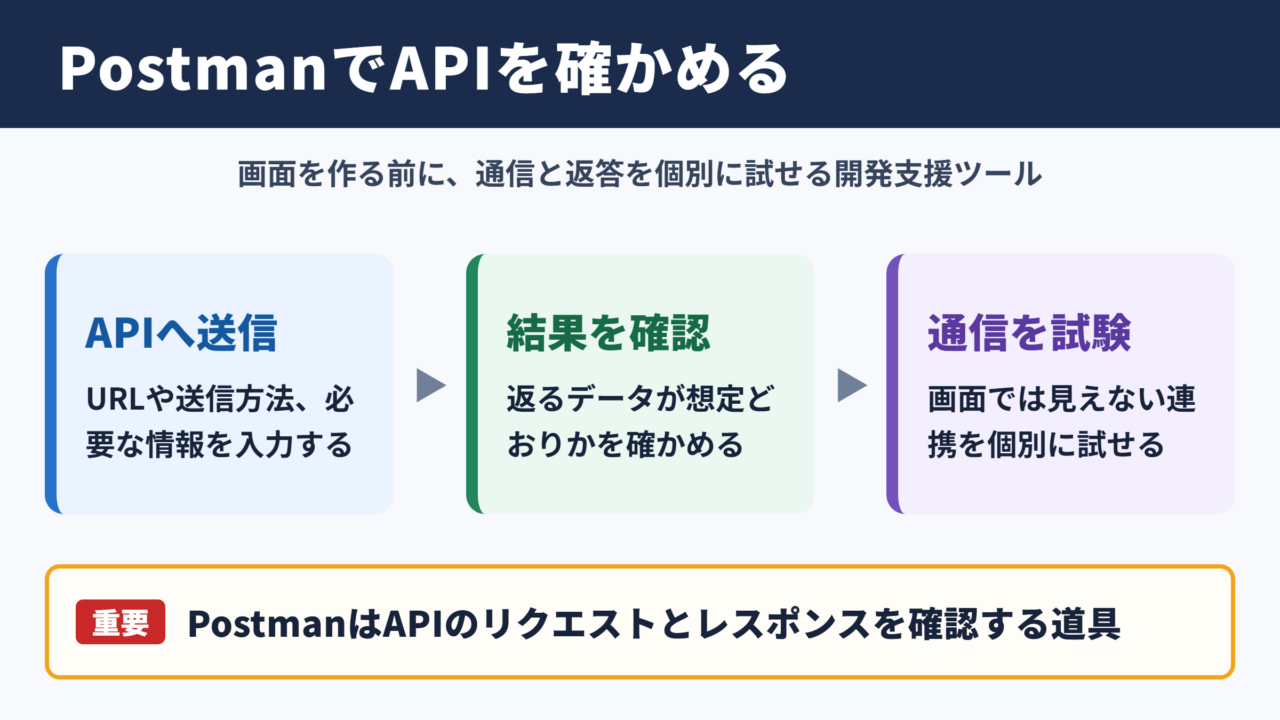
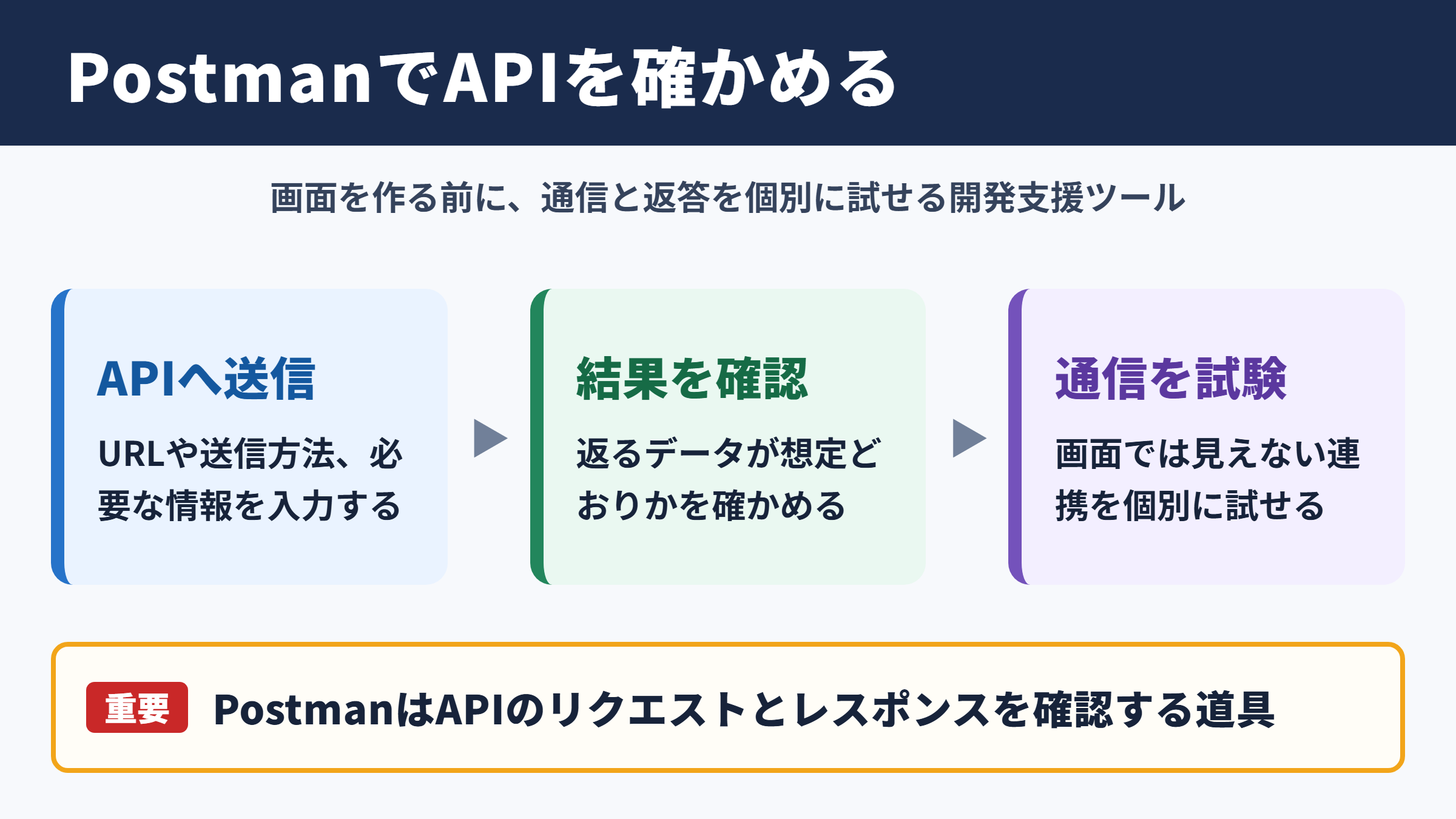
Postmanとは、APIにリクエストを送り、返ってくるデータや動作を確認するための開発支援ツールです。
APIは、異なるシステムやアプリケーションが情報を受け渡すための窓口のような仕組みを指します。
たとえば通販サイトで商品検索をしたとき、画面側のシステムが商品情報を管理するシステムへ問い合わせ、結果を受け取る場面があります。
この問い合わせと応答を、画面を完成させる前でも試せるようにするのがPostmanの代表的な役割です。
利用者は送信先のURL、送信方法、必要な情報を入力し、実行結果を画面上で確認できます。返答の内容を見れば、想定どおりのデータが返っているかを判断しやすくなります。
開発者だけでなく、仕様を確認する担当者やテスト担当者が使うこともあります。
見た目の画面操作では確認しにくい通信内容を、比較的わかりやすく確認できる点が特徴です。
郵便配達員を表すpostmanとは意味が異なり、固有名詞としては先頭を大文字にしたPostmanが使われます。
会議や資料でPostmanという表記が出た場合は、前後にAPI、テスト、リクエスト、レスポンスなどの語があるかを見ると判断しやすいでしょう。
リクエストとレスポンスの確認
Postmanでは、システムへ依頼を送るリクエストと、それに対する返答であるレスポンスを確認します。
リクエストには、情報を取得したい、登録したい、更新したい、削除したいといった目的があります。
よく使われる送信方法にはGET、POST、PUT、DELETEなどがありますが、これらは処理の意図を伝えるための区分です。
たとえば商品一覧を取得するならGET、新しい問い合わせ内容を登録するならPOSTが使われることがあります。
POSTは新規データの登録や送信に使われることが多い方法です。
送信方法だけで動作が決まるわけではなく、接続先の仕様に従って確認する必要があります。
Postmanで見るべきなのは、送信できたかどうかだけでなく、返答された内容が仕様に合っているかどうかです。
返答には成功や失敗を示す状態コード、データ本体、エラーの説明などが含まれる場合があります。
たとえば登録処理が成功しても、入力した氏名が空欄で保存されていれば、業務上は正しい結果とはいえません。
そのため、画面に表示される文章だけでなく、返ってきた項目名や値まで確認する姿勢が大切です。特に外部サービスとの連携では、細かな表記の差が不具合につながることがあります。
名前の由来とビジネスでの位置付け
Postmanという名称には、情報を届ける配達人を連想させる意味合いがあります。
APIへ依頼を届け、返答を受け取るツールという性質を考えると、名前のイメージをつかみやすいでしょう。
ただし、ビジネスの現場では名称の由来よりも、API確認やテストに使うツールとして理解することが重要です。
Postmanはプログラムそのものを作るためだけのツールではなく、連携の確認、検証、共有を助けるツールでもあります。
たとえば新しい予約システムを導入するとき、予約情報が顧客管理システムへ正しく渡るかを先に確認できます。
画面デザインが未完成でもAPI単位で検証できるため、問題の発見を早めやすい点がメリットです。
また、設定した通信内容を保存してチーム内で共有できるため、同じ条件で確認作業を繰り返しやすくなります。口頭でURLや入力値を伝える場合より、認識のずれを減らせるでしょう。
一方で、Postmanを使えることと、APIの仕様を正しく理解していることは同じではありません。
ツールを操作する前に、どの情報を送るのか、成功時に何が返るのか、失敗時にどう扱うのかを確認しておくことが欠かせません。
ビジネスでの使い方と活用場面
続いてはPostmanを使う場面と実務での活用方法を確認していきます。
開発前の仕様確認
システム開発では、画面担当とデータ処理担当が別々に作業することがあります。
このときPostmanを使うと、画面側の開発が始まる前でも、APIの入出力を具体的に確認できます。
仕様確認で重要なのは、正常な場合だけでなく、入力不足や形式違いの場合の返答も確かめることです。
たとえば会員登録APIなら、正しいメールアドレスを送った場合だけでなく、未入力や重複したメールアドレスを送った場合も試します。
エラー時の文言や状態コードが決まっていれば、後から画面側が個別に判断しやすくなります。
氏名とメールアドレスを送信し、登録成功時に会員識別子が返るかを確認します。
メールアドレスが未入力の場合に、入力エラーとして返るかも確認対象です。
仕様書だけでは、値の形式や空欄時の扱いを見落とすことがあります。
実際に通信を試すことで、日付の書式、必須項目、文字数制限などを早めに発見できるでしょう。
ただし、本番環境で不用意に登録処理を行うと、不要なデータが残るおそれがあります。確認用の環境やテスト用アカウントを使うことが基本です。
不具合調査での切り分け
画面上でエラーが起きたとき、原因がAPI側にあるのか、画面側の処理にあるのかを切り分ける必要があります。
Postmanは、この切り分けを行う場面でも役立ちます。
たとえば画面から送信すると失敗する処理でも、同じ条件をPostmanで送れば、API単体の応答を確認できます。
Postmanでは成功するなら、画面側で送っている項目や認証情報に差がある可能性を考えられます。反対にPostmanでも失敗するなら、APIや接続先の設定を調べる方向が有力になります。
不具合調査では、再現条件をそろえたうえで、結果を記録することが大切です。
送信したURL、方法、入力値、実行日時、返ってきた状態コードを残すと、担当者間で情報を共有しやすくなります。
Postmanの実行結果を添えると、どの通信で何が返ったかを具体的に伝えられます。
ただし、認証用の文字列や顧客情報をそのまま共有しないよう注意が必要です。
画面の写しを送る場合も、秘密情報を隠したうえで、必要な範囲だけを共有しましょう。
外部サービス連携の検証
決済、配送、地図、顧客管理などの外部サービスと連携する場合、相手先のAPIに正しく接続できるかを確認する工程があります。
Postmanを使えば、自社の画面や業務システムを経由せず、外部サービスのAPIへ直接リクエストを送れます。
これは、相手先が求める認証方式やデータ形式を理解するうえで便利です。
たとえば配送サービスへ発送情報を送る場合、住所、氏名、電話番号、荷物の種類などが規定どおりに渡るかを確かめます。
| 確認項目 | 確認する内容 | 業務上の影響 |
|---|---|---|
| 接続先URL | 検証環境と本番環境の違い | 誤った環境への送信防止 |
| 認証情報 | 必要なキーやトークン | 接続拒否の防止 |
| 必須項目 | 未入力が許されない項目 | 登録エラーの防止 |
| 返答内容 | 受付番号やエラー内容 | 後続処理の判断 |
外部サービスごとに仕様は異なるため、他社APIで成功した設定をそのまま流用できるとは限りません。
送信先の公式仕様を基準にし、検証用の接続先が用意されている場合は優先して使いましょう。
Postmanを使った自然な例文
続いてはPostmanを使った自然な例文と使い分けを確認していきます。
社内会話での例文
Postmanは専門用語として使われるため、社内会話では何を確認してほしいのかを添えると伝わりやすくなります。
単にPostmanを見てくださいと言うより、対象のAPIや確認項目を示すほうが依頼として具体的です。
「画面の不具合かAPIの不具合か切り分けたいので、Postmanで同じ条件を試します。」
「このリクエストはPostmanのコレクションに保存して、チームで共有しましょう。」
例文では、Postmanを操作の目的とセットで使うと、専門外の人にも意図が伝わりやすくなります。
たとえば営業担当者や企画担当者に説明するなら、APIという言葉だけで済ませず、システム間のデータ連携を確認するツールと補足すると親切です。
一方で、開発チーム内では、POSTで送る、ヘッダーを確認する、環境を切り替えるといった短い表現でも意味が通じることがあります。
相手の知識に合わせて説明の詳しさを調整することが、円滑な連携につながります。
依頼文では、確認期限、対象環境、期待する結果も併記するとよいでしょう。作業者が何を基準に完了と判断すればよいかが明確になります。
メールやチャットでの例文
メールやチャットでは、Postmanの実行結果だけを送るのではなく、結論を先に書くと読み手が状況を把握しやすくなります。
特に不具合報告では、再現の有無と条件を簡潔に整理することが大切です。
「Postmanでは正常な応答を確認できたため、画面側で送信している値を確認します。」
「Postmanのリクエスト設定を共有しましたので、同じ環境で再現確認をお願いします。」
チャットで報告するときは、成功か失敗か、対象環境、返答内容の三点をそろえると要点が伝わります。
たとえば成功と書いても、何が成功したのかが不明なら、受け手は次の対応を決めにくくなります。
状態コードやエラー文を記載する場合は、秘密情報や個人情報が含まれていないかを確認してください。
また、スクリーンショットを添える際は、URLに含まれる識別情報や認証値を伏せる必要があります。社外へ送るメールでは、特に取り扱いに慎重になりましょう。
会議資料での説明例
会議資料では、Postmanというツール名を知っている人だけを前提にしない書き方が適しています。
初出時に短い説明を加えると、開発部門以外の参加者も議論に入りやすくなります。
たとえば「PostmanによるAPI単体検証を実施」と書くより、「Postmanを用いてシステム連携の通信を個別に検証」と記すと役割が伝わります。
結果を報告する資料では、確認した件数、成功した件数、継続調査が必要な内容を分けて整理すると見やすくなります。
| 記載項目 | 記載例 | 伝わる内容 |
|---|---|---|
| 目的 | 注文情報連携の確認 | 検証の対象 |
| 方法 | PostmanでAPI単体を実行 | 確認手段 |
| 結果 | 正常系は成功、異常系を調査中 | 進捗と課題 |
| 次の対応 | エラー条件を開発側へ共有 | 担当者の行動 |
ツール名を並べることが目的ではなく、検証の範囲と結果を正確に共有することが目的です。
会議資料では、聞き手が次に判断すべき内容を意識して、専門語に短い補足を付けるとよいでしょう。
関連語との違いと使い分け
続いてはPostmanと混同しやすい関連語の違いを確認していきます。
APIとの違い
APIは、システム同士が機能やデータをやり取りするための仕組みです。
Postmanは、そのAPIへ通信を送って動作を確認するためのツールであり、両者は役割が異なります。
APIが情報を受け渡す窓口なら、Postmanはその窓口が正しく機能するか試すための道具です。
たとえば社内に在庫情報APIがある場合、在庫情報APIそのものがデータを返す仕組みです。
Postmanは、そのAPIに対して商品番号を送信し、在庫数が返るかを見るために使います。
| 用語 | 主な役割 | 使用する人 |
|---|---|---|
| API | システム間で機能やデータを提供 | システム、開発者 |
| Postman | APIへの通信と結果の確認 | 開発者、テスト担当者 |
| Web画面 | 利用者が操作する画面の提供 | 一般利用者、業務担当者 |
APIを作ることと、Postmanで確認することは別の作業です。
会話でAPIをPostmanと呼んでしまうと、仕組みそのものの話なのか、検証方法の話なのかが曖昧になるため、区別して使いましょう。
ブラウザやテストツールとの違い
ブラウザでもWebページを開けば通信は行われますが、任意の条件でAPIを試す用途には限界があります。
Postmanでは、送信方法、見出し情報、本文の内容などを細かく指定できるため、API確認に向いています。
一方、実際の画面操作が正しく動くかを確認するには、ブラウザでのテストも必要です。
Postmanは通信単位の確認に強く、ブラウザは利用者が操作する画面全体の確認に強いという違いがあります。
たとえばログインAPIがPostmanで成功しても、ログインボタンを押した後の画面遷移が正しいとは限りません。
反対に画面が表示されなくても、API単体では正しいデータを返している場合があります。両方を組み合わせて確認することで、原因を整理しやすくなります。
自動テスト用のツールと比べると、Postmanは手動での確認を始めやすい点が特徴です。
ただし、同じ確認を大量に繰り返す場合は、テストの自動化や記録の仕組みも検討すると効率が上がるでしょう。
リクエスト、エンドポイント、JSONの違い
Postmanの画面では、リクエスト、エンドポイント、JSONという言葉を目にすることがあります。
リクエストは、システムへ情報を求めたり処理を依頼したりする通信そのものです。
エンドポイントは、その通信を届ける具体的な接続先を指します。
JSONは、データを表現する書き方の一つで、項目名と値を組み合わせて情報を渡すときによく使われます。
エンドポイントは依頼を送る宛先です。
JSONは依頼や返答に含めるデータの書き方です。
たとえば住所変更を依頼する場合、住所変更APIのURLがエンドポイントになります。
そこへ氏名や新住所をJSON形式で入れて送る行為がリクエストです。
用語の役割を分けて覚えると、仕様書やエラー内容を読むときに混乱しにくくなります。特にURLとJSONの内容を同じものとして扱わないことがポイントです。
利用時の注意点と確認のコツ
続いてはPostmanを利用するときの注意点と確認のコツを確認していきます。
認証情報と個人情報の管理
Postmanでは、APIキー、パスワード、認証用トークンなど、重要な情報を入力する場合があります。
これらの情報が外部へ漏れると、第三者にシステムを操作されるおそれがあります。
認証情報は、画面共有、スクリーンショット、設定ファイルの共有時に最も漏れやすい情報の一つです。
チームで設定を共有する場合は、秘密情報を含めない形に分けるか、組織で認められた安全な管理方法を利用します。
顧客名、住所、電話番号などの個人情報も、検証用データとして安易に扱わないことが必要です。
可能であれば、実在する顧客情報ではなく、テスト用に用意された架空のデータで確認しましょう。
本番データを扱う必要がある場合は、社内の権限ルールや情報管理の手順に従うことが前提です。
便利なツールであるほど、設定を保存して繰り返し使える利点があります。だからこそ、保存内容に秘密情報が残っていないかを定期的に確認する姿勢が求められます。
環境ごとの送信先確認
システム開発では、開発用、検証用、本番用など、複数の環境が用意されることがあります。
環境によって接続先URLや認証情報が異なるため、Postmanで送信する前に対象環境を確認することが重要です。
たとえば検証のつもりで本番環境へ登録処理を送ると、実際の業務データに不要な情報が残る可能性があります。
送信前には、URL、環境名、使用するアカウントの三点を確認する習慣を付けましょう。
更新や削除を伴う通信は、取得だけの通信より影響が大きくなります。
特にDELETEのような削除処理を試す場合は、対象の識別子が正しいか、復元手段があるかを確かめる必要があります。
確認作業を急ぐあまり、送信ボタンを押す前の見直しを省くことは避けましょう。短い確認でも、重大な操作ミスの防止につながります。
Postmanの意味と使い方のまとめ
Postmanは、APIへ通信を送り、返ってくる結果を確認するための代表的な開発支援ツールです。
APIそのものではなく、APIが仕様どおりに動くかを確かめるための道具として理解すると整理しやすくなります。
ビジネスでは、開発前の仕様確認、不具合の切り分け、外部サービス連携の検証などで活用されます。
社内会話や報告では、Postmanという名称だけで済ませず、何のAPIをどの条件で確認したのかを添えることが大切です。
API、ブラウザ、リクエスト、エンドポイント、JSONとの役割の違いを押さえると、開発資料や会議での説明も理解しやすくなるでしょう。
一方で、認証情報や個人情報の扱い、送信先環境の選択には注意が必要です。
まずは安全な検証環境で、情報取得のような影響の小さい通信から確認してみると、Postmanの役割を実感しやすくなります。