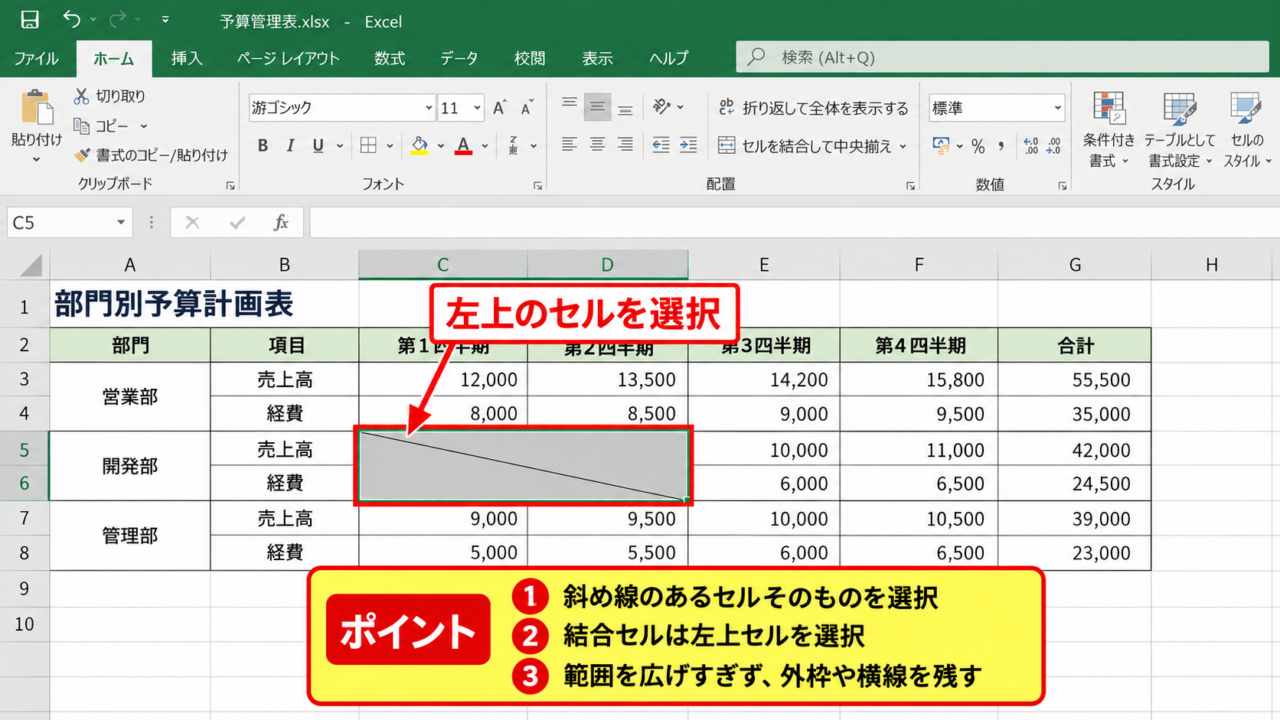
エクセルのセルに表示された斜め線は、罫線の設定によって入っているケースがほとんどです。
見積書や表の作成中に誤って対角線を引いてしまうと、文字や数値が見づらくなり、印刷時にも意図しない線が残ってしまいます。
この記事では、エクセルの斜め線を消す方法、ショートカットを使った罫線の削除、セルの書式設定での対角線の解除手順を詳しく解説します。
斜め線だけを確実に消すには、セルの書式設定にある罫線タブを使う方法が基本です。
すべての罫線を消してよい場合は、リボン操作やショートカットキーで素早く削除できます。
線ではなく図形の直線が重なっている場合は、罫線とは別の削除方法が必要です。
表の種類や残したい罫線に合わせて、適切な方法を選びましょう。
エクセルの斜め線を消す方法1【セルの書式設定による対角線の解除】
それではまず、斜め線だけを残さず消すためのセルの書式設定について解説していきます。
| A | B | C |
|---|---|---|
| 1 | 担当者 | 4月 |
| 2 | 項目 | 売上 |
上のサンプルでは、B2セルに左上から右下へ伸びる斜め罫線が設定されています。
対象セルの選択
斜め線を消す前に、線が入っているセルを正確に選択します。
セルの中に文字が表示されていても、文字ではなくセルそのものをクリックすれば問題ありません。
複数のセルに同じ対角線が入っているときは、ドラッグして範囲選択するか、Ctrlキーを押しながらセルをクリックして選択できます。
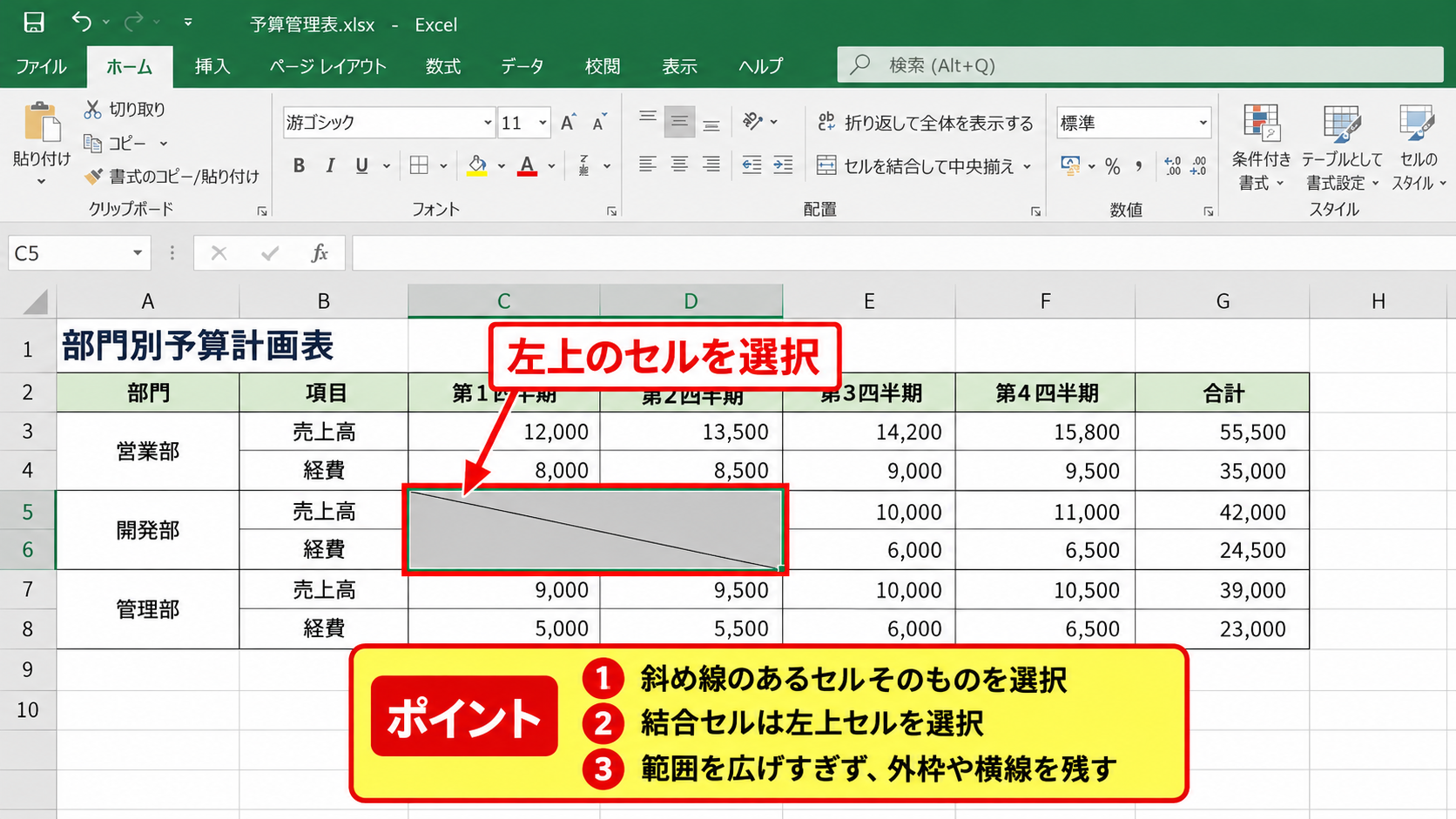
結合セルに斜め線が入っている場合は、結合された範囲の左上セルを選択することが重要です。
選択範囲を誤ると、必要な罫線まで変更してしまうかもしれません。
複数セルをまとめて変更する場合、すべてのセルに同じ罫線設定が適用されます。
表の外枠や横線を残したい場合は、対象範囲を広く選びすぎないように注意しましょう。
セルの書式設定の表示
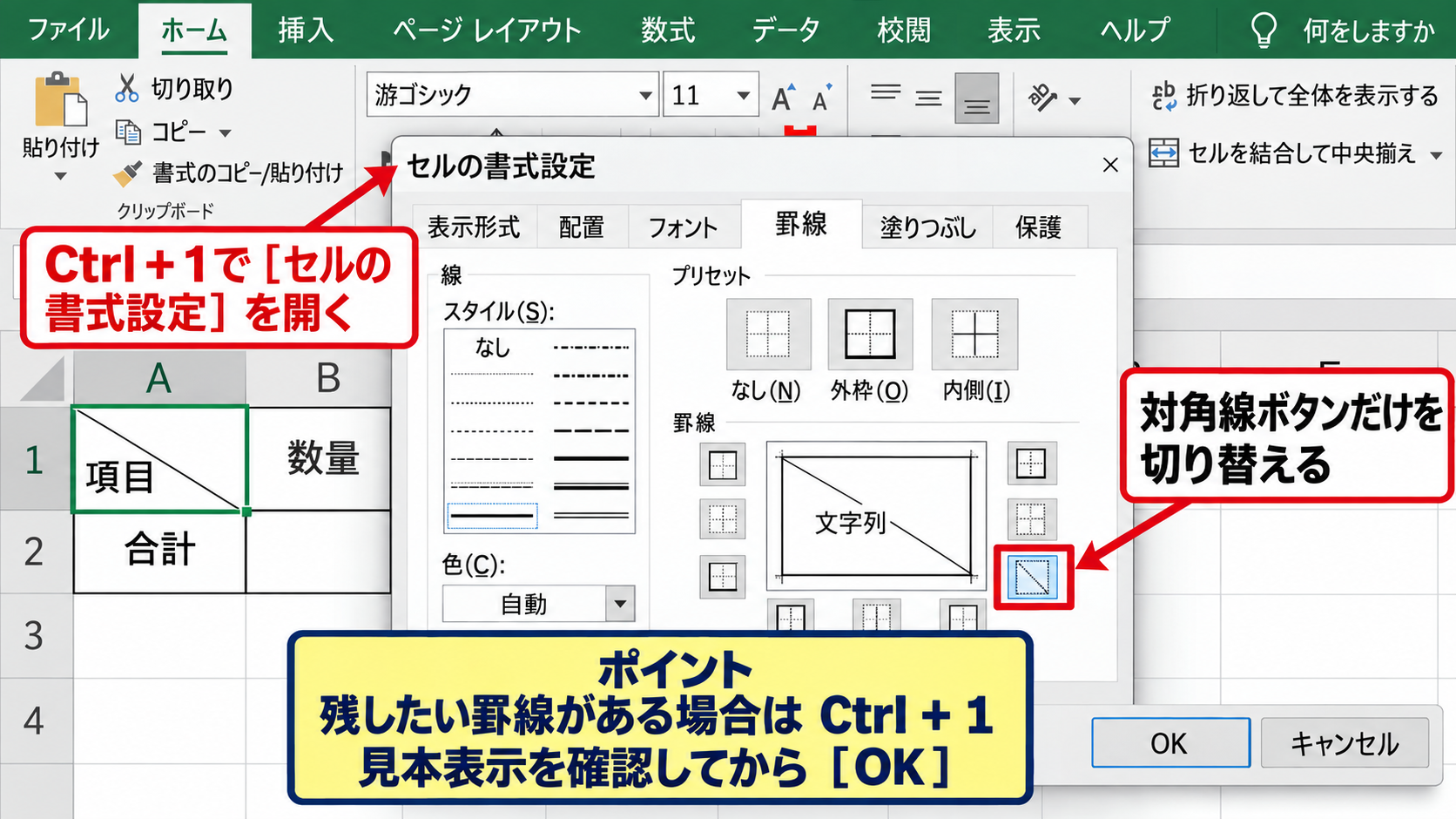
対象セルを選択したら、キーボードでCtrlキーと1キーを同時に押します。
この操作でセルの書式設定ダイアログボックスが開くため、ホームタブから罫線メニューをたどるよりも素早く操作できます。

セルの書式設定が表示されたら、上部の罫線タブをクリックしてください。
罫線タブの右側にはセルの見本があり、対角線が設定されている場合は見本にも斜め線が表示されます。
Ctrl+1は斜め線専用の削除ショートカットではありませんが、対角線だけを操作する最短の実用的なショートカットです。
【操作のポイント】 Ctrl+1で開く画面では、線の種類、色、上下左右の罫線、対角線を個別に指定できます。
対角線ボタンの解除
罫線タブでは、見本の周囲と下部に罫線を切り替えるボタンがあります。
左上から右下へ引かれた線を消す場合は、右下がりの対角線ボタンをクリックして選択状態を解除します。
右上から左下へ引かれた線を消す場合は、左下がりの対角線ボタンを解除しましょう。
両方向の線が入っているセルでは、2つの対角線ボタンをそれぞれ解除する必要があります。
見本から斜め線が消えたことを確認してOKをクリックすると、外枠や横罫線を維持したまま、斜め線だけを削除できます。
斜め線が消えないと感じるときは、もう一方の対角線ボタンも確認してください。
斜線がクロス状になっているケースでは、片方だけを解除しても線が残ります。
ショートカットによる罫線削除
続いては、表の罫線をまとめて消すときに便利なショートカット操作を確認していきます。
| A | B | C |
|---|---|---|
| 1 | 商品名 | 数量 |
| 2 | りんご | 12 |
この方法は、斜め線を含めて選択範囲の罫線をすべて削除してよい場面に向いています。
リボンキー操作
Windows版Excelでは、Altキーを押すとリボンに操作用のキーが表示されます。
ホームタブの罫線メニューから罫線なしを選ぶ場合は、一般的にAlt、H、B、Nの順にキーを押します。

この操作は同時押しではなく、キーを順番に押す点がポイントです。
Alt、H、B、Nは選択範囲のすべての罫線を削除するため、対角線だけを残して消す用途には向きません。
表を作り直す前や、書式を一度リセットしたい場面で活用すると効率的です。
Ctrlキーと1キーの活用
斜め線以外の罫線を残したいなら、Ctrlキーと1キーでセルの書式設定を開く方法が適しています。
罫線タブの対角線ボタンだけを切り替えれば、既存の罫線構成を崩さずに修正できます。
ショートカットでダイアログを開いた後は、Tabキーや矢印キーでも各ボタンへ移動できます。
マウス操作を減らしたい場合でも、最終的な見本表示を確認してからOKを押すと安心です。
ショートカットの使い分けは、残す罫線があるかどうかで決めます。
すべて消す場合はAlt、H、B、N、斜め線だけ消す場合はCtrl+1が便利です。
クイックアクセスツールバーの登録
頻繁に罫線を削除するなら、クイックアクセスツールバーへ罫線なしを登録する方法もあります。
ホームタブの罫線ボタンを右クリックし、クイックアクセスツールバーに追加を選択してください。
登録後はAltキーと表示された番号を使って、マウスなしで罫線なしを実行できます。
ただし、この機能も選択範囲の罫線全体を対象にするため、斜め線だけを消したい場合はセルの書式設定と併用しましょう。
【操作のポイント】 クイックアクセスツールバーの番号は、登録しているコマンドの数や並び順によって変わります。
罫線メニューからの斜め線解除
続いては、ホームタブの罫線メニューを使い、セルの書式設定を開かずに関連機能へ進む方法を確認していきます。
| A | B | C |
|---|---|---|
| 1 | 区分 | 金額 |
| 2 | 費目 | 5000 |
リボンから操作すると、現在の罫線設定を目で確認しながら進められます。
ホームタブの罫線メニュー
斜め線があるセルを選択し、ホームタブのフォントグループにある罫線ボタン右側の下向き矢印をクリックします。
メニューには下罫線、外枠、格子、罫線なしなどが並びます。
斜め線だけを消す項目はこの一覧に直接表示されないため、下部のその他の罫線を選択しましょう。
その他の罫線を選ぶと、セルの書式設定と同じ罫線タブが開きます。
対角線の種類の確認
罫線タブを開いたら、まずどちら向きの斜め線が設定されているかを見本で確認します。
左上から右下へ伸びる線と、右上から左下へ伸びる線は別々の設定です。
セルの内容を斜めに区切る表では、片方だけに対角線が設定されていることが多くあります。
両方のボタンを不用意に押すと、新たな斜め線を追加してしまう場合があるため、押された状態を確認してから解除しましょう。
罫線の見本は設定結果のプレビューです。
OKを押す前に、対角線が消え、外枠や必要な横線が残っていることを確認すると失敗を防げます。
書式コピー後の修正
他のセルから書式をコピーした後に斜め線が混ざることもあります。
書式のコピー貼り付けでは、表示形式、塗りつぶし、フォントだけでなく罫線もまとめて複製されるためです。
この場合は、斜め線が入ったセルだけを選択し、対角線ボタンを解除してください。
値や数式は罫線を変更しても消えないため、セルの書式設定で修正してもデータそのものへの影響はありません。
【操作のポイント】 書式コピーを行う前に、コピー元セルに不要な斜め線がないか確認すると後の修正を減らせます。
図形として挿入された斜線の削除
続いては、罫線ではなく図形の直線として入っている斜線を見分けて削除する方法を確認していきます。
| A | B | C |
|---|---|---|
| 1 | 分類 | 内容 |
| 2 | 図形線 | 削除対象 |
線をクリックしたときに丸いハンドルが表示されるなら、その線はセル罫線ではなく図形です。
図形の選択
図形の斜線は、線の上をクリックすると両端に操作ハンドルが表示されます。
セルを選択しても斜め線が消えず、Ctrl+1の罫線タブにも対角線が表示されない場合は、図形である可能性を考えましょう。
図形の線はセルの書式設定では削除できないため、直接選択してDeleteキーを押します。
細い線をクリックしにくい場合は、ホームタブの検索と選択からオブジェクトの選択を利用すると見つけやすくなります。
選択ウィンドウの利用
複数の図形や画像が重なっているシートでは、ホームタブの検索と選択から選択ウィンドウを開く方法が便利です。
選択ウィンドウには、シート上の図形、画像、テキストボックスなどが一覧で表示されます。
直線と表示された項目をクリックすると、対応する図形が選択されます。
名前が似ているオブジェクトが多いときは、目のアイコンで一時的に表示と非表示を切り替えると確認しやすいでしょう。
不要な図形を削除する前に、対象の線だけが選択されていることを確認してください。
Deleteキーでは画像やテキストボックスも削除できるため、選択状態の見極めが大切です。
図形の配置設定
図形の線は、セルの移動やサイズ変更に合わせて動く設定になっている場合があります。
列幅を変えた後に斜線がずれて見えるなら、罫線ではなく図形である可能性が高まります。
削除せずに位置だけを調整したい場合は、線を選択してドラッグし、セルの角に合わせましょう。
表の区切りとして長期間使う線なら、図形よりもセル罫線で作成するほうが行列の変更に対応しやすい場合があります。
【操作のポイント】 図形を残す場合は、図形の書式設定からセルに合わせて移動やサイズ変更をする設定を確認すると表が崩れにくくなります。
斜め線が消えない場合の確認事項
続いては、操作後も斜め線が残るときに確認したい原因を解説していきます。
| A | B | C |
|---|---|---|
| 1 | 確認項目 | 主な原因 |
| 2 | 線の種類 | 罫線または図形 |
見た目が似ていても、斜め線の作られ方によって対処法は変わります。
結合セルの状態
結合セルでは、見えている範囲と実際に書式が設定されているセルが異なるように感じることがあります。
結合された範囲を選択してCtrl+1を押し、罫線タブの見本を確認してください。
斜め線を消した後も線が残る場合は、一度セルの結合を解除して各セルの書式を確認する方法があります。
ただし結合解除を行うと、左上以外のセルに入力されていた値は失われる可能性があるため、事前に内容を確認しましょう。
条件付き書式の影響
条件付き書式では通常の対角線罫線を設定する用途は多くありませんが、セルの塗りつぶしやデータバーが斜線のように見える場合があります。
ホームタブの条件付き書式からルールの管理を開き、該当範囲にルールが適用されていないか確認してください。
セルの書式設定で罫線を消しても表示が変わらない場合は、条件付き書式や図形を疑うのが近道です。
確認の順番は、まず罫線タブ、次に図形の選択、最後に条件付き書式がおすすめです。
原因を切り分けることで、必要な書式まで消す失敗を防げます。
印刷プレビューの確認
画面上では斜め線に見えても、改ページプレビューの境界線や選択枠であることがあります。
ファイルタブから印刷を開き、印刷プレビューで実際に線が出るか確認してください。
印刷プレビューに表示されない線であれば、罫線として印刷される心配はありません。
編集画面の薄いグリッド線はセル罫線ではなく、通常は印刷されない補助線です。
【操作のポイント】 印刷結果が目的なら、削除操作の後に印刷プレビューを開いて確認する習慣を付けると安心です。
まとめ エクセルの斜め線を消す方法(ショートカット)
エクセルの斜め線を消すには、対象セルを選択してCtrlキーと1キーを押し、セルの書式設定にある罫線タブから対角線ボタンを解除する方法が基本です。
この方法なら、表の外枠や横線、縦線を残したまま斜め線だけを削除できます。
選択範囲の罫線をすべて消してよい場合は、Alt、H、B、Nの順に押すリボンキー操作も役立ちます。
ただし、Alt、H、B、Nは斜め線だけでなく通常の罫線も削除するため、操作前に表の状態を確認しましょう。
セルの書式設定に対角線が表示されない場合は、図形の直線が重なっている可能性があります。
図形なら線を選択してDeleteキーで削除し、選択しにくいときは選択ウィンドウを利用してください。
最後に印刷プレビューで仕上がりを確認すれば、不要な斜め線が残ったまま印刷されるトラブルを防げます。