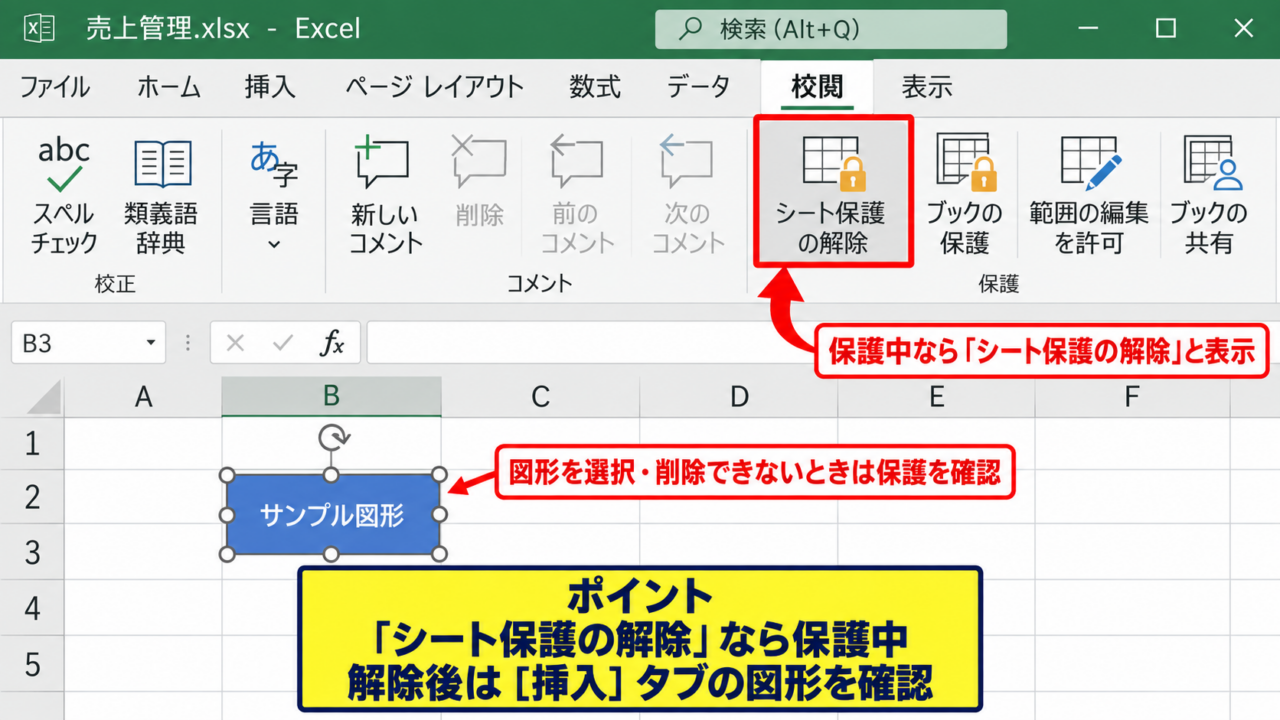
Excelで四角形、矢印、吹き出しなどの図形を挿入しようとしても、メニューが灰色で選べない、クリックしてもシートに表示されない、図形を選択できず消すこともできない場合があります。
原因は保護されたシート、編集モード、オブジェクトの表示設定、共有ブックの制限、図形がセルや他のオブジェクトの背後に隠れていることなど、ひとつとは限りません。
図形を挿入できないときは、まずシート保護と編集状態を確認し、次にExcelの表示設定、最後に選択ウィンドウで図形の存在を確認する流れが有効です。
また、不要になった図形を安全に削除するには、図形そのものをクリックする方法だけでなく、選択ウィンドウやジャンプ機能を使う方法も知っておくと便利でしょう。
図形が見えない場合でも、削除されたとは限りません。非表示や背面配置になっているケースもあるため、順番に切り分けることが大切です。
ここでは、Excelで図形を挿入できない代表的な原因と、Windows版Excelでの対処法、さらに図形を消す方法まで詳しく確認していきます。
エクセルで図形を挿入できない場合の保護解除
それではまず、図形を挿入できない場合に最初に確認したいシート保護とブック保護について解説していきます。
| 確認項目 | 画面上の状態 | 主な対処 |
|---|---|---|
| シート保護 | 図形の編集や挿入が制限される | 校閲タブから保護解除 |
| ブック保護 | シート構成の変更が制限される | ブックの保護を解除 |
| 読み取り専用 | 変更内容を保存できない | 編集を有効にする |
シート保護の状態
シートが保護されていると、セル入力はできても、図形、画像、グラフなどのオブジェクト操作だけが制限されることがあります。
図形を選択できない、削除キーを押しても消えないときは、シート保護が有力な原因です。
Excel上部のリボンで校閲タブを開き、「シート保護の解除」と表示されているかを確認しましょう。
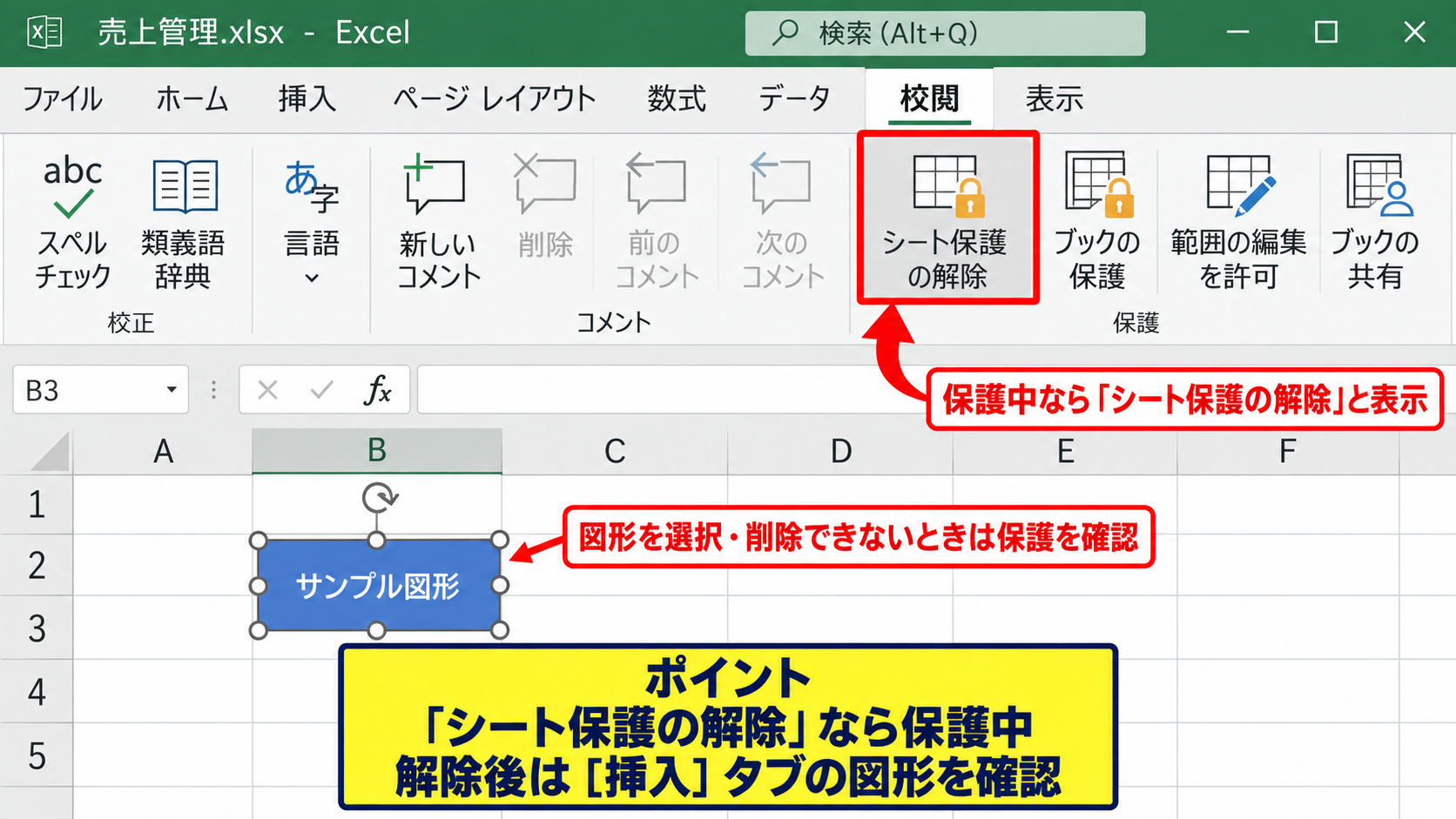
「シート保護」と表示されている場合は、現在そのシートは保護されていません。「シート保護の解除」と表示されている場合は、保護中です。
保護を解除するには「シート保護の解除」をクリックします。設定時にパスワードが指定されていると、解除用のパスワード入力画面が開きます。
パスワードが不明なファイルでは、作成者や管理者に確認してください。保護を迂回する操作は、ファイルの管理ルールや情報管理上の問題につながるかもしれません。
【操作のポイント】シート保護を解除した後は、挿入タブの図形が利用できるかをすぐ確認しましょう。作業後に再度保護する場合は、オブジェクトの編集を許可する設定も見直します。
オブジェクト編集の許可設定
保護されたシートでは、解除せずに一部の操作だけを許可する設定もできます。
シート保護を設定する画面には、ユーザーに許可する操作の一覧があります。ここで「オブジェクトの編集」に関係する操作が制限されていると、既存の図形を移動したり削除したりできません。
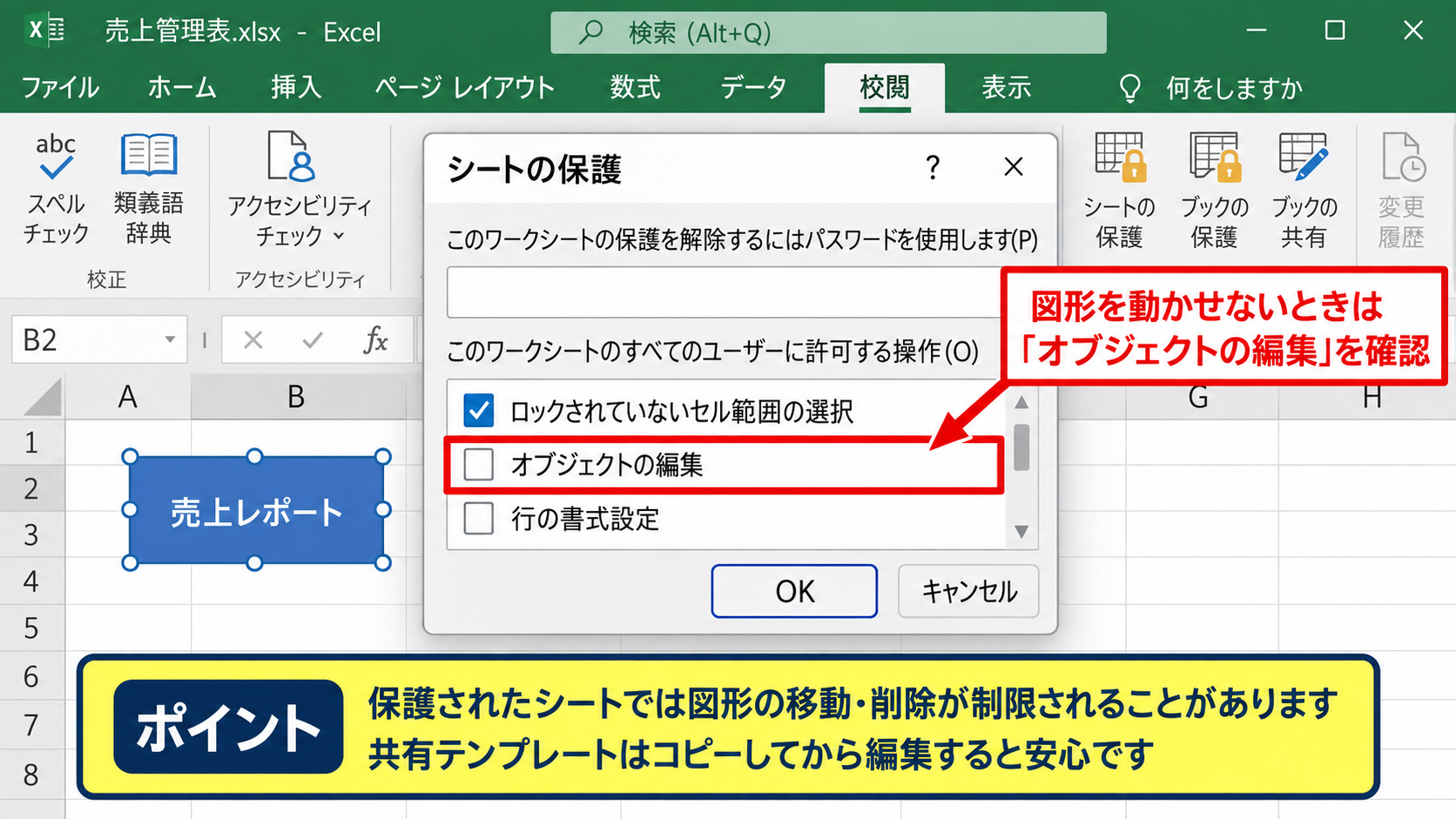
業務用テンプレートでは、入力セルだけ編集可能にして、レイアウト用の図形は固定していることがよくあります。
その場合、図形を追加したいシートと、入力専用として使うシートを分けると管理しやすくなります。
保護の目的は誤操作防止であり、図形が壊れたと誤解して削除しないことが重要です。
図形を動かせない状態では、Excelの不具合ではなく、作成者が意図して配置を固定している場合があります。
【操作のポイント】共有テンプレートを編集する前に、元ファイルをコピーして作業用ファイルを作成すると、レイアウト崩れを防ぎやすくなります。
ブック保護と編集モード
シート保護が解除されていても、ブックが保護されている、またはファイルが保護ビューで開かれている場合があります。
ダウンロードしたExcelファイルやメール添付ファイルでは、画面上部に黄色または赤色のメッセージバーが表示されることがあります。
信頼できる送信元のファイルであれば、「編集を有効にする」を選ぶことで編集可能な状態に切り替わります。
ただし、身元が不明なファイルでは安易に編集を有効にしないでください。図形の編集よりも、ファイルの安全性確認を優先する判断が必要です。
ブック保護は校閲タブの「ブックの保護」から確認できます。構成が保護されていると、シート追加や削除などが制限されますが、図形の挿入可否とは別に影響する場合もあります。
【操作のポイント】保護ビュー、読み取り専用、シート保護、ブック保護は別の機能です。表示されたメッセージとリボンの状態を分けて確認しましょう。
挿入タブとExcelの編集状態
続いては、挿入タブの図形コマンドが使えないときの編集状態と表示モードを確認していきます。
| 症状 | 考えられる状態 | 確認場所 |
|---|---|---|
| 図形が灰色 | セルを編集中 | 数式バーと数式入力欄 |
| クリックしても配置できない | 編集が無効 | 上部メッセージバー |
| リボンが簡略化 | ウィンドウ幅不足 | 右上のリボン表示 |
セル編集モードの終了
セル内にカーソルが表示され、数式や文字を直接入力している途中は、図形の挿入操作が正常に行えないことがあります。
数式バーの左側にある入力確定ボタンやキャンセルボタンが表示されているときは、セル編集モードです。
Enterキーで入力を確定するか、Escキーで入力を取り消してから、挿入タブの「図形」を選択しましょう。
数式を編集していた場合、Escキーでは変更内容が取り消されます。内容を残す必要があるときはEnterキーを使うのが安全です。
図形コマンドが反応しないときは、最初にEscキーを一度押すだけで解決することがあります。
【操作のポイント】セル編集を終了したら、任意のセルを一度クリックしてから図形を選ぶと、操作対象が明確になります。
保護ビューとライセンス認証
保護ビューでは、ファイル内容を確認できても、図形の追加を含む編集操作が制限されます。
画面上部の通知バーに「保護ビュー」と表示されている場合は、ファイルの入手先を確認したうえで編集を有効にします。
また、Officeのライセンス認証が完了していないと、機能制限モードとなり、編集や保存ができない場合があります。
ファイルタブからアカウントを開き、製品情報にライセンス認証が必要という表示がないか確認しましょう。
会社支給のPCでは、組織のMicrosoft 365アカウントにサインインすることで認証が完了するケースがあります。
編集を有効にする前に、ファイル名、保存場所、送信者を確認する習慣を持つと、意図しないファイル変更やセキュリティ上の事故を避けやすくなります。
【操作のポイント】保護ビューを解除しても図形が使えない場合は、Excelを閉じて再起動し、別の新規ブックで図形を挿入できるか試しましょう。
リボン表示とウィンドウサイズ
ノートPCの小さな画面や、Excelウィンドウを狭くしている状態では、リボンのコマンドが折りたたまれることがあります。
挿入タブに「図形」が見当たらないときは、リボン右端の省略記号やグループの展開ボタンを確認してください。
リボンを最小化している場合は、タブ名をクリックしたときだけコマンドが表示されます。画鋲のような固定表示の操作を使うと、常にリボンを展開できます。
図形が消えたように見えても、Excelの機能自体が削除されたわけではありません。画面幅に合わせて表示位置が変わっていることがあります。
【操作のポイント】Excelを最大化し、挿入タブの図グループを確認してください。表示が狭いときは、グループ名をクリックすると隠れたコマンドを確認できます。
図形の表示設定と配置場所
続いては、図形を挿入したのに見えない、または既存の図形を見つけられない場合の表示設定と配置場所を確認していきます。
| セル | 内容 | 図形の状態 |
|---|---|---|
| A1 | 月 | 前面に表示 |
| B1 | 売上 | 背面に配置 |
| C1 | 目標 | 非表示設定の可能性 |
オブジェクト表示の確認
Excelには、図形や画像などのオブジェクトを画面に表示するかどうかを切り替える設定があります。
ファイルタブからオプションを開き、詳細設定の「次のブックで作業するときの表示設定」を確認します。
「オブジェクトの表示」が「すべて」以外になっていると、図形が表示されない、またはプレースホルダーとして表示されることがあります。
図形が見えないときの確認順は、オブジェクトの表示設定、ズーム倍率、行列の非表示、背面配置、選択ウィンドウの順です。
表示設定を「すべて」に変更したら、OKをクリックしてシートへ戻ります。この設定は図形だけでなく、画像やグラフの見え方にも影響します。
【操作のポイント】図形を追加しても直後に見えない場合は、挿入操作を繰り返す前にオブジェクトの表示設定を確認しましょう。
選択ウィンドウによる図形の発見
図形が他の図形やセルの背後に隠れている場合は、選択ウィンドウを使うと確実です。
選択ウィンドウは、ホームタブの検索と選択から開く方法と、図形を選択したときに表示される図形の書式タブから開く方法があります。
右側の一覧には、シート上に存在する図形、テキストボックス、画像などが表示されます。名前をクリックすると、見えない図形も選択状態にできます。
一覧の目のアイコンを切り替えると、図形を非表示または再表示できます。重なったオブジェクトを整理するときにも便利な機能です。
【操作のポイント】図形が多いシートでは、選択ウィンドウ内の名前を分かりやすく変更すると、後から削除や配置変更を行いやすくなります。
背面配置と行列の非表示
図形がセルの後ろに配置されると、塗りつぶしたセルや画像に隠れて見えにくくなります。
図形を選択できる場合は、図形の書式タブにある「前面へ移動」または「最前面へ移動」を実行します。
反対に、表の文字を見せたい場合は「背面へ移動」を使います。前面と背面は、セルではなく他の図形や画像との重なり順を調整する機能です。
また、図形がある行や列そのものが非表示になっている場合もあります。行番号や列見出しの間に二重線が見えるときは、非表示の行列を再表示してください。
図形の位置はセル番地ではなく座標で管理されますが、行列の高さや幅を変更すると、図形の見え方や位置に影響することがあります。
【操作のポイント】印刷用の図形は、右クリックして図形の書式設定を開き、サイズとプロパティでセルに合わせた移動やサイズ変更の設定を確認しましょう。
図形の挿入方法と基本操作
続いては、図形を正常に追加する基本手順と、セル上での配置操作を確認していきます。
| 図形の種類 | 利用例 | 操作の目安 |
|---|---|---|
| 四角形 | 見出しや入力欄の強調 | ドラッグで配置 |
| 矢印 | 手順や流れの案内 | 始点から終点へドラッグ |
| 吹き出し | 注記や補足 | 文字を直接入力 |
挿入タブからの図形追加
図形を追加するには、リボンの挿入タブを開き、図グループにある「図形」をクリックします。
一覧には線、四角形、基本図形、ブロック矢印、数式図形、フローチャート、吹き出し、星とリボンなどが分類されています。
使いたい図形を選んだ後、ワークシート上で始点から終点までドラッグすると、任意の大きさで配置できます。
クリックだけで挿入すると、既定サイズの図形が配置される場合があります。サイズを決めたいときはドラッグ操作が分かりやすいでしょう。
【操作のポイント】正方形や円を描くときはShiftキーを押しながらドラッグします。中心から描画したい場合はCtrlキーも組み合わせます。
文字入力と書式設定
配置した図形を選択して文字を入力するときは、図形上で右クリックして「テキストの編集」を選ぶか、図形を選択した状態で文字を入力します。
文字のフォント、サイズ、太字、中央揃えは、ホームタブや図形の書式タブから調整できます。
塗りつぶし、枠線、効果を使うと強調できますが、色数が多すぎると表全体が読みにくくなります。
業務資料では、ベースカラー、強調カラー、注意カラー程度に絞ると、見やすいレイアウトになります。
図形の文字を中央に配置するには、図形を選択してホームタブの中央揃えと上下中央揃えを設定します。セルの配置と図形内文字の配置は別の設定です。
【操作のポイント】図形の中の文字だけを編集したいときは、枠線の選択状態からもう一度クリックすると、文字カーソルを表示しやすくなります。
図形とセルの連動設定
図形はセルの上に浮かぶオブジェクトですが、セルの移動やサイズ変更に連動させることができます。
図形を右クリックし、「図形の書式設定」からサイズとプロパティを開きます。
プロパティには、セルに合わせて移動やサイズ変更をする、セルに合わせて移動するがサイズ変更はしない、移動やサイズ変更をしないという選択肢があります。
表の行追加に合わせて注記を動かしたい場合は前者、固定位置のロゴなら後者が向いています。
セルの幅を基準にした計算例として、B列からD列までの合計を表示するセルには、1行目を見出しとして、2行目に =SUM(B2:D2) と入力します。図形でその計算範囲を囲むと、入力位置を視覚的に案内できます。
【操作のポイント】数式の説明用図形は、最初のデータ行だけに配置してから、必要に応じてオートフィルの方向を矢印で示すと、表が複雑になりにくいです。
エクセルで図形を消す方法
続いては、不要な図形を削除する方法と、選択できない図形を消す場合の対処を確認していきます。
| 削除したい状況 | 適した方法 | 注意点 |
|---|---|---|
| 1個だけ消す | 図形を選択してDelete | 文字入力中ではなく枠線を選択 |
| 複数消す | Ctrlキーで複数選択 | セルを選ばないよう注意 |
| 見えない図形を消す | 選択ウィンドウ | 名称を確認して削除 |
図形を選択して削除する操作
通常は、削除したい図形の枠線をクリックし、選択ハンドルが表示された状態でDeleteキーを押します。
図形の内部をダブルクリックして文字カーソルが表示されていると、Deleteキーは文字を削除する操作になります。
図形全体を消すには、白い丸や四角のハンドルが表示された状態に戻してからDeleteキーを押しましょう。
図形を削除すると、図形内の文字もまとめて消えます。必要な文章がある場合は、削除前にセルへコピーしておくと安心です。
【操作のポイント】誤って消した直後なら、CtrlキーとZキーで元に戻せます。ただし保存して閉じた後は、元に戻せない場合があります。
複数の図形をまとめて削除する操作
複数の図形を消すときは、Ctrlキーを押しながら図形を順番にクリックします。
選択した図形すべてにハンドルが表示されたことを確認して、Deleteキーを押します。
シート上の図形を広い範囲でまとめて選択するには、ホームタブの検索と選択から「オブジェクトの選択」を使う方法もあります。
ただし、画像、グラフ、ボタンなどもオブジェクトとして選択されるため、削除前に対象が本当に不要な図形だけかを確認してください。
【操作のポイント】複数の図形を一度に選んだ状態では、グループ化や整列もできます。削除ではなくレイアウト整理が目的の場合は、先にグループ化を検討しましょう。
選択ウィンドウとジャンプ機能
背面にある図形や、透明で見つけにくい図形は、選択ウィンドウの一覧から選択して削除します。
一覧内の図形名をクリックし、Deleteキーを押せば、画面上で直接クリックできない図形も削除できます。
もうひとつの方法として、CtrlキーとGキーを押してジャンプ画面を開き、「セル選択」を選びます。
オブジェクトを指定すると、シート内のオブジェクトを選択できる場合があります。ただし、意図しない画像やグラフまで対象になる可能性があります。
削除前の安全策として、ファイルを別名で保存するか、対象シートをコピーしてバックアップを作成します。特に帳票や請求書のテンプレートでは有効な手順です。
【操作のポイント】見えない図形を消す場合は、選択ウィンドウで目のアイコンを使って一度表示し、内容を確認してから削除すると誤操作を減らせます。
まとめ エクセルで図形を挿入できない原因と消す方法
Excelで図形を挿入できない場合は、まずシート保護、ブック保護、保護ビュー、セル編集モードを確認することが基本です。
図形コマンドが使えない原因の多くは、Excelの故障ではなく編集制限や表示状態にあります。
図形を挿入したのに見えないときは、オブジェクトの表示設定、行列の非表示、背面配置、選択ウィンドウを順に確認しましょう。
不要な図形は、枠線を選択してDeleteキーを押すことで削除できます。見えない図形や重なった図形は、選択ウィンドウから対象を選ぶ方法が確実です。
また、図形をセルに連動させるか固定するかを設定しておくと、行追加や列幅変更の後もレイアウトを維持しやすくなります。
図形は表の補足、操作案内、数式範囲の説明に役立つ機能です。保護設定と表示設定を理解して、見やすく管理しやすいExcelシートを作成していきましょう。