エクセルで作成した棒グラフや折れ線グラフを、メール、Word、PowerPoint、Webサイトなどで使いたい場面は少なくありません。
このとき、グラフを画像として保存しておけば、元のブックを開かなくても共有しやすくなり、レイアウト崩れも防ぎやすくなります。
グラフを画像化する主な方法は、コピーして図として貼り付ける方法、右クリックから画像保存する方法、スクリーンショットを使う方法の3つです。
保存形式は、画質を優先するならPNG、写真と一緒に使うならJPEG、編集や拡大を重視するならSVGまたはEMFを選ぶとよいでしょう。
この記事では、エクセルのグラフを見やすい画像として保存する手順と、用途別のファイル形式、画質を落とさないための設定を解説します。
エクセルのグラフを画像として保存する方法
それではまず、グラフ単体を画像ファイルとして保存する基本操作について解説していきます。
| 月 | 売上 | 目標 |
|---|---|---|
| 4月 | 120 | 100 |
| 5月 | 135 | 110 |
| 6月 | 128 | 120 |
上のような表をもとに作ったグラフを保存する場合、セル範囲ではなくグラフエリアを選択してから操作することが重要です。
グラフエリアの選択操作
グラフを一度クリックすると、外側に選択枠が表示されます。
タイトル、凡例、目盛線を含めた全体を保存したい場合は、グラフの余白部分をクリックして、グラフエリア全体を選択しましょう。
系列だけをクリックすると棒や折れ線だけが選ばれるため、保存対象を間違えないよう注意が必要です。
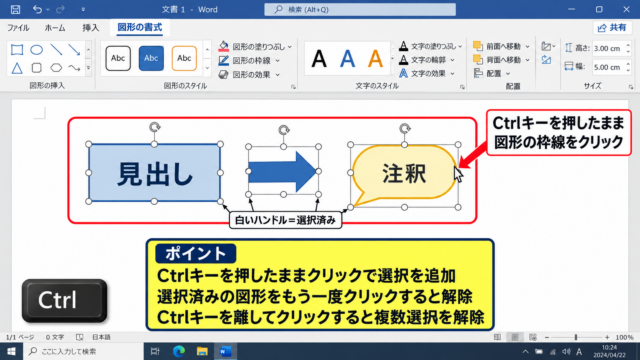
選択枠の周囲に白い丸いハンドルが表示されていれば、グラフ全体を選べている状態です。
グラフ内の文字を見やすくしたいときは、画像化する前にグラフを大きくして、タイトルや軸ラベルのフォントサイズを調整しておきましょう。
【操作のポイント】グラフエリアを選択してからコピーや右クリックを行うと、不要なセル背景を含めずに保存できます。
図としてコピーする手順
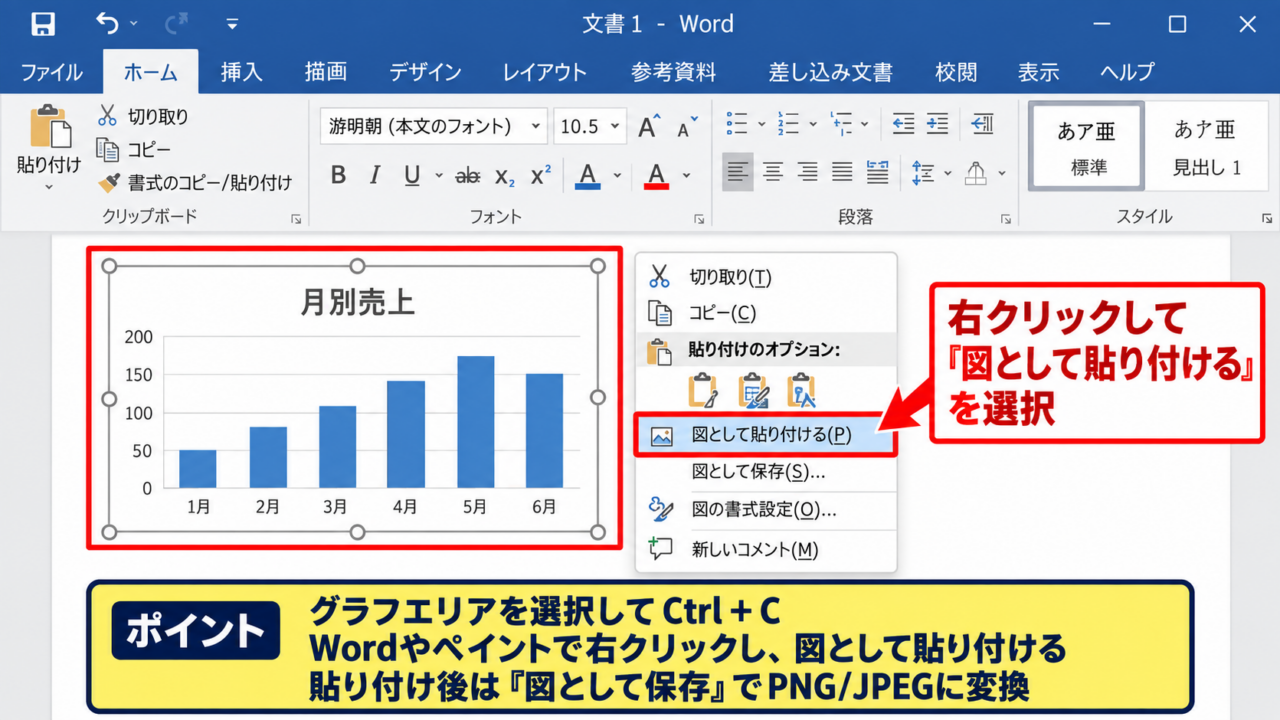
グラフエリアを選択した状態で、CtrlキーとCキーを同時に押します。
続いてWord、PowerPoint、ペイントなどを開き、貼り付け先で右クリックします。
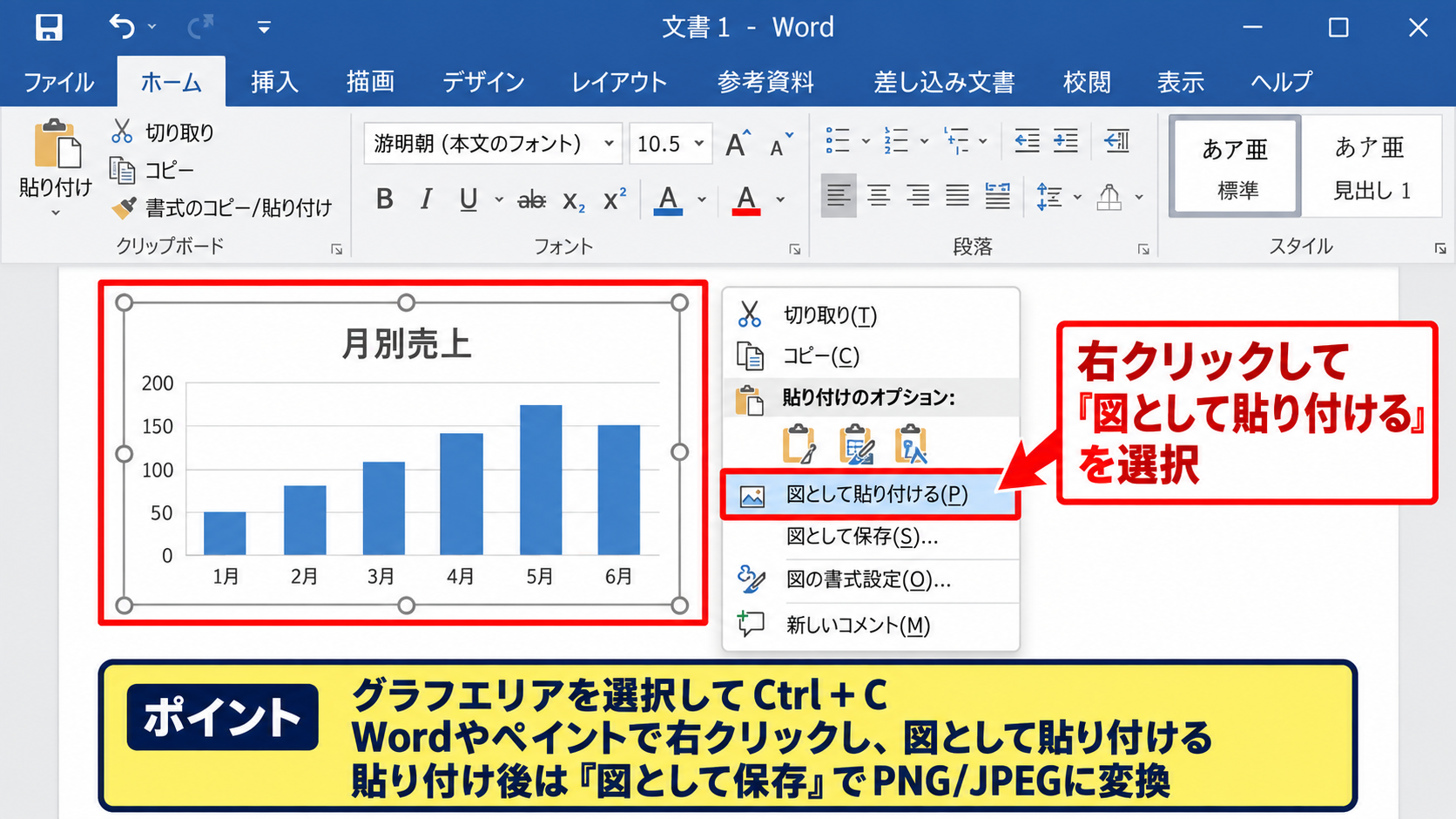
貼り付けの選択肢が表示された場合は、図として貼り付ける項目を選択してください。
通常の貼り付けではExcelグラフとして貼り付くことがあり、編集可能なオブジェクトになる場合があります。
図として貼り付ければ、コピー先で右クリックして「図として保存」を選び、PNGやJPEGの画像ファイルに変換できます。
ペイントへ貼り付ける方法は、画像の切り抜きや簡単な加工をしたいときにも便利です。
【操作のポイント】貼り付け先はPowerPointよりもペイントやWordのほうが、図として保存するメニューを見つけやすいことがあります。
図として保存する手順
Microsoft 365やExcelのバージョンによっては、グラフを右クリックして「図として保存」を選べます。
このメニューが表示された場合は、一度ほかのアプリへ貼り付けずに画像ファイルを作成できる方法です。
保存先フォルダーを選び、ファイル名を入力してから、ファイルの種類をPNG、JPEG、GIF、SVGなどから指定します。
保存後はエクスプローラーでファイルを開き、文字が欠けていないか、背景色が意図どおりかを確認しましょう。
「図として保存」が表示されない環境では、前述したコピーと貼り付けの方法へ切り替えれば対応できます。
【操作のポイント】右クリックメニューに図として保存がない場合でも、Excelの不具合とは限らず、バージョンや選択状態の違いが原因のことがあります。
貼り付け先から画像ファイルを作成する手順
続いては、ExcelからコピーしたグラフをWord、PowerPoint、ペイントへ貼り付けて保存する流れを確認していきます。
| 操作順 | 作業内容 | 向いている用途 |
|---|---|---|
| 1 | グラフをコピー | 全方法共通 |
| 2 | 別アプリへ図として貼り付け | 資料作成 |
| 3 | 右クリックから保存 | 画像共有 |
コピー先を使い分けると、画像の加工、余白の調整、文字の追記までスムーズに進められます。
Wordを使った保存操作
Wordの白紙文書へグラフを貼り付けると、印刷時の見え方を確認しながら配置できます。
貼り付けたグラフをクリックし、右クリックメニューから「図として保存」を選択します。
画像ファイルとして保存する前に、Word上でグラフの大きさを極端に縮小しないことが大切です。
小さく縮めた表示のまま保存すると、閲覧環境によっては軸ラベルが読みにくくなるかもしれません。
文書に説明文を添えた状態で保存したい場合は、グラフとテキストボックスをまとめて選択し、画面キャプチャとして出力する方法もあります。
Wordへ貼り付けるときは、「形式を選択して貼り付け」から図を選ぶと、元のExcelブックへのリンクを残さずに扱えます。
【操作のポイント】Wordに貼る用途では、印刷予定の用紙サイズに合わせてグラフの横幅を整えてから保存しましょう。
PowerPointを使った保存操作
プレゼンテーション用のグラフなら、PowerPointへ貼り付けてから保存する方法が実用的です。
スライドの背景色、図形、注釈を加えたうえで、スライド全体またはグラフだけを画像化できます。
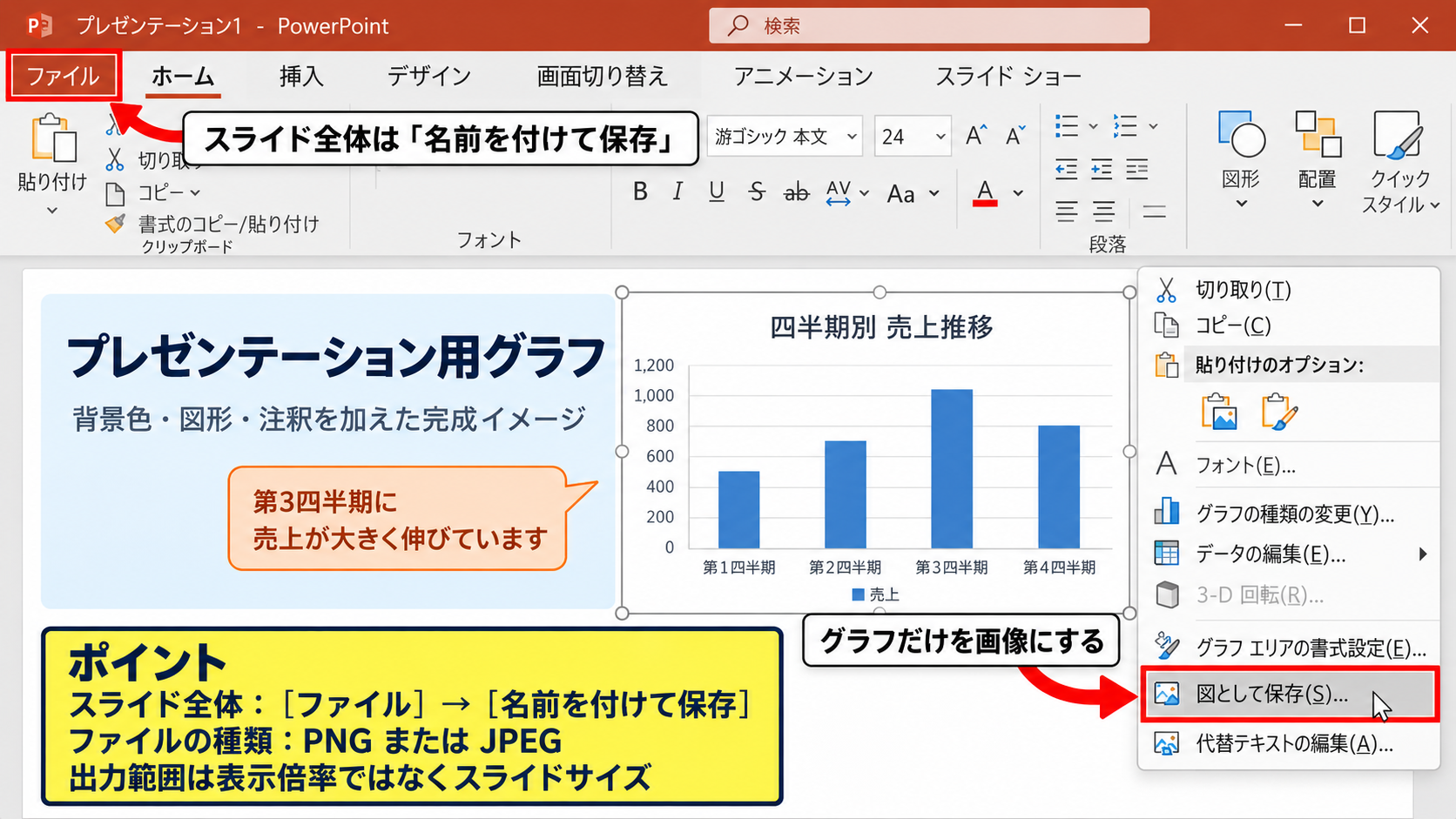
グラフ単体を保存する場合は、貼り付けたグラフを右クリックして「図として保存」を選びます。
スライド全体を保存する場合は、「ファイル」から「名前を付けて保存」を選び、ファイルの種類でPNGまたはJPEGを指定します。
スライド全体の画像は、タイトルや補足説明を含めた完成イメージを共有したいときに向いています。
【操作のポイント】PowerPointのスライド全体を保存するときは、表示倍率ではなくスライドサイズが出力範囲の基準になります。
ペイントを使った保存操作
Windows標準のペイントを使うと、コピーしたグラフを素早くPNGやJPEGへ変換できます。
Excelでグラフをコピーし、ペイントを起動してCtrlキーとVキーで貼り付けます。
余白がある場合は選択ツールで範囲を指定し、「トリミング」を実行すると画像の周囲を整えられます。
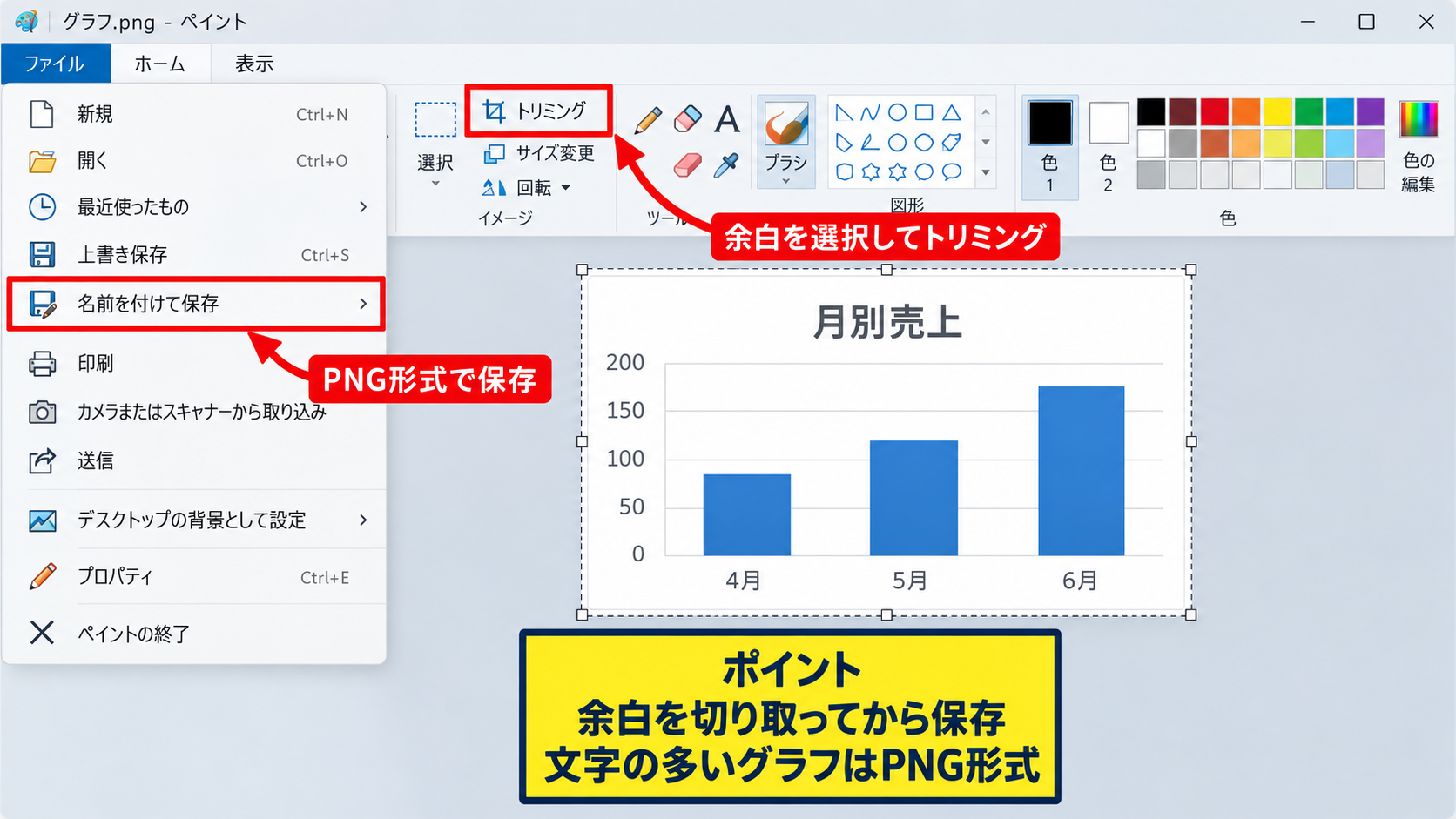
その後、「ファイル」から「名前を付けて保存」を選び、PNG画像またはJPEG画像を指定してください。
文字の多いグラフではPNG形式を選ぶと、JPEGより輪郭がにじみにくい傾向があります。
【操作のポイント】ペイントで保存する前にキャンバスの余白を切り取ると、Webページやメールへ挿入したときに見栄えが整います。
PNG・JPEG・SVGの保存形式
続いては、保存形式ごとの特徴と、目的に合う画像形式の選び方を確認していきます。
| 形式 | 画質の特徴 | 主な用途 |
|---|---|---|
| PNG | 文字や線がくっきり | 資料、Web、メール |
| JPEG | 容量を抑えやすい | 写真と併用する資料 |
| SVG | 拡大しても劣化しにくい | 高解像度の図表 |
形式の違いを理解すると、保存後にグラフの文字がぼやける問題を避けやすくなります。
PNG形式の画質特性
PNGは、グラフの線、数値、凡例、文字をくっきり表示したいときに適した形式です。
圧縮による画質低下が起こりにくいため、表やグラフのように細かな文字を含む画像と相性がよいでしょう。
背景を透明にできる場合がある点も、Webサイトのデザインに合わせてグラフを配置したい場面で役立ちます。
一方で、画像のサイズが大きくなりやすいため、メール添付時にはファイル容量を確認してください。
読みやすさを優先する一般的なExcelグラフでは、まずPNGで保存しておくと失敗しにくいでしょう。
【操作のポイント】文字や細い目盛線があるグラフは、JPEGよりPNGを優先すると読みやすさを保ちやすくなります。
JPEG形式の容量特性
JPEGは、写真のような色の変化が多い画像を比較的軽い容量で保存できる形式です。
グラフそのものにはPNGが向くことが多いものの、写真を背景にした資料や、容量制限のあるメールではJPEGが選択肢になります。
ただし、保存と編集を繰り返すと圧縮の影響で文字や罫線が荒く見える場合があります。
一度作成したグラフ画像を何度もJPEGで保存し直さないことが、画質を保つコツです。
元のExcelファイルとPNG版を残し、配布用だけをJPEGに変換する運用が安心です。
【操作のポイント】容量を小さくしたい場合でも、保存前にグラフのフォントを大きめにしておくと、JPEG化後の視認性を補えます。
SVG・EMF形式の拡大特性
SVGやEMFは、図形や線をベクター情報として扱えるため、拡大しても画像が粗くなりにくい形式です。
大きなポスター、印刷物、高解像度ディスプレイ向けの資料では、ベクター形式で保存できるかを確認する価値があります。
ただし、閲覧ソフトや投稿先のサービスによってはSVGに対応していないことがあります。
相手が確実に開ける形式を求める場合はPNGを用意し、編集用または高解像度用としてSVGやEMFも保管するとよいでしょう。
編集用の元データはExcelブック、配布用はPNG、拡大利用向けはSVGまたはEMFというように、用途別に保存する考え方が有効です。
【操作のポイント】相手の利用環境がわからない場合は、互換性の高いPNGを基本にし、必要に応じてSVGを追加で渡しましょう。
画質を落とさないグラフの整え方
続いては、保存前のグラフ編集で画質と読みやすさを高める方法を確認していきます。
| 確認項目 | 調整内容 |
|---|---|
| 文字 | タイトル、凡例、軸ラベルを大きくする |
| サイズ | 保存前にグラフエリアを広げる |
| 背景 | 不要な罫線や色を減らす |
画像として単独で読まれることを想定し、Excel画面内では読めても画像では小さすぎる文字を見直すことが重要です。
グラフサイズと文字サイズの調整
画像の解像度を上げる最も簡単な方法は、保存前にグラフエリアを大きくすることです。
グラフの四隅にあるハンドルをドラッグし、横幅と縦幅を広げてから保存しましょう。
タイトル、凡例、データラベル、軸ラベルは、画像を見る人が拡大せず読める大きさに設定します。
特に横軸の項目名と縦軸の単位は、小さくなりやすい部分です。
スマートフォンで閲覧される資料なら、PCでちょうどよいと感じる文字より一段階大きくする意識が役立ちます。
【操作のポイント】先にグラフを大きくしてから文字サイズを調整すると、全体のバランスを判断しやすくなります。
背景・罫線・凡例の整理
グラフの背景色、不要な枠線、細かすぎる目盛線は、画像化すると情報量を増やしすぎることがあります。
伝えたい数値が売上の推移なら、補助線は薄い色にし、系列の色は十分なコントラストを確保しましょう。
凡例がなくても系列名をデータラベルで示せる場合は、凡例を削除してグラフエリアを広く使えます。
見せたい数字を一目で判断できる余白も、図表の読みやすさを左右します。
グラフの装飾を増やすより、色数を絞り、重要な系列だけを目立たせるほうが画像として伝わりやすい場合があります。
【操作のポイント】保存前に一度グラフを100パーセント表示で確認し、主張と関係のない要素を減らしましょう。
表示倍率と出力結果の確認
Excelの表示倍率を拡大しても、保存される画像の品質が必ず向上するわけではありません。
重要なのは、グラフ自体のサイズ、選んだ保存形式、貼り付け先の画像処理です。
保存したPNGやJPEGは、実際にメールへ添付したり、Wordへ挿入したりして、最終利用時の大きさで確認してください。
画像がぼやける場合は、元のグラフをさらに大きくしてからPNGで保存し直す方法が有効です。
印刷物では、プリンターの設定やWord側の圧縮設定によっても見え方が変わるため、試し刷りで確認するのが確実です。
【操作のポイント】画像を保存した直後だけでなく、実際に挿入するアプリ上でも文字の読みやすさを確認しましょう。
保存できない場合の確認項目
続いては、図として保存が表示されない場合や、保存した画像が想定どおりにならない場合の確認項目を解説していきます。
| 症状 | 確認する内容 |
|---|---|
| 保存項目がない | グラフ全体を選択しているか、Excelの版は何か |
| 画像がぼやける | PNGを選んだか、グラフサイズは十分か |
| 一部が切れる | 選択範囲、トリミング、ラベル位置 |
保存できないときも、別の方法へ切り替えれば解決できることが多いでしょう。
右クリックメニューが表示されない原因
右クリックしても「図として保存」が表示されない場合は、グラフの系列やタイトルだけが選択されている可能性があります。
いったんグラフの外枠付近をクリックし、グラフエリア全体の選択枠が出ているか確認してください。
また、Excelのバージョンによっては直接保存に対応していない場合があります。
その場合でも、コピーしてWord、PowerPoint、ペイントへ貼り付ければ、画像ファイルとして保存できます。
直接保存にこだわらず、コピーして図として貼り付ける方法を覚えておくと安心です。
【操作のポイント】メニューの有無は環境差があるため、保存できないときはまず貼り付け先からの保存を試しましょう。
画像が荒い・文字が読めない場合
グラフ画像が荒い場合は、JPEGではなくPNGへ変更して保存し直します。
そのうえで、Excel上のグラフを大きくし、タイトルや軸ラベルを読みやすいサイズへ調整してください。
メールやチャットに貼り付けたときだけ荒くなる場合は、サービス側で画像が自動圧縮されている可能性があります。
元画像をファイル添付にしたり、圧縮されにくい共有方法を選んだりする対応も考えられます。
画像の幅を2倍にした場合、見た目の面積はおよそ4倍になります。小さなグラフを無理に拡大するより、元のグラフを大きく作ってから保存するほうが有効です。
【操作のポイント】ぼやけた画像を拡大して直すのではなく、Excelの元グラフから大きなPNGを作り直しましょう。
保存先・ファイル名の確認
保存後に画像が見つからないときは、保存ダイアログに表示されたフォルダーを確認します。
デスクトップ、ダウンロード、ドキュメントなど、意図しない場所が選ばれていることもあります。
ファイル名に使えない記号が含まれていると、保存時にエラーになる場合があります。
画像の用途がわかるように、「売上推移_2026年上期_PNG」のような名前にすると管理しやすくなります。
同名ファイルを上書きする警告が出た場合は、古い画像と比較してから保存するようにしましょう。
【操作のポイント】画像を複数保存する場合は、保存形式や更新日がわかるファイル名にすると取り違えを防げます。
まとめ エクセルのグラフを画像として保存する方法
エクセルのグラフを画像として保存するには、グラフエリア全体を選択し、右クリックの「図として保存」を使う方法が基本です。
直接保存の項目が見つからない場合は、コピーしてWord、PowerPoint、ペイントへ図として貼り付け、そこから保存すれば対応できます。
文字や線をきれいに残したい場合はPNG形式を選び、保存前にグラフ自体を大きくしておくことが大切です。
JPEGは容量を抑えたいとき、SVGやEMFは大きく拡大して使いたいときに役立ちます。
グラフを画像化する前に、タイトル、凡例、軸ラベル、データラベルが最終的な閲覧サイズで読めるか確認しましょう。
保存後は実際のメール、資料、Webページへ挿入して見え方を確認すると、共有先でも伝わるグラフに仕上げやすくなります。