slideとは?意味や作り方は?(プレゼン:資料:ビジネス用語など)
ビジネスの会話で「次のスライドを見てください」「資料をスライドにまとめます」と聞く機会は多いでしょう。
一方で、slideという言葉が指す範囲は広く、画面に表示する資料そのものを指す場合もあれば、プレゼンテーション全体や1枚ごとのページを意味する場合もあります。
読み手や聞き手に伝わる資料を作るには、言葉の意味だけでなく、構成、デザイン、文字量、話し方まで押さえることが大切です。
この記事ではslideの基本的な意味から、ビジネス資料の作り方、見やすいレイアウト、プレゼンでの活用方法までをわかりやすく紹介します。
slideの意味とビジネスでの使われ方
それではまずslideの意味と、ビジネスシーンでの使われ方について解説していきます。
プレゼンテーション資料を構成する1ページ
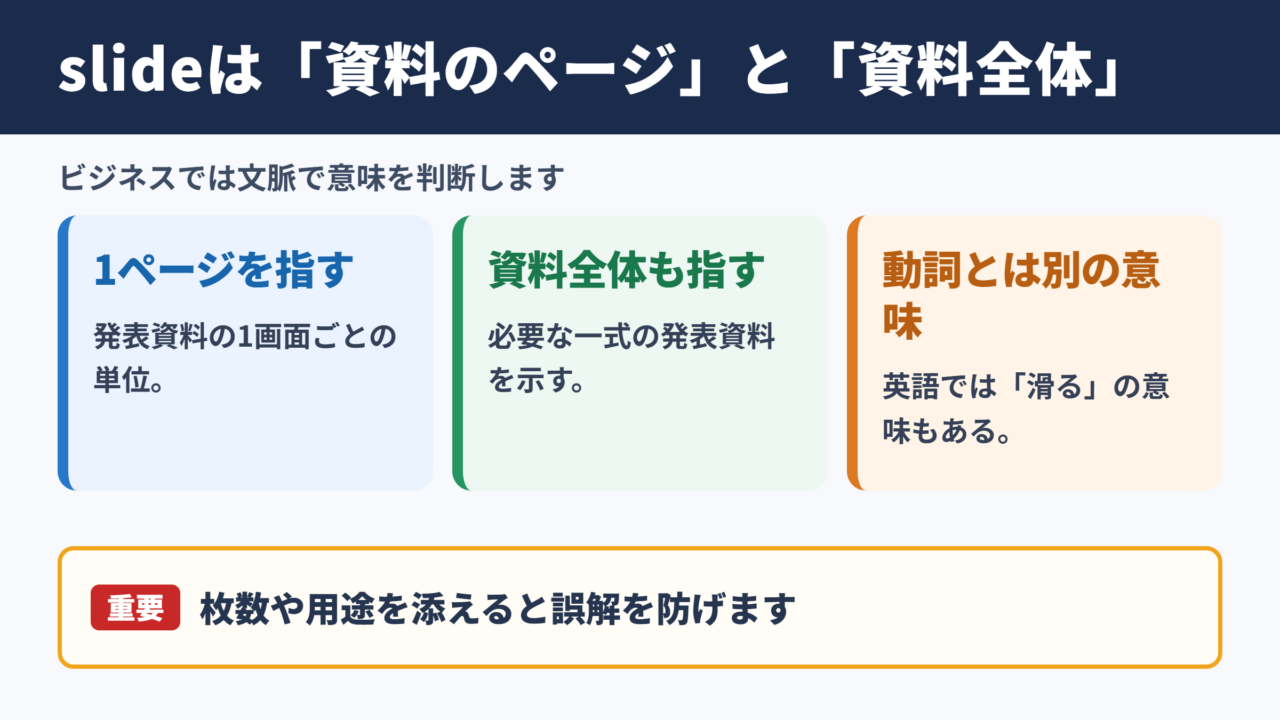
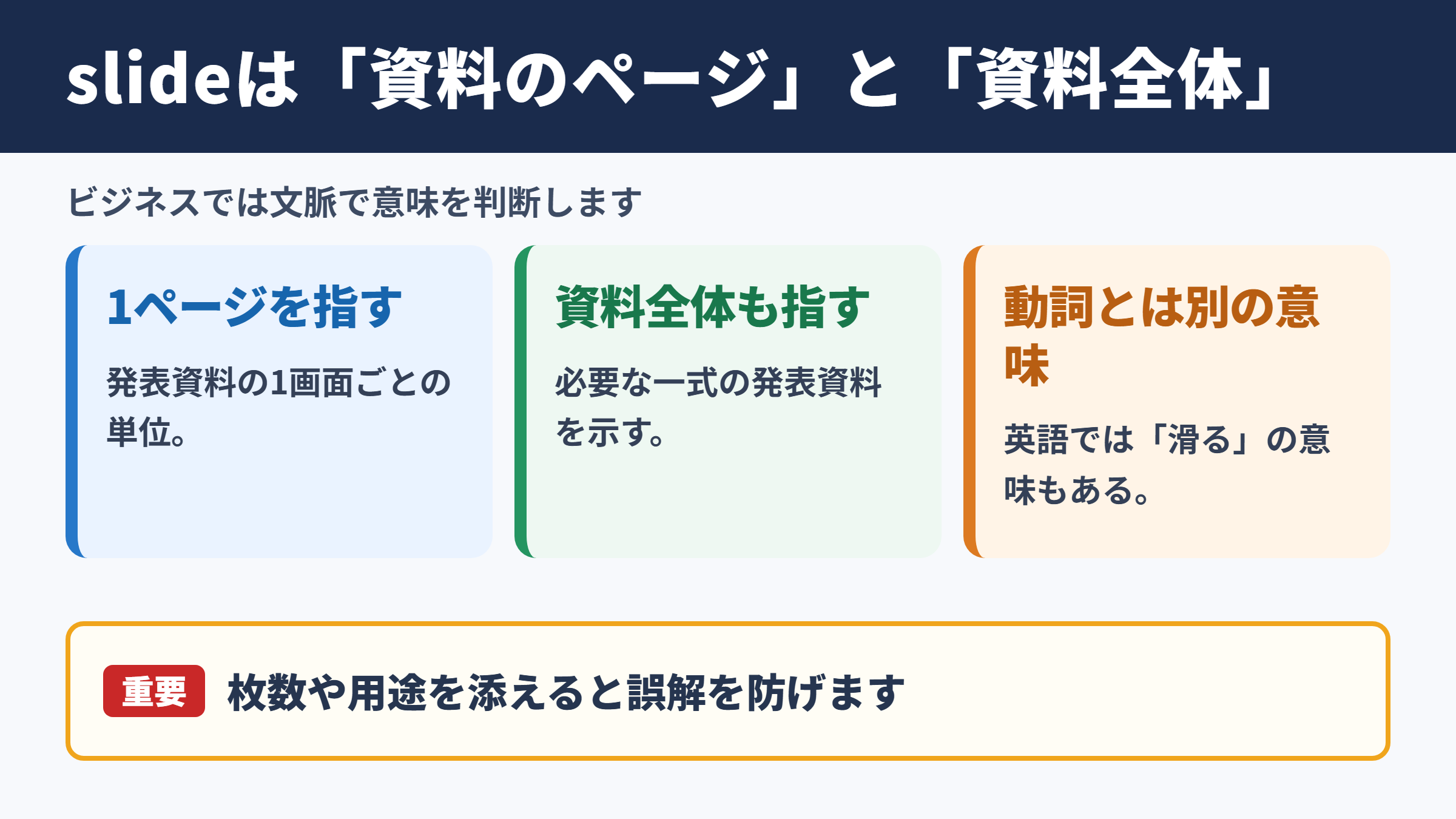
slideは、PowerPointやGoogleスライドなどで作成するプレゼンテーション資料の1ページごとの画面を指す言葉です。
たとえば全20ページの提案資料であれば、通常は「20枚のスライドで構成された資料」と表現します。
表紙、目次、課題、提案内容、費用、スケジュール、まとめというように、伝えたい情報をページごとに分けることで、聞き手は話の流れを追いやすくなります。
紙の資料では「ページ」と呼ぶことが多い一方、投影する資料ではslideという表現がよく使われます。
ただし、PDFで共有する資料であっても、もともとプレゼンテーション用に作られた場合はスライド資料と呼ばれることが少なくありません。
資料全体を指す表現としてのslide
slideは1枚だけでなく、資料全体をまとめて表す際にも使われます。
「会議までにスライドを送ります」という場合、相手が期待しているのは1枚の画像ではなく、発表に必要な一式の資料でしょう。
この使い方では、スライドデッキ、プレゼン資料、説明資料といった言葉に近い意味になります。
相手との認識をそろえることが重要な場面では、「全12枚のプレゼン資料を共有します」のように、枚数や用途を添えると誤解を防げます。
社内会議、営業提案、採用説明、研修、セミナーなど、用途によって求められる情報量も異なります。
動詞slideとの違い
英語のslideには、滑る、ずれる、滑らせるという動詞の意味もあります。
また、横に移動する動きや、スライド式の扉を表す場合もあるため、英文を読む際には前後の文脈を確認する必要があります。
ビジネスでカタカナの「スライド」と言うときは、多くの場合、プレゼンテーションのページまたは資料全体を意味します。
画面を切り替える動作は「スライドを送る」、ページを追加する作業は「スライドを足す」と表現されます。
言葉の意味を正しく把握しておけば、会議やメールでのやり取りも円滑になるでしょう。
ビジネス用語としてのslideは、主にプレゼンテーション資料の1ページ、または複数ページで構成された資料全体を指します。
会話ではどちらの意味か曖昧になることもあるため、枚数、用途、共有方法を補うことが実務上のポイントです。
slideと資料とプレゼンテーションの関係
続いてはslideと資料、プレゼンテーションの関係を確認していきます。
スライドと配布資料の役割
スライドは、話し手の説明を補い、聞き手の理解を助けるための視覚的な資料です。
そのため、投影用のスライドに文章を詰め込みすぎると、聞き手は画面を読むことに集中し、話を聞きにくくなります。
一方で、会議後に読まれる配布資料には、背景や根拠、詳細な条件を十分に記載する必要があるでしょう。
同じ内容を扱う場合でも、投影用と閲覧用では最適な情報量が異なります。
営業担当者が説明する提案スライドと、稟議のために回覧される提案書を分けて作る企業が多いのは、この違いがあるためです。
プレゼンテーションにおける視覚情報
プレゼンテーションは、話す内容、見せるスライド、話し手の態度を組み合わせて相手に伝える行為です。
スライドだけが優れていても、説明の順序が不自然であったり、結論が伝わらなかったりすれば、提案の価値は十分に届きません。
逆に、話し手が内容をよく理解していても、数字や比較を視覚化していなければ、聞き手は判断しにくい場合があります。
グラフ、図、写真、表、アイコンを使い分けることで、文章だけでは伝わりにくい関係性を短時間で示せます。
大切なのは装飾を増やすことではなく、相手が理解するために必要な情報を、適切な形に置き換えることです。
用途別に変わる資料の設計
スライドの作り方は、発表の目的によって変わります。
経営会議では意思決定に必要な数字と選択肢が求められ、営業提案では顧客の課題と導入後の効果を具体的に示すことが重要です。
| 用途 | 主な目的 | 重視したい要素 |
|---|---|---|
| 社内会議 | 状況共有と意思決定 | 結論、数値、論点、次の行動 |
| 営業提案 | 顧客課題の解決提案 | 課題理解、導入効果、事例、費用 |
| 研修 | 知識や手順の習得 | 手順、図解、具体例、復習 |
| セミナー | 理解促進と興味喚起 | ストーリー、事例、視認性、要点 |
| 採用説明 | 企業理解と応募意欲の向上 | 事業内容、文化、働き方、社員像 |
誰に何を理解してほしいかを先に決めることで、スライドの構成は自然に整いやすくなります。
投影用スライドの基本は、1枚につき1つの主張です。
たとえば「導入効果」というテーマなら、売上向上、工数削減、顧客満足度向上を1枚に詰め込むのではなく、特に伝えたい結論を中心に組み立てると理解されやすくなります。
ビジネススライドの基本構成
続いてはビジネススライドの基本構成を確認していきます。
結論から組み立てる流れ
ビジネス資料では、結論を後回しにしすぎない構成が有効です。
最初に何を伝えたいのかを示し、その後に理由、根拠、具体策を並べると、聞き手は話の方向性を見失いにくくなります。
特に時間が限られた会議では、冒頭で結論や提案内容を示すことが欠かせません。
結論、理由、根拠、行動という順番を意識すると、資料全体に一貫性が生まれます。
会議の参加者が資料を事前に読んでいない場合でも、最初の数枚で目的を理解できる構成にすると安心です。
表紙と目次の役割
表紙は単なるタイトルページではなく、資料のテーマ、作成者、日付、会議の目的を伝える入口です。
社外向けの提案であれば、顧客名や提案テーマを明記し、誰のための資料なのかを明確にしましょう。
目次は、長い資料ほど有効になります。
全体の流れを先に見せることで、聞き手は現在どの段階の説明を受けているのか把握しやすくなります。
ただし、5枚程度の短い説明資料なら、目次を設けずにすぐ本題へ入るほうが自然なケースもあります。
課題から提案へつなげる構成
営業資料や企画資料では、相手の課題を示してから解決策へ進む流れが効果的です。
いきなり自社の商品やサービスを紹介すると、売り込みの印象が強くなり、相手の関心を得にくいことがあります。
現状、課題、原因、解決策、期待効果、実行計画という順に整理すると、提案の必要性が伝わりやすくなるでしょう。
提案スライドの流れの例です。
現状を数字や事実で示す。
そこから生じる課題を整理する。
課題を解決する方法として自社の提案を提示する。
最後に導入後の効果と次のアクションを示す。
この流れでは、商品説明そのものよりも、相手にとっての変化を中心に置くことが重要です。
見やすいslideを作るデザインの基本
続いては見やすいslideを作るデザインの基本を確認していきます。
文字量と余白のバランス
見やすいスライドを作るうえで、文字量の調整は欠かせません。
画面いっぱいに文章を並べると、どこが重要なのか分からなくなり、話し手も読み上げ中心の説明になりがちです。
伝えたい要点を短い言葉にまとめ、余白を残すことで、画面全体に落ち着きが生まれます。
余白は情報不足ではなく、理解のためのスペースです。
文章を減らす際は、意味のない言葉を削るだけでなく、口頭で補足できる情報と画面で示すべき情報を分けることが大切になります。
フォントと配色の統一
フォントの種類や色数が多すぎると、資料は雑然とした印象になります。
基本的には、本文用と見出し用で使う書体を絞り、色もベースカラー、メインカラー、強調カラーの3色程度に抑えるとよいでしょう。
本文の文字色は濃いグレーや黒、背景は白または淡い色にすると、長時間見ても目が疲れにくくなります。
赤や黄色は注意を引きますが、多用すると本当に重要な箇所が埋もれてしまいます。
強調色は重要な数字、結論、行動に絞るというルールを設けると、デザインの一貫性を保ちやすくなります。
図表と画像の選び方
数値の推移を見せたい場合はグラフ、複数項目を比較したい場合は表、手順を説明したい場合は図解が向いています。
写真は雰囲気を伝える際に役立ちますが、内容と関係の薄い画像を置くと、かえってメッセージがぼやけることがあります。
グラフを使うときは、単位、期間、比較対象を明確にし、不要な目盛りや凡例を減らす工夫も必要です。
数字が示す意味を短い見出しにすることで、聞き手はグラフを見た瞬間に要点をつかめます。
スライドのデザインでは、見栄えよりも情報の優先順位が重要です。
一番伝えたい内容を大きく見せ、補足情報は控えめに配置すると、短時間でも主張が伝わりやすくなります。
slideの作り方と作成手順
続いてはslideの作り方と作成手順を確認していきます。
目的と聞き手の設定
スライド作成を始める前に、誰に向けて、何をしてほしいのかを決めます。
たとえば社内の上司に承認を得たいのか、顧客に導入を検討してほしいのか、研修参加者に業務手順を覚えてほしいのかで、資料の見せ方は変わります。
聞き手の知識量を想定することも重要です。
専門用語を理解している相手なら簡潔な説明で済みますが、初めて触れる人に向ける場合は、用語の説明や具体例を加える必要があります。
目的と対象者が決まると、必要な情報と不要な情報を判断しやすくなります。
アウトラインの作成
いきなりPowerPointの画面を開いて作り始めると、途中で話の順番が崩れたり、同じ説明を繰り返したりしやすくなります。
まずは紙、メモ、文書作成ツールなどで、伝える内容を箇条書きのように整理しましょう。
この段階では細かなデザインを考えず、結論と根拠の関係を確認することが優先です。
アウトラインを作る際は、各ページについて次の3点を確認します。
そのスライドで最も伝えたい一文は何か。
その主張を支える根拠は何か。
聞き手に次に理解してほしいことは何か。
各スライドの役割が一文で説明できるようになると、構成はかなり明確になります。
作成後の見直しと改善
資料を完成させたら、必ず実際に画面表示して確認します。
編集画面では読めても、会議室のモニターやオンライン会議の共有画面では文字が小さく感じることがあります。
誤字脱字だけでなく、数字の単位、グラフの軸、会社名、日付、ページ番号も確認しましょう。
また、スライドを見ながら声に出して説明すると、説明しづらい箇所や、情報が不足している箇所に気づきやすくなります。
第三者に見てもらうことも有効です。
作成者には当たり前の前提でも、初めて見る人には理解しづらい場合があるためです。
プレゼンでslideを活かす伝え方
続いてはプレゼンでslideを活かす伝え方を確認していきます。
読み上げに頼らない説明
スライドに書かれた文章をそのまま読み上げるだけでは、聞き手にとって価値のある時間になりにくいでしょう。
画面には結論やキーワードを示し、話し手は背景、理由、事例、注意点を補足する役割を担います。
この分担ができると、スライドは視覚的な道しるべとなり、話はより立体的に伝わります。
特に数字を示す場面では、数値そのものだけでなく、その数字が何を意味するのかまで説明することが重要です。
前年比120パーセントという数値を示すなら、何が伸びたのか、どの施策が影響したのか、今後どう活用するのかまで触れると理解が深まります。
時間配分とページ数
限られた発表時間では、ページ数を増やしすぎないことも大切です。
1枚あたりに必要な説明時間は内容によって異なりますが、複雑な図表や重要な提案には十分な時間を取る必要があります。
時間が10分しかないのに30枚のスライドを用意すると、説明が急ぎ足になり、質疑応答の余裕もなくなります。
時間配分は資料の完成度を左右する要素です。
本番前には通しで練習し、予定時間より少し余裕を残せるよう調整すると安心でしょう。
オンライン会議での注意点
オンライン会議では、参加者の画面サイズや通信環境がそれぞれ異なります。
小さな文字や細かい表は見えにくく、画面共有中に話し手の表情が伝わりにくいこともあります。
そのため、対面以上に文字を大きくし、重要な結論をはっきり見せる工夫が必要です。
共有前に不要な通知をオフにし、表示するウィンドウや資料の順番を確認しておくと、進行がスムーズになります。
オンラインでのスライドは、会議室のスクリーンより小さな画面で見られることを前提に設計します。
細部を見せるより、結論を大きく、簡潔に、迷わず読める形で示すことが重要です。
slideの意味と作り方のまとめ
slideは、プレゼンテーションで使う1ページごとの画面、または資料全体を指すビジネス用語です。
意味を理解するだけでなく、目的、聞き手、結論を意識して構成することで、伝わる資料へと近づきます。
見やすいスライドを作るには、文字を増やしすぎず、余白を確保し、色やフォントを統一することが基本になります。
さらに、数値はグラフ、比較は表、手順は図解というように、情報に合った見せ方を選ぶことも大切です。
良いslideは情報を並べたものではなく、聞き手の理解と行動を後押しする設計といえるでしょう。
作成後は実際に説明する流れで見直し、相手が迷わず要点をつかめるかを確認してみてください。