CSVの意味をわかりやすく!ビジネスでの使い方・Excelとの違い・データ活用への応用も(カンマ区切りデータ・インポートエクスポート・文字コードなど)
CSVは、顧客情報や売上データ、商品マスタなどを異なるソフト間で受け渡すときに広く使われるファイル形式です。
見た目はシンプルなテキストですが、Excel、会計ソフト、販売管理システム、Webサービスなどをつなぐ役割を担っています。
この記事では、CSVの意味、Excelとの違い、文字コードによる文字化け、実務でのインポートとエクスポートまで、初めて扱う方にもわかりやすく解説します。
CSVの意味とビジネスでの基本的な役割
それではまず、CSVの意味と実務における役割について解説していきます。
CSVは項目をカンマで区切るデータ形式
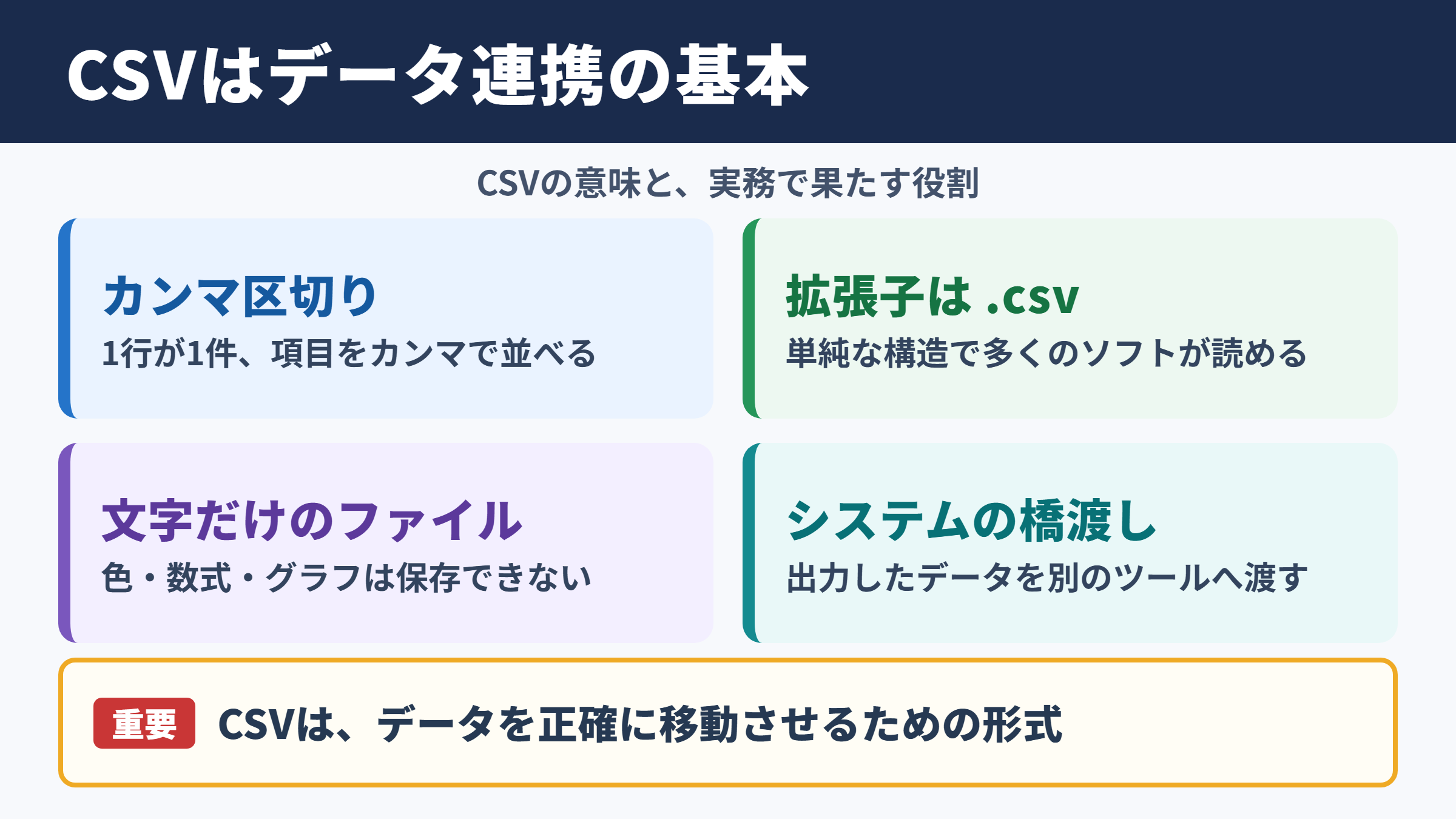
CSVは「Comma Separated Values」の略で、日本語ではカンマ区切りデータと呼ばれます。
1行を1件のデータとして扱い、氏名、住所、電話番号、売上金額といった各項目をカンマで区切って並べる点が特徴です。
たとえば顧客情報であれば、氏名、メールアドレス、都道府県、登録日という順番で値を記録します。
氏名,メールアドレス,都道府県,登録日
山田太郎,taro@example.com,東京都,2026/08/01
佐藤花子,hanako@example.com,大阪府,2026/08/02
このように、データの構造が単純で多くのソフトが読み込めることがCSVの大きな利点です。
CSVファイルの拡張子は通常「.csv」です。
表計算ソフトではなくテキストファイルという性質
CSVはExcelで開けるため、Excelファイルの一種だと思われることがあります。
しかし実際には、CSVは文字だけで構成されたテキストファイルです。
セルの色、罫線、数式、グラフ、複数シートといったExcel独自の情報は保存できません。
その代わり、ファイルの中身をメモ帳などのテキストエディタでも確認でき、システム同士のデータ連携に向いています。
CSVは見栄えを整えるためのファイルではなく、データを正確に移動させるためのファイルです。
この役割を理解すると、Excelとの使い分けや保存時の注意点が見えやすくなります。
業務システム間の橋渡しとしての利用
ビジネスでは、複数のツールに同じ情報を手入力すると、時間も入力ミスも増えてしまいます。
そこでCSVを利用し、あるシステムからデータを出力して、別のシステムへ取り込む流れを作ります。
たとえばECサイトの商品情報をCSVで出力し、在庫管理ソフトや広告配信ツールへ取り込む運用があります。
顧客管理では、問い合わせフォームの登録情報をCSVで取得し、営業リストやメール配信サービスへ反映するケースも一般的です。
CSVはデータ連携の共通言語と考えると、利用場面をイメージしやすいでしょう。
CSVとExcelファイルの違い
続いては、CSVとExcelファイルの違いを確認していきます。
保存できる情報量の違い
Excelファイルには、セルの書式、関数、画像、グラフ、コメント、フィルター設定など、多くの情報を保存できます。
一方のCSVに保存できるのは、基本的に文字列や数値の並びだけです。
Excelで作成した表をCSVとして保存すると、デザインや数式が失われることがあります。
そのため、提出用の帳票や社内で見せる資料にはExcel形式を使い、システムへ渡すデータにはCSVを使うという使い分けが適しています。
| 比較項目 | CSV | Excelファイル |
|---|---|---|
| 主な目的 | データ連携とデータ交換 | 集計、分析、資料作成 |
| 保存できる内容 | 文字列と数値が中心 | 書式、関数、グラフなど |
| シート数 | 基本的に一つの表 | 複数シートに対応 |
| ファイル容量 | 比較的小さい | 内容により大きくなる |
| 他システムとの連携 | 幅広く対応しやすい | 対応可否の確認が必要 |
CSVで失われやすいExcelの機能
ExcelのブックをCSV形式で保存する際は、表示される警告内容を理解しておくことが大切です。
色付け、罫線、列幅、条件付き書式、図形、グラフ、複数のワークシートはCSVに引き継がれません。
また、数式が入っているセルは、数式そのものではなく、保存時点で表示されている計算結果だけが残ることがあります。
元のExcelファイルを残さずに上書きすると、復元が難しくなる場合もあります。
CSV保存前には元ファイルを別名で保管する習慣をつけると安心です。
ExcelでCSVを開くと起こりやすい表示上の問題
CSVをExcelで開くと、電話番号の先頭のゼロが消えたり、長い番号が指数表示になったりすることがあります。
郵便番号、社員番号、商品コード、注文番号などは、計算する数値ではなく文字列として扱う必要があります。
たとえば00123というコードは、Excelが数値と判断すると123へ変換されるおそれがあります。
商品コード 00123 をそのまま扱いたい場合は、該当列を文字列形式として読み込みます。
CSVを直接ダブルクリックで開かず、Excelのデータ取り込み機能を使う方法も有効です。
データを確認するためにExcelを使うこと自体は便利ですが、開いて保存するだけで値の形式が変わる可能性には注意が必要です。
インポートとエクスポートの実務
続いては、CSVのインポートとエクスポートの流れを確認していきます。
エクスポートはシステムからデータを書き出す作業
エクスポートとは、システム内にある情報を外部ファイルとして出力する作業です。
受注管理システムから注文一覧を取り出す、勤怠システムから勤務実績を出力する、といった操作が該当します。
出力前には、対象期間、ステータス、項目の並び順、文字コードなどを選択する画面が表示されることがあります。
必要なデータだけを絞り込めば、不要な個人情報を含めずに共有しやすくなります。
インポートはCSVの内容をシステムへ登録する作業
インポートは、CSVファイルのデータをシステムへ読み込んで登録または更新する作業です。
顧客リストの一括登録、商品価格の更新、メール配信先の追加などで活用されます。
多くのサービスでは、項目名や列の順番を指定されたテンプレートに合わせる必要があります。
氏名とメールアドレスを逆の列に入れるなど、列の対応を誤ると大量のデータを誤登録する危険があります。
インポート前には、必ず少量のテストデータで読み込み結果を確認しましょう。
本番データをいきなり投入せず、数件で項目対応と文字化けの有無を確かめることが重要です。
ヘッダー行と列順の確認
CSVの先頭行には、氏名、メールアドレス、住所など、各列の意味を示す見出しを入れることが多くあります。
この行をヘッダー行、または項目名行と呼びます。
読み込み先のシステムがヘッダー行を必要とするか、不要とするかはサービスごとに異なります。
不要な形式でヘッダーを含めると、項目名そのものが顧客データとして登録されることもあります。
列名、列順、必須項目、空欄の扱いを、操作前に確認してください。
| 確認項目 | 確認する内容 | 見落とした場合の影響 |
|---|---|---|
| ヘッダー行 | 項目名を含める必要があるか | 項目名がデータとして登録される |
| 列順 | 指定順に並んでいるか | 値が別の項目へ入る |
| 必須項目 | メールアドレスやIDが空欄でないか | 読み込みエラーになる |
| 重複判定 | 新規登録か上書きか | 重複や意図しない更新が起こる |
| 文字コード | 指定された形式か | 日本語が文字化けする |
文字コードと文字化けの対処
続いては、CSVで特に迷いやすい文字コードと文字化けを確認していきます。
文字コードが必要になる理由
文字コードとは、コンピューターが文字を保存し、読み取るためのルールです。
同じ日本語でも、保存した側と開く側のルールが一致しないと、文字が読めない記号や不自然な漢字に変わります。
CSVではUTF-8、Shift_JIS、CP932などが使われることがあります。
とくに海外製のクラウドサービスではUTF-8が指定され、日本国内の古い業務ソフトではShift_JIS系が求められる場合があります。
UTF-8とShift_JISの違い
UTF-8は世界中の多くの文字を扱いやすく、Webサービスや新しいシステムで広く採用されています。
Shift_JISは日本語環境で長く使われてきた文字コードです。
どちらが常に優れているというより、読み込み先が指定する文字コードに合わせることが大切です。
CSVを作成する側だけでなく、受け取る側の推奨形式も確認しましょう。
文字化けの例として、UTF-8で保存したCSVをShift_JIS前提のソフトで開くと、日本語の氏名や住所が正しく表示されない場合があります。
逆にShift_JISで保存したCSVをUTF-8前提のサービスへ送ると、同様の問題が起こり得ます。
Excelで文字化けを防ぐ保存と読み込み
ExcelでCSVを扱うときは、保存形式の選択が重要です。
利用しているExcelのバージョンによっては、「CSV UTF-8」という形式を選んで保存できます。
WebサービスへアップロードするCSVでは、この形式が役立つ場面が多いでしょう。
一方、指定がShift_JISの場合は、一般的なCSV形式で保存する必要があるケースもあります。
読み込むときは、ExcelのデータタブからテキストまたはCSVファイルを指定し、文字コードと列形式を確認すると安全です。
文字化けはデータ内容の誤りではなく、文字コードの不一致で生じることが少なくありません。
CSVデータの作成と安全な管理
続いては、CSVを作成するときの実務上の注意点を確認していきます。
カンマや改行を含む値の扱い
CSVではカンマが列の区切りとして使われるため、住所の補足や備考欄にカンマを含めると列がずれることがあります。
値の中にカンマ、改行、二重引用符が含まれる場合は、一般的に値全体を二重引用符で囲みます。
ただし、読み込み先のシステムが独自の仕様を持つこともあるため、テンプレートやマニュアルを優先してください。
会社名,備考
サンプル商事,”東京本社, 営業部”
このように備考を二重引用符で囲むと、内部のカンマを一つの値として扱いやすくなります。
個人情報を含むCSVの取り扱い
CSVには氏名、住所、電話番号、メールアドレス、購入履歴など、重要な情報が含まれることがあります。
手軽に扱える形式だからこそ、メールへの誤添付や共有先の設定ミスに注意が必要です。
不要な列は出力しない、パスワード付きの保管場所を使う、利用後のファイルを放置しないといった基本的な管理が求められます。
必要最小限のデータだけを扱うことは、情報漏えい対策の第一歩です。
CSVはテキスト形式のため、内容を簡単にコピーできます。
共有の便利さと情報管理の責任はセットで考え、アクセス権限と保管場所を明確にしておきましょう。
バックアップと更新履歴の残し方
商品マスタや顧客リストを一括更新する場合、作業前のCSVをバックアップとして保管しておくと安心です。
ファイル名には作成日や対象業務を含めると、後から見分けやすくなります。
たとえば「customer_export_20260823」のように、用途と日付を組み合わせる方法があります。
誰が、いつ、何のために出力または更新したかを記録しておけば、問題が起きた際にも原因を追いやすくなります。
上書き前のバックアップと作業履歴は、CSV運用の信頼性を高める要素です。
CSVを活用したデータ分析と業務改善
続いては、CSVをデータ活用へつなげる方法を確認していきます。
集計用データとしてExcelへ取り込む方法
CSVはデータ連携だけでなく、売上や顧客の傾向を分析するための入口にもなります。
販売管理システムから月別売上をCSVで出力し、Excelへ取り込めば、ピボットテーブルやグラフを使った集計が可能です。
商品別、担当者別、地域別、期間別などに分けて見ることで、現場の感覚だけでは気づきにくい傾向を把握できます。
CSVそのものには分析機能がなくても、分析ツールへ渡しやすい形でデータを取り出せる点に価値があります。
データ整形で分析しやすくする工夫
分析前には、列の意味をそろえ、空欄や表記ゆれを整える作業が必要になることがあります。
たとえば「東京」「東京都」「東京都内」が同じ地域を指すなら、表記を統一しなければ正確な集計はできません。
日付の形式、商品名の表記、担当者名、カテゴリ分類なども確認対象です。
データを整える作業は地味に見えますが、分析結果の品質を左右します。
正しい分析は、整ったCSVデータから始まると考えるとよいでしょう。
自動化とデータ連携への発展
定期的に同じCSVを出力し、同じ手順で加工している場合は、自動化を検討する余地があります。
システムによっては、決まった日時にCSVを出力したり、CSVの内容をもとに別サービスを更新したりできます。
ただし自動化を進める前に、列構成、文字コード、重複時の処理、エラー時の通知を明確にすることが欠かせません。
小さな手作業の削減から始め、安定性を確認しながら範囲を広げるとよいでしょう。
CSVの意味と活用方法のまとめ
CSVは、項目をカンマで区切って記録する、シンプルで汎用性の高いデータ形式です。
Excelとは異なり、書式や数式を保存することには向きませんが、さまざまなシステムの間でデータを受け渡す用途では大きな強みを発揮します。
エクスポートはデータの書き出し、インポートはデータの取り込みを意味します。
作業時には、ヘッダー行、列順、必須項目、文字コード、重複登録の扱いを確認してください。
とくに日本語を含むファイルでは、UTF-8やShift_JISの指定を見落とすと文字化けにつながります。
CSVは単なる表データではなく、業務システムとデータ活用をつなぐ重要な形式です。
基本を押さえたうえで安全に運用すれば、入力作業の削減、集計の効率化、データ分析の充実へとつなげられるでしょう。