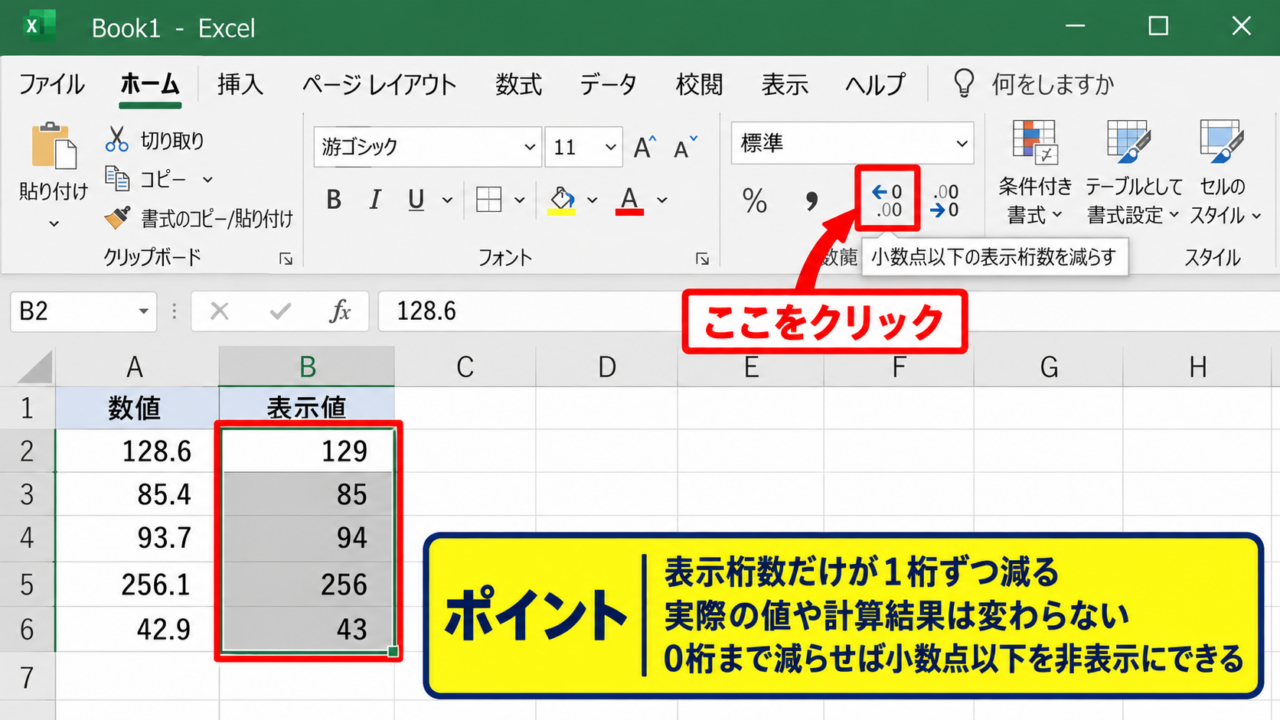
Excelで計算した数値に小数点以下が表示されると、表が読みにくくなったり、請求書や集計資料の見た目が整わなかったりします。
ただし、表示だけを整数にしたいのか、計算結果そのものを切り捨てたいのか、四捨五入した値を別セルへ作りたいのかによって、選ぶべき方法は変わります。
表示形式の変更は元の値を残したまま見た目だけを整数にする方法です。
INT関数やROUNDDOWN関数は小数を切り捨て、ROUND関数は指定した桁で四捨五入する方法です。
この記事では、小数点以下を非表示にする操作、関数による切り捨てと四捨五入、計算時の注意点を順番に解説します。
見栄えと計算の正確さを両立させ、用途に合った整数表示を選びましょう。
エクセルで整数を表示する方法【表示形式の変更】
| 商品 | 単価 | 数量 | 金額 |
|---|---|---|---|
| ノート | 128.6 | 3 | 385.8 |
| ペン | 94.2 | 5 | 471.0 |
それではまず、元の計算値を変えずに小数点以下を隠す表示形式について解説していきます。
小数点以下の表示桁数を減らす操作
数値が入力されているセル範囲を選択し、ホームタブの数値グループにある「小数点以下の表示桁数を減らす」ボタンをクリックします。
クリックするたびに、表示する小数の桁数が1桁ずつ減ります。
たとえば128.6が129と見える状態になっても、セル内に保存されている実際の値は128.6のままです。
この方法では計算結果そのものは変更されないため、合計や平均の計算精度を保てます。
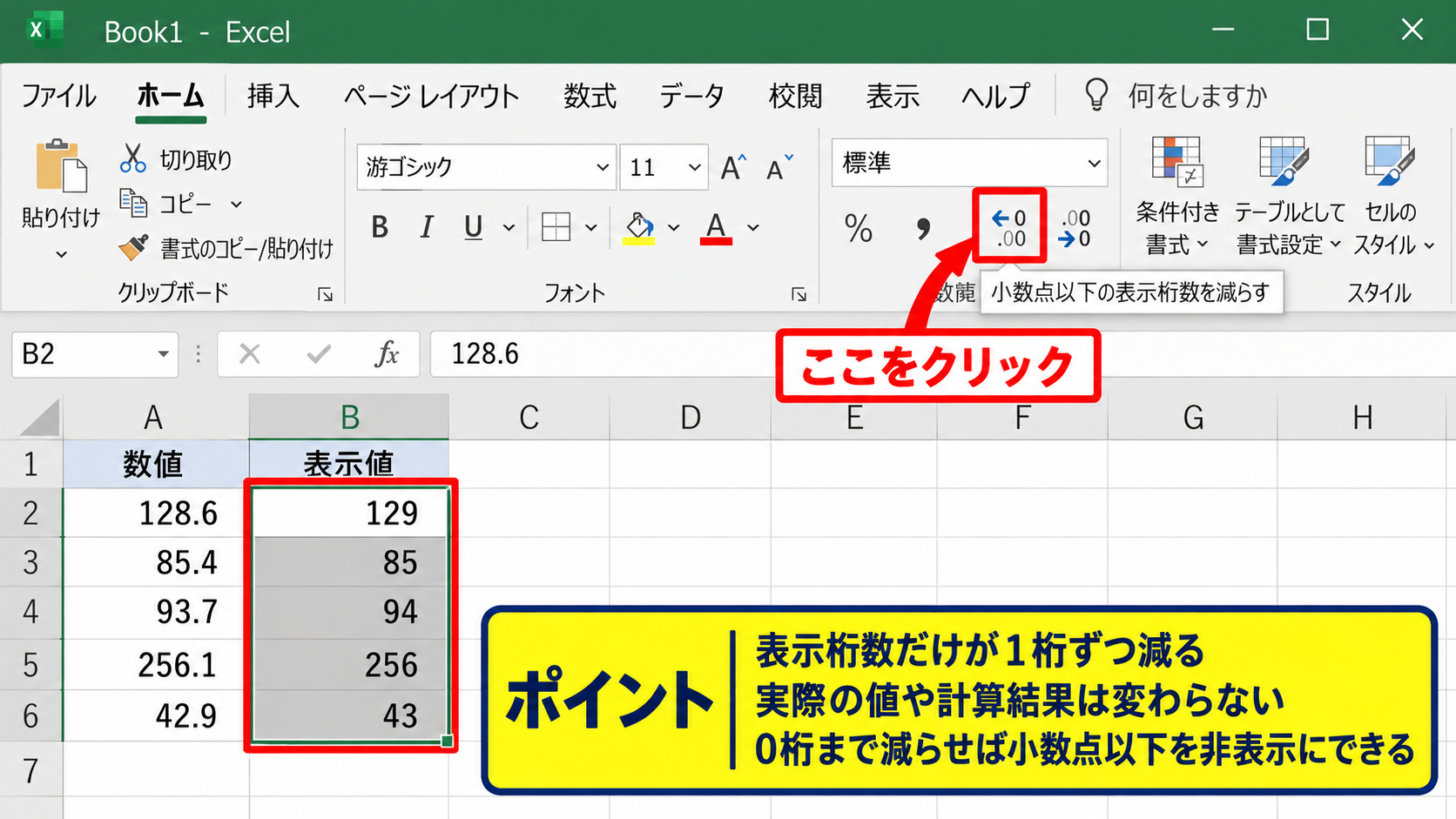
小数点以下をすべて非表示にしたいときは、表示桁数が0になるまでボタンを押します。
表を提出用に整えるだけなら、最初に検討したい方法です。
セルの書式設定で小数点以下を消す方法
対象セルを右クリックし、「セルの書式設定」を選択して表示形式タブを開きます。
分類から「数値」を選び、小数点以下の桁数を0に設定すると、選択範囲をまとめて整数表示にできます。
桁区切りを使用する設定も同時に選べるため、1,250.75のような金額を1,251と見せたいケースにも便利です。
表示形式の数値設定では、小数点以下の桁数を0にします。
桁区切りを使うと、大きな数値でも位を読み取りやすくなります。
表示形式はデータの見た目を管理する機能であり、入力値を丸める機能ではありません。
表示と実際の値が異なる場合の確認
整数に表示されたセルをクリックすると、数式バーには小数を含んだ元の値が表示されることがあります。
これは誤動作ではなく、Excelが内部の数値を保持している状態です。
たとえばA2に128.6、A3に94.2があり、画面上では129と94に見えていても、SUM関数の結果は223ではなく222.8になります。
表示された整数を足した結果と、元の小数を合計してから表示した結果は一致しない場合があります。
請求額や人数など、実際の値も整数に確定させる必要がある場合は、次の関数を使いましょう。
【操作のポイント】見た目だけを整える資料では表示形式を使い、計算値まで整数に固定したい場面では関数を使い分けます。
INT関数による小数点以下の切り捨て【負の数の注意】
| 元の数値 | INT関数 | 結果 |
|---|---|---|
| 128.6 | =INT(A2) | 128 |
| -128.6 | =INT(A3) | -129 |
続いては、整数部分を取り出すINT関数の使い方を確認していきます。
INT関数の基本構文
INT関数は、数値を指定すると、その数値以下の最大の整数を返す関数です。
数式は =INT(数値) です。
サンプルデータでA列の数値を整数化するなら、B2に =INT(A2) と入力します。
数式を入力後、B2セル右下のフィルハンドルを下へドラッグすると、1行目の見出しを除く各行へ数式をコピーできます。
正の数128.6は128になり、小数点以下が切り捨てられます。
INT関数の結果は表示ではなく数値そのものなので、後続のSUM関数やVLOOKUP関数でも整数として扱われます。
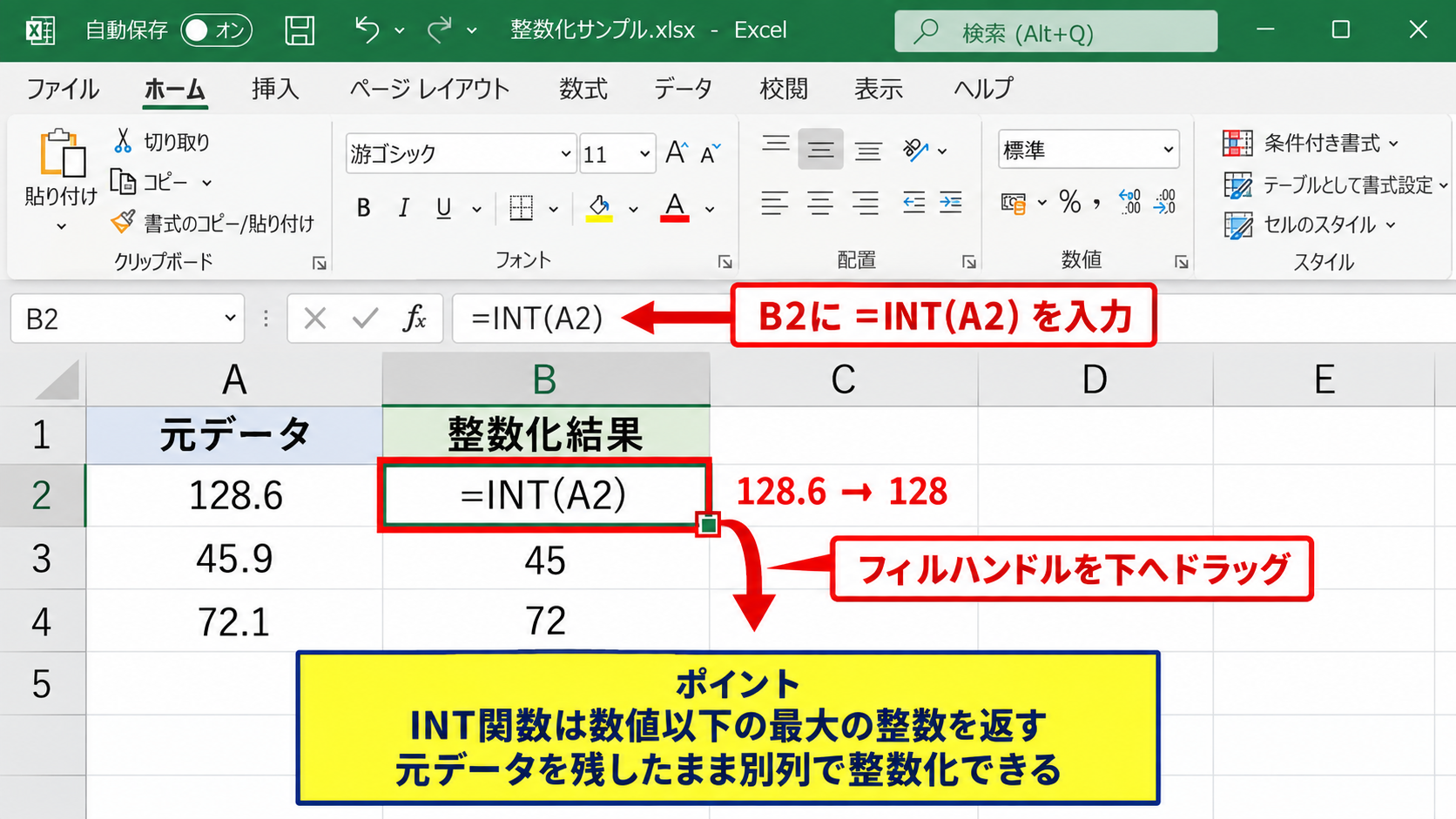
元データを残したまま別列に処理結果を作れるため、検算しやすい点も利点です。
負の数でINT関数を使うときの違い
INT関数は単純に小数部分を取り除くわけではありません。
-128.6にINT関数を使うと、結果は-128ではなく-129です。
これは、INT関数が数値を負の方向へ丸める、つまり床関数に近い動きをするためです。
マイナスの金額、差額、温度変化などを扱う表では、この違いが計算結果へ影響するかもしれません。
負の数をゼロに近づける方向へ切り捨てたい場合は、INT関数よりROUNDDOWN関数が適しています。
計算式の中でINT関数を使う場面
INT関数は、単価と数量から整数単位の数量を求める場面や、経過時間を日数へ変換する場面で使われます。
たとえばA2に経過時間が73.8時間で入力されている場合、=INT(A2/24)で経過日数3日を求められます。
計算式の例は =INT(A2/24) です。
73.8時間を24で割った3.075から、小数点以下を切り捨てて3日とします。
ただし、端数を翌日へ繰り上げる契約や配送日数の計算では、INT関数ではなくROUNDUP関数やCEILING関数を使う必要があります。
【操作のポイント】INT関数は正の数の切り捨てに便利ですが、負の数ではより小さい整数へ進むことを必ず確認します。
ROUNDDOWN関数によるゼロ方向への切り捨て【桁数指定】
| 売上 | 切り捨て数式 | 結果 |
|---|---|---|
| 128.6 | =ROUNDDOWN(A2,0) | 128 |
| -128.6 | =ROUNDDOWN(A3,0) | -128 |
続いては、指定した桁数でゼロ方向へ切り捨てるROUNDDOWN関数を確認していきます。
ROUNDDOWN関数の構文と整数化
ROUNDDOWN関数は、数値と桁数を指定して端数を切り捨てる関数です。
数式は =ROUNDDOWN(数値,桁数) です。
A2を整数にする数式は =ROUNDDOWN(A2,0) です。
第2引数を0にすると、小数点以下を切り捨てて整数にします。
正の128.6は128になり、負の-128.6も-128になります。
ROUNDDOWN関数は正負を問わず、常にゼロへ近づく方向に丸める点がINT関数との大きな違いです。
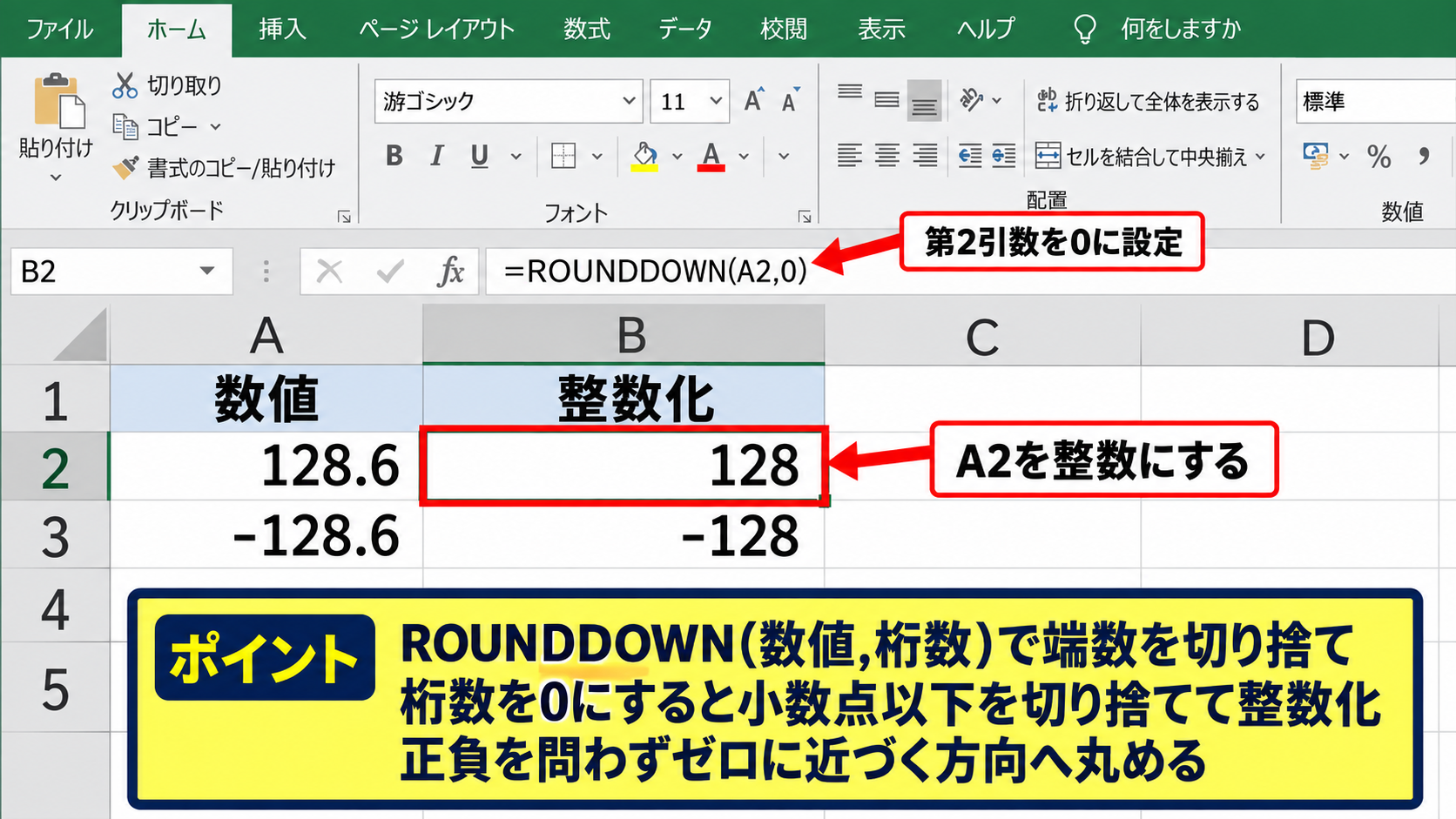
返金額や増減値など、符号を含むデータを同じルールで処理したいときに向いています。
十の位と百の位で切り捨てる指定
ROUNDDOWN関数は整数化だけでなく、十の位や百の位を基準にした切り捨てにも利用できます。
=ROUNDDOWN(A2,-1)は十の位で切り捨てる数式で、128.6は120になります。
=ROUNDDOWN(A2,-2)では百の位で切り捨てるため、128.6は100になります。
桁数が0なら整数、-1なら十の位、-2なら百の位で処理します。
桁数が1なら小数第1位まで残し、それより下の桁を切り捨てます。
予算表で千円未満を切り捨てたいなら、金額がA2にある場合に=ROUNDDOWN(A2,-3)と入力します。
TRUNC関数との使い分け
TRUNC関数も、指定した桁数で小数を切り捨てる関数です。
=TRUNC(A2,0)は、一般的な数値では=ROUNDDOWN(A2,0)と同じようにゼロ方向の整数を返します。
既存のブックでTRUNC関数が使われている場合は、そのまま意味を読み取れるようにしておくと安心です。
新しく数式を作る際は、丸める意図が伝わりやすいROUNDDOWN関数を選ぶと、後で表を確認する人にも親切です。
【操作のポイント】桁数に0を指定すると整数化でき、負の桁数を指定すると十の位や百の位で切り捨てられます。
ROUND関数による整数への四捨五入【数式入力】
| 平均点 | 四捨五入数式 | 結果 |
|---|---|---|
| 78.4 | =ROUND(A2,0) | 78 |
| 78.5 | =ROUND(A3,0) | 79 |
続いては、小数第1位を基準に整数へ四捨五入するROUND関数を確認していきます。
ROUND関数で整数に丸める数式
ROUND関数は、指定した桁数で数値を四捨五入します。
数式は =ROUND(数値,桁数) です。
A2の数値を整数に四捨五入する数式は =ROUND(A2,0) です。
78.4は78となり、78.5は79になります。
平均点、単価、比率など、端数を最も近い整数へ整えたい場合はROUND関数が基本です。
数式をB2へ入力したら、フィルハンドルを下へ引いてB3以降へコピーします。
| A | B | C | |
|---|---|---|---|
| 1 | 平均点 | 整数表示 | |
| 2 | 78.5 | 79 | |
| 3 | 82.3 | 82 |
切り上げと切り捨てとの選び分け
ROUND関数は最も近い整数に丸めますが、常に大きい数へ寄せたい場合はROUNDUP関数を使います。
たとえば=ROUNDUP(A2,0)では78.1も79になります。
反対に、常に小さい側へ寄せる場合は、正の数ならROUNDDOWN関数を使用します。
丸め方は見た目の好みではなく、業務上のルールや計算の目的に合わせて決めることが重要です。
消費税の端数処理、勤務時間、在庫数量などは、社内規程や取引先との取り決めを確認してから設定しましょう。
関数の結果を値として固定する操作
ROUND関数で作った結果を後から変わらない値にしたいときは、数式セルをコピーして値貼り付けを行います。
コピーした範囲を右クリックし、貼り付けオプションの「値」を選択すると、数式ではなく計算結果の整数だけを残せます。
値貼り付け後は、元のA列の数値が変わってもB列の整数は自動更新されません。
月次報告の確定値を保存する場面では有効ですが、集計途中の表では数式を残すほうが安全です。
【操作のポイント】ROUND関数は小数第1位を基準に四捨五入し、0を指定すると整数の計算結果を返します。
整数表示で起こりやすい計算差異【合計と誤差】
| 項目 | 元の値 | 表示上の整数 |
|---|---|---|
| A | 10.6 | 11 |
| B | 10.6 | 11 |
| 合計 | 21.2 | 21 |
続いては、整数表示にした表で見落としやすい合計の差異を確認していきます。
各行を丸める場合と合計を丸める場合
10.6を2件用意し、それぞれを表示形式で整数表示すると、画面上では11と11に見えます。
一方で元の数値を合計した21.2を整数表示すると、表示は21です。
各行を丸めてから合計する方法と、合計後に丸める方法では、最終結果が異なることがあります。
請求書の明細、税額、割引額のように端数処理の順序が重要な表では、計算ルールを先に固定する必要があります。
表示形式と数式の混在による確認方法
表内に表示形式だけを変更したセルと、ROUND関数で計算したセルが混在すると、見た目だけでは判別しにくくなります。
セルを選択して数式バーを確認し、=ROUNDや=INTなどの数式があるかを見ます。
数式が表示されず小数を含む値が見える場合は、表示形式で整数にしている可能性があります。
合計まで整数化したい場合の例は =SUM(B2:B10) です。
B列にROUND関数の結果を置けば、丸め後の各行を合計できます。
どの段階で整数化するかを列見出しや注記で明示すると、引き継ぎ時の誤解を減らせます。
小数の誤差と表示の整え方
Excelでは、小数の計算結果が0.30000000000000004のように見えることがあります。
これはコンピューター内部で小数を扱う仕組みによるもので、計算式が誤っているとは限りません。
表示だけを整えるなら、セルの書式設定で小数点以下の桁数を調整します。
計算結果も指定桁にそろえる必要があるなら、ROUND関数を式の中へ組み込みます。
金額や割合の表では、途中計算をむやみに丸めず、最終的に必要な段階で丸める設計が基本です。
【操作のポイント】整数表示の表では、見えている各行の数値だけで合計を判断せず、数式バーと合計セルの実値を確認します。
用途別の整数処理の使い分け【表示と計算】
| 用途 | おすすめの方法 | 元の値 |
|---|---|---|
| 提出資料 | 表示形式 | 保持する |
| 端数切り捨て | ROUNDDOWN | 別セルで計算 |
| 概算の丸め | ROUND | 別セルで計算 |
最後に、目的に応じた整数処理の選び方を確認していきます。
見た目だけを整数にしたい資料
社内報告書、グラフの元表、途中経過を確認する一覧では、小数点以下を表示しないだけで十分なことが多いです。
この場合は表示形式を0桁に設定し、計算用の元データは小数のまま保持します。
表示形式なら後から小数表示へ戻せるため、編集途中のブックでも扱いやすい方法です。
金額や数量を整数として確定したい場面
請求額、個数、人数、配送単位など、端数を含められない項目では関数で整数を作ります。
端数を捨てる規則ならROUNDDOWN関数、最も近い整数へ整える規則ならROUND関数を使います。
元データ列を残し、隣の列に計算式を入力すると、修正前後の比較も容易です。
他の人へ渡すExcelファイルの注意点
共有するブックでは、表示形式だけを変更したのか、数式で丸めたのかを分かるようにしておくことが大切です。
列見出しを「金額」「金額 四捨五入後」のように区別し、必要ならセルコメントや注記で端数処理の規則を残します。
データの正確さと読みやすさは別の問題なので、表示ルールと計算ルールを分けて設計しましょう。
【操作のポイント】提出用の見た目には表示形式、業務上の確定計算にはROUND・ROUNDDOWN・INT関数を使う考え方が基本です。
まとめ エクセルで整数を表示する方法(四捨五入・切り捨て・小数点以下)
Excelで整数を表示するだけなら、ホームタブの小数点以下の表示桁数を減らす操作、またはセルの書式設定で小数点以下の桁数を0にする方法が便利です。
この方法は見た目だけを変え、セルの実際の数値や計算精度は保持します。
小数点以下を実際に切り捨てるなら、正の数にはINT関数、正負をゼロ方向へ処理したい場合にはROUNDDOWN関数を使います。
最も近い整数へ丸める場合は、=ROUND(数値,0)を入力します。
各行を丸めてから合計するのか、合計してから丸めるのかで結果が変わることもあるため、金額や数量の表では端数処理の順序まで確認しましょう。
表示形式と関数の違いを理解すれば、見やすく正確なExcel表を作成できます。