Excelの表に入力された丸印を数えたいときは、丸の入力方法と、数える範囲が連続しているかどうかによって適した関数が変わります。
たとえば出席表の「○」、作業完了表の「〇」、評価表の「◎」は見た目が似ていても別の文字として扱われるため、関数の指定を正しく行うことが大切です。
また、飛び飛びのセル、複数列、特定の条件を満たす行だけを対象にしたいケースでは、COUNTIF関数だけでなくSUMPRODUCT関数やCOUNTIFS関数も役立ちます。
この記事では、丸の数を正確に集計するための数式、範囲指定、よくあるエラーへの対処を順番に解説していきます。
丸の数を数える基本ポイント
・通常の○だけならCOUNTIF関数を使います。
・○と〇は別文字なので、必要に応じて別々に集計します。
・複数列や条件付き集計ではCOUNTIFS関数やSUMPRODUCT関数が便利です。
エクセルで丸を数える方法1【COUNTIF関数による基本集計】
それではまず、連続した表の中にある丸印をCOUNTIF関数で数える方法について解説していきます。
| A | B | C |
|---|---|---|
| 1 | 氏名 | 出席 |
| 2 | 田中 | ○ |
| 3 | 佐藤 | ○ |
| 4 | 鈴木 | 欠席 |
| 5 | 丸の数 | 2 |
COUNTIF関数の数式入力
まずは、丸を数えた結果を表示したいセルをクリックし、COUNTIF関数を入力します。
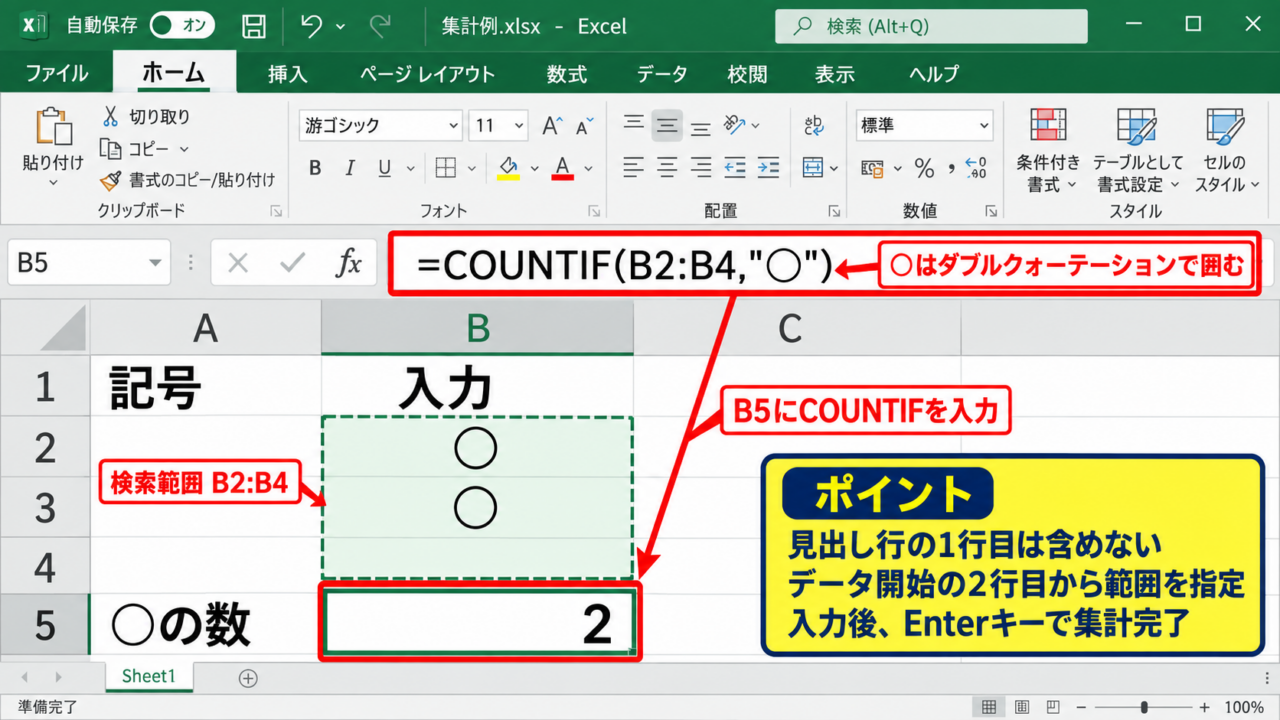
上の例では、B2からB4までに入力された○の数をB5へ表示します。
=COUNTIF(B2:B4,”○”)
COUNTIF関数は、指定した範囲の中から条件に一致するセルを数える関数です。
最初のB2:B4は検索する範囲であり、2つ目の”○”は数えたい文字列です。
検索する丸印は、必ずダブルクォーテーションで囲んで指定します。
セル内に○が2件あれば結果は2となり、該当する丸がない場合は0と表示されます。
なお、サンプルデータは1行目をヘッダーとし、実際の入力データを2行目から始める構成にすると、数式の範囲が分かりやすくなります。
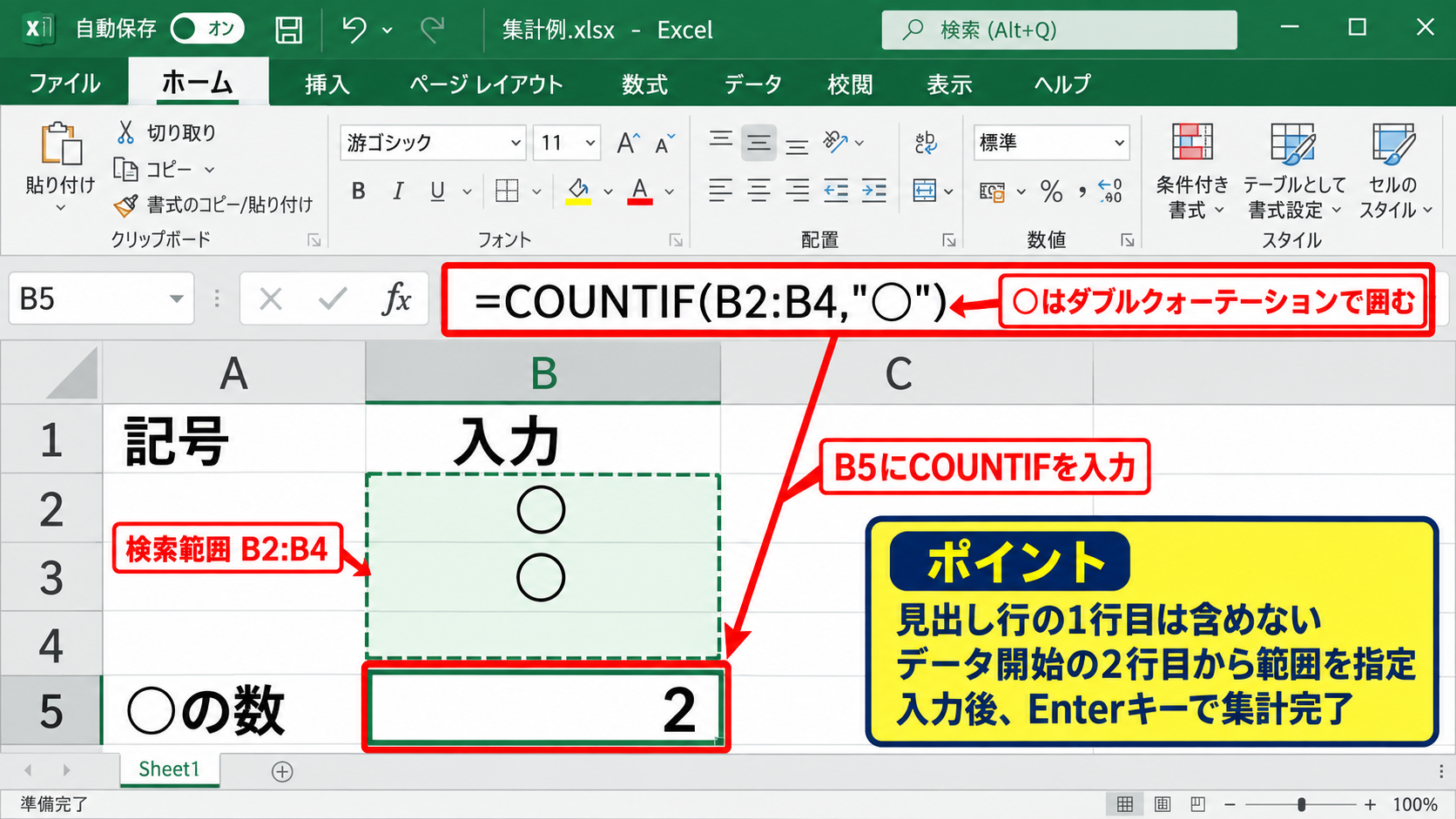
数式を入力した後はEnterキーを押すだけで集計が完了します。
数式の結果が想定より少ない場合は、対象範囲に最終行まで含まれているかを確認しましょう。
【操作のポイント】数式を作るときは、見出し行である1行目を含めず、データが始まる2行目から範囲を指定すると管理しやすくなります。
数式バーからの範囲指定
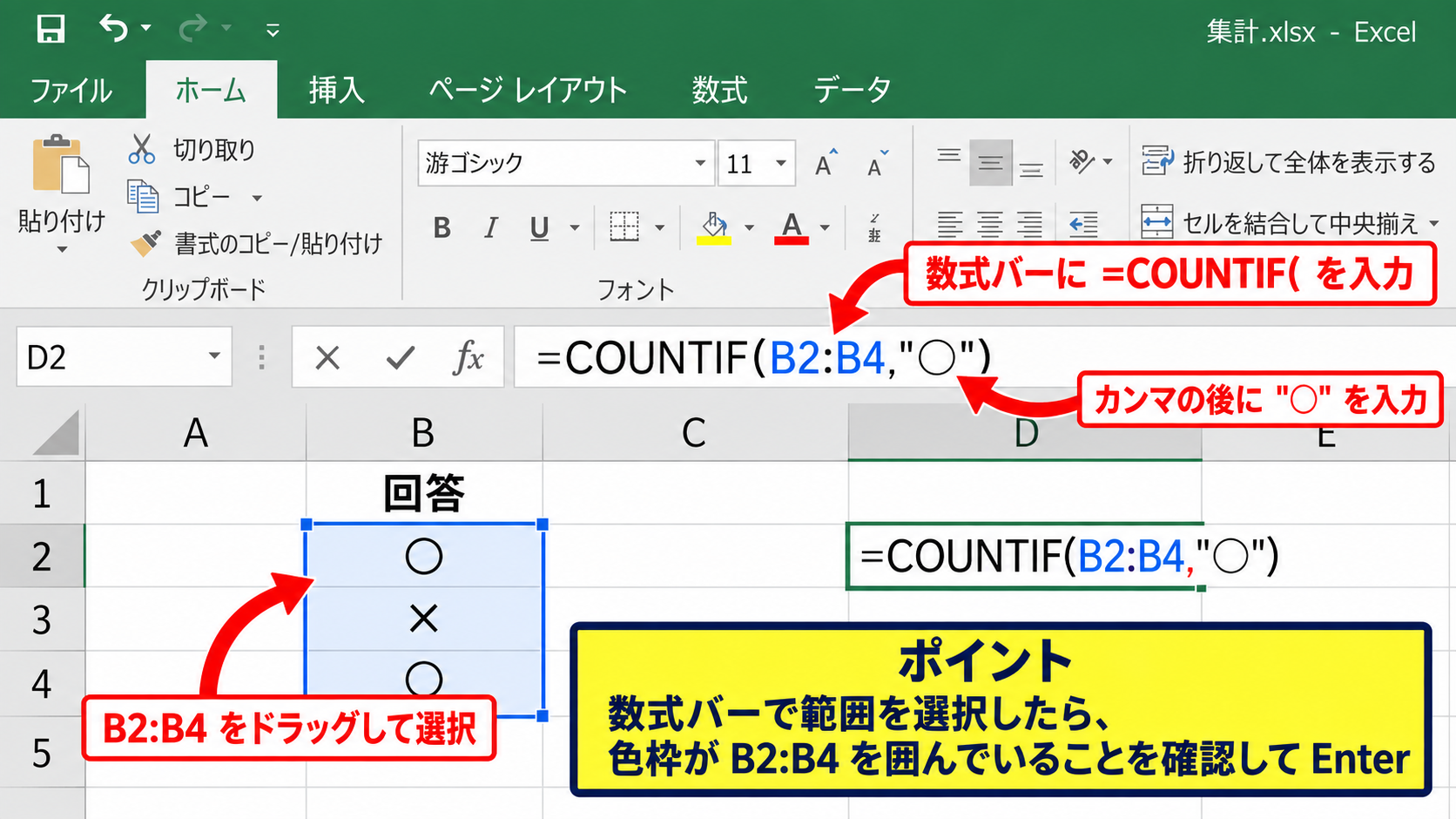
数式を手入力する代わりに、数式バーでCOUNTIF関数を入力しながらマウスで範囲を選択することもできます。
結果を入れるセルを選択して「=COUNTIF(」まで入力したら、B2からB4をドラッグして選択します。
続いてカンマを入力し、”○”を入力して閉じかっこを付ければ完成です。
Excelの環境によっては、関数の引数区切りがカンマではなくセミコロンとして表示される場合がありますが、通常の日本語版Excelではカンマを使用します。
マウス操作で範囲を選ぶと、行番号の見落としや列記号の入力ミスを減らせます。
集計セルをコピーする予定がある場合は、範囲の固定方法にも注意が必要です。
同じ列だけを集計する単純な表では通常の相対参照で問題ありませんが、他列へコピーする場合は後述する絶対参照が便利です。
【操作のポイント】数式バーで範囲を選択したら、選択範囲が意図した色枠で囲まれていることを確認してからEnterキーを押しましょう。
丸以外を含むセルの扱い
COUNTIF(B2:B4,”○”)は、セルの内容が○だけである場合に数えます。
たとえば「○ 出席」や「出席○」のように、丸と文字が同じセルに入っているデータはこの数式では数えられません。
セルのどこかに○を含むデータを数えたい場合は、ワイルドカードを使って次のように指定します。
=COUNTIF(B2:B100,”*○*”)
アスタリスクは任意の文字列を表す記号であり、丸の前後にどのような文字があっても集計対象にできます。
ただし、この方法では「○予定」や「○確認中」もすべて数えられるため、純粋な出席数だけを求める表には向かないことがあります。
集計結果の意味を正しく保つには、表の入力ルールをそろえることが重要です。
丸だけを入力する列と、コメントを書く列を分けておけば、後から条件集計を追加するときも作業がスムーズです。
【操作のポイント】○だけを数えるのか、○を含む文章も数えるのかを最初に決め、条件文字列を使い分けましょう。
飛び飛びのセルにある丸の集計方法
続いては、連続していない飛び飛びのセルや離れた範囲に入力された丸を集計する方法を確認していきます。
| A | B | C | D | |
|---|---|---|---|---|
| 1 | 氏名 | 4月 | 5月 | 合計 |
| 2 | 田中 | ○ | ○ | 2 |
| 3 | 佐藤 | ○ | 欠 | 1 |
複数のCOUNTIF関数を足す方法
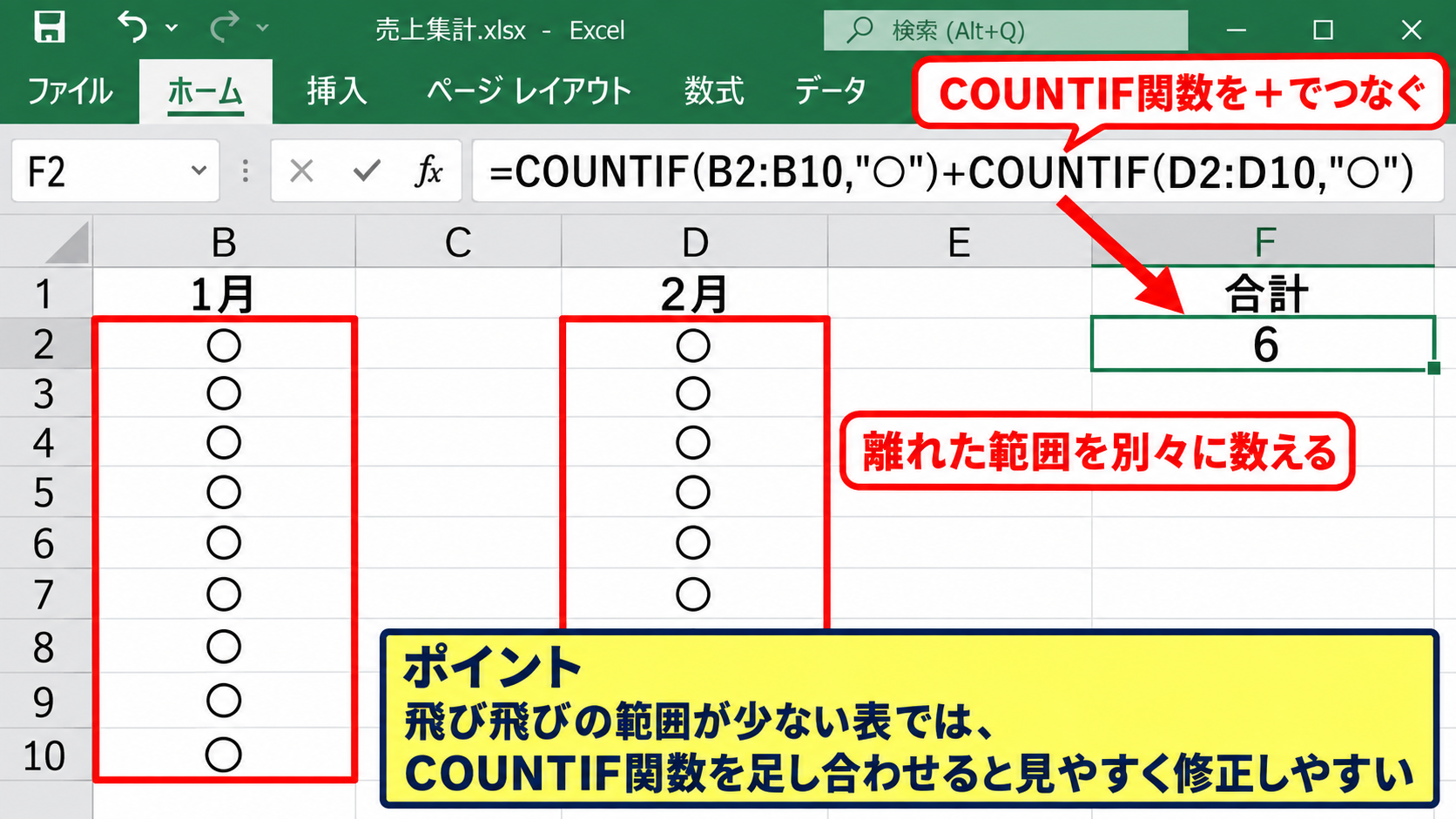
最も理解しやすい方法は、離れた範囲ごとにCOUNTIF関数を作り、それらをプラス記号でつなぐ方法です。
たとえばB2:B10とD2:D10にある○を合計する場合は、次の数式を使います。
=COUNTIF(B2:B10,”○”)+COUNTIF(D2:D10,”○”)
この数式では、B列の丸の数とD列の丸の数を別々に数え、最後に合計します。
範囲が2か所や3か所程度であれば、どこを集計しているのかが見やすく、修正もしやすい方法です。
離れた場所を集計するときほど、どの列を対象にしているかを数式内で丁寧に確認しましょう。
月ごとの列が追加されたときは、追加列に対応するCOUNTIF関数も数式へ加えます。
列数が多くなる場合は、次に紹介するSUM関数との組み合わせを使うと、数式を少し読みやすくできます。
【操作のポイント】飛び飛びの範囲が少ない表では、無理に複雑な関数を使わず、COUNTIF関数を足し合わせる方法が実務的です。
SUM関数で複数範囲をまとめる方法
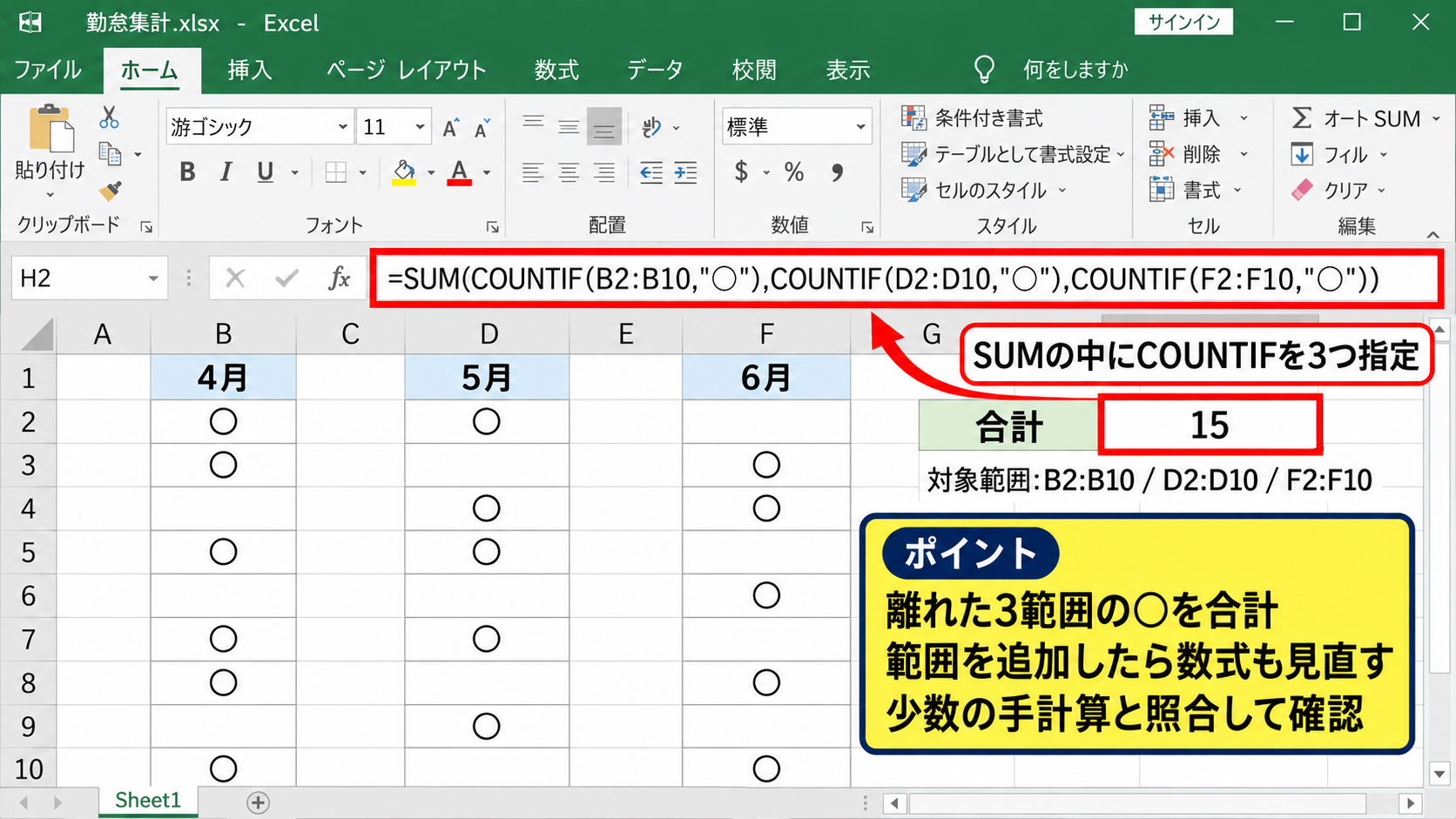
離れた範囲のCOUNTIF結果をまとめるときは、SUM関数の中にCOUNTIF関数を入れる書き方もできます。
=SUM(COUNTIF(B2:B10,”○”),COUNTIF(D2:D10,”○”),COUNTIF(F2:F10,”○”))
この形では、B列、D列、F列の3範囲にある○を合計できます。
プラス記号でつなぐ書き方と計算結果は同じですが、集計対象が増える場合には、関数ごとのまとまりを意識しやすい点がメリットです。
ただし、範囲を追加し忘れると結果が不足するため、元表の月や項目の増減に合わせて数式を見直す必要があります。
集計用の列を増やす予定がある表では、数式セルの近くに対象範囲のメモを残しておくと確認しやすくなります。
飛び飛びのセルが単独セルである場合も、COUNTIF(B2,”○”)のように1セルを範囲として指定できます。
【操作のポイント】離れた範囲の数式を編集した後は、手計算で数えた少数のサンプルと結果を照合するとミスを見つけやすくなります。
行ごとに飛び飛びの丸を数える方法
個人ごとの横方向の記録から丸を数える場合は、各行にCOUNTIF関数を入れて右方向の範囲を指定します。
たとえばB列からM列までが月別の記録で、N列に田中さんの丸の数を表示するなら、N2に次の数式を入力します。
=COUNTIF(B2:M2,”○”)
入力後、N2の右下にあるフィルハンドルを下方向へドラッグすると、各行の範囲が自動でB3:M3、B4:M4のように変わります。
途中に非表示列がある場合でも、通常のCOUNTIF関数はセル内容を集計します。
一方で、フィルターで表示されている行だけを数えたい場合は、別の関数や補助列が必要になることがあります。
横方向の出席表では、個人別合計を右端の列に置くと、オートフィルを活用しやすくなります。
【操作のポイント】行別集計では、最初の数式を作った後にオートフィルで下へコピーし、参照範囲が行ごとに変化しているか確認しましょう。
複数列の丸を一括で数える関数
続いては、複数列にまたがる丸をまとめて集計する関数と、列ごとの合計を作る操作を確認していきます。
| A | B | C | D | E | |
|---|---|---|---|---|---|
| 1 | 氏名 | 研修 | 会議 | 報告 | 合計 |
| 2 | 田中 | ○ | ○ | ○ | 3 |
| 3 | 佐藤 | ○ | 未 | ○ | 2 |
連続した複数列を一度に集計する数式
複数列が連続している表では、ひとつの長方形の範囲をCOUNTIF関数で指定するだけで、すべての丸を数えられます。
たとえばB2からD10までの範囲に入力された○を全件集計する数式は次のとおりです。
=COUNTIF(B2:D10,”○”)
この数式はB列からD列、2行目から10行目までのすべてのセルを確認します。
列ごとの区切りを意識せずに全体の実施回数や完了件数を確認したいときに便利です。
複数列をまとめて指定すると、行数と列数の両方が増えても数式を短く保てます。
ただし、同じ表の中に小計行や説明行がある場合、そのセルに○が含まれていれば集計されます。
データ部分だけを範囲にするか、表の構造を整えてから数式を入れることが正確な集計につながります。
【操作のポイント】全体件数を出すときは、対象となる最初のデータセルと最後のデータセルを対角線上に選び、長方形の範囲として指定します。
個人別合計をオートフィルする操作
各人の行にある丸を数える場合は、合計列の先頭セルだけに数式を作り、オートフィルで下の行へコピーします。
サンプル表では、E2に=COUNTIF(B2:D2,”○”)と入力します。
数式を確定したらE2を選択し、セル右下の小さな四角であるフィルハンドルを下へドラッグします。
Excelは行番号を自動的に調整するため、E3では=COUNTIF(B3:D3,”○”)に変わります。
数式の先頭セルだけを正しく作れば、オートフィルで大量の行を短時間に集計できます。
隣接するデータ列に空白がない表なら、フィルハンドルをダブルクリックして最終データ行まで自動入力することも可能です。
コピー後は、数式セルをクリックして数式バーを確認し、各行の参照先がずれていないか確認しましょう。
【操作のポイント】オートフィル前に、合計列の見出しを1行目へ作成しておくと、数式の役割と結果を読み取りやすくなります。
列別合計と総合計の作成
個人別合計だけでなく、項目別に丸の数を知りたい場合は、各列の最終行にCOUNTIF関数を置きます。
たとえば研修列であるB列の件数をB11に出すなら、数式は=COUNTIF(B2:B10,”○”)です。
C列やD列にも同様の数式をコピーすると、研修、会議、報告の項目別件数を比較できます。
総合計の例
=SUM(B11:D11)
項目別合計を先に作り、その合計をSUM関数で足す方法は、集計内容を監査しやすい点がメリットです。
行別合計と列別合計を両方用意すると、入力漏れや集計範囲の誤りを発見しやすくなります。
行別合計の総和と列別合計の総和が一致しない場合は、範囲指定や文字の種類を確認しましょう。
【操作のポイント】大きな表では、個人別、項目別、総合計の3方向から数値を確認すると、集計の信頼性を高められます。
条件付きで丸を数えるCOUNTIFS関数
続いては、部署や日付など別の条件を満たすデータだけから丸を数えるCOUNTIFS関数を確認していきます。
| A | B | C | D | |
|---|---|---|---|---|
| 1 | 氏名 | 部署 | 受講 | 営業部の○ |
| 2 | 田中 | 営業部 | ○ | 2 |
| 3 | 佐藤 | 総務部 | ||
| 4 | 高橋 | 営業部 | ○ |
部署を指定して丸を数える数式
営業部だけの受講済み件数を数えるように、複数の条件を同時に満たす行を集計するときはCOUNTIFS関数を使います。
=COUNTIFS(B2:B10,”営業部”,C2:C10,”○”)
この数式では、B列が営業部であり、かつC列が○である行だけが数えられます。
COUNTIFS関数は、条件範囲と条件を順番に組み合わせて指定する仕組みです。
条件範囲どうしは同じ行数、同じ開始行と終了行にそろえる必要があります。
複数条件の集計では、すべての条件を満たす行だけが結果に含まれます。
たとえば営業部であっても受講列が空白なら数えられず、受講列が○でも総務部なら数えられません。
【操作のポイント】COUNTIFS関数では、部署列と丸印列の範囲の行数を必ず一致させることが大切です。
日付条件を加えた集計
日付列を含む表では、特定の月や期間に入力された丸だけを数えることもできます。
たとえばA列に実施日、B列に部署、C列に完了印がある場合、2026年4月の営業部の完了件数を数える数式は次の形です。
=COUNTIFS(A2:A100,”>=”&DATE(2026,4,1),A2:A100,”<"&DATE(2026,5,1),B2:B100,"営業部",C2:C100,"○")
DATE関数を使うと、年月日の条件を文字列ではなくExcelが認識できる日付として指定できます。
開始日は以上、終了日は翌月1日未満とすることで、月末の日数が異なる月でも安定して集計できます。
日付条件は月末日を直接指定するより、翌月1日未満で指定すると修正の手間を抑えられます。
日付が文字列として保存されているとCOUNTIFS関数で期待どおりに判定できないため、セルの表示形式だけでなく実際のデータ形式も確認しましょう。
【操作のポイント】日付を条件にする場合は、日付列が左寄せの文字列ではなく、Excelの日付値として入力されているかを確認しましょう。
セル参照で条件を変更しやすくする方法
数式内へ「営業部」と直接入力する代わりに、集計条件を入力するセルを用意すると、条件の切り替えが簡単になります。
たとえばF1に営業部と入力し、F2に結果を表示するなら、次のように指定します。
=COUNTIFS(B2:B100,F1,C2:C100,”○”)
F1を総務部へ変更すれば、数式を編集しなくても総務部の丸の数に切り替わります。
部署名の入力ミスを減らすためには、データの入力規則でリストを作成し、プルダウンから部署を選べるようにする方法も便利です。
条件をセル参照にすると、同じ集計式を使い回しながら確認したい条件だけを変えられます。
複数の担当者が表を使う場合は、条件セルの背景色を変えるなどして、入力する場所を分かりやすくするとよいでしょう。
【操作のポイント】条件入力用セルを表の上部にまとめると、集計対象を変えるたびに数式を編集する必要がありません。
○と〇と◎を正しく判別する設定
続いては、見た目が近い丸印の違いを確認し、集計漏れや二重計上を防ぐ方法を解説していきます。
| A | B | C | |
|---|---|---|---|
| 1 | 判定 | 件数 | 意味 |
| 2 | ○ | 8 | 完了 |
| 3 | 〇 | 2 | 要確認 |
| 4 | ◎ | 1 | 優先完了 |
半角丸と全角丸の文字コード
Excelでは、○と〇は同じ丸印のように見えても別の文字です。
○は白丸、〇は漢数字のゼロに近い文字として扱われ、COUNTIF関数では一致しません。
そのため○だけを対象にする=COUNTIF(B2:B100,”○”)では、〇が入力されたセルは数えられません。
見た目が似た記号であっても、Excelの関数は入力された文字そのものを判定します。
入力済みの表で集計値が合わないときは、対象セルをダブルクリックして、どの文字が入力されているかを確認してください。
社内で作られた別ファイルからコピーしたデータは、意図せず異なる丸文字になっていることがあります。
【操作のポイント】集計前に、丸印をコピーして数式の条件へ貼り付けると、見た目だけでは分からない文字違いを防げます。
複数種類の丸を合算する数式
○と〇のどちらも完了として合計したい場合は、それぞれをCOUNTIF関数で数えてから足します。
=COUNTIF(B2:B100,”○”)+COUNTIF(B2:B100,”〇”)
◎も完了扱いに含めるなら、さらにCOUNTIF(B2:B100,”◎”)を追加します。
評価の意味が異なる場合は、すべてを合算するのではなく、記号ごとの件数を別セルへ表示するほうが後から分析しやすくなります。
丸印の意味が複数ある表では、合計値と記号別件数を分けることが集計の誤解を防ぎます。
なお、COUNTIF関数の条件にワイルドカードを使っても、○と〇を同一文字として扱うことはできません。
記号ごとの条件を明示した数式を作るか、入力済みデータを統一する方法を選びましょう。
【操作のポイント】複数の丸を同じ意味で使う必要がある場合でも、集計の前に入力記号を統一できるか検討しましょう。
置換機能による入力記号の統一
表内に○と〇が混在しているなら、検索と置換機能で表記を統一してから集計する方法があります。
ホームタブの検索と選択から置換を開き、検索する文字列へ〇、置換後の文字列へ○を入力します。
一部のデータだけを確認したい場合は、すべて置換ではなく次を検索を使い、対象セルを確認しながら置換します。
置換は元に戻すことができますが、実行前に対象範囲と記号の意味を確認することが大切です。
○と〇に異なる評価意味がある表で置換すると情報が失われるため、この場合は置換せずに別々の数式で集計してください。
入力規則のリストを使えば、今後の入力では決めた丸印だけを選択できるようになります。
【操作のポイント】置換を行う前にはファイルを保存し、丸印の違いが評価やステータスの違いを表していないか確認しましょう。
集計できないときの確認項目
続いては、COUNTIF関数の結果が0になる、数が合わないといった場合に確認したい項目を解説していきます。
| A | B | C | |
|---|---|---|---|
| 1 | 確認内容 | セルの例 | 対処 |
| 2 | 文字の違い | 〇 | 条件文字列を確認 |
| 3 | 余分な空白 | ○ | TRIM関数で整理 |
| 4 | 範囲不足 | B2:B10 | 最終行まで広げる |
余分な空白と改行の確認
セルに○の後ろの空白や改行が含まれていると、完全一致のCOUNTIF関数では数えられないことがあります。
見た目では○だけに見えても、コピー元のデータに余分な空白が入っているケースは少なくありません。
このようなデータを一時的に確認したいときは、=LEN(B2)で文字数を調べる方法があります。
○だけなら文字数は1ですが、空白があれば2以上になります。
=TRIM(B2)
TRIM関数は、文字列の前後にある余分な半角空白を整理する関数です。
見えない空白が疑われるときは、目視だけで判断せず、LEN関数で文字数を確認すると原因を特定しやすくなります。
全角空白や改行が含まれるケースでは、置換機能やCLEAN関数など、データに合わせた整理が必要になることもあります。
【操作のポイント】外部システムから貼り付けたデータで件数が合わないときは、まず余分な空白と改行を疑いましょう。
数式の範囲と絶対参照の確認
データが100行あるのにB2:B50だけを指定していると、51行目以降の丸は集計されません。
行が増える表では、数式の範囲が最終行まで届いているかを定期的に確認する必要があります。
また、数式を別セルへコピーしたときに範囲が移動してしまう場合は、ドル記号を使った絶対参照が有効です。
=COUNTIF($B$2:$B$100,”○”)
この数式では、どこへコピーしても検索範囲はB2からB100のままです。
集計範囲を固定したいときは、列記号と行番号の前にドル記号を付けます。
表をテーブルとして整形している場合は、データ行が追加されたときに範囲が自動で広がるため、継続的に使う管理表では特に便利です。
【操作のポイント】数式を横や下へコピーする前に、動かしたい参照と固定したい参照を分けて設定しましょう。
フィルター表示と集計結果の違い
オートフィルターで一部の行を非表示にしても、COUNTIF関数は通常、非表示の行を含めて丸を数えます。
画面に表示されている行だけを数えたつもりでCOUNTIF関数を使うと、結果が多く見えることがあります。
フィルター後の表示行だけを集計したい場合は、補助列を作る、SUBTOTAL関数と条件判定を組み合わせるなど、表の目的に応じた方法を検討します。
単純な集計なら、フィルターで表示対象を絞った後にステータスバーの個数表示を確認する方法もあります。
COUNTIF関数は非表示行を除外する関数ではないため、フィルターを使う集計では結果の対象範囲に注意が必要です。
共有用の報告表では、全件合計なのか表示中の件数なのかを見出しや注記で明確にすると、読み手の混乱を防げます。
【操作のポイント】フィルター後の画面と数式結果が一致しないときは、非表示行が集計に含まれているかを確認しましょう。
まとめ エクセルで丸の数を数える方法
エクセルで丸の数を数える基本は、COUNTIF関数で対象範囲と○を指定する方法です。
連続した範囲なら=COUNTIF(B2:B100,”○”)のように入力し、行ごとの集計では横方向の範囲を指定してオートフィルを使うと効率よく計算できます。
飛び飛びの範囲ではCOUNTIF関数を足し合わせ、複数列の連続範囲では長方形の範囲をまとめて指定しましょう。
部署、日付、担当者などの条件を加えたい場合は、COUNTIFS関数を使うと必要なデータだけを正確に抽出できます。
○、〇、◎のような似た記号はExcelでは別の文字として扱われるため、集計前に入力ルールを統一することが重要です。
件数が合わないときは、数式の範囲、余分な空白、記号の種類、フィルターによる非表示行を順に確認してみましょう。
基本数式
=COUNTIF(範囲,”○”)
条件付き数式
=COUNTIFS(条件範囲1,条件1,条件範囲2,”○”)
表の入力形式をそろえ、目的に合う関数を選べば、出席状況、作業完了、チェック表、評価一覧などの丸印を素早く集計できます。
まずは少ないサンプルデータで数式を試し、手作業で数えた結果と一致することを確認してから実際の表へ適用しましょう。