Excelで表を編集していると、途中に新しいデータを追加したい場面が出てきます。
マウスで右クリックして行を挿入することもできますが、ショートカットキーを覚えると、売上表、名簿、工程表、請求書などを素早く整えられます。
特に、行番号を選択してからCtrlキーとプラスキーを押す方法は、1行ずつの追加から複数行の追加まで対応できる基本操作です。
行を挿入する基本操作
行番号を選択する
Ctrlキーを押しながらプラスキーを押す
テンキーがない場合はCtrlキーとShiftキーとプラスキーを押す
この記事では、1行ずつ行を追加する方法、1行おきに空白行を作る方法、セルだけをずらす挿入、列の追加までを順番に確認します。
なお、ここで使用するサンプル表は、1行目が見出し行になっている前提です。
エクセルで行を挿入するショートカット
それではまず、選んだ位置の上に新しい行を1行追加するショートカットについて解説していきます。
| 行番号 | A列 商品名 | B列 数量 | C列 金額 |
|---|---|---|---|
| 1 | 商品名 | 数量 | 金額 |
| 2 | りんご | 10 | 1,500 |
| 3 | みかん | 8 | 1,200 |
上の表で2行目を選んで行を挿入すると、りんごの上に空白行が作成されます。
行番号を選んで追加する基本操作
行全体を追加したいときは、セルではなく左端にある行番号をクリックして選択します。
たとえば2行目へ新しい商品を追加するなら、2と表示された行番号を選択しましょう。
次に、Ctrlキーを押しながらテンキーのプラスキーを押します。
これで選択した行の上側に、書式を引き継いだ新しい行が挿入されます。
ノートパソコンなどでテンキーがない場合は、CtrlキーとShiftキーを押しながら、キーボード上段のプラスキーを押してください。
プラスキーは日本語キーボードではShiftキーと同時押しになることが多いため、実際にはCtrlキー、Shiftキー、プラスキーの3つを同時に押す操作になります。
行番号を選択している限り、セルの内容だけではなく、表の横幅全体に空白行を入れられます。
セルを選択した状態で表示される挿入画面
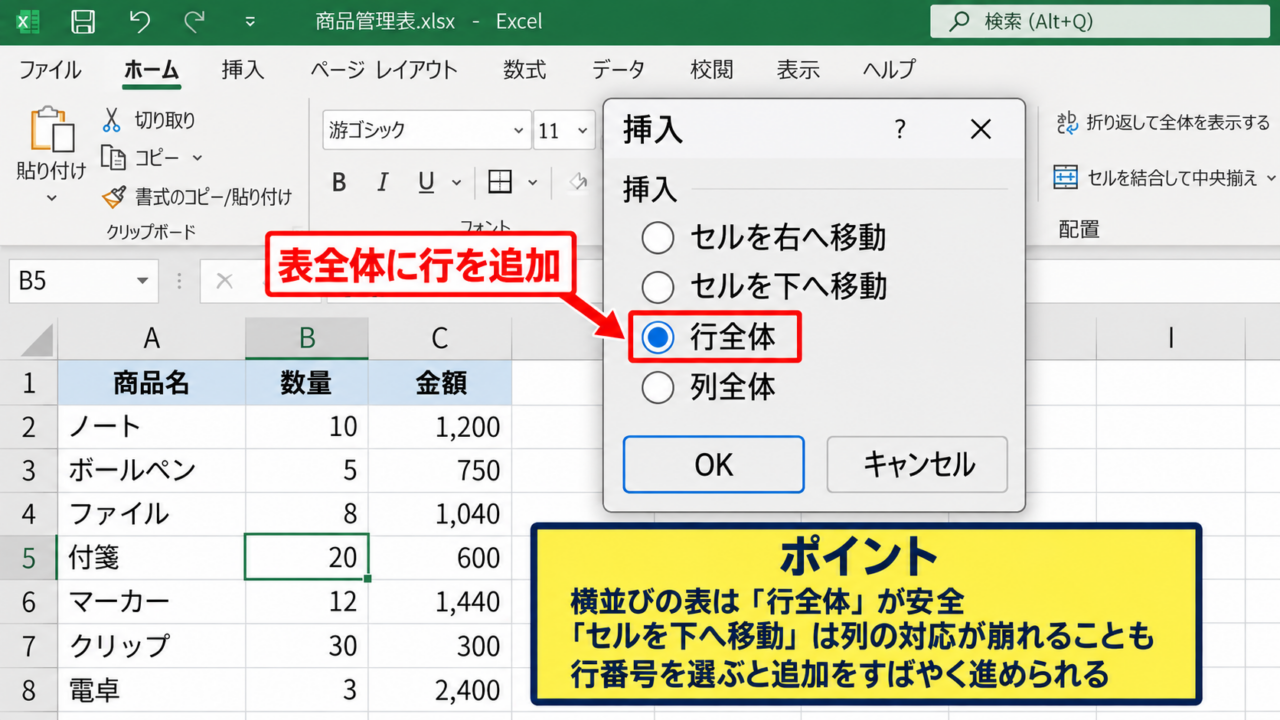
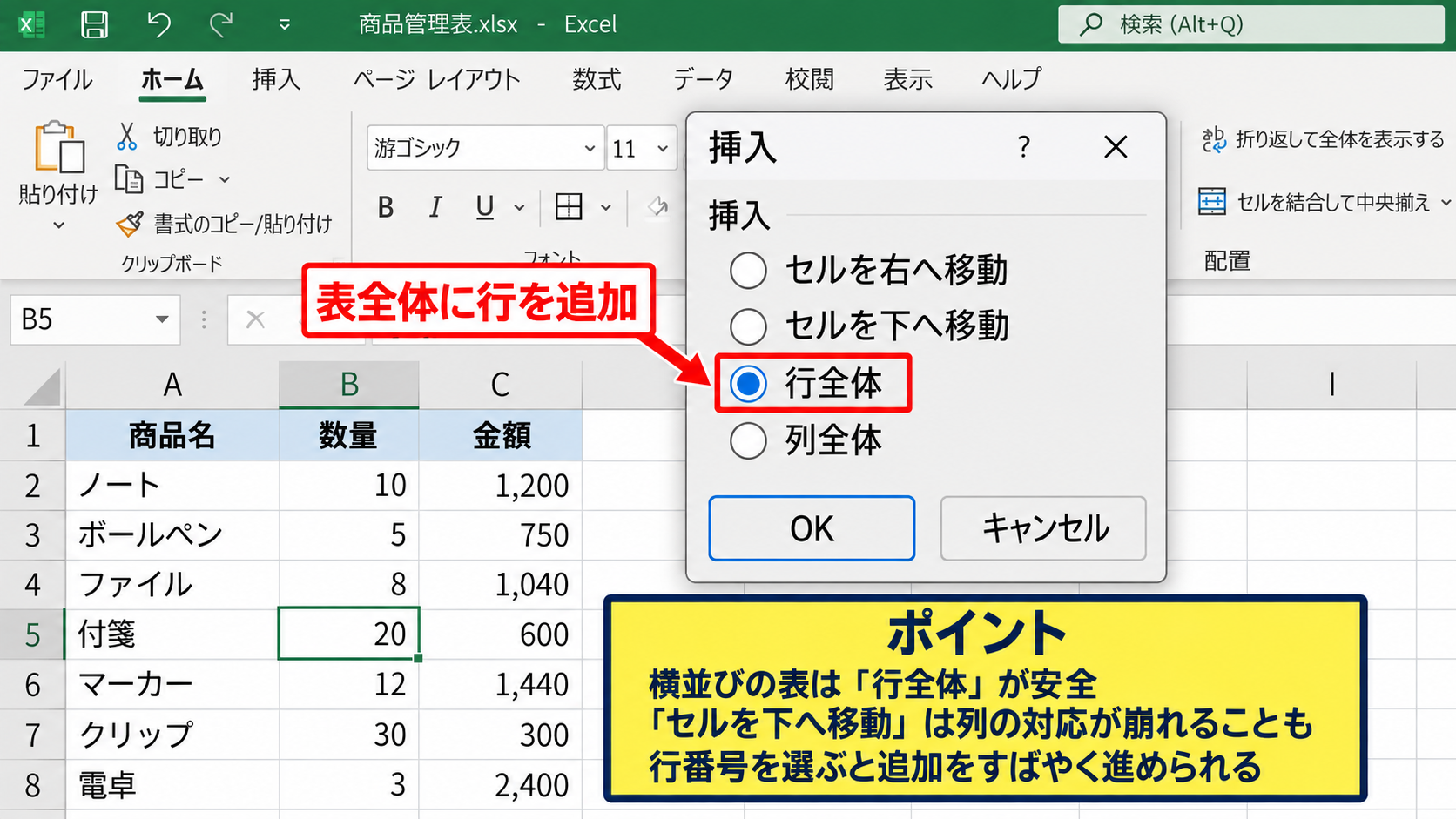
セルを1つだけ選んだ状態でCtrlキーとプラスキーを押すと、挿入方法を選ぶ画面が表示される場合があります。
この画面では、セルを右へ移動、セルを下へ移動、行全体、列全体といった選択肢が出ます。
表全体に新しい行を作りたい場合は、行全体を選択します。
セルを下へ移動を選ぶと、指定した列だけがずれるため、表の列同士の対応関係が崩れることがあります。
商品名、数量、金額のように横並びで管理しているデータでは、原則として行全体を挿入する操作が安全です。
あらかじめ行番号を選択しておけば、選択画面を省略して行の追加へ進めるため、作業量が多いときにも向いています。
挿入した行に数式と書式を引き継ぐ方法
集計表の途中へ行を追加すると、上下のセルに設定されていた数式や罫線が引き継がれることがあります。
たとえばC列に金額を計算する数式があり、数量と単価から金額を求めている場合を考えます。
金額を計算する数式の例
=B2*D2
B列が数量、D列が単価であり、C列またはE列などに計算結果を表示する構成です。
Excelの表として連続した範囲であれば、挿入後の新しい行にも近くの書式や計算式がコピーされるケースがあります。
ただし、通常のセル範囲では必ず数式が入るとは限りません。
新しい行の数式が空白だったときは、直上または直下の計算セルをコピーし、貼り付け後に参照先が正しいか確認しましょう。
数式を確認せずに集計すると、合計金額だけが合わなくなることがあります。
【操作のポイント】行全体を選択してショートカットを使うと、表の構造を崩さずに新しいレコードを追加できます。
複数行をまとめて挿入するショートカット
続いては、複数の空白行を一度に追加する方法を確認していきます。
| 行番号 | A列 商品名 | B列 数量 | C列 金額 |
|---|---|---|---|
| 1 | 商品名 | 数量 | 金額 |
| 2から4 | 3行を選択 | 3行を選択 | 3行を選択 |
| 5 | りんご | 10 | 1,500 |
選択した行数と同じ数の空白行が、選択範囲の上へ追加されます。
選択した行数と同じ数を追加する仕組み
Excelでは、2行を選択して挿入すると2行、5行を選択して挿入すると5行の空白行が入ります。
たとえば既存のデータの前に3件分の入力欄を作りたいときは、行番号を3行分ドラッグして選択します。
その状態でCtrlキーとプラスキーを押せば、選択数と同じ3行がまとめて挿入されます。
1行ずつ同じ作業を繰り返す必要がないため、月ごとの明細を追加するときや、複数の担当者を登録するときに便利です。
行番号のドラッグが難しい場合は、最初の行番号をクリックしてからShiftキーを押し、最後の行番号をクリックする方法でも連続した範囲を選べます。
マウスを使わずに行範囲を選ぶ方法
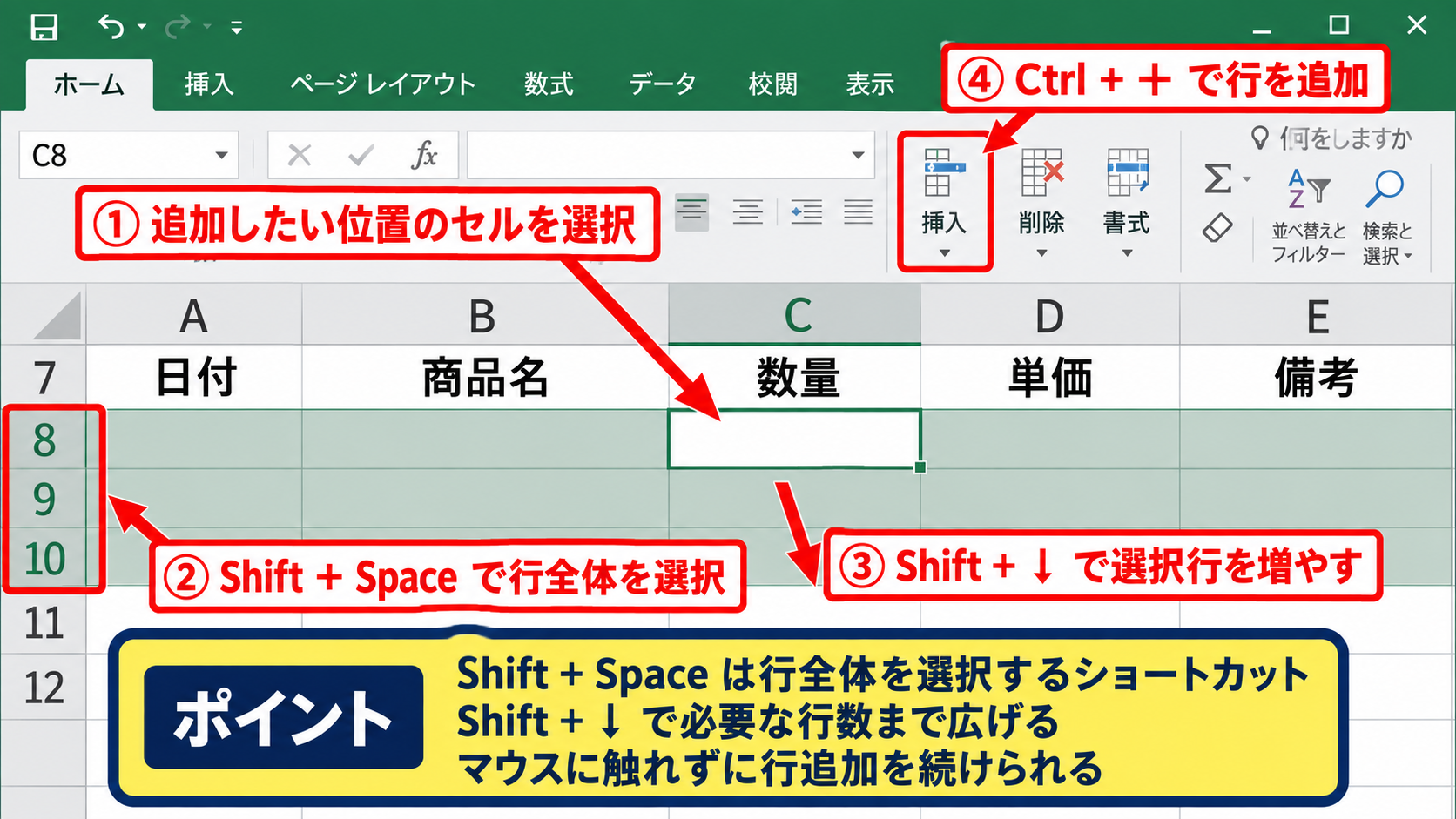
キーボード中心で作業する場合は、現在のセルを起点にして行を選択できます。
まず、追加したい位置にあるセルを選択し、Shiftキーとスペースキーを同時に押します。
これにより、アクティブセルがある行全体を選択できます。
続けてShiftキーを押しながら下矢印キーを使うと、選択する行数を増やせます。
必要な行数を選んだら、Ctrlキーとプラスキーを押しましょう。
Shiftキーとスペースキーは、行全体を選択するためのショートカットです。
この組み合わせを覚えると、マウスへ手を移さず、データ入力と行追加を続けられます。
結合セルがある表での注意点
複数行を挿入するときは、結合セルが含まれていないか確認してください。
結合セルがある範囲では、行や列を挿入しようとした際に操作できないというメッセージが表示されることがあります。
これは結合されたセルの範囲と、挿入する位置が一致していないためです。
対応するには、一度ホームタブの結合して中央揃えからセル結合を解除し、行を追加してから必要に応じて結合し直します。
見た目を整える目的だけで結合セルを多用すると、並べ替え、フィルター、コピー、挿入といった操作もしにくくなります。
一覧表では結合セルを避け、列幅や中央揃えで見た目を整える方法が扱いやすいでしょう。
【操作のポイント】複数行を入れる場合は、先に必要な行数を選択してからショートカットを実行します。
1行おきに空白行を挿入する方法
続いては、データの各行の間へ1行おきに空白行を作る方法を確認していきます。
| 行番号 | A列 商品名 | B列 数量 |
|---|---|---|
| 1 | 商品名 | 数量 |
| 2 | りんご | 10 |
| 3 | ||
| 4 | みかん | 8 |
| 5 |
印刷用に記入欄を作りたいときや、データごとの間隔を広げたいときに使える構成です。
下側の行から追加する理由
1行おきに空白行を手作業で追加するときは、表の下側から上側へ向かって行を挿入します。
上から順に追加すると、行を追加するたびに下の行番号が変わるため、次に入れる位置がずれてしまいます。
たとえば2行目、3行目、4行目にデータがある表で、各データの下に空白行を入れたいとします。
この場合は最下部の4行目の下に空白行を作り、続けて元の3行目、元の2行目の順に操作します。
下から上へ処理すると、まだ操作していない行の位置が変わりません。
データ数が少ない表なら、この方法だけでも十分に対応できます。
補助列と並べ替えを使う方法
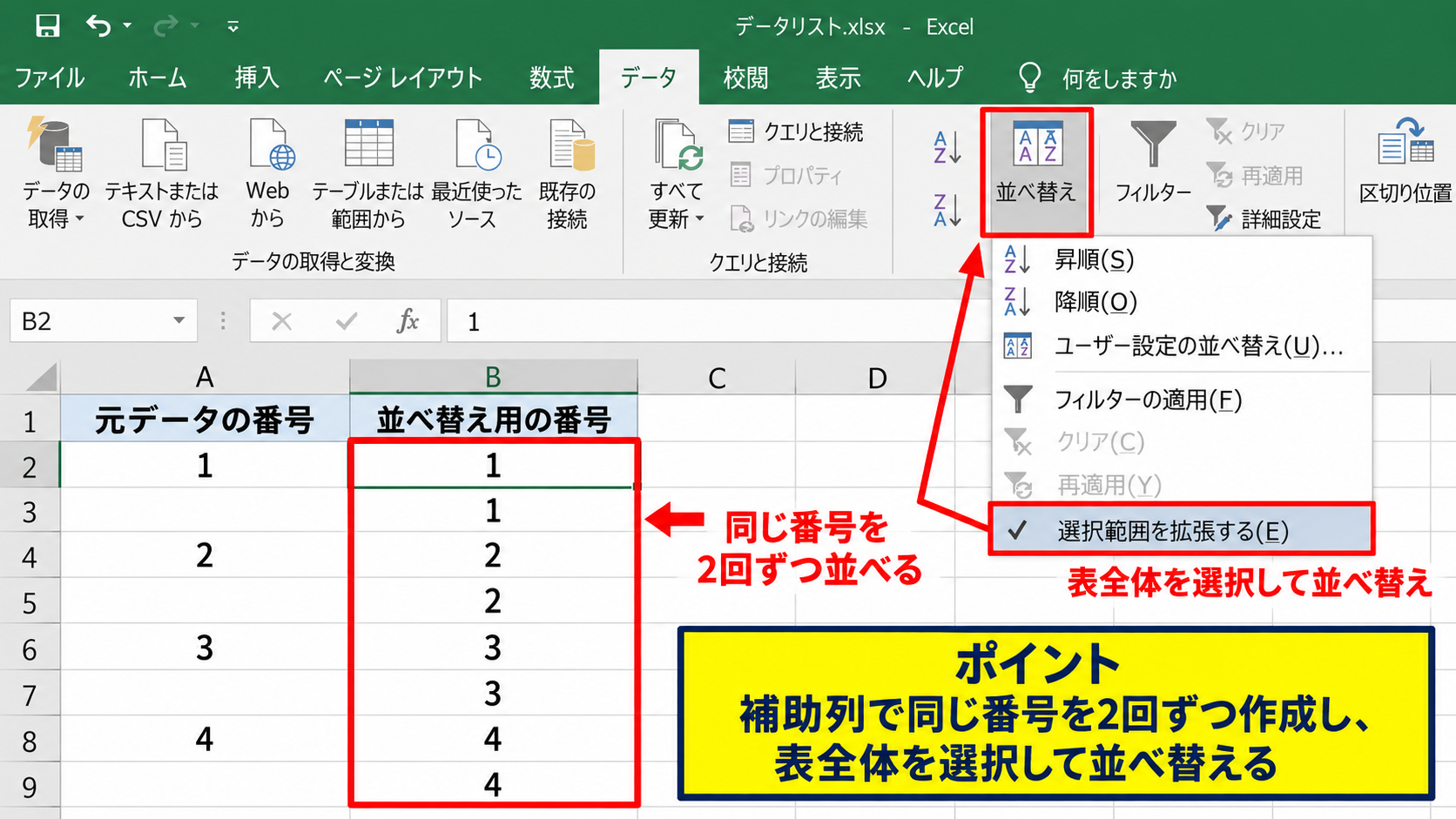
数十行以上のデータへ一括で空白行を入れたい場合は、補助列と並べ替えを使う方法が便利です。
空いている列に連番を入力し、その連番をコピーして同じ数値を2回ずつ並べます。
たとえば元データに1、2、3、4という番号がある場合、補助データとして1、1、2、2、3、3、4、4を用意します。
補助列の考え方
元データの番号 1 2 3 4
並べ替え用の番号 1 1 2 2 3 3 4 4
番号を基準に並べ替えると、各データの間へ空白行を作る準備ができます。
この方法では、元の一覧をコピーしてから補助列を作ると安全です。
並べ替えを実行する前に、表全体を選択し、選択範囲を拡張する設定になっているか確認しましょう。
フィルターが設定された一覧での操作
オートフィルターで一部の行だけを表示しているときは、見えている行だけに空白行を入れる操作が難しくなります。
非表示行を含む範囲へ通常の行挿入を行うと、意図しない位置に空白行が作成されることがあります。
必要に応じてフィルターを解除し、すべてのデータを表示してから操作する方法が確実です。
どうしても抽出結果だけを対象にしたい場合は、可視セルのみを選択する機能を使うか、抽出したデータを別シートへコピーして編集します。
フィルター中の行追加は、表示されていないデータにも影響する可能性があります。
元データの順番を保つ必要がある帳票では、作業前にファイルの複製を作ると安心です。
【操作のポイント】1行おきの追加は下から上へ進め、件数が多い場合は補助列と並べ替えを活用します。
セルと列を挿入するショートカット
続いては、セルだけを移動する挿入と、列全体を追加するショートカットを確認していきます。
| 列見出し | A | B | C |
|---|---|---|---|
| 1 | 商品名 | 数量 | 金額 |
| 2 | りんご | 10 | 1,500 |
B列を選択して挿入すると、数量列の左側に新しい列が追加されます。
セルを右または下へずらす挿入
表の一部だけへ入力欄を増やしたい場合は、セル単位の挿入を利用します。
追加したいセルを選択し、Ctrlキーとプラスキーを押すと、挿入の選択画面が表示されます。
セルを右へ移動を選ぶと、選択したセルと同じ行にある既存データが右側へ移動します。
セルを下へ移動を選ぶと、同じ列にある既存データが下側へ移動します。
ただし、この操作は横並びの項目を崩す原因になりやすいため、表形式のデータでは行全体または列全体の挿入を優先しましょう。
セル単位の挿入は、レイアウトを作る途中の帳票や、注記欄だけを増やすときに適しています。
列番号を選んで追加する基本操作
新しい項目を増やしたいときは、上部の列番号をクリックして列全体を選択します。
たとえば数量と金額の間に単価を追加したいなら、金額が入っているC列を選択します。
Ctrlキーとプラスキーを押すと、選択したC列の左側に新しい列が作られます。
新しい列へ単価という見出しを入力し、既存の金額列の数式を見直しましょう。
単価を追加した後の金額計算例
=B2*C2
B列が数量、C列が単価、D列が金額となる構成です。
列を挿入すると、数式の参照は自動調整されることが多いものの、固定参照や外部参照がある場合は確認が必要です。
列挿入時のExcel画面イメージ
ここでは、C列の左に新しい列を追加する場面を確認していきます。
このように、列番号またはホームタブの挿入を使うと、表の構造を保ちながら項目を増やせます。
列を挿入した直後は、計算式、グラフ、印刷範囲の参照先を確認する習慣を付けると安心です。
【操作のポイント】セルだけをずらす操作と、行全体や列全体を追加する操作を使い分けることが重要です。
行挿入でずれる数式と書式の確認
続いては、行を挿入した後に確認したい数式、罫線、連番の扱いを確認していきます。
| 行番号 | A列 商品名 | B列 数量 | C列 合計 |
|---|---|---|---|
| 1 | 商品名 | 数量 | 合計 |
| 2 | りんご | 10 | 1,500 |
| 3 | 新規入力 | 入力 | 数式確認 |
データ行の追加後は、入力内容だけでなく計算結果が連動しているかを確認します。
合計関数の範囲を確認する方法
表の末尾へ行を追加した場合、合計セルに設定したSUM関数の範囲が自動で広がることがあります。
たとえばC2からC10を合計する数式は、次のように入力します。
=SUM(C2:C10)
1行目はヘッダーであり、2行目から10行目までの金額を合計する数式です。
合計行のすぐ上に新しい行を入れた場合は、SUM関数の範囲がC2からC11へ変わっているか確認してください。
表から離れた位置に行を追加した場合や、途中に空白が多い場合は、範囲が期待どおりに広がらないこともあります。
合計セルをクリックし、数式バーで参照範囲を目視確認することが確実です。
連番をオートフィルで整える方法
番号列を設けている表では、行を挿入したあとに連番が乱れることがあります。
1行目がヘッダーで、A2に1、A3に2という番号がある場合は、2つのセルを選択して右下のフィルハンドルを下へドラッグします。
Excelが数値の増加規則を認識し、3、4、5という連番を自動入力します。
連番のサンプル
A2に1を入力します。
A3に2を入力します。
A2とA3を選択し、フィルハンドルを必要な行までドラッグします。
1つのセルだけをコピーすると同じ数字が繰り返されるため、連番にしたい場合は最初の2つの数値を用意することがポイントです。
数式による連番ではなく、値の連番を使う場合はオートフィルが手軽です。
テーブル機能で挿入を安定させる方法
頻繁にデータを追加する一覧は、Excelのテーブル機能へ変換しておくと管理しやすくなります。
表の内部を選択してCtrlキーとTキーを押し、先頭行をテーブルの見出しとして使用する設定を確認します。
テーブルでは、最終行の直下へ入力するだけで範囲が拡張され、数式や書式も自動的に引き継がれやすくなります。
フィルターも見出しへ自動で設定されるため、検索や並べ替えにも役立ちます。
毎月追加する売上データや顧客リストは、テーブル化との相性が良い形式です。
ただし、複雑な結合セルを含む帳票には向かないため、一覧型のデータに利用しましょう。
【操作のポイント】行を追加したら、合計範囲、連番、数式、書式が正しく引き継がれているか確認します。
ショートカットが効かない場合の対処
続いては、Ctrlキーとプラスキーを押しても行を挿入できない場合の原因を確認していきます。
| 確認項目 | 主な状態 | 対応 |
|---|---|---|
| キーボード | プラスキーが入力されない | CtrlとShiftとプラスキーを試す |
| シート保護 | 挿入メニューが無効 | 保護を解除する |
| 結合セル | 挿入できない | 結合範囲を見直す |
原因を一つずつ切り分けることで、不要な設定変更をせずに解決しやすくなります。
テンキーなしキーボードでのキー操作
テンキー付きキーボードでは、Ctrlキーとテンキーのプラスキーで行を挿入できることがあります。
一方、テンキーがないノートパソコンでは、その操作が反応しない場合があります。
そのときはCtrlキーとShiftキーを押しながら、プラス記号を入力できるキーを押しましょう。
キーボード配列によってプラス記号の位置は異なるため、キー表面の表示を確認してください。
ショートカットが使えない場合でも、ホームタブから挿入、シートの行を挿入を選べば同じ結果になります。
ショートカットにこだわらず、確実に行を追加できる操作を選ぶことも大切です。
シート保護と共有設定の確認
シートが保護されていると、行や列の挿入が制限されることがあります。
レビュータブまたは校閲タブにあるシート保護の状態を確認し、編集権限がある場合は保護を解除します。
パスワードが設定されているシートでは、作成者または管理者へ確認が必要です。
また、共有ファイルでは他の利用者が編集中の場合があり、操作が反映されるまで時間がかかることもあります。
保護されたシートを無理に変更せず、権限と運用ルールを確認する姿勢が安全です。
共同編集では、編集前に保存状況を確認しておくと、意図しない上書きも防げます。
空白でないセルがあるという警告への対応
シートの下端や右端に書式、コメント、不要なデータが残っていると、行または列を挿入できないという警告が表示される場合があります。
この場合は、実際の表よりも下側または右側に使われているセルがないか確認します。
不要な行や列を選択し、ホームタブのクリアからすべてクリアを実行すると改善することがあります。
ただし、必要なデータまで消さないよう、操作前にコピーを保存しておきましょう。
見た目が空白でも、書式だけが残っているセルは使用済みとして扱われることがあります。
不要な書式を整理すると、ファイル容量の削減にもつながります。
【操作のポイント】キー操作、シート保護、結合セル、不要な書式の順に確認すると原因を切り分けやすくなります。
まとめ エクセルで行を挿入するショートカット
Excelで行を挿入する基本ショートカットは、行番号を選択してCtrlキーとプラスキーを押す操作です。
テンキーがないキーボードでは、CtrlキーとShiftキーとプラスキーの同時押しを試しましょう。
複数行を追加したいときは、先に必要な行数を選択すると、選択した数と同じ数の空白行を一度に作成できます。
1行おきに空白行を入れる場合は、少ない件数なら下から上へ操作し、件数が多い場合は補助列と並べ替えを使う方法が便利です。
セルだけをずらす挿入は表の対応関係を崩すことがあるため、一覧表では行全体または列全体の挿入を優先しましょう。
行や列を追加した後は、SUM関数の範囲、連番、罫線、計算式が正しいか確認することも欠かせません。
ショートカットが反応しない場合は、キーボード配列、シート保護、結合セル、シート末尾の不要な書式を確認してみてください。
行挿入の基本を身に付けると、日々のExcel編集がより速く、ミスの少ない作業へ変わります。