Excelでグラフを作成したところ、横軸の月や日付、商品名、カテゴリ名が一部しか表示されず、データの意味を正しく読み取れなくなることがあります。
横軸ラベルが間引かれる現象は、グラフの表示幅、軸の設定、元データの指定範囲、日付の扱いなどが関係して起こります。
この記事では、エクセルのグラフで横軸が全部表示されない原因と直し方を、棒グラフ、折れ線グラフ、日付軸、文字列軸の違いも含めて解説します。
横軸を全部表示したいときの確認ポイント
・ラベルの表示間隔を自動から指定へ変更する
・グラフの横幅や文字サイズを調整する
・軸の種類が日付軸かテキスト軸かを確認する
・データ範囲と横軸ラベルの参照先を見直す
横軸の表示は見た目の問題だけではなく、売上推移や日程、比較対象の解釈にも影響します。
表示されていないように見えるラベルでも、データそのものが消えたとは限りません。
設定を一つずつ見直して、伝わるグラフに整えていきましょう。
エクセルのグラフで横軸を全部表示する設定
それではまず、横軸ラベルをすべて表示するための基本設定について解説していきます。
| 月 | 売上 |
|---|---|
| 1月 | 120 |
| 2月 | 145 |
| 3月 | 132 |
| 4月 | 168 |
たとえば上のように1行目を見出しとしたデータからグラフを作る場合、A2からA5の月名が横軸ラベルになります。
横軸が一部しか見えない場合でも、まずはグラフ要素として横軸が表示されていることを確認します。
軸の書式設定にあるラベルの間隔
グラフの横軸をクリックし、右クリックして軸の書式設定を選択すると、ラベルの間隔を調整できます。
Excelは横軸の文字が重なりそうだと判断したとき、読みやすさを優先してラベルを自動的に間引きます。
ラベルの間隔が自動になっていることが、横軸が全部表示されない最も多い原因です。
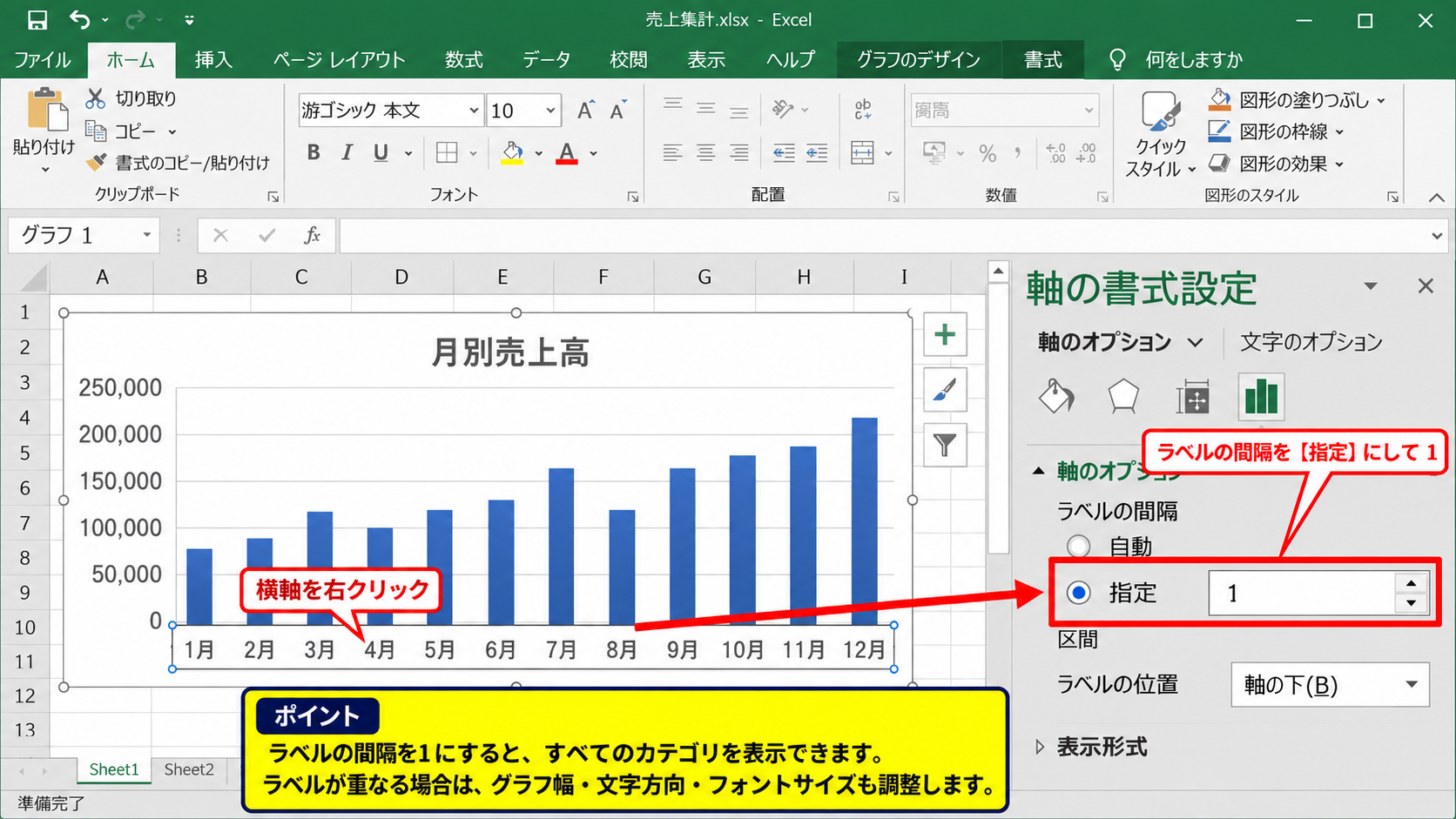
軸のオプションからラベルの間隔を指定に切り替え、数値を1に設定してください。
1は一つおきに省略せず、元データにある各カテゴリを表示する設定です。
月別の集計なら1月から12月まで、日別の集計なら対象期間の日付を順番に表示できます。
ただし、ラベルが長いまま数十件を一度に表示すると、文字同士が重なる場合があります。
ラベルの間隔を1にしても重なる場合は、次の見出しで説明するグラフ幅、文字方向、フォントサイズも一緒に調整します。
【操作のポイント】横軸を右クリックしても書式設定が開かない場合は、ラベル文字の近くを一度クリックしてから右クリックします。
グラフの横幅とラベル文字の調整
続いては、横軸の表示領域を広げる調整を確認していきます。
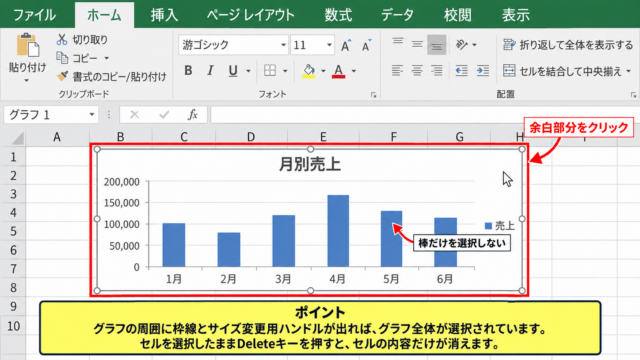
グラフ全体を選択すると、周囲に丸いハンドルが表示されます。
左右のハンドルをドラッグして横幅を広げると、横軸ラベルが置かれる間隔にも余裕が生まれます。
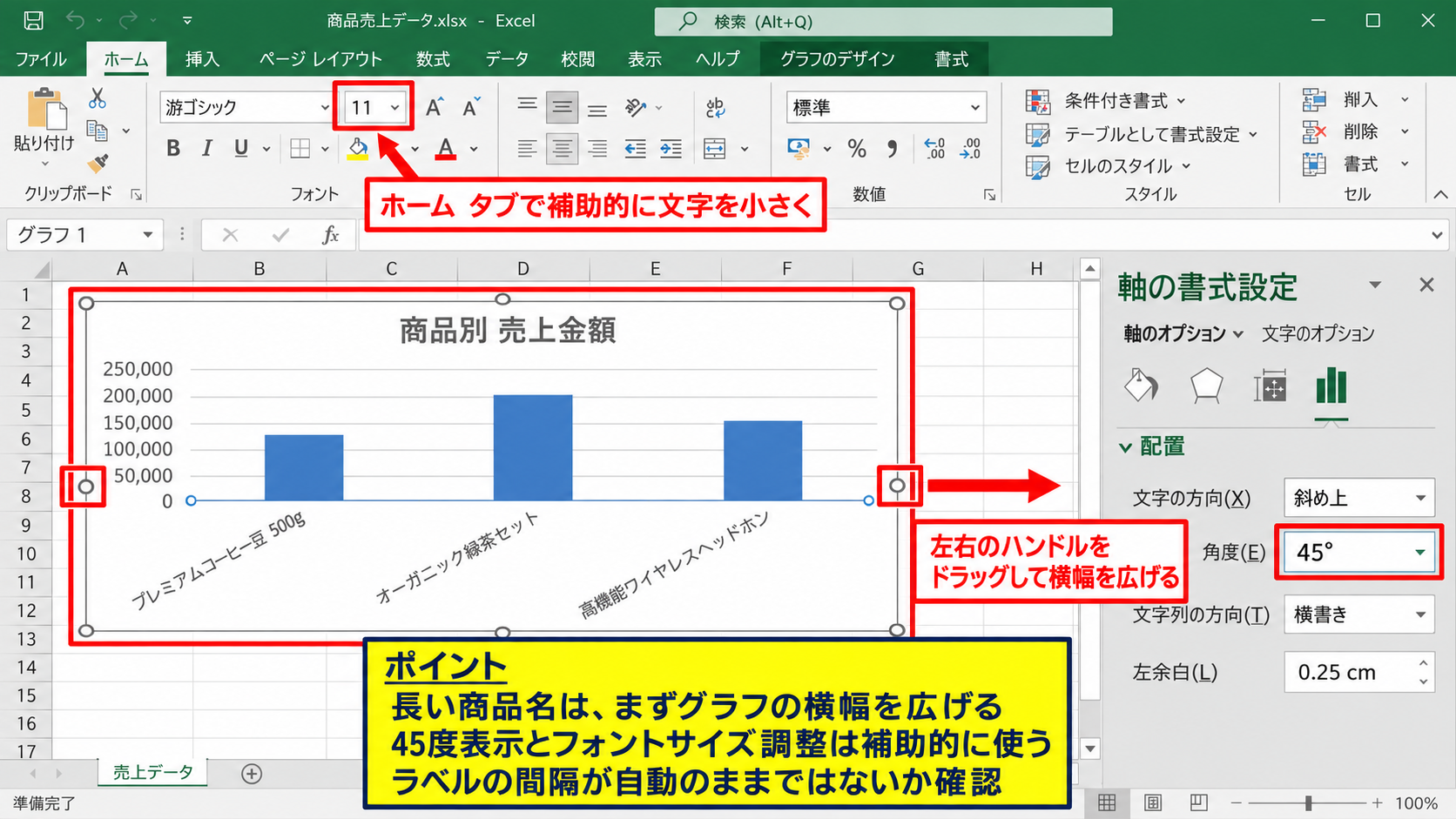
特に商品名、支店名、案件名のように文字数が多いラベルでは、グラフサイズの変更が有効です。
横軸を選択してホームタブからフォントサイズを少し小さくする方法もあります。
文字を極端に小さくすると印刷時に読めなくなるため、グラフ幅の拡大を先に試し、フォントサイズは補助的に調整するのがおすすめです。
軸の書式設定にある配置では、文字列の方向を45度や90度に変更できます。
斜め表示はラベル数が多い棒グラフで使いやすく、縦書き表示は短い項目名で効果を発揮します。
見やすさの目安
・短い月名なら横並びのまま表示
・商品名が長い場合は45度に回転
・カテゴリ数が多い場合はグラフを横に拡大
【操作のポイント】グラフを大きくしても文字が増えないときは、サイズではなくラベルの間隔が自動のままになっていないか確認します。
横軸ラベルの表示設定
続いては、横軸そのものが非表示になっていないかを確認していきます。
グラフを選択すると右上にグラフ要素のプラス記号が表示されます。
このボタンをクリックし、軸にチェックが入っているかを確認してください。
軸の右側にある矢印を選ぶと、主横軸と主縦軸の表示を個別に切り替えられます。
横軸ラベルがまったく表示されない場合は、主横軸のチェックが外れている可能性があります。
軸を再表示してもラベルが空白なら、次にデータ範囲を確認する必要があります。
また、ラベルの位置がなしに設定されていると、軸線だけが見えて文字が表示されません。
軸の書式設定でラベルの位置を軸の近くに戻すと、通常の位置に文字が現れます。
【操作のポイント】グラフ要素の軸にチェックがあるのに横軸が見えない場合は、軸の書式設定でラベルの位置がなしになっていないかを見ます。
データ範囲と横軸ラベルの参照先
続いては、グラフが参照しているデータ範囲と横軸ラベルの参照先を確認していきます。
| A列 | B列 |
|---|---|
| 日付 | アクセス数 |
| 2026/4/1 | 820 |
| 2026/4/2 | 915 |
| 2026/4/3 | 870 |
グラフに使う範囲は、1行目の見出しを含めてA1からB4のように指定します。
横軸には通常A2以降の日付、縦軸にはB2以降の数値が対応します。
データの選択画面による横軸ラベルの確認
グラフを右クリックし、データの選択をクリックすると、系列と横軸ラベルの参照範囲を確認できます。
画面右下の横軸ラベル項目にある編集を選択すると、軸ラベルの範囲を直接指定できます。
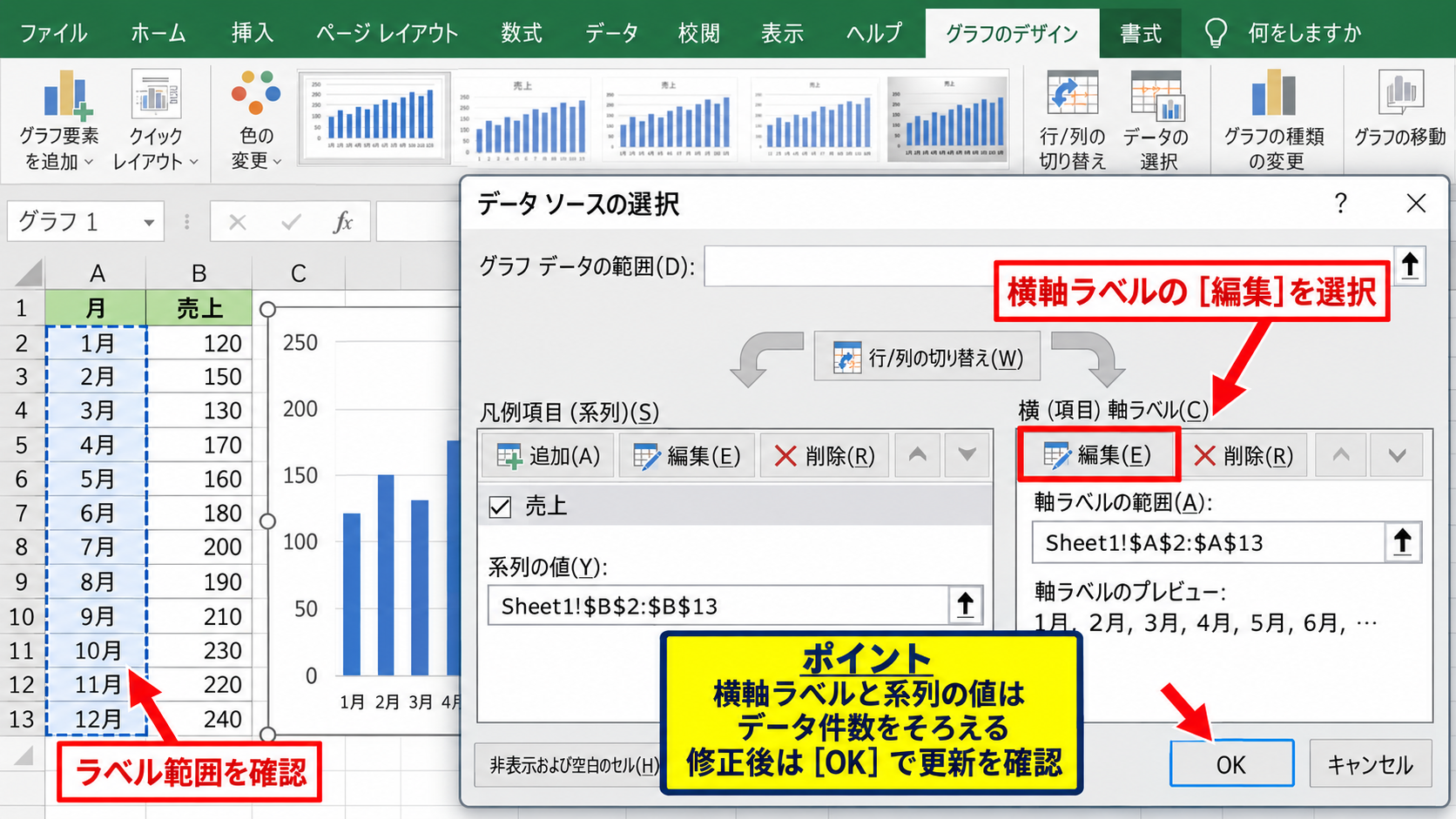
上の表なら、軸ラベルの範囲はA2からA4です。
ここがA2だけ、または途中のセルまでになっていると、グラフに一部のラベルしか表示されません。
数値系列の範囲と横軸ラベルの範囲は、データ件数をそろえることが重要です。
売上の数値が12件なのに月名が11件だけだと、意図しない表示や空白カテゴリの原因になります。
範囲の修正後はOKを押し、グラフ上のラベルが正しく更新されたかを確認しましょう。
参照範囲の例
横軸ラベル Sheet1!$A$2:$A$13
系列の値 Sheet1!$B$2:$B$13
1行目はヘッダーとして扱い、通常はラベル範囲と値の範囲から除きます。
【操作のポイント】範囲を入力するときは、シート名の前後にある記号を消さないようにして、範囲選択ボタンからドラッグ指定すると安全です。
空白セルと非表示行の扱い
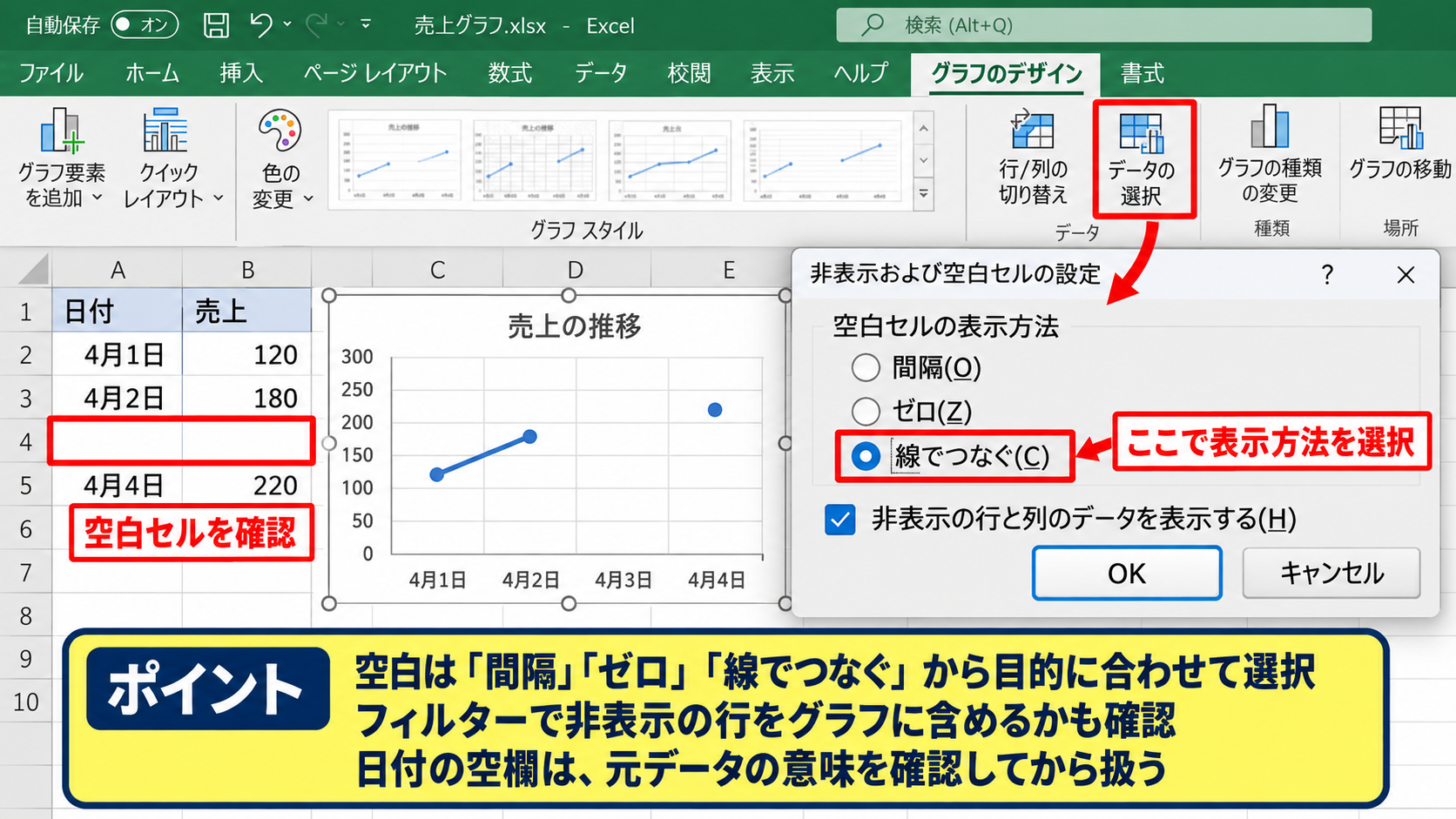
続いては、空白セルやフィルターで非表示になった行がグラフへ与える影響を確認していきます。
横軸の途中に空白セルがあると、ラベルの間隔が不自然に見えたり、空白の項目が入ったりします。
日付列に空欄がある場合は、入力漏れなのか、意図した区切りなのかを先に判断してください。
グラフのデザインタブからデータの選択を開き、非表示および空白セルをクリックすると、空白セルの表示方法を変更できます。
空白を間隔として表示するか、ゼロとして扱うか、線でつなぐかはグラフの目的によって変わります。
横軸のラベルを連続して見せたい場合でも、日付データ自体を勝手に埋める前に元データの意味を確認しましょう。
フィルターで行を絞り込んだ状態では、非表示のデータをグラフに表示する設定も影響します。
集計対象を限定したグラフなのか、全件を示すグラフなのかを決めてから設定すると混乱を防げます。
【操作のポイント】空白の原因が数式の場合は、数式結果が空文字列になっていないかも確認します。
行列の切り替えと系列の向き
続いては、グラフが行と列をどのように認識しているかを確認していきます。
データの選択画面には行列の切り替えというボタンがあります。
この設定が意図と違うと、月名が系列名になったり、見出しが横軸に並んだりして、横軸の表示が期待と異なります。
縦方向に月と売上を並べた表では、通常は列を系列として扱う形がわかりやすい構成です。
横方向に月を並べた表では、行列の切り替えで見え方が大きく変化します。
横軸が全部表示されない問題に見えても、実際は系列とカテゴリが入れ替わっていることがあります。
修正後は凡例に売上やアクセス数などの系列名が表示され、横軸に月や日付が並ぶ状態を目指します。
横軸に表示したい文字が、凡例に出ているなら行列の切り替えを確認する合図です。
【操作のポイント】行列の切り替えは一度クリックして結果を見れば判断できます。意図と違えば、もう一度クリックして元に戻せます。
日付軸とテキスト軸の使い分け
続いては、日付軸とテキスト軸の違いによって横軸が間引かれる仕組みを確認していきます。
| 日付 | 問い合わせ件数 |
|---|---|
| 2026/4/1 | 18 |
| 2026/4/8 | 25 |
| 2026/4/15 | 21 |
| 2026/4/22 | 29 |
日付はExcel内部で連続した数値として管理されるため、文字列のカテゴリとは違うルールで表示されます。
軸の種類をテキスト軸へ変更する手順
日付を一件ずつ必ず表示したい場合は、横軸を右クリックして軸の書式設定を開きます。
軸のオプションにある軸の種類で、テキスト軸を選択してください。
テキスト軸にすると、日付は時系列の間隔ではなく、入力した順番のカテゴリとして配置されます。
不規則な日付や、すべての営業日を同じ間隔で並べたい場合はテキスト軸が向いています。
日付軸では、実際の日付の差に応じて目盛りが配置されます。
そのため週末や空白期間があるデータでは、横軸ラベルが自動で省略されることがあります。
【操作のポイント】日付の間隔そのものを表現したいグラフでは日付軸を使い、全項目を同じ間隔で見せたいときはテキスト軸を選びます。
日付軸の基準単位と主要単位
続いては、日付軸を維持したまま表示間隔を調整する方法を確認していきます。
日付軸には基準単位と主要単位があり、日、月、年などの単位で目盛りの間隔を決められます。
毎日のデータでラベルをすべて表示したいなら、基準単位を日、主要単位を1に設定します。
毎月の売上を示すグラフなら、基準単位を月、主要単位を1にすると月ごとの表示になります。
主要単位が7になっていると、日別データでは7日おきのラベル表示になるため、横軸が省略されたように見えます。
主要単位を小さくするほどラベル数は増えますが、グラフの横幅が足りなければ重なりやすくなります。
日付軸の設定例
日別データを毎日表示 基準単位は日、主要単位は1
月別データを毎月表示 基準単位は月、主要単位は1
四半期ごとに表示 基準単位は月、主要単位は3
【操作のポイント】ラベルの間隔だけでなく主要単位も見ると、日付軸で起きる省略を解消しやすくなります。
日付が文字列として入力されている場合
続いては、見た目は日付でもExcelが文字列として認識しているケースを確認していきます。
セル内で左寄せになっていたり、数式バーで先頭にアポストロフィが付いていたりする日付は、文字列の可能性があります。
文字列の日付は日付軸の設定が想定通りに動かず、並び順も文字順になる場合があります。
セルを選択してホームタブの表示形式を日付に変更しても直らないときは、文字列から日付へ変換します。
データタブの区切り位置、またはVALUE関数やDATEVALUE関数を利用する方法があります。
文字列の日付を日付値へ変換する例
元データがA2にあり、A2が2026/4/1という文字列の場合、B2に次の数式を入力します。
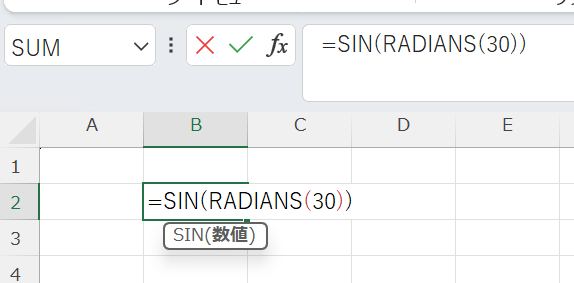
=DATEVALUE(A2)
結果が日付として表示されたら、B2右下のフィルハンドルを下へドラッグしてオートフィルします。
変換後の列を横軸ラベルとして指定すれば、日付軸の単位設定を使えるようになります。
日付の書式と、Excelが内部で保持する値の種類は別のものです。
【操作のポイント】変換前の列を残しておくと、元データを確認しながら安全にグラフの参照先を切り替えられます。
グラフ種類と横軸ラベルの見え方
続いては、グラフの種類によって変わる横軸ラベルの見え方を確認していきます。
| 商品 | 販売数 |
|---|---|
| スタンダードプラン | 82 |
| プレミアムプラン | 64 |
| 法人向けプラン | 41 |
同じデータでも、縦棒、横棒、折れ線、散布図では横軸の扱いが異なります。
縦棒グラフで長いカテゴリ名を表示する工夫
続いては、縦棒グラフで商品名や部署名が見切れる場合の対応を確認していきます。
縦棒グラフは、カテゴリ名を下側の横軸に表示します。
カテゴリ名が長いと、Excelはラベルを省略したり、重なりを避けるために一部だけ表示したりします。
グラフの幅を広げたうえで、軸の書式設定から文字列の方向を斜めにすると、長い名称を読みやすくできます。
名称を改行したい場合は、元データのセル内でAltキーを押しながらEnterキーを押して改行を入れる方法もあります。
セル内改行は、グラフの横軸ラベルにも反映されるため、長い名称を二段で表示したいときに便利です。
【操作のポイント】カテゴリ名を短く編集する場合は、元データを変更せず、グラフ用の表示名列を別に作ると集計表を保護できます。
横棒グラフへの変更
続いては、横棒グラフに変更する方法を確認していきます。
商品名や工程名など、横軸ラベルが長いデータでは横棒グラフが適することがあります。
横棒グラフではカテゴリ名が縦方向に並ぶため、横に長い文字列をそのまま表示しやすくなります。
グラフを選択し、グラフのデザインタブからグラフの種類の変更を選びます。
棒グラフの一覧から集合横棒を選ぶと、現在のデータを保ったまま表示方向を切り替えられます。
ラベルをすべて表示することが目的なら、設定だけにこだわらずグラフ種類を変える判断も有効です。
項目名の比較が中心なら横棒グラフ、時間の流れを伝えたいなら折れ線グラフや縦棒グラフが選択肢になります。
【操作のポイント】横棒グラフはカテゴリの並び順が上下で逆に見える場合があります。必要なら軸の書式設定でカテゴリを逆順にします。
散布図で横軸が異なる理由
続いては、散布図で横軸ラベルが期待どおりに表示されない理由を確認していきます。
散布図の横軸はカテゴリ軸ではなく、数値の値軸です。
日付を散布図で使うと、Excelは日付を連続する数値として配置します。
そのため、商品名や月名を一件ずつ横軸に並べたい目的には散布図が合わない場合があります。
散布図では目盛りの最小値、最大値、主要単位を設定して、数値間隔を調整します。
カテゴリ名をすべて見せるグラフを作りたいときは、散布図ではなく折れ線グラフを検討します。
一方で、時刻の間隔が不規則な測定値や、二つの数値の相関を見たい場合には散布図が適しています。
【操作のポイント】散布図で文字のカテゴリを横軸にしたい場合は、補助列で連番を作り、データラベルを活用する方法もあります。
表示件数が多いグラフの整理方法
続いては、横軸に表示する件数が多すぎる場合の整理方法を確認していきます。
| 日付 | 受注額 |
|---|---|
| 2026/4/1 | 58000 |
| 2026/4/2 | 76000 |
| 2026/4/3 | 69000 |
一日ごとのデータを一年分表示するような場合、全ラベルを表示できても読みやすいとは限りません。
ピボットテーブルによる月別集計
続いては、日別データを月別にまとめて横軸を整理する方法を確認していきます。
元データを選択して挿入タブからピボットテーブルを作成すると、日付を月単位で集計できます。
ピボットテーブルの日付項目を行に置き、任意の日付を右クリックしてグループ化を選択します。
月にチェックを入れると、日別の多いラベルを月別の少ないラベルへまとめられます。
365件の日付を横軸に並べるより、月別の12件に集計したほうが傾向を伝えやすい場面は少なくありません。
集計後にピボットグラフを作れば、元データの更新に合わせてグラフも更新できます。
【操作のポイント】日別と月別の両方が必要な場合は、元データを残したままピボットテーブルを別シートに作成します。
補助列による表示用ラベルの作成
続いては、グラフ専用の短い横軸ラベルを作る方法を確認していきます。
たとえばA列に2026/04/01のような長い日付があり、B列に売上がある場合、C列に月日だけを表示する補助列を作れます。
C2に次の数式を入力します。
=TEXT(A2,”m/d”)
C2の右下にあるフィルハンドルを下方向へドラッグすると、1行目のヘッダーを除く各行へ数式がオートフィルされます。
このC列を横軸ラベルに指定すると、4/1、4/2のように短い表記で表示できます。
年をまたぐデータでは、月日だけでは区別できないため、=TEXT(A2,”yy/m/d”)のように年も含めます。
補助列は元の日付を壊さずに表示形式だけを変えられるため、実務で扱いやすい方法です。
【操作のポイント】TEXT関数の結果は文字列になるため、日付軸として使いたいか、カテゴリ軸として見せたいかを先に決めます。
フィルターとスライサーによる対象期間の絞り込み
続いては、横軸に並べる対象を絞り込む方法を確認していきます。
全期間を一枚のグラフに詰め込む代わりに、対象月や支店を絞り込めるようにすると、各ラベルを読みやすくできます。
テーブル化したデータでは、列見出しのフィルターから対象期間を選択できます。
ピボットテーブルやピボットグラフでは、スライサーを挿入すると、ボタン操作で月や部門を切り替えられます。
報告資料では、一年間の推移グラフと、当月の日別グラフを分けて掲載する構成も効果的です。
横軸を全部表示することと、情報を一枚に詰め込むことは同じではありません。
グラフの役割を比較、推移、詳細確認に分けると、必要なラベル数と適した表示単位を決めやすくなります。
【操作のポイント】フィルターを使ったグラフでは、非表示データを表示する設定によって結果が変わるため、更新後に必ず横軸を確認します。
まとめ エクセルのグラフで横軸が全部表示されない直し方
エクセルのグラフで横軸が全部表示されないときは、まず横軸の書式設定にあるラベルの間隔を確認します。
自動で間引かれている場合は指定に変更し、値を1にすると各カテゴリを表示できます。
グラフの横幅を広げる、文字を斜めにする、フォントサイズを調整するといった工夫も有効です。
横軸ラベルの参照範囲が途中で切れていないか、系列の値と件数がそろっているかも確認しましょう。
日付データでは、日付軸とテキスト軸の選択が表示結果を大きく左右します。
すべての日付を同じ間隔で見せたいならテキスト軸、実際の日付間隔を示したいなら日付軸が適しています。
ラベル数が多すぎる場合は、月別集計、補助列、フィルターを使い、読者が比較しやすい粒度へグラフを整理することが大切です。
横軸の設定と元データの構造を見直して、数字の意味がひと目で伝わるExcelグラフを作りましょう。