エクセルでは、セルの追加だけでなく、表、画像、PDF、コメントなど、業務で扱うさまざまな情報をシートに挿入できます。
ただし、同じ「挿入」でも、表を作りたいのか、画像を配置したいのか、PDFを添付したいのかによって、使うメニューや注意点が異なります。
目的に合った挿入方法を選ぶことが、見やすく更新しやすいブック作りの基本です。
この記事で扱う主な操作は、テーブルとしての表の挿入、画像の貼り付け、PDFなどのオブジェクトの埋め込み、コメントとメモの追加です。
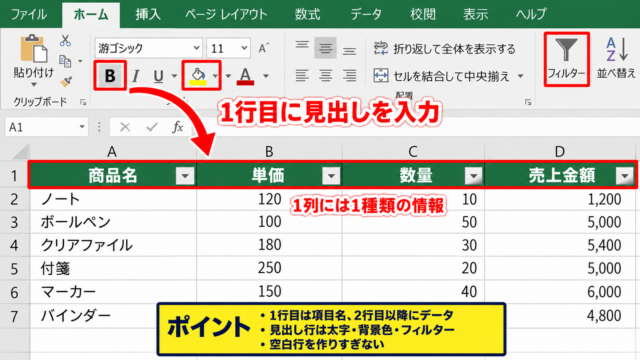
サンプルデータでは、1行目に見出しが入力されている表を使って解説します。
それぞれの機能を使い分ければ、数値だけでは伝わりにくい内容も、一つのワークシートで整理しやすくなります。
エクセルで表を挿入する方法
それではまず、見出し付きのデータ範囲を表として挿入する方法について解説していきます。
| 商品名 | 数量 | 単価 |
|---|---|---|
| ノート | 12 | 180 |
| ペン | 20 | 120 |
データ範囲からテーブルを作成する操作
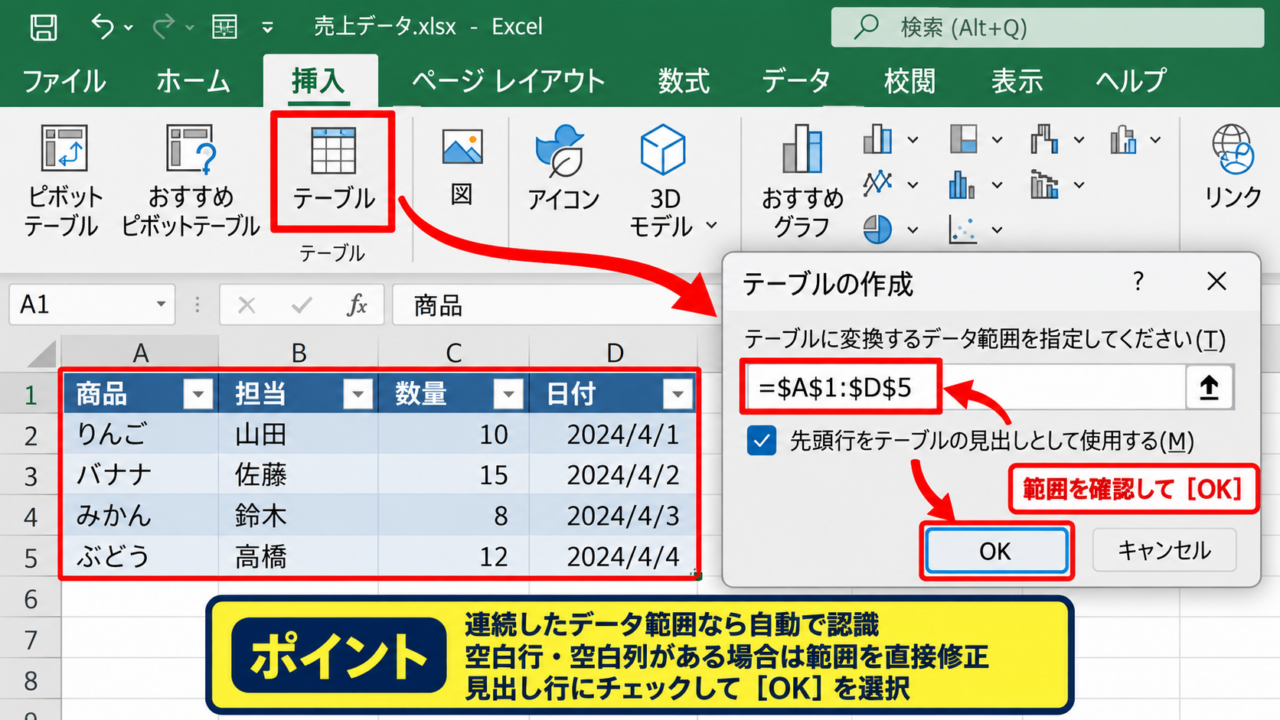
表にしたい範囲内のセルを一つ選択し、リボンの「挿入」タブから「テーブル」をクリックします。
範囲が連続していれば、エクセルが周囲のデータを自動判定して、テーブルの対象範囲を表示します。
1行目が項目名なら、「先頭行をテーブルの見出しとして使用する」にチェックが入っていることを確認しましょう。
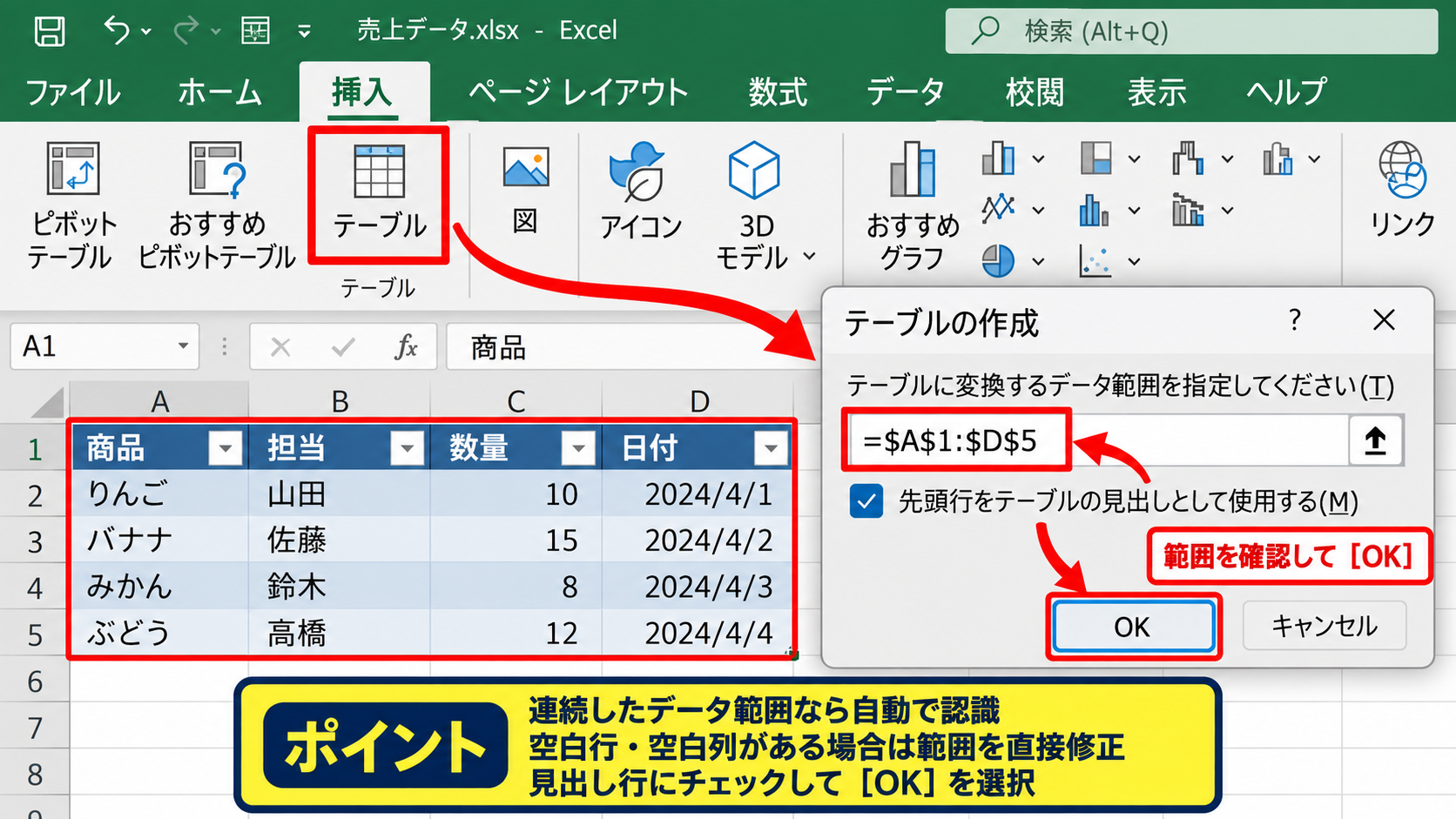
テーブル化すると、見出しにフィルターボタンが付き、並べ替えや絞り込みをすぐ実行できます。
データの途中に空白行や空白列があると、選択範囲が意図より狭く認識される場合があります。
ダイアログで範囲を直接修正してから「OK」を選べば、指定した範囲を表として整えられます。
テーブルのデザインと行の追加
テーブル内を選択すると、「テーブルデザイン」タブが表示され、色、縞模様、集計行などを変更できます。
データを追加するときは、テーブルの最終行のすぐ下に入力する方法が簡単です。
隣接するセルに値を入力すると、通常はテーブル範囲が自動で広がります。
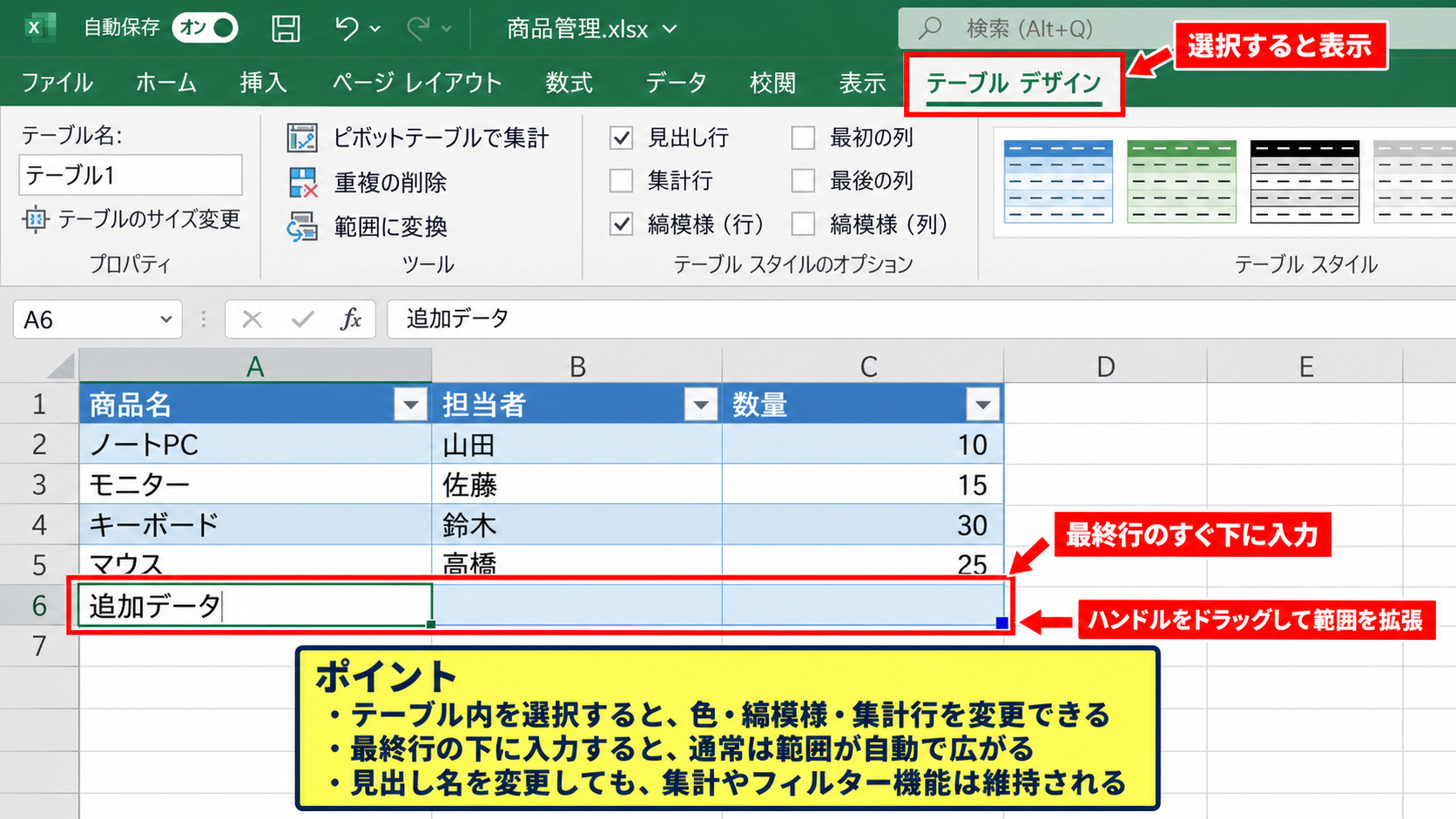
見出しの名称を途中で変更しても、テーブルそのものの集計やフィルター機能は維持されます。
表の右下にある小さなハンドルをドラッグして、範囲を広げることも可能です。
表の解除と通常のセル範囲への戻し方
テーブルの見た目やフィルターが不要になった場合は、テーブル内を選択して「テーブルデザイン」タブを開きます。
「範囲に変換」を選択すると、入力済みの値や多くの書式を残したまま通常のセル範囲に戻せます。
ただし、フィルターや構造化参照はテーブル専用の機能なので、変換後に数式の内容を確認しましょう。
【操作のポイント】テーブルは単なる罫線付きの表ではありません。並べ替え、集計、数式の自動コピーを使いたいデータに向いています。
エクセルに画像を挿入する方法
続いては、写真、ロゴ、画面キャプチャなどの画像をシートに配置する方法を確認していきます。
| 商品 | 画像 | 説明 |
|---|---|---|
| ノート | 商品写真 | 青色の表紙 |
このデバイスから画像を選ぶ操作
画像を置きたい場所の近くのセルを選択してから、「挿入」タブの「画像」をクリックします。
パソコン内の画像を使う場合は、「このデバイス」を選び、表示されたファイル選択画面で画像ファイルを指定します。
挿入後の画像はセルの上に浮くオブジェクトとして配置されるため、ドラッグして位置を調整できます。
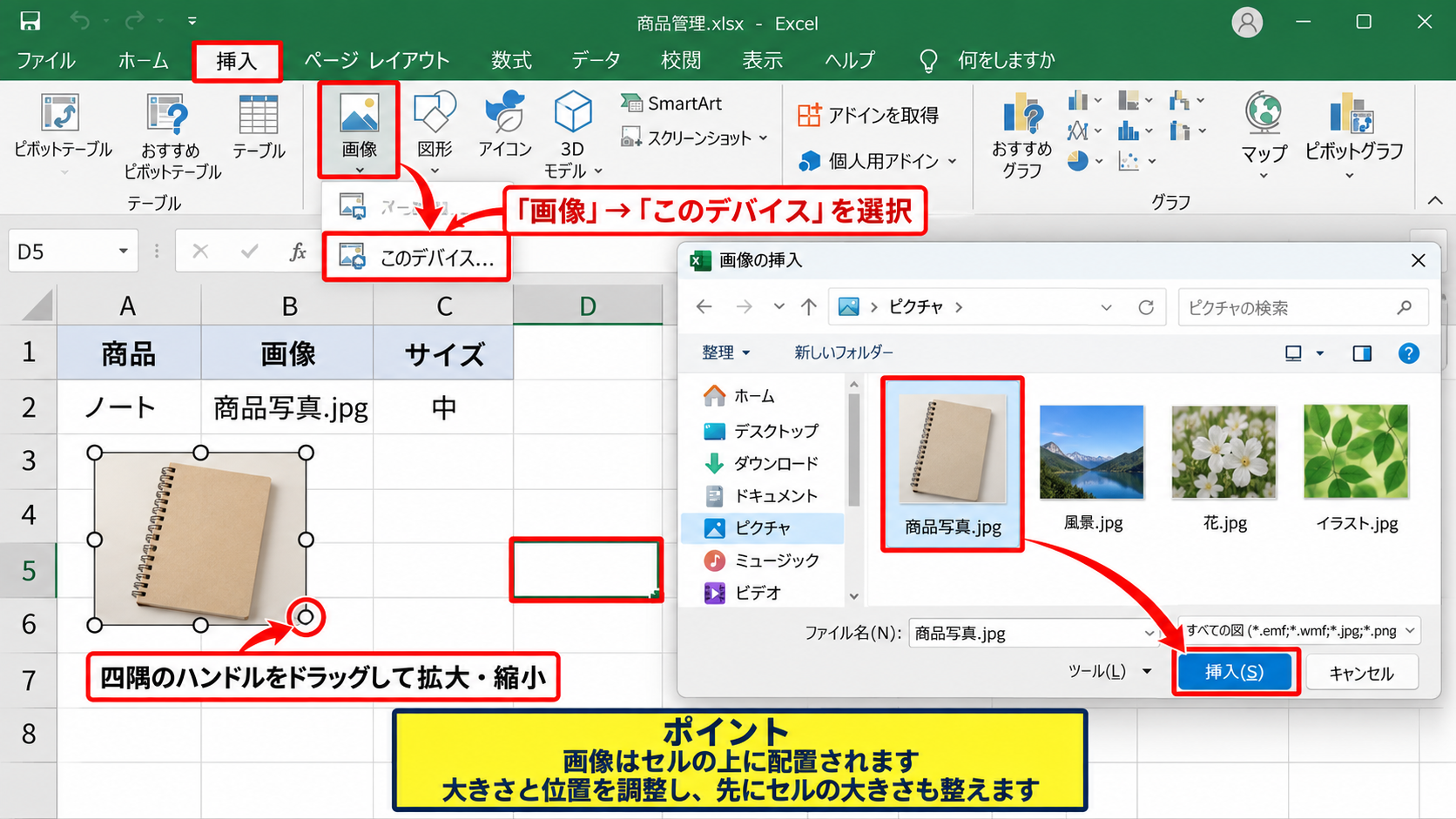
画像を選択した状態で四隅のハンドルをドラッグすると、縦横比を保ちながら拡大縮小できます。
画像を大きくしすぎると、行の高さや列幅を変えた際にレイアウトが崩れやすくなります。用途に応じて、セルの大きさも先に整えておくと安心です。
セルに合わせた画像の移動とサイズ変更
画像を右クリックし、「サイズとプロパティ」を開くと、セルとの連動方法を設定できます。
「セルに合わせて移動やサイズ変更をする」を選ぶと、列幅や行高を変えたときに画像も追従します。
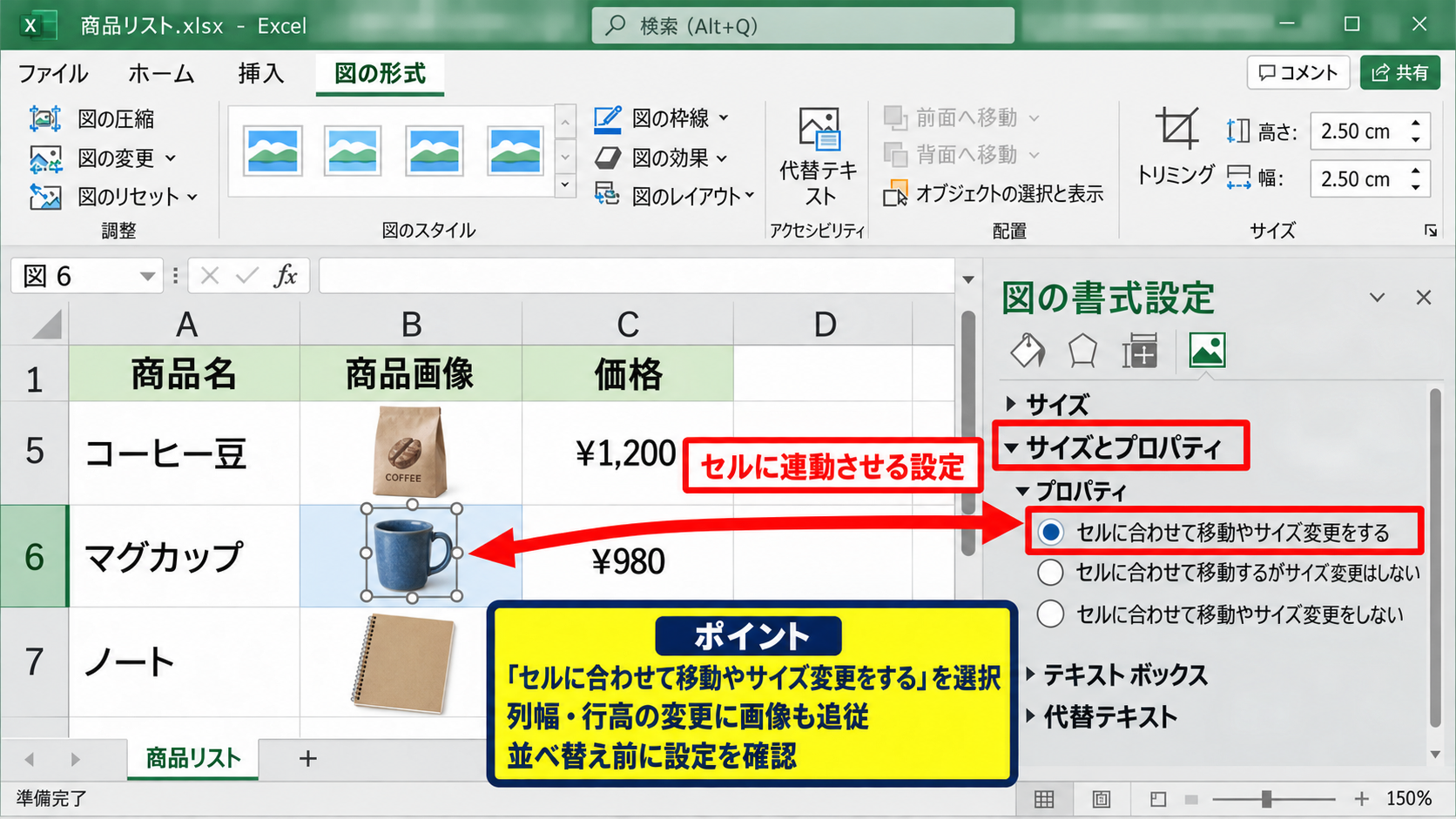
商品一覧のように、各行に写真を並べる表では、この設定が特に便利です。
行を並べ替える予定がある場合は、画像をセルに連動させる設定を確認することが重要です。
トリミングと代替テキストの設定
画像を選択して「図の形式」タブを開くと、「トリミング」で不要な余白を切り取れます。
トリミングは元の画像ファイルを直接編集する操作ではなく、シート上で見える範囲を調整する機能です。
また、画像の内容を説明する代替テキストを設定しておくと、内容の把握やアクセシビリティに役立ちます。
説明文には、単に「画像」と書くのではなく、「商品Aの正面写真」のように内容が伝わる表現を使いましょう。
【操作のポイント】画像はセルの値ではなく図形に近い扱いです。行や列を変更するブックでは、画像のプロパティも確認してください。
エクセルにPDFを挿入する方法
続いては、PDFファイルをシートに埋め込んだり、クリックできるリンクとして案内したりする方法を確認していきます。
| 資料名 | 添付方法 | 確認先 |
|---|---|---|
| 見積書 | オブジェクト | PDFを開く |
オブジェクトとしてPDFを埋め込む操作
PDFをブックに添付するように扱いたい場合は、「挿入」タブから「テキスト」、次に「オブジェクト」を選択します。
表示される画面で「ファイルから」タブを開き、「参照」から対象のPDFを指定します。
| A | B | C | |
|---|---|---|---|
| 1 | 資料名 | PDFを挿入 | 見積書 |
| 2 | 見積書 | ➤ | PDFアイコン |
「アイコンで表示する」を選ぶと、PDFの内容を大きく表示せず、分かりやすい添付アイコンとして置けます。
埋め込む方式では、ブックのファイルサイズが大きくなることがあります。複数の容量が大きいPDFを扱う場合は、リンク方式も検討しましょう。
PDFへのハイパーリンクを設定する操作
共有フォルダやクラウド上にPDFがある場合は、セルにリンクを設定する方法が便利です。
リンクにしたいセルを選択し、「挿入」タブの「リンク」をクリックして、PDFの保存先を指定します。
セルには「見積書PDFを開く」など、クリック後の動作が分かる文字を入力しておくと親切です。
リンク先のファイル名や保存場所を変更すると、既存のリンクが切れる可能性があります。
共有相手が同じ保存先にアクセスできるかも、事前に確認しておきましょう。
PDFを画像として貼り付ける場合
PDFの一部だけを見せたいときは、対象ページを画像化して貼り付ける方法もあります。
この方法は閲覧用の資料一覧に向きますが、貼り付けた後の画像からPDF本文を編集することはできません。
契約書や仕様書など、原本を開いて確認してほしい資料には、画像とリンクを併用すると分かりやすくなります。
【操作のポイント】PDFの内容を見せるなら画像、ファイル自体を渡すならオブジェクト、保存先を案内するならハイパーリンクが適しています。
エクセルでコメントを挿入する方法
続いては、セルの値に補足を付けるコメントとメモの挿入方法を確認していきます。
| 担当者 | 進捗 | 補足 |
|---|---|---|
| 田中 | 確認中 | 回答待ち |
新しいコメントを追加する操作
コメントを付けたいセルを選択し、「校閲」タブの「新しいコメント」をクリックします。
コメントは複数人でのやり取りを想定した機能で、投稿者名や返信を表示できる点が特徴です。
セルの右上に印が付くため、数値の根拠や確認依頼があることを周囲に知らせられます。
コメント本文には、誰に何を確認してほしいかを具体的に書くと、後から見返した際にも役立ちます。
メモを追加する操作
従来の付箋のような注記を残したい場合は、「校閲」タブから「メモ」そして「新しいメモ」を選びます。
メモは会話形式ではなく、セルに対する補足説明を簡潔に残す用途に向いています。
コメントは共同作業の会話、メモは単独の注釈というように、役割で使い分けると整理しやすくなります。
同じセルに残す情報が多すぎると、シートを読む人が迷うため、本文に書くべき内容と注記に分ける判断も必要です。
コメントとメモを確認する操作
「校閲」タブでは、前後のコメントへ移動したり、コメントを表示したりできます。
印の付いたセルにマウスポインターを合わせて確認する方法もありますが、共有時には表示状態を確認するとよいでしょう。
完了したやり取りは解決済みにすると、現在対応が必要なコメントを見つけやすくなります。
【操作のポイント】セルの値そのものを変更せずに背景や判断理由を伝えたいときに、コメントとメモを活用します。
挿入した要素を見やすく整える方法
続いては、挿入した表、画像、PDF、コメントを見やすく配置するための考え方を確認していきます。
| 区分 | 配置場所 | 目的 |
|---|---|---|
| 画像 | D列からF列 | 商品確認 |
行高と列幅を先に決める考え方
画像やPDFアイコンを配置する前に、必要な列幅と行高を決めておくと、レイアウトの調整が楽になります。
特に商品台帳のように同じ形式を繰り返すシートでは、1行分の高さを統一すると視認性が上がります。
セル結合を多用すると並べ替えやフィルターが扱いにくくなるため、必要な場合だけに絞るのが無難です。
印刷範囲と改ページの確認
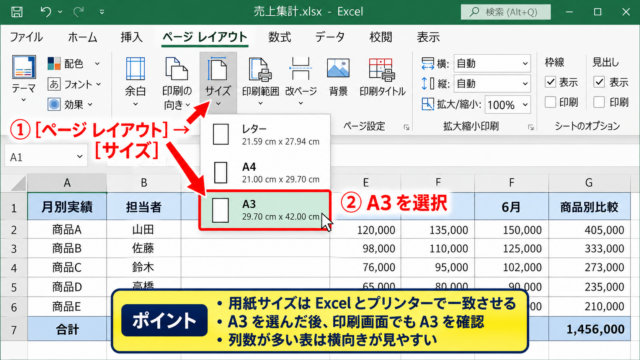
資料として印刷するブックでは、挿入した画像やPDFアイコンがページの端で切れないかを確認します。
「ページレイアウト」タブで印刷範囲を設定し、改ページプレビューでページの区切りを見ると調整しやすくなります。
画面上で見やすい配置でも、印刷時には横幅が足りないことがあります。印刷プレビューまで確認する習慣が大切です。
見出し行を各ページに印刷する設定も、一覧表を配布する場合に役立ちます。
ファイル容量を抑える管理
高解像度の画像や複数の埋め込みPDFは、エクセルファイルの容量を大きくする原因になります。
画像を用途に合うサイズへ圧縮し、原本が必要なPDFは共有先へのリンクにすることで、ブックを軽く保てます。
メール添付やクラウド共有で扱うファイルは、開くまでの時間も考慮して容量を管理しましょう。
【操作のポイント】挿入後は見た目だけでなく、並べ替え、印刷、共有、容量という四つの観点で確認すると失敗を防げます。
まとめ エクセルの表・画像・PDF・コメントの挿入方法
エクセルでは、「挿入」タブを中心にして、表、画像、PDF、コメントを目的別に追加できます。
データを検索、並べ替え、集計したいならテーブルを使い、視覚的な説明には画像を使うと効果的です。
PDFは埋め込み、リンク、画像化の中から、閲覧方法とファイル容量に合う方法を選びましょう。
コメントとメモは、セルに直接書き込みたくない補足や確認事項を残す際に便利です。
挿入機能を使いこなすと、エクセルは計算表だけでなく、情報を共有する資料としても活用できます。
まずは表のテーブル化と画像の挿入から試し、必要に応じてPDFやコメントを組み合わせると、実務で使いやすいシートに仕上がります。