Excelで売上やアクセス数の推移をグラフ化すると、元データに空白セルがあることで線が意図せずつながったり、ゼロとして表示されたりすることがあります。
空白は未入力、未集計、該当なしなど複数の意味を持つため、グラフ上でどのように扱うかを決めることが大切です。
この記事では、エクセルのグラフで空白セルを表示しない方法、線でつなぐ設定、線を途切れさせる設定、欠損値として扱う方法を解説します。
空白セルの扱いは、グラフの種類やデータの意味に合わせて選びます。
連続した推移を見せる場合は線でつなぎ、実績が存在しない期間を伝える場合は間隔を空ける設定が向いています。
エクセルのグラフで空白セルを表示しない設定
それではまず、空白セルをグラフから除外し、目的に合う表示へ変更する基本操作について解説していきます。
| 月 | 売上 |
|---|---|
| 4月 | 120 |
| 5月 | 145 |
| 6月 | |
| 7月 | 160 |
ここではA1に月、B1に売上というヘッダーがあり、B4の6月売上が空白であるサンプルを使います。
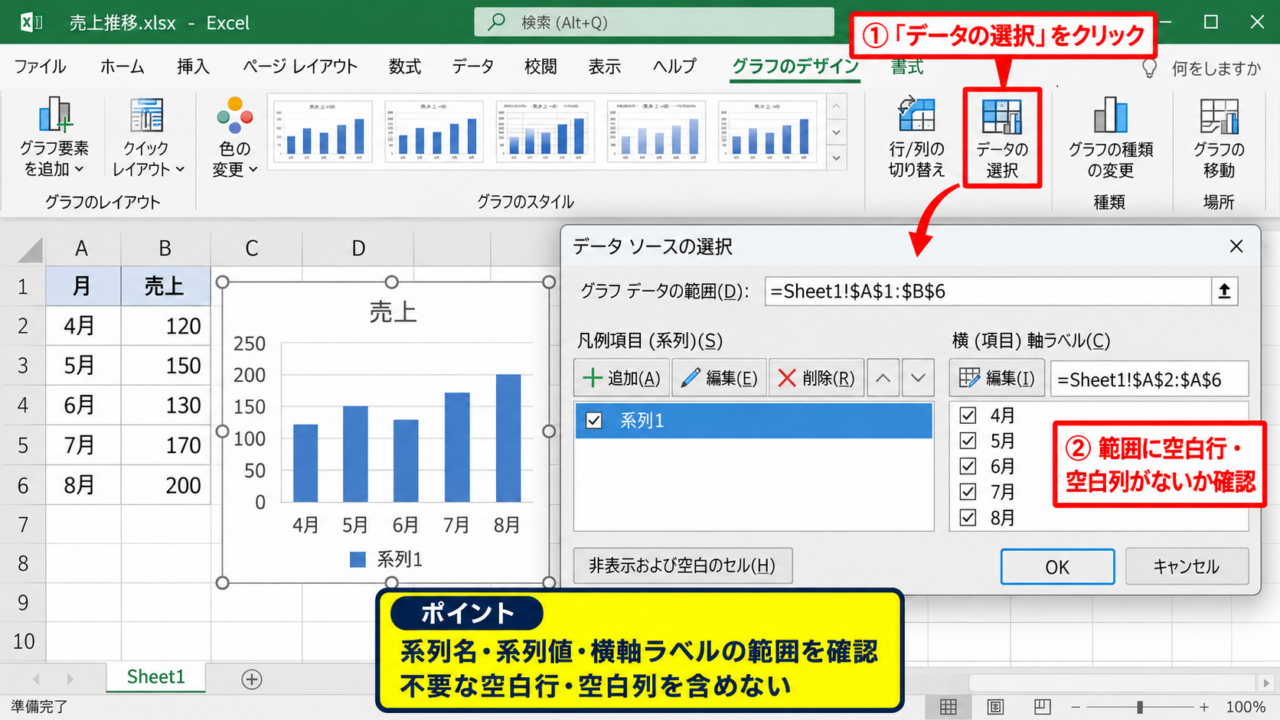
グラフのデータ選択画面
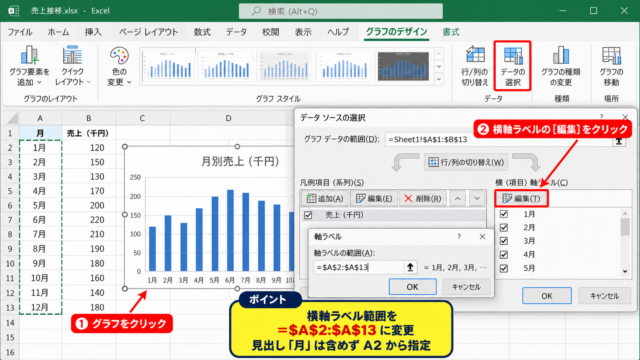
グラフをクリックすると、リボンにグラフのデザインタブが表示されます。
空白セルの表示方法は、元データのセルを直接変更しなくてもグラフ側で設定できます。
グラフのデザインタブからデータの選択をクリックすると、データソースの選択画面が開きます。
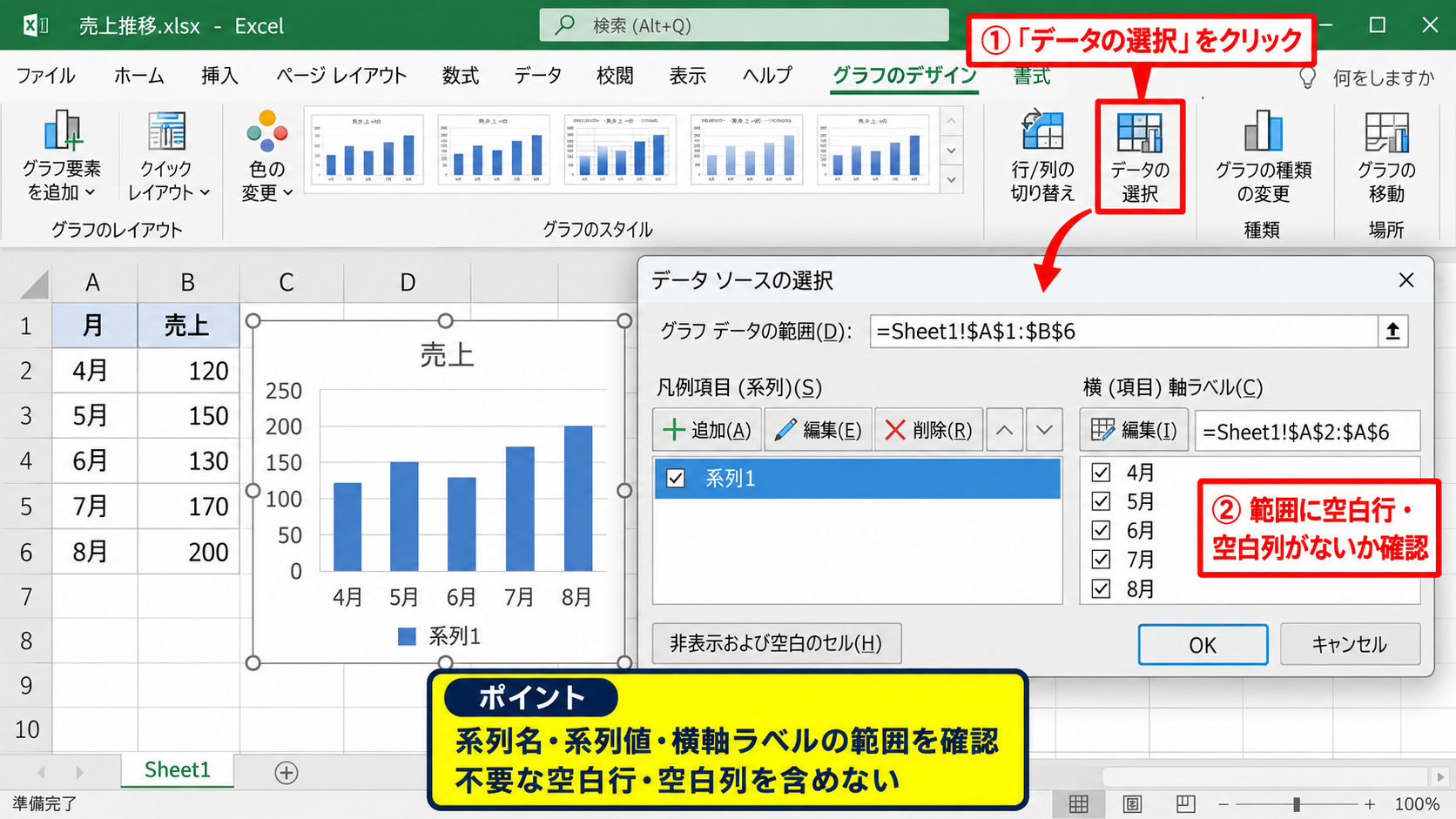
この画面では系列名、系列値、横軸ラベルの範囲を確認できます。
範囲に意図しない空白行や空白列まで含まれていないかも、この段階で確認しましょう。
範囲が広すぎると、表示設定を変えても不要な項目が軸上に残る場合があります。
非表示および空白のセル設定
データソースの選択画面の左下にある非表示および空白のセルをクリックします。
表示された設定画面には、空白セルを間隔、ゼロ、データ要素を線で結ぶとして扱う選択肢があります。
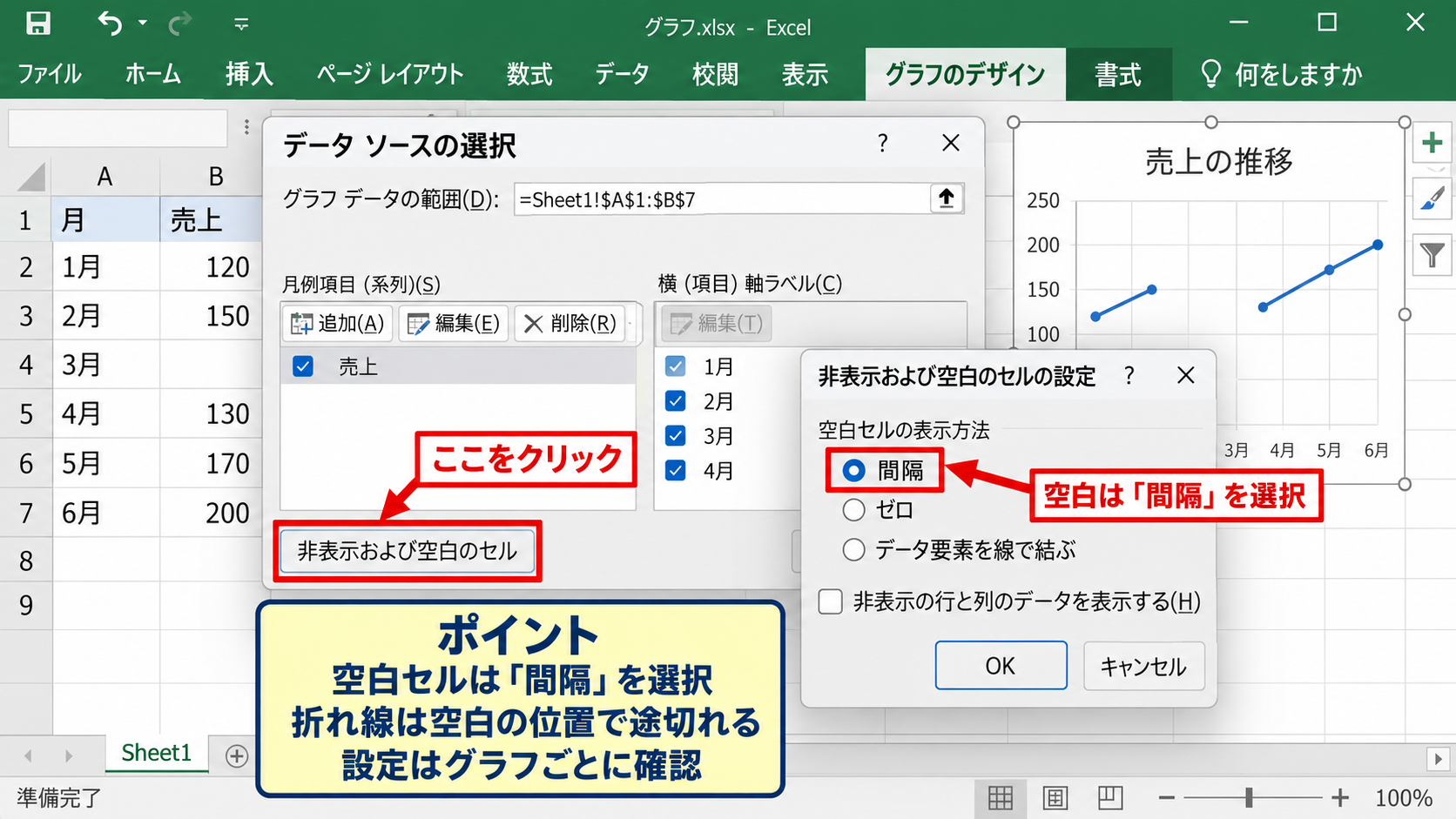
空白を表示しない目的が、存在しない値を誤解させないことなら、まず間隔を選ぶのが基本です。
間隔を選ぶと、空白セルに対応する位置には値の点や棒が描かれません。
折れ線グラフでは、その位置で線が途切れるため、未入力期間があることを視覚的に伝えられます。
空白セルの設定は、グラフごとに保存されます。
同じ表を使った別のグラフには自動反映されないため、複数のグラフを作成した場合はそれぞれ確認が必要です。
設定後の見え方の確認
設定を確定したら、グラフの6月部分に値が描画されていないかを確認します。
縦棒グラフでは棒がない状態になり、折れ線グラフでは選択内容に応じて線がつながるか途切れます。
空白セルをゼロとして扱うと、実績がゼロだったように見えるため、未集計データでは注意が必要です。
会議資料や報告書で使用するグラフは、グラフだけを見た人が空白の意味を判断できるよう、注記を添える方法も有効です。
【操作のポイント】グラフを選択してからデータの選択を開くと、空白セルの扱いを変更できます。
空白セルを線でつなぐ表示
続いては、空白がある期間も折れ線を連続させたいときの設定を確認していきます。
| 日付 | 問い合わせ件数 |
|---|---|
| 7月1日 | 18 |
| 7月2日 | 22 |
| 7月3日 | |
| 7月4日 | 25 |
線でつなぐ設定は、途中の記録が欠けていても全体的な増減傾向を見せたい場合に利用します。
データ要素を線で結ぶ選択
グラフを選択し、グラフのデザイン、データの選択、非表示および空白のセルの順に進みます。
空白セルの表示方法でデータ要素を線で結ぶを選択し、OKをクリックします。
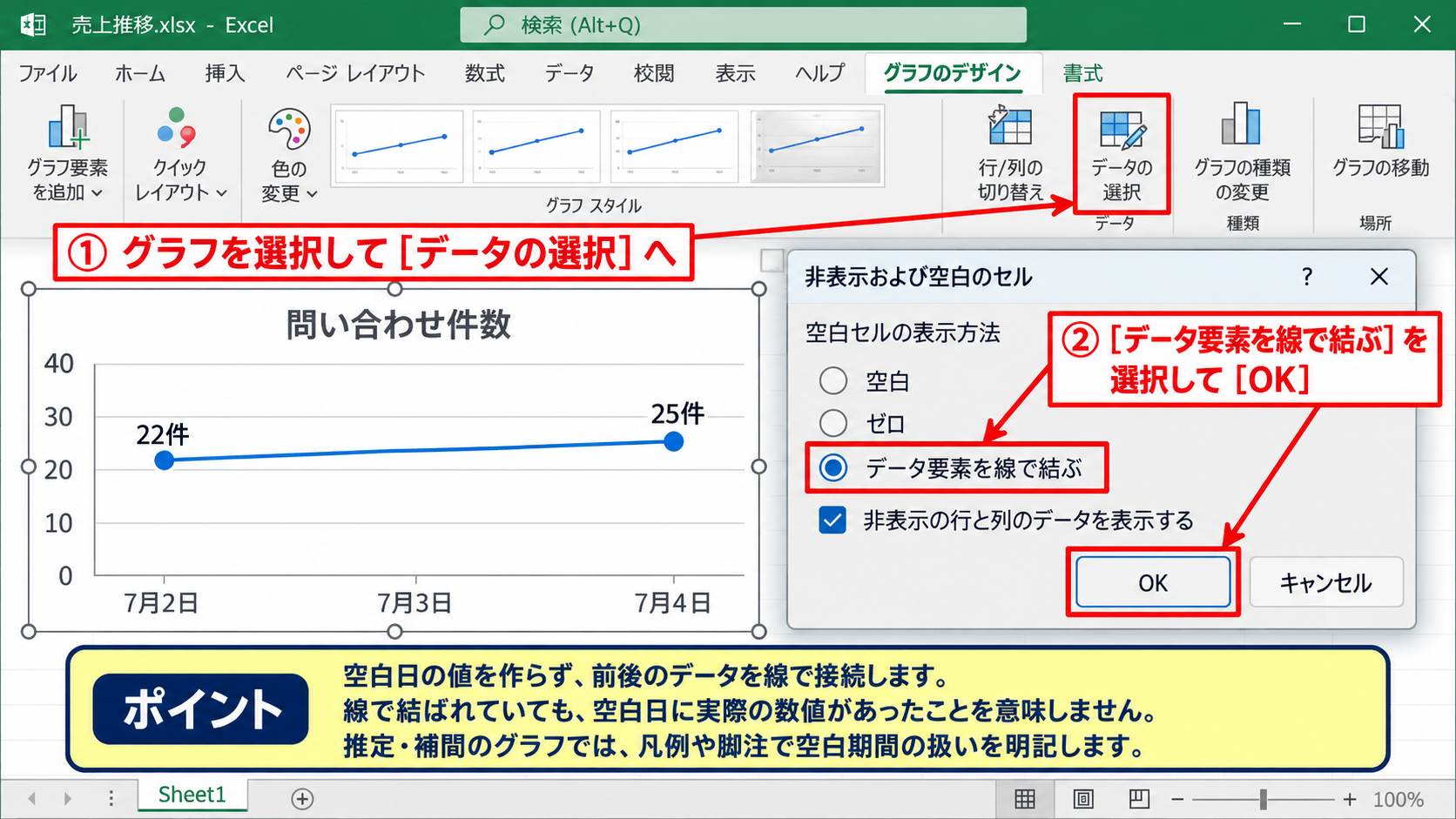
この設定では、7月2日の22件と7月4日の25件を結ぶ線が、7月3日の空白位置をまたいで描画されます。
線で結ばれていても、空白日に実際の数値が存在したことを意味するわけではありません。
推定値や補間値を示すグラフでは、凡例や脚注で空白期間の扱いを明記すると親切です。
連続線が適するデータ
定期的に取得する予定だったデータが、入力漏れや一時的な計測停止によって一部だけ空白になった場合、線で結ぶ表示は傾向把握に役立ちます。
たとえば月次の気温、在庫量、累積値などは、隣接する値との連続性を優先して見せる場面があります。
ただし売上や注文数のような実績値では、空白を補完して見せることが判断を誤らせる可能性があります。
グラフの用途が分析か報告かによって、連続表示の妥当性を判断しましょう。
空白を線で結ぶ機能は、空白セルに数値を入力する機能ではありません。
元のワークシートでは空白のままで、グラフ上の描画だけを連続させる仕組みです。
隠し行とフィルターの確認
フィルターで行を非表示にしている場合は、非表示および空白のセル設定にある非表示の行と列のデータを表示するチェックも確認します。
このチェックの状態によって、フィルターで隠したデータをグラフに含めるかどうかが変わります。
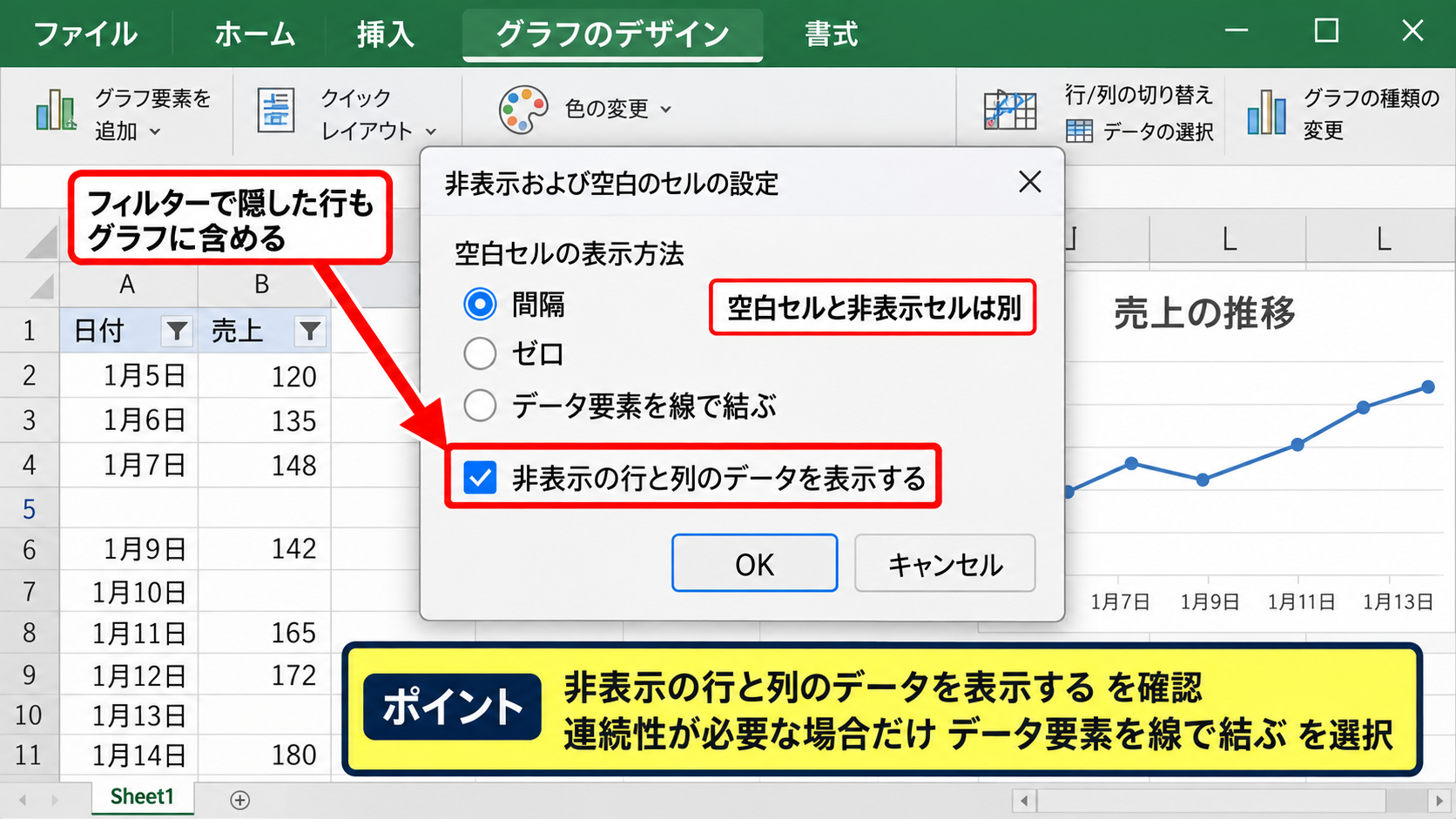
空白セルと非表示セルは別の概念なので、同じものとして扱わないことが重要です。
空白セルは値が入っていないセルであり、非表示セルは値があっても画面上で隠されているセルです。
【操作のポイント】連続性を重視する場合だけ、データ要素を線で結ぶを選択します。
欠損値として線を途切れさせる方法
続いては、空白を欠損値として明確に示し、折れ線を途切れさせる方法を確認していきます。
| 月 | 検査件数 |
|---|---|
| 1月 | 320 |
| 2月 | |
| 3月 | 356 |
欠損値を隠さず示すことは、正確な報告やデータ品質の確認につながります。
間隔を選ぶ操作
グラフを右クリックし、データの選択をクリックします。
データソースの選択画面から非表示および空白のセルを開き、空白セルの表示方法で間隔を選択します。
| A | B | C | |
|---|---|---|---|
| 1 | 月 | 検査件数 | |
| 2 | 1月 | 320 | |
| 3 | 2月 | ||
| 4 | 3月 | 356 |
赤枠のB3が空白セルであり、この位置を間隔として扱う設定です。
間隔を選ぶと、2月の値が未取得であることをグラフ上でも隠さず表現できます。
設定後は、折れ線が1月から2月で止まり、3月から新たに表示される状態になります。
空文字を返す数式の扱い
数式が空文字を返しているセルは、見た目は空白でもExcelが値として認識する場合があります。
たとえばB2に次の数式を入力し、下方向へオートフィルしたケースを考えます。
=IF(C2=””,””,C2)
この数式はC2が空白なら空文字を返し、値がある場合だけC2の値を返します。
空文字は本当の空白セルと異なるため、グラフで期待どおりに間隔にならない場合があります。
その場合は、グラフ用の補助列でNA関数を使う方法が便利です。
=IF(C2=””,NA(),C2)
NA関数は利用できない値を返すため、折れ線グラフでは欠損として扱われやすくなります。
ただしセルにはエラー表示が出るため、表示用の表とグラフ用の表を分ける運用も検討しましょう。
欠損とゼロの使い分け
値が0であることと、データが存在しないことは同じではありません。
たとえば注文が一件もなかった日は0を入力し、システム障害で集計できなかった日は空白またはNA関数で表すと、意味が明確になります。
ゼロを入力するのは実績がゼロと確定している場合だけです。
欠損値の期間が長いときは、グラフの下にデータ未取得期間と記載するだけでも読み手の理解が変わります。
【操作のポイント】未入力と実績ゼロを分け、欠損である場合は間隔またはNA関数を使い分けます。
ゼロ表示と空白表示の違い
続いては、空白セルをゼロとして表示した場合の意味と注意点を確認していきます。
| 日 | 出荷数 |
|---|---|
| 10日 | 45 |
| 11日 | |
| 12日 | 52 |
空白セルをゼロとして表示すると、グラフでは11日の出荷数が0件であるように描かれます。
ゼロ表示が向く場面
営業日ではない、対象サービスを提供していない、受注がなかったなど、実績が明確にゼロである場合はゼロ表示が適しています。
棒グラフでゼロを扱うと棒が表示されず、折れ線グラフでは基準線まで下がる線として示されます。
空白のまま放置せず、ゼロの意味を持つデータには0を入力するほうが集計でも安全です。
SUM関数やAVERAGE関数での計算結果にも影響するため、グラフだけでなく表全体の利用目的を考える必要があります。
ゼロ表示による誤解
未報告、集計待ち、入力漏れをゼロとして表示すると、実績が急落したように見えることがあります。
特に前年比や目標比を含むダッシュボードでは、空白をゼロに置き換えることで平均値や達成率が不自然になるかもしれません。
数値がない理由を確認してから、ゼロへ置き換えるか判断しましょう。
実績ゼロは0、未確定は空白、計測不能は欠損値というように、入力ルールを事前に決めるとグラフの品質が安定します。
数式でゼロを空白に変える方法
集計結果が0のときに表では空白に見せたい場合は、表示用の列にIF関数を使えます。
=IF(B2=0,””,B2)
この数式ではB2が0なら空文字を返し、それ以外ならB2の値を表示します。
ただし、この結果をそのままグラフに使うと空文字の扱いが問題になることがあります。
グラフ用のデータは元の数値列を使い、表示用の表だけを加工する設計も有効です。
【操作のポイント】ゼロは確定した実績、空白は未入力や未確定というように意味を統一します。
グラフ種類ごとの空白セルの見え方
続いては、折れ線グラフ、棒グラフ、散布図で異なる空白セルの見え方を確認していきます。
| 項目 | 値 |
|---|---|
| A | 10 |
| B | |
| C | 18 |
同じ空白セルでも、グラフの種類によって読者に与える印象は変わります。
折れ線グラフの連続性
折れ線グラフは時系列の増減を表すため、空白セルの設定が特に重要です。
線で結ぶと連続した傾向を強調でき、間隔を選ぶと観測されていない期間を強調できます。
時系列データでは、線がつながっていること自体が連続した記録の印象を与えます。
報告先が数値の正確性を重視する場合は、欠損部分を途切れさせるほうが安全です。
棒グラフの空白位置
縦棒グラフでは、空白セルに対応するカテゴリの棒が表示されないことがあります。
カテゴリ名は残るため、値がゼロなのか未入力なのかが棒だけでは分かりにくい場合があります。
必要に応じてデータラベル、注記、別系列を利用し、空白の理由を補足しましょう。
棒がないことをゼロと読み取る人もいるため、重要な資料では説明を加えることが大切です。
散布図と日付軸の注意点
散布図では横軸と縦軸の両方が数値として扱われるため、空白セルの位置が一般的な折れ線グラフと異なる場合があります。
日付を正確な間隔で表示したいときは、日付軸を使う折れ線グラフか散布図かを目的に応じて選びます。
途中の日付を省略したくない場合は、横軸の元データに日付をすべて用意したうえで欠損の扱いを設定しましょう。
【操作のポイント】グラフの種類を変えた後は、空白セルの見え方も必ず再確認します。
まとめ エクセルのグラフで欠損値と空白セルを表示しない方法
エクセルのグラフで空白セルを表示しない方法は、グラフを選択してデータの選択を開き、非表示および空白のセルから設定できます。
空白セルを間隔として扱うと、欠損値がある位置で折れ線を途切れさせられます。
データ要素を線で結ぶを選ぶと、空白位置をまたいで前後の数値を連続した線で表示できます。
ゼロ表示は実績がゼロと確定している場合に使い、未入力や未集計のデータと混同しないことが重要です。
数式が返す空文字は通常の空白セルと挙動が異なることがあるため、必要に応じてNA関数やグラフ用の補助列を活用しましょう。
データの意味に合った空白セルの表示を選び、読み手に誤解のないグラフを作成していきましょう。