Excelで作成した表をA3用紙いっぱいに印刷したいのに、余白が大きく残ったり、2ページに分割されたりして困ることがあります。
用紙サイズ、印刷範囲、拡大縮小、余白、改ページを順番に整えることで、見やすくバランスのよいA3印刷に近づけられます。
この記事では、横向きの一覧表や縦長の報告書などを想定しながら、A3いっぱいに印刷するための具体的な設定を解説します。
・用紙サイズをA3へ変更する
・横幅と高さのページ数を用途に合わせて指定する
・余白と印刷範囲を調整して白い空きを減らす
エクセルでA3いっぱいに印刷する基本設定
それではまず、A3用紙に収めるための基本設定について解説していきます。
| 商品名 | 4月売上 | 5月売上 | 6月売上 | 合計 |
|---|---|---|---|---|
| 商品A | 125,000 | 138,000 | 142,000 | 405,000 |
| 商品B | 98,000 | 110,000 | 121,000 | 329,000 |
ページレイアウトからの用紙サイズ変更
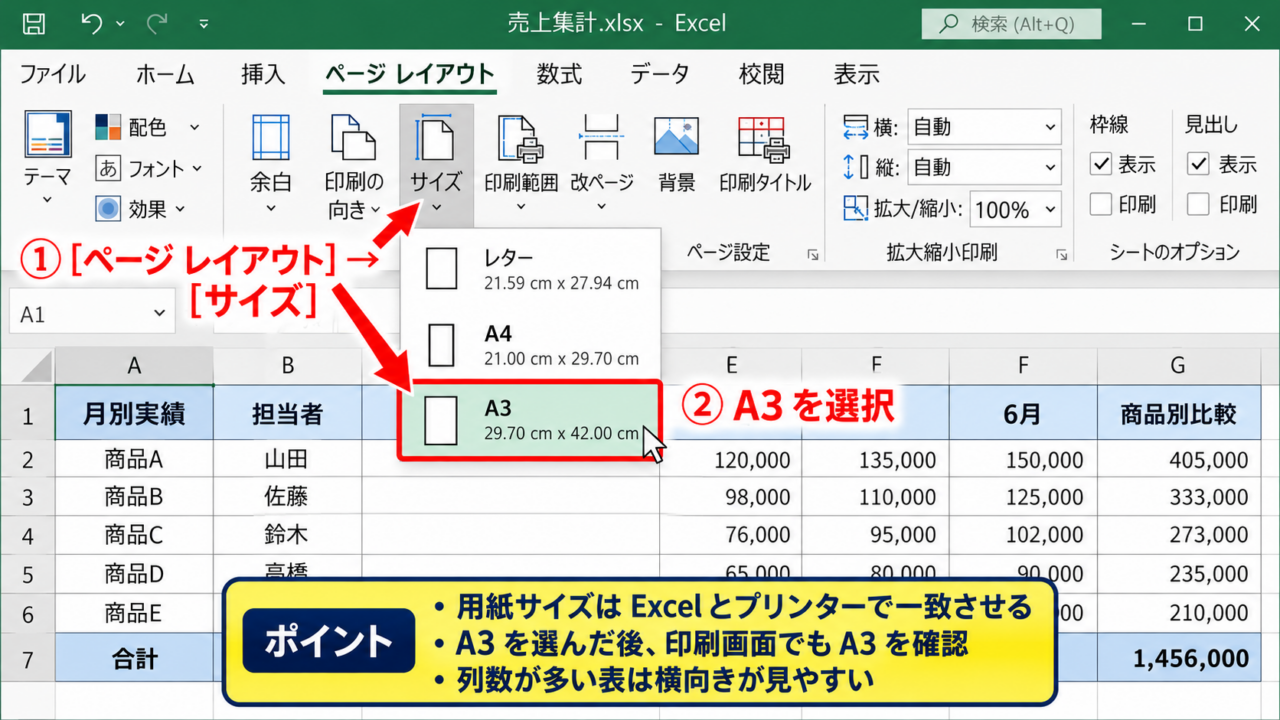
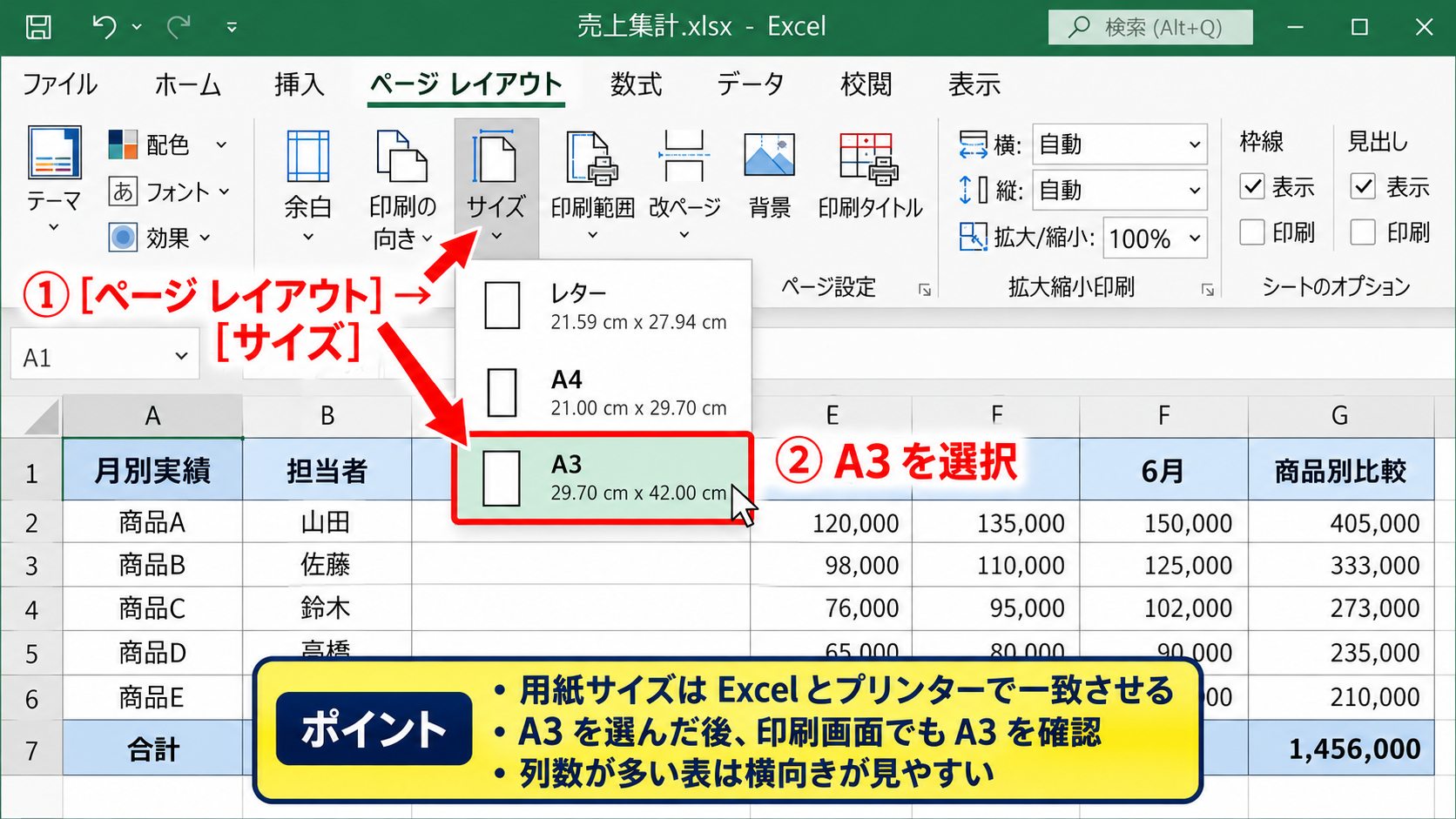
ExcelでA3印刷を設定するときは、最初に作業中のシートを開き、画面上部のページレイアウトタブを選択します。
ページ設定グループにあるサイズをクリックすると、レター、A4、A3などの候補が表示されるため、一覧からA3を選びましょう。
A4のまま拡大縮小だけを変更しても、プリンター側の用紙設定がA4であればA3用紙いっぱいには印刷されません。
用紙サイズはExcelの設定とプリンターの設定が一致していることが重要です。
Excel側でA3を指定したあとにファイルタブから印刷を開き、設定欄にA3と表示されているかを確認してください。
プリンターによっては、印刷画面のプリンターのプロパティを開いて、給紙トレイや用紙サイズを改めてA3へ設定する必要があります。
複合機を利用している場合は、A3用紙が入っているトレイを指定しないと、別サイズの用紙に縮小印刷されたり、用紙切れとして停止したりすることがあります。
また、A3には横向きと縦向きという区別はありませんが、印刷方向によって表を使える面積が大きく変わります。
月別の数値、担当者別の実績、商品別の比較など、列数が多い表なら横向きを選ぶと各列が細くなりにくく、数値も読み取りやすくなります。
住所録や工程表のように行数が非常に多い表では、縦向きのA3にすることでページ送りを抑えられる場合があります。
設定後は、印刷プレビューで表の右端と下端が切れていないかを確認する習慣を付けると安心です。
用紙サイズを変えてもセルの列幅や行の高さは自動では変わりません。
次の手順で印刷範囲と拡大縮小を設定し、A3の広さを有効に使いましょう。
印刷範囲の指定と不要なセルの除外
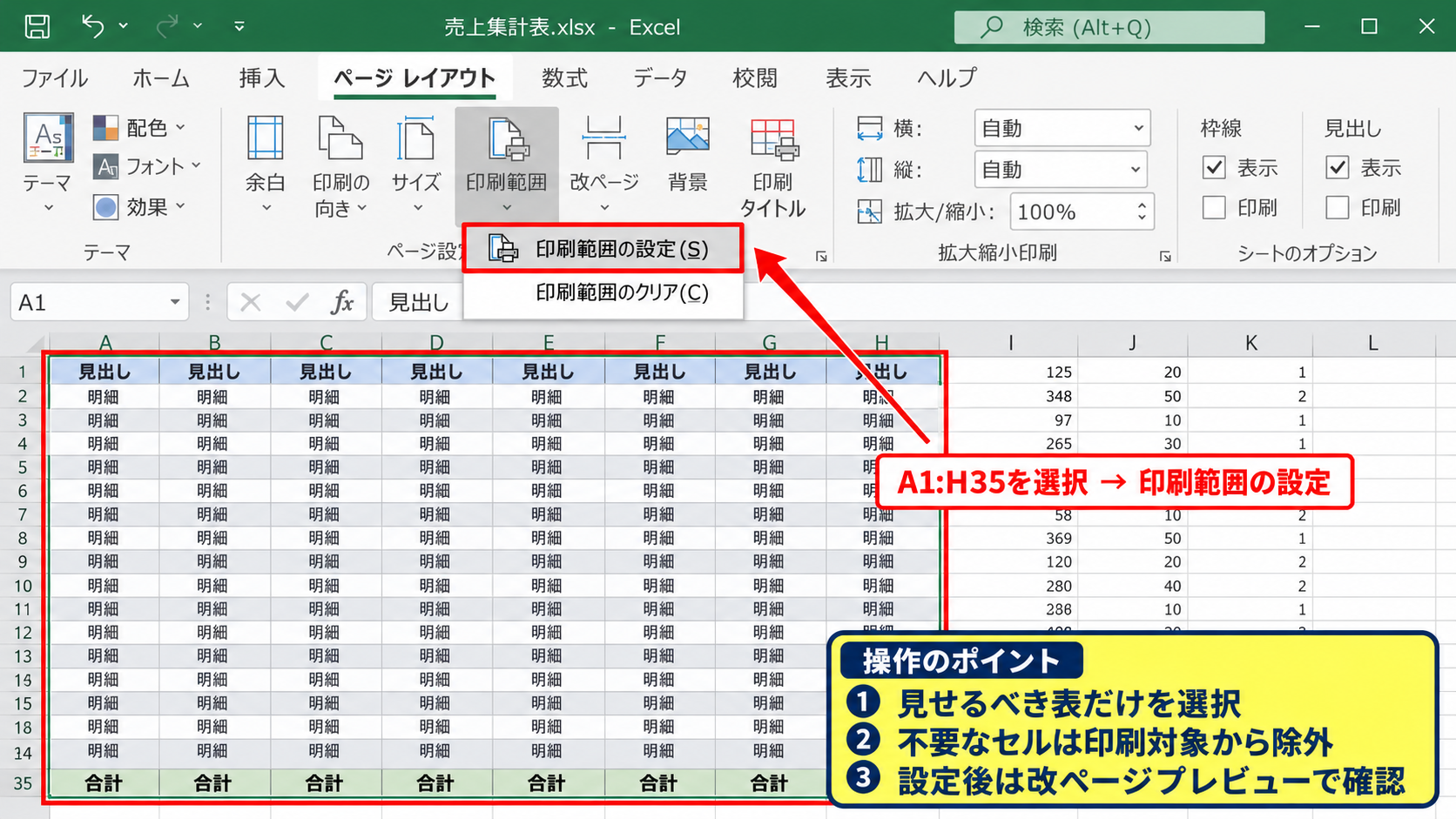
A3で印刷したい表を選択してから、ページレイアウトタブの印刷範囲をクリックし、印刷範囲の設定を選ぶと、選択部分だけを出力対象にできます。
表の右側や下側に入力済みのメモ、計算途中の数値、不要な罫線が残っていると、Excelはそれらを含めて印刷範囲として認識することがあります。
この状態では、本来はA3の中央に大きく表示できる表が縮小され、文字が小さくなってしまいます。
印刷範囲は、実際に配布したい見出し行、明細、合計行だけを囲むことが基本です。
たとえばA列からH列、1行目から35行目までを印刷したいなら、その範囲をドラッグしてから印刷範囲を設定します。
すでに設定した範囲を変更したい場合は、同じメニューから印刷範囲のクリアを選び、改めて必要な範囲を選択してください。
印刷範囲を設定したあと、表示タブの改ページプレビューに切り替えると、青い線でページの区切りを確認できます。
青い実線は手動で調整できる改ページ、点線はExcelが自動計算した改ページの目安です。
不要な列まで含めている場合は、右端の青線が遠くに配置され、表が必要以上に縮小されていることに気付けます。
空白の列を削除しなくても印刷範囲を正しく設定すれば解決しますが、後から編集する人のためには、不要な入力や書式を整理しておくと管理しやすくなります。
なお、別の場所にある表を同時に印刷範囲へ追加すると、別ページとして出力されるケースがあります。
1枚のA3にまとめたいときは、表と表の間隔を調整して連続したセル範囲にするか、レイアウトを見直す必要があります。
【操作のポイント】印刷範囲は表全体を選び過ぎず、見せるべきデータだけに限定すると拡大縮小の効果を最大化できます。
印刷プレビューでの仕上がり確認
設定を変更したら、ファイルタブから印刷を開き、右側に表示されるプレビューで完成形を確認します。
ここでは実際の印刷結果に近い状態で、ページ数、余白、用紙方向、表の位置を確認できます。
プレビューで1ページと表示されていても、文字が読みにくいほど縮小されている場合は、そのまま印刷しないことが大切です。
プレビューの下部にあるページ番号を確認し、意図せず2ページ以上に分かれていないかを見てください。
表が左上に寄り過ぎているときは、後述する余白の設定やページ中央の配置を利用します。
表の右端だけが次ページに送られているときは、列幅を少し縮める、不要な列を非表示にする、横向きに変更する、といった対応が有効です。
一方で、すべてを1ページに収めようとして文字が極端に小さくなるなら、A3であっても2ページに分けた方が読みやすい場合があります。
配布資料では、印刷できることよりも、受け取った人が数値や見出しを無理なく読めることが重要です。
特に会議資料では、画面上のプレビューだけでなく、可能なら試し刷りを1枚行い、プリンター固有の余白や色の出方も確認しましょう。
罫線が細すぎる表は、縮小印刷時にかすれたり見えにくくなったりするため、必要に応じて枠線を太くすることも検討してください。
印刷プレビューで確認する項目は、用紙サイズ、ページ数、表の大きさ、余白、右端と下端の切れの5点です。
【操作のポイント】変更のたびにプレビューを見ることで、設定を重ねた結果として表が小さくなる失敗を防げます。
A3横向きで1ページに収める拡大縮小設定
続いては、横幅のある表をA3の1ページに収める拡大縮小設定を確認していきます。
| 担当者 | 案件名 | 見積額 | 受注額 | 進捗 | 備考 |
|---|---|---|---|---|---|
| 田中 | 新規導入 | 800,000 | 650,000 | 調整中 | 7月納品予定 |
横幅を1ページに指定する設定
列数が多い一覧表では、ページレイアウトタブの拡大縮小印刷にある横を1ページに設定する方法が便利です。
横の設定を自動から1ページへ変更すると、選択された印刷範囲の横幅がA3の1枚に収まるようにExcelが縮小率を計算します。
同時に縦の設定を自動にしておけば、行数が多い部分は複数ページになりつつ、列の途中で横に分割されることを防げます。
横幅だけを1ページに固定し、高さを自動にする設定は、横長の管理表で最も使いやすい組み合わせです。
横も縦も1ページに設定すると、数百行ある一覧まで無理に1枚へ押し込むため、文字が極端に小さくなります。
会議で配る月次表や売上一覧では、横方向だけを1ページにし、縦方向は読みやすさに応じて2ページ以上に分ける方が実用的です。
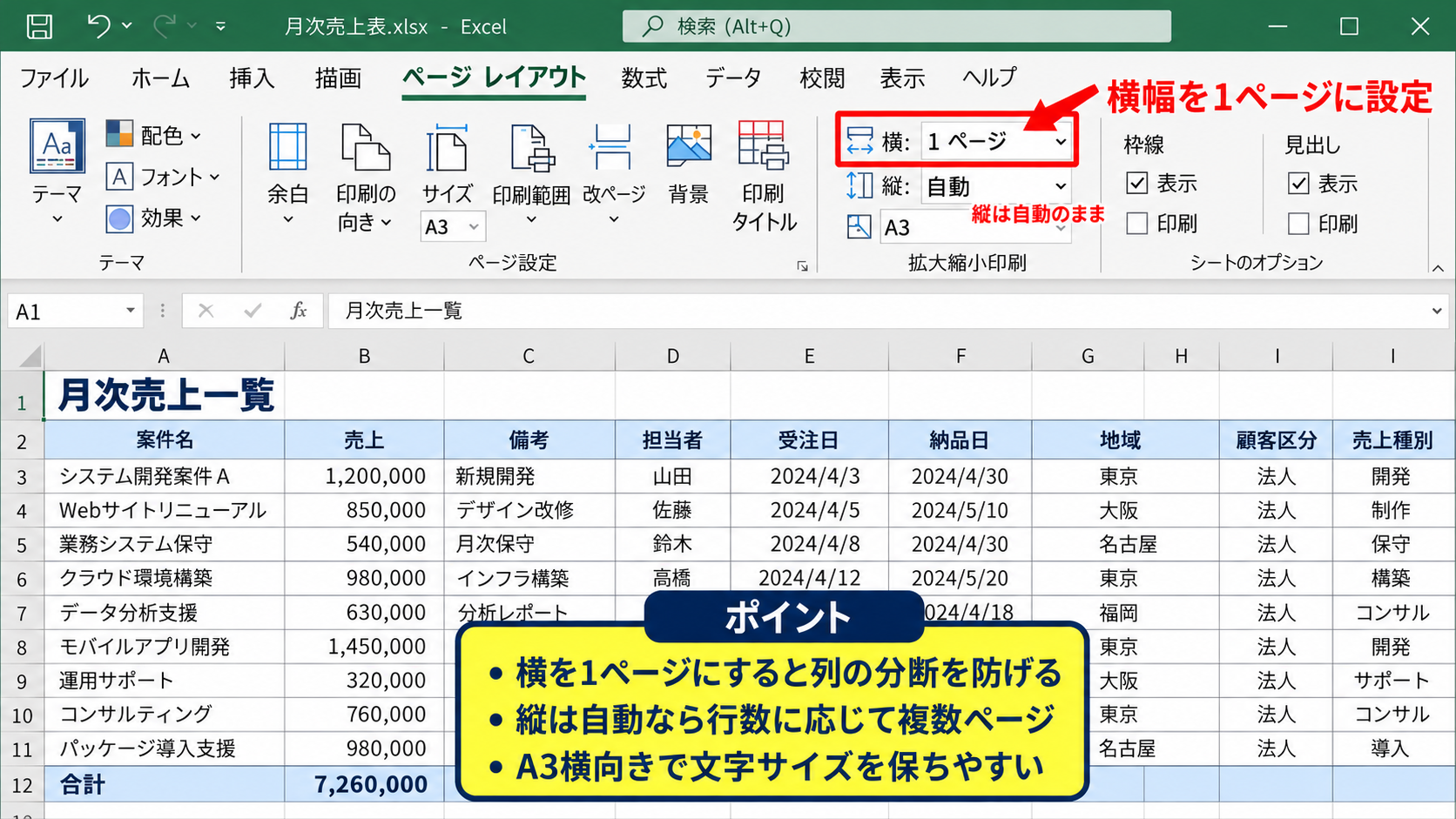
設定後に印刷プレビューを開き、各ページで見出し列から右端の列までが揃っているかを確認します。
表の横幅がまだ窮屈に見えるときは、文字数の多い列だけを少し狭め、折り返して全体を表示する設定を利用する方法もあります。
セルの配置から折り返して全体を表示するを選択すれば、列幅を抑えつつ長い案件名や備考を表示できます。
ただし行の高さが増えるため、行数が多い表ではページ数が増えることもあります。
数字の列は列幅を均一に近づけ、文章の列にだけ余裕を持たせると、A3横向きの紙面を効率よく使えます。
横を1ページ、高さを自動にすると、列の分断を避けながら文字サイズを保ちやすくなります。
印刷の向きと倍率の使い分け
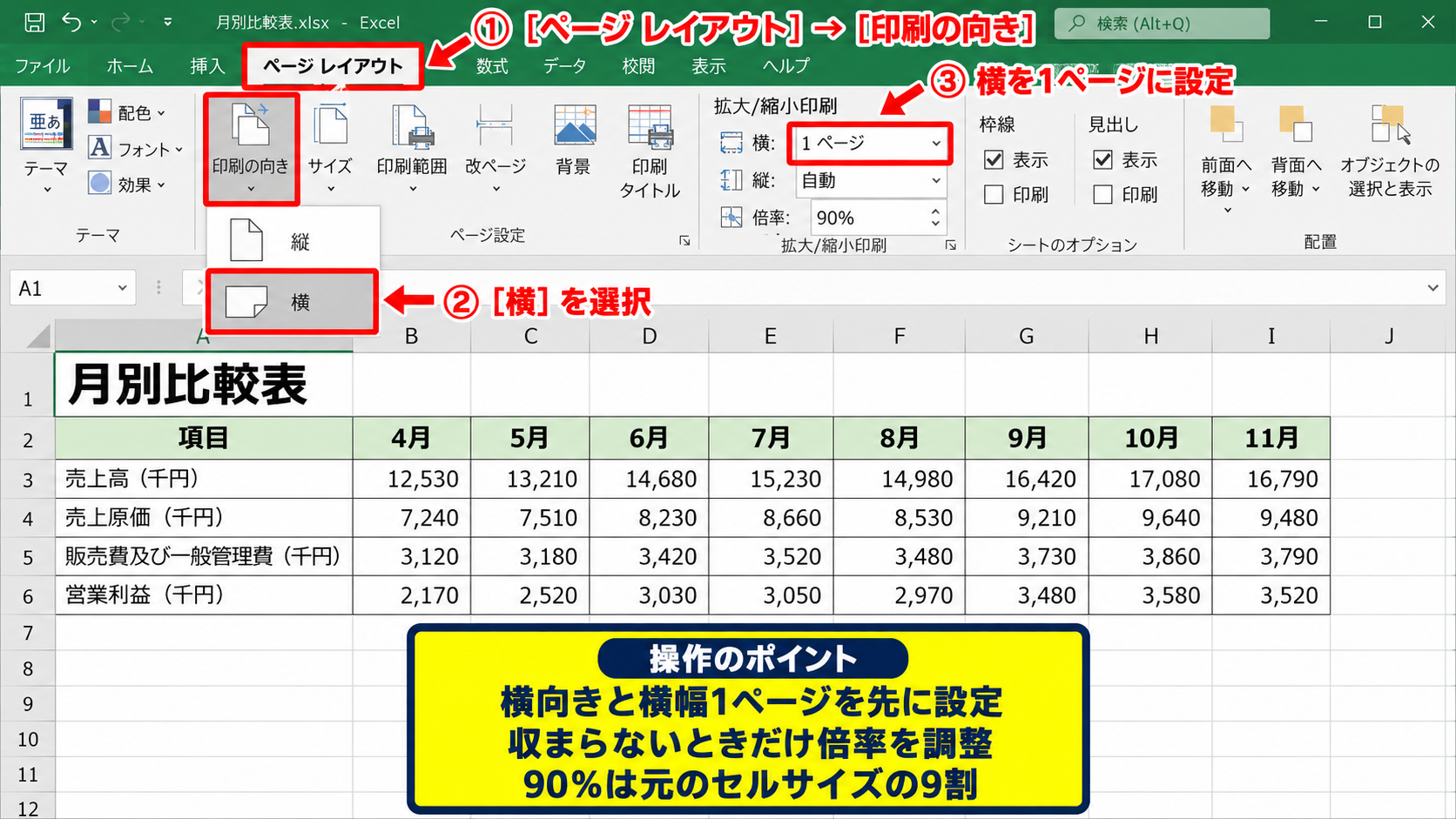
A3用紙で横幅の広い表を印刷する場合は、ページレイアウトタブの印刷の向きから横を選択します。
横向きに変えると、A3の長い辺を横幅として使えるため、縦向きよりも多くの列を自然な大きさで配置できます。
列が8列以上ある集計表や、月別の比較表は、まず横向きでプレビューを確認するのが効率的です。
一方、工程表や日報のように行数が多く列数が少ないデータでは、縦向きの方がページ数を抑えられることがあります。
拡大縮小印刷の倍率を直接指定する方法もあり、たとえば90パーセントなら元のセルサイズの9割で印刷されます。
倍率を手動で設定する場合は、100パーセントから5パーセントずつ下げてプレビューを確認すると、必要以上に小さくする失敗を避けられます。
横を1ページにする設定はExcelが自動調整するのに対し、倍率指定は印刷時の大きさを自分で細かく決められる点が違います。
社内の定型帳票のように毎回同じ見た目を維持したい場合は倍率指定が向いています。
データ量が毎月変わる一覧表なら、横を1ページにする自動設定の方が管理しやすいでしょう。
列幅を広げた状態で倍率だけを下げるより、不要な余白や空白列を見直してから倍率を調整する方が、読みやすい資料になります。
【操作のポイント】横向きと横幅1ページを先に設定し、それでも収まらないときだけ倍率や列幅を調整します。
タイトル行を各ページに印刷する設定
高さが複数ページになる表では、2ページ目以降にも見出し行を印刷すると、項目の意味を確認しやすくなります。
ページレイアウトタブの印刷タイトルをクリックし、ページ設定画面のシートタブでタイトル行に1行目を指定してください。
入力欄の右端にある範囲選択ボタンを押し、シート上の1行目をクリックすると、タイトル行に$1:$1のような形式で登録されます。
見出し行の繰り返しは、A3で複数ページにわたる明細表を配布するときに特に重要な設定です。
1行目に表題、2行目に項目名がある場合は、1行目から2行目までを指定します。
ただし、表題が大きな結合セルになっていると、各ページに大きなタイトルが繰り返されて明細部分が狭くなることがあります。
そのような場合は、表題は1ページ目だけに残し、項目名の行だけを印刷タイトルに設定するのが適切です。
印刷タイトルは画面上のスクロール固定とは別の機能です。
ウィンドウ枠の固定を設定していても、印刷時には見出し行は自動では繰り返されないため、印刷タイトルを忘れずに設定しましょう。
プレビューの2ページ目を表示し、指定した見出しが先頭に再現されているかを確認すれば設定完了です。
印刷タイトルはデータの先頭行を繰り返すための機能であり、画面表示だけを固定するウィンドウ枠の固定とは役割が異なります。
【操作のポイント】複数ページになる表では、見出し行を印刷タイトルに登録して、2ページ目以降の読み間違いを防ぎます。
余白と中央配置による印刷位置の調整
続いては、A3用紙の白い余白を整え、表を見栄えよく配置する方法を確認していきます。
| 部門 | 予算 | 実績 | 差額 |
|---|---|---|---|
| 営業部 | 2,000,000 | 2,180,000 | 180,000 |
| 管理部 | 1,500,000 | 1,420,000 | -80,000 |
標準余白と狭い余白の設定
表がA3の右端や下端にわずかに収まらない場合は、ページレイアウトタブの余白から設定を見直します。
通常は標準が選ばれていますが、狭いを選択すると上下左右の余白が小さくなり、表に使える領域を広げられます。
数列だけが次ページへ送られる場合は、倍率を大きく下げる前に余白を狭くする方が読みやすさを維持できます。
ただし、余白を最小にし過ぎると、プリンターの印刷可能範囲を超えて端の文字や罫線が欠けるおそれがあります。
プリンターには機種ごとに印刷できない余白部分があり、Excel上では表示されていても紙には出ない場合があります。
独自に数値を決めるときは、余白メニューからユーザー設定の余白を開き、上、下、左、右の値を確認してください。
社内で穴あけしてファイリングする資料は、左余白を少し広めに残すと文字が隠れにくくなります。
反対に、ポスターのように大きく見せる資料は余白を狭くし、表やグラフを用紙の端近くまで配置すると効果的です。
余白を変更したらプレビューを確認し、ページ番号やヘッダー、フッターと本文が重なっていないかも確認しましょう。
狭い余白は印刷領域を広げる手段ですが、プリンターの印刷可能範囲を超えないことが前提です。
ページ中央配置と余白の詳細設定
表がA3の左側に寄って見えるときは、ユーザー設定の余白にあるページ中央の項目を活用します。
水平にチェックを入れると、印刷範囲が用紙の左右中央に配置され、左右の空白が均等になります。
表の幅がA3いっぱいではない場合でも、中央配置を使えば配布資料として整った印象を作れます。
縦にも中央を選べますが、ヘッダーや表題がある帳票では、表全体が下がり過ぎて見えることがあります。
縦方向の中央配置は、表だけを大きく印刷する案内表や掲示物などに向いています。
通常の報告書では、上余白を少し確保し、用紙の上側から読み始められる配置の方が自然です。
また、A3に対して表が小さ過ぎる場合は、中央配置だけで解決しようとせず、列幅、フォントサイズ、行の高さを見直してください。
無理にセルを広げると情報の密度が下がるため、表題、作成日、担当部署、グラフなどを追加して余白を活用する方法もあります。
【操作のポイント】中央配置は小さめの表を整える機能であり、表自体を大きくする機能ではない点を理解して使い分けます。
改ページと印刷品質の確認
続いては、改ページの位置と印刷品質を確認し、意図しない分割を防ぐ方法を解説していきます。
| 日付 | 内容 | 担当 | 確認 |
|---|---|---|---|
| 4月1日 | 資料作成 | 佐藤 | 済 |
| 4月5日 | 内容確認 | 鈴木 | 予定 |
改ページプレビューによる区切り位置の確認
印刷前にページの分かれ方を細かく確認したい場合は、表示タブから改ページプレビューを選択します。
通常表示では見えにくいページ区切りが青線で示されるため、どの行や列で印刷が分割されるかを直感的に判断できます。
明細の途中でページが切れること自体は問題ではありませんが、見出しや小計行だけが次ページへ送られる状態は調整した方が読みやすくなります。
青い実線をドラッグすると、手動で改ページの位置を動かせます。
たとえば部署ごとに集計された表なら、次の部署が始まる行の直前で改ページを入れると、部署単位で見やすく印刷できます。
手動改ページを追加するには、区切りたい行の下側または列の右側にあるセルを選び、ページレイアウトタブの改ページから改ページの挿入を選択します。
設定を戻したい場合は、同じメニューの改ページの解除、またはすべての改ページをリセットを利用してください。
ただし、すべての改ページをリセットすると、意図して設定した区切りも消えるため、複雑な帳票では変更前の状態を記録しておくと安全です。
改ページを手動で動かしたあとに列幅や行高を大きく変えると、紙面のバランスが再び崩れることがあります。
表の構造、用紙サイズ、印刷方向、余白を先に固め、最後に改ページを調整する順番が効率的です。
改ページは表の内容のまとまりに合わせて設定し、項目名、小計、担当区分が分断されないように調整します。
罫線と文字サイズの読みやすさ
A3いっぱいに表を収められても、文字が小さ過ぎたり罫線が薄過ぎたりすると、資料としての価値が下がります。
画面上で読める大きさでも、印刷時の縮小率やプリンターの解像度によって、細い文字や線が見えにくくなることがあります。
特に横幅1ページの設定を使った後は、プレビューで文字サイズが実用的かどうかを必ず確認してください。
細かい明細表では、フォントサイズを極端に下げるより、不要な列を省略したり、略称を使ったりして情報量を整理する方が有効です。
金額や数量などの数値列は右揃え、日付は中央揃え、名称は左揃えにすると、縮小後でも視線の流れが整います。
罫線は外枠と見出し行をやや太くし、明細部分は細線にすると、情報の区切りが分かりやすくなります。
背景色を使う場合は、濃い色のセルに黒文字を置かないように注意し、印刷時に文字とのコントラストが十分かを確認してください。
カラー印刷を前提にしない資料では、背景色だけで意味を伝えず、文字や罫線でも区別できるように設計します。
プレビューで問題がなくても、重要な提出資料なら実際のプリンターで試し刷りを行うのが確実です。
【操作のポイント】A3へ収めることだけを目的にせず、実際に手元で読める文字サイズと罫線の濃さを優先します。
まとめ エクセルでA3いっぱいに印刷する方法
ExcelでA3いっぱいに印刷するには、まずページレイアウトタブから用紙サイズをA3に変更し、表の内容に応じて横向きまたは縦向きを選びます。
列数が多い表は、横幅を1ページ、高さを自動に設定すると、列が途中で分かれにくくなります。
不要なセルを含めないよう印刷範囲を指定し、余白を調整することで、表に使える面積を広げられます。
印刷プレビューでページ数、表の大きさ、余白、改ページを確認してから出力することが、失敗しないA3印刷の基本です。
表が小さく見える場合は中央配置を使い、複数ページになる場合は見出し行の繰り返しと改ページの位置を整えましょう。
無理に1ページへ詰め込むのではなく、読む人が数値や文字を判別できることを優先すると、A3用紙を活かした見やすい資料になります。