Excelでチェックボックスを使うと、タスクの完了状況や確認済みの項目を視覚的に管理できます。
ただし、チェックを付けるだけでは一覧の変化が分かりにくく、完了行を塗りつぶしたい、複数のチェックボックスに連動させたいと感じる場面もあるでしょう。
このようなときは、チェックボックスにリンクするセルと条件付き書式を組み合わせる方法が便利です。
チェックボックスで色付けする基本は、チェック状態をセルに連動させ、TRUEまたはFALSEを条件付き書式で判定する仕組みです。
この記事では、フォームコントロールのチェックボックスを使い、行全体や特定セルの色を変える設定、複数項目へコピーする方法、チェックマーク自体の色を変えたい場合の考え方まで解説していきます。
サンプルデータは1行目を見出し行とし、2行目からデータが入っている前提で進めます。
エクセルのチェックボックスで色付けする方法【条件付き書式の基本設定】
それではまず、チェックボックスに連動して完了した行へ色を付ける基本設定について解説していきます。
| 完了 | 作業名 | 担当者 | 期限 |
|---|---|---|---|
| ☑ | 見積書の確認 | 田中 | 9月20日 |
| ☐ | 会議資料の作成 | 佐藤 | 9月22日 |
チェックボックスの挿入手順
チェックボックスを挿入するには、リボンに開発タブを表示するところから始めます。
ファイル、オプション、リボンのユーザー設定の順に開き、右側の一覧で開発へチェックを入れましょう。
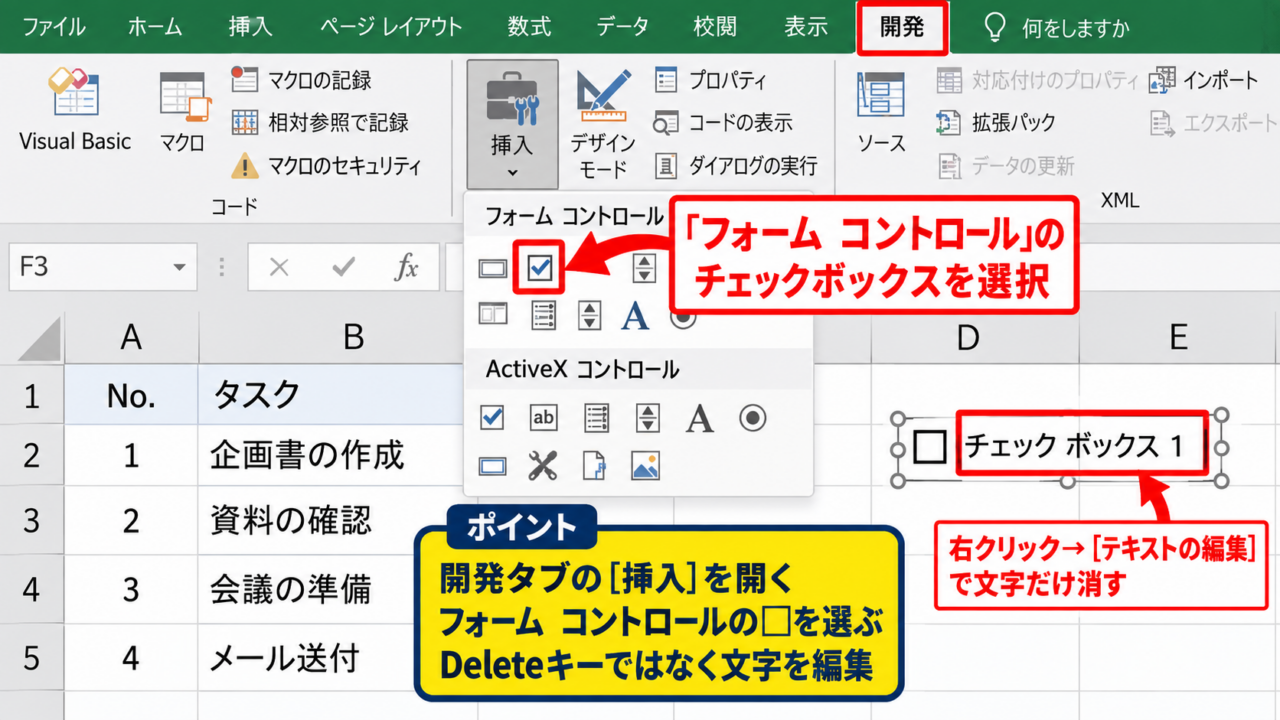
開発タブが見えるようになったら、挿入からフォームコントロールのチェックボックスを選択します。
ActiveXコントロールにもチェックボックスがありますが、通常の一覧表で使うなら、互換性や扱いやすさの面からフォームコントロールのチェックボックスを選ぶ方法が分かりやすいです。
シート上でクリックまたはドラッグすると、チェックボックスが配置されます。
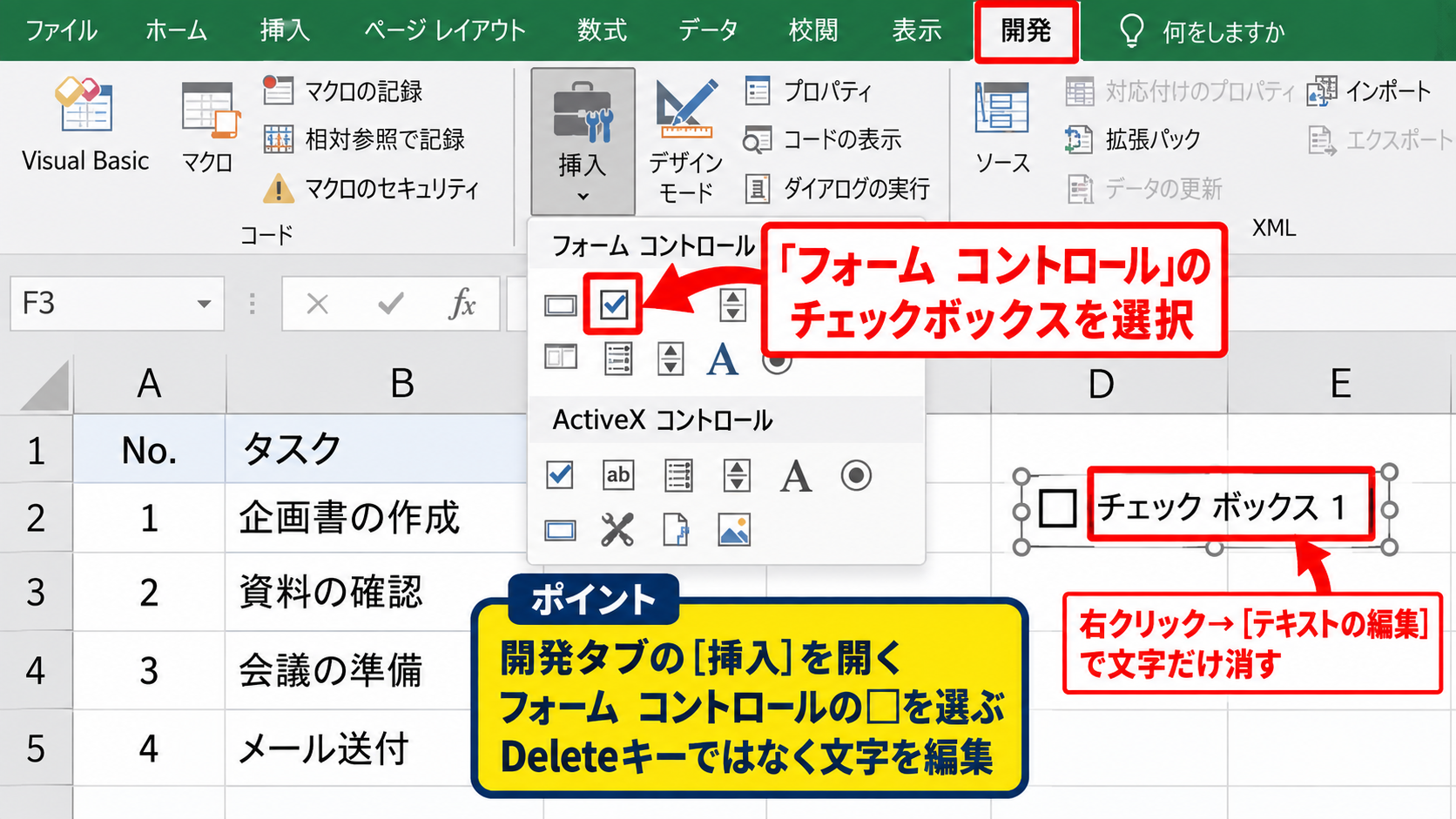
最初はチェックボックスの横にチェックボックス1という文字が表示されます。
文字が不要な場合は、チェックボックスを右クリックしてテキストを編集し、表示文字を消してください。
オブジェクトを選択したままDeleteキーを押すとチェックボックスそのものが消えるため、文字だけを編集する点がポイントです。
【操作のポイント】開発タブの挿入では、フォームコントロール欄にある四角いチェックボックスを選びます。
リンクするセルの指定
色付けに利用するためには、チェック状態をセルへ出力する設定が必要です。
チェックボックスを右クリックし、コントロールの書式設定を選択します。
コントロールタブにあるリンクするセルへ、たとえばE2と入力してください。
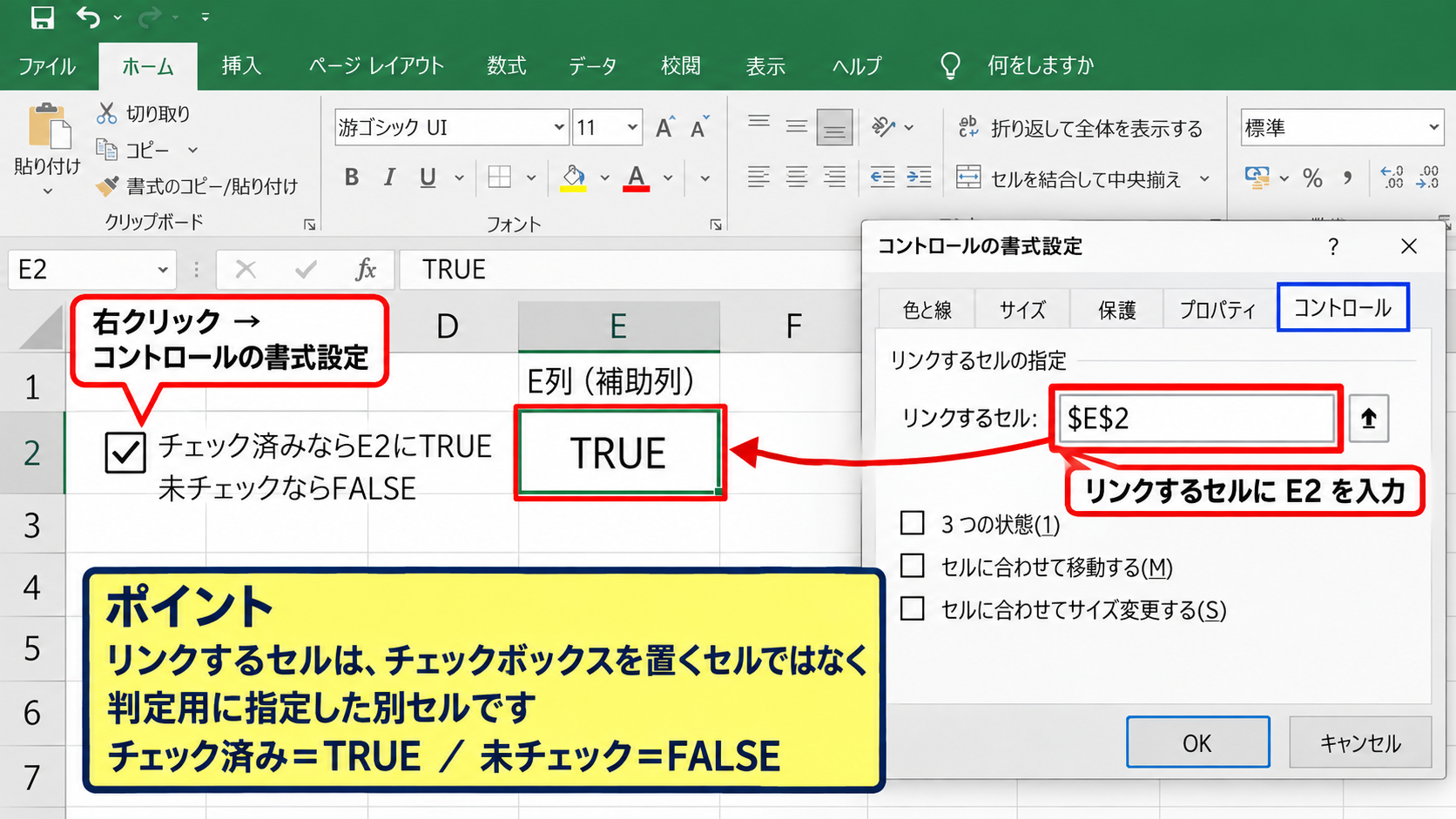
チェックが付いた状態ではE2にTRUE、外した状態ではE2にFALSEが表示されます。
このTRUEとFALSEは論理値であり、条件付き書式の数式から判定できます。
リンク先は作業表の右端など、普段は見せなくてもよい列に置くと表が整います。
たとえばE列を補助列として使った後、列見出しを右クリックして非表示にすれば、チェック状態だけを裏側で管理できます。
チェック済みならTRUE、未チェックならFALSEという値がリンクセルへ入ります。色付けは見た目ではなく、この値を基準に設定します。
【操作のポイント】リンクするセルは、チェックボックスを置くセルではなく、判定用に指定した別セルです。
条件付き書式による行全体の塗りつぶし
次に、チェック済みの行を淡い緑色で塗りつぶす条件付き書式を設定します。
データ範囲としてA2からD20を選択し、ホームタブの条件付き書式、新しいルールをクリックしましょう。
ルールの種類では、数式を使用して、書式設定するセルを決定を選択します。
数式は次のように入力します。
=$E2=TRUE
書式ボタンから塗りつぶしを選び、完了項目用の薄い緑や青などを指定します。
列記号Eの前にあるドル記号は、横方向に判定列がずれないよう固定する指定です。
一方で行番号2にはドル記号を付けないため、3行目ではE3、4行目ではE4というように、各行のチェック状態を自動で参照します。
行全体へ色を付ける場合は、適用先を色付けしたい範囲にし、数式では補助列だけを参照することが重要です。
【操作のポイント】数式入力後は、適用先が=$A$2:$D$20になっているかを確認します。
チェックボックスを複数行へ配置する方法【コピーとリンク先の調整】
続いては、複数のチェックボックスを作業一覧へ並べ、行ごとに正しく色を変える方法を確認していきます。
| 完了 | 作業名 | リンクセル |
|---|---|---|
| ☑ | 請求内容の照合 | E2 TRUE |
| ☐ | 顧客への連絡 | E3 FALSE |
| ☐ | 記録の保存 | E4 FALSE |
最初のチェックボックスの整列
複数配置の前に、最初のチェックボックスをセルの中央へ整えておくと後の作業が楽になります。
チェックボックスを選択してAltキーを押しながら移動すると、セルの境界に合わせやすくなります。
行の高さと列幅を先に決め、A2セルの中央付近へ収まる大きさに調整してください。
チェックボックスの枠を大きくしすぎると、隣のセルをクリックしにくくなる場合があります。
一覧では小さめに整え、文字は削除した状態にするのが実用的です。
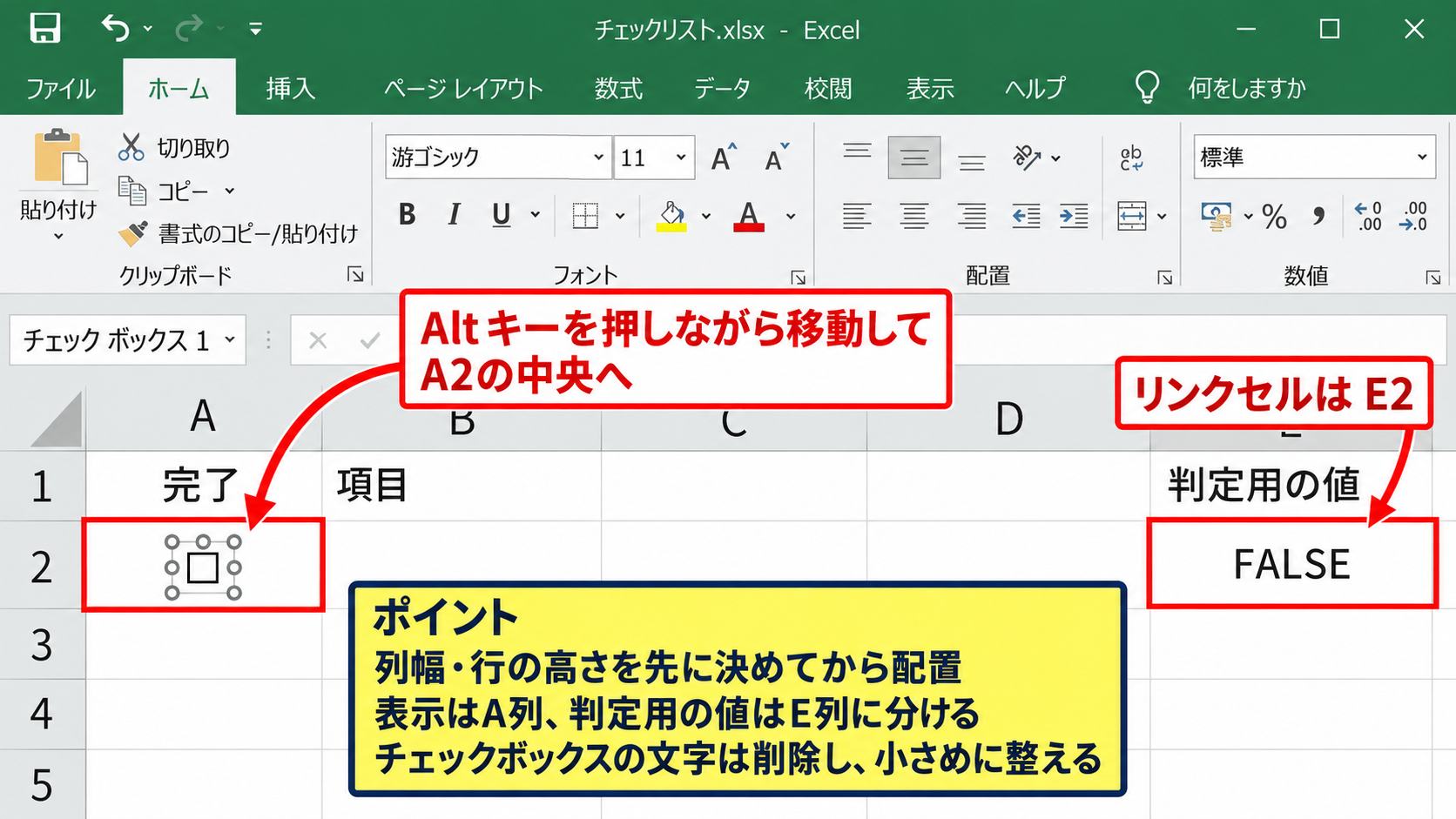
表示上の位置とリンクセルは別の設定なので、A2に置いたチェックボックスでもE2へリンクできます。
見た目の列はA列、判定用の値はE列という分離にしておくと、条件付き書式の管理がしやすくなります。
【操作のポイント】セルのサイズを変更してからオブジェクトを配置すると、表のレイアウトが崩れにくくなります。
コピー後のリンクセルの確認
最初のチェックボックスをコピーして下の行へ貼り付けると、見た目はすぐに増やせます。
しかし、フォームコントロールはコピー後も同じリンクセルを参照することがあります。
この状態では、どのチェックボックスをクリックしてもE2だけがTRUEまたはFALSEに変わり、行別の色付けができません。
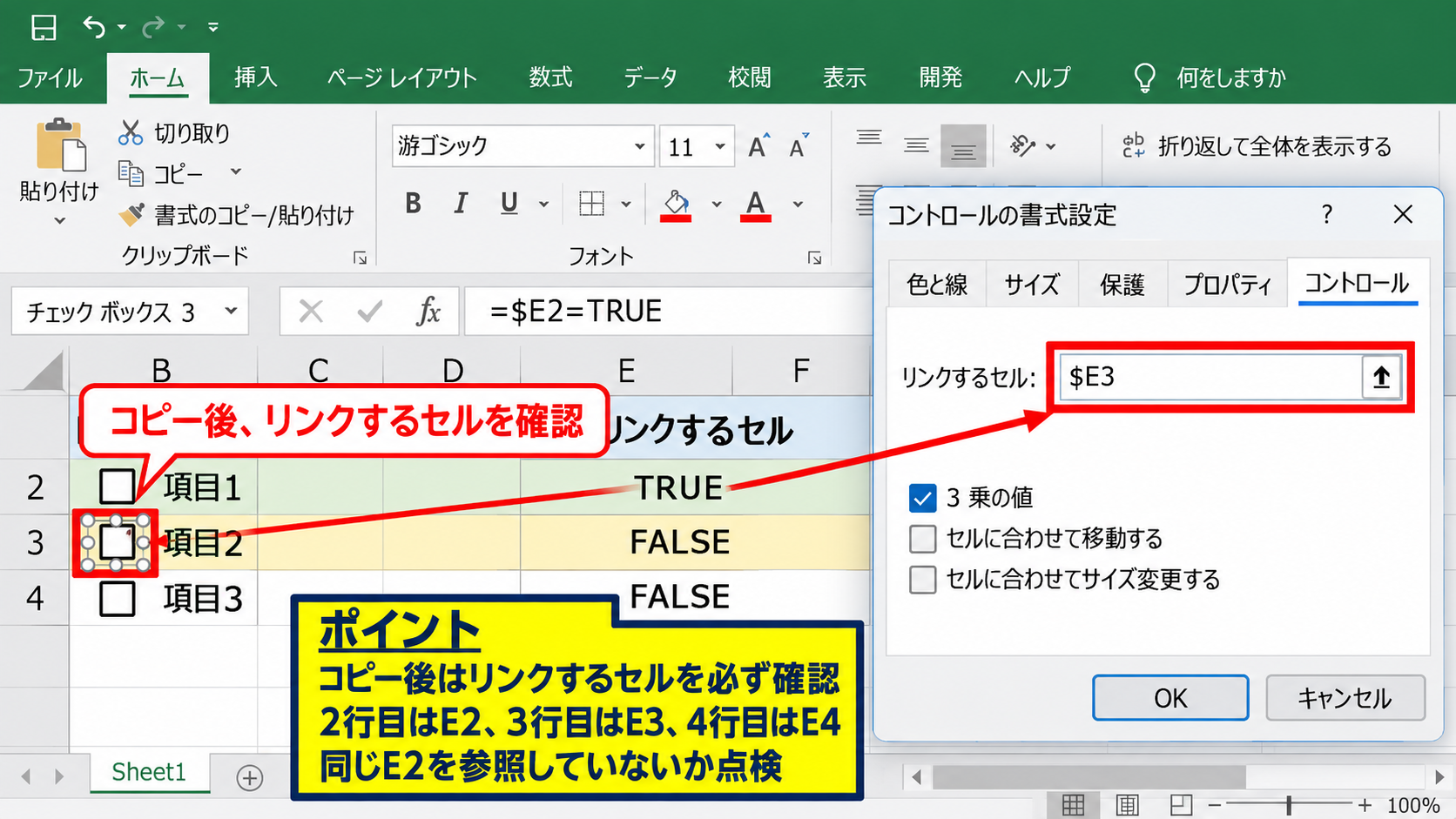
貼り付けたチェックボックスを一つずつ右クリックし、コントロールの書式設定からリンクするセルを確認しましょう。
2行目のチェックボックスはE2、3行目はE3、4行目はE4というように、対応する行番号へ変更します。
手間はかかりますが、データ件数が少ない表では確実な方法です。
2行目の判定式は=$E2=TRUEです。
チェックボックスのリンク先もE2にし、次の行ではE3、E4へ順番に対応させます。
【操作のポイント】コピー後は必ずリンクするセルを確認し、同じセルを参照していないか点検します。
複数行で使う条件付き書式の範囲
チェックボックスを増やしたら、条件付き書式の適用範囲もデータ行まで広げます。
ホームタブの条件付き書式からルールの管理を開くと、作成済みルールの適用先を編集できます。
たとえばデータが100行目まである場合は、適用先を=$A$2:$D$100に変更してください。
数式を=$E$2=TRUEのように行まで固定してしまうと、全行がE2の状態だけで色付くため注意が必要です。
列だけを固定する$E2という指定が、複数行のチェック判定では基本形です。
新しい行を追加する可能性が高い一覧では、Excelのテーブル機能を使うと、行の追加に合わせて書式を広げやすくなります。
ただし、チェックボックスはセルそのものではないため、行を増やす際にはチェックボックスの追加とリンク設定も忘れないようにしましょう。
【操作のポイント】書式ルールの適用先と、リンクセルの最終行を同じ範囲までそろえます。
チェックボックス連動の色変更と数式設定【期限・優先度の判定】
続いては、チェックの有無だけでなく、期限や優先度も含めて色を切り替える設定を確認していきます。
| 完了 | 作業名 | 期限 | 状態 |
|---|---|---|---|
| ☐ | 報告書の提出 | 9月15日 | 期限超過 |
| ☑ | 注文の確認 | 9月18日 | 完了 |
完了行と未完了行の色分け
完了した行は緑、未完了の行は白のままにする構成が、最もシンプルな使い方です。
さらに未完了だけを薄い黄色にしたいときは、FALSEを条件にしたルールを追加できます。
未完了行を塗る数式は次のとおりです。
=$E2=FALSE
同じ適用先に対して複数のルールを設定する場合、ルールの管理画面で順序を確認します。
完了と未完了は同時に成立しないため大きな問題にはなりにくいものの、期限超過のルールも加えるなら優先順位が重要です。
完了済みの行を最優先で緑にしたい場合は、完了判定のルールを上に配置すると意図が明確になります。
【操作のポイント】色を増やしすぎると表が読みにくくなるため、完了、注意、期限超過のように役割を決めます。
期限超過を除外するAND関数
未完了かつ期限を過ぎている行だけを赤系の色にしたい場合は、AND関数を使います。
ここではC列に期限日、E列にチェックボックスのリンク値が入っているものとします。
期限超過を判定する数式は次のとおりです。
=AND($E2=FALSE,$C2<TODAY(),$C2<>””)
AND関数は、指定した条件がすべて成立するとTRUEを返す関数です。
$E2=FALSEでは未完了、$C2<TODAY()では期限が今日より前、$C2<>””では期限セルが空白ではないことを判定します。
空白判定を加えないと、期限が未入力の行まで意図せず色付くことがあるため注意しましょう。
TODAY関数はファイルを開いた日の日付を返すため、日ごとに期限超過の判定が更新されます。
【操作のポイント】期限列は文字列ではなく、Excelが日付として認識する日付形式で入力します。
Excel画面での条件付き書式ルール作成
条件付き書式の新しいルール画面では、数式を入力する欄と書式を指定するボタンを順番に操作します。
画面上では、ホームタブの条件付き書式から新しいルールを選び、数式を使うルールを開きます。
数式欄へAND関数を入力したら、書式ボタンで塗りつぶしの色を選択してください。
上のイメージのように、対象範囲の先頭行である2行目を使って数式を作ると、Excelが各行へ自動的に参照をずらします。
色を付ける範囲と数式の参照位置を分けて考えると、条件付き書式の設定ミスを減らせます。
【操作のポイント】数式を入力する前に、先に色を付けたいデータ範囲を選択しておきます。
チェックボックス本体の色を変える方法【図形と記号の活用】
続いては、セルの塗りつぶしではなく、チェックボックスやチェックマークそのものを目立たせたい場合を確認していきます。
| 方式 | 色の自由度 | 向いている用途 |
|---|---|---|
| フォームコントロール | 低い | クリックで完了管理 |
| 記号と条件付き書式 | 高い | 印刷用の見栄え |
| 図形 | 高い | デザイン重視の表 |
フォームコントロールの表示色
フォームコントロールのチェックボックスは、WindowsやExcelのテーマに沿った表示になり、チェックマーク部分だけを自由な色へ変更する機能は限られます。
そのため、赤いチェックマーク、青いチェックマークのような細かなデザイン変更を目的に、フォームコントロールだけで完結させるのは難しい場合があります。
チェックボックスの背景や枠の見え方は、サイズ、配置、周囲のセルの塗りつぶしで整える方法が現実的です。
クリック操作を優先するならフォームコントロール、色の自由度を優先するなら別の表現を選びましょう。
【操作のポイント】チェックマークの色だけを直接変更できないときは、セルの色付けと組み合わせて視認性を高めます。
記号と条件付き書式による疑似チェック
見た目を柔軟に変えたい場合は、セルにチェック記号を入力し、条件付き書式でフォント色を変える方法があります。
たとえばA2に☑、未完了なら☐を入力し、☑のセルだけを緑色にすることができます。
セルA2にチェック済みを示す☑を入力した場合、条件付き書式の数式は=$A2=”☑”と設定できます。
この方式ならフォントの色、サイズ、背景色を自由に調整でき、印刷したときの見栄えも整えやすくなります。
一方で、フォームコントロールのようにワンクリックでチェック状態を切り替える機能はありません。
入力規則のリストや、置換、ショートカットを使いながら運用する形になります。
【操作のポイント】記号方式では、同じフォントと文字サイズを全行へ設定すると、チェック位置がそろいます。
図形を使う場合の注意点
挿入タブの図形からチェックマークや丸を配置し、塗りつぶしを緑、赤、青などに変更する方法もあります。
図形は自由にデザインできる反面、並べ替えやフィルターを使う表では位置がずれることがあります。
図形の書式設定からプロパティを開き、セルに合わせて移動やサイズ変更をする設定にすると、行の高さ変更に追従しやすくなります。
ただし、図形をクリックしてもリンクセルのTRUEやFALSEが自動で切り替わるわけではありません。
操作性を求める表では、フォームコントロールと条件付き書式を主にし、図形は見出しや説明用に使うとバランスが取れます。
【操作のポイント】並べ替えをする一覧では、図形の位置ずれを避けるために設定後の動作確認を行います。
チェックボックスと条件付き書式で起こる不具合【対処の確認】
続いては、チェックを入れても色が変わらない、違う行が色付くといった不具合の確認方法を解説していきます。
| 症状 | 主な原因 | 確認箇所 |
|---|---|---|
| 色が変わらない | リンク未設定 | コントロールの書式設定 |
| 全行が同じ色 | 絶対参照の誤り | 条件付き書式の数式 |
| 別行が反応する | リンク先の重複 | 各チェックボックス |
リンクセルに値が表示されない場合
チェックを付け外ししてもリンク先セルの値が変わらない場合は、リンクするセルが未設定の可能性があります。
チェックボックスを右クリックしてコントロールの書式設定を開き、コントロールタブのリンクするセルを確認してください。
セル番地を入力後にOKを押し、もう一度チェックを切り替えます。
TRUEとFALSEが切り替われば、条件付き書式側の確認へ進めます。
リンクセルが別シートにある場合は、シート名を含めた参照指定が必要になることがあります。
最初に補助列へTRUEとFALSEが表示されるかを確認すると、原因を切り分けやすいです。
【操作のポイント】リンクセルは数式でTRUEを表示させるのではなく、チェックボックスの設定画面から指定します。
条件付き書式の参照がずれる場合
チェックを入れた行ではなく、その下や上の行が色付く場合は、数式の開始行と適用先の開始行を確認します。
適用先がA2からD20であれば、数式はE2から始める必要があります。
適用先がA3からD20なのに数式が$E2=TRUEのままでは、1行ずれた判定になります。
条件付き書式は、適用先の左上セルを基準に数式を解釈する仕組みです。
適用先が=$A$3:$D$20の場合は、数式を=$E3=TRUEに変更します。
適用先の先頭行と数式の行番号を一致させることが、ずれを防ぐ基本です。
【操作のポイント】ルールの管理画面で、数式と適用先を同じ画面で見比べます。
複数のチェックボックスが同時に変わる場合
別々のチェックボックスなのに判定が連動する場合は、複数のコントロールが同じリンクセルを使っていることが考えられます。
コピー後のチェックボックスは、リンク先が自動で連番にならないことがあるため、一つずつ確認しましょう。
また、チェックボックスが重なっていると、意図しない方をクリックしているように見えることもあります。
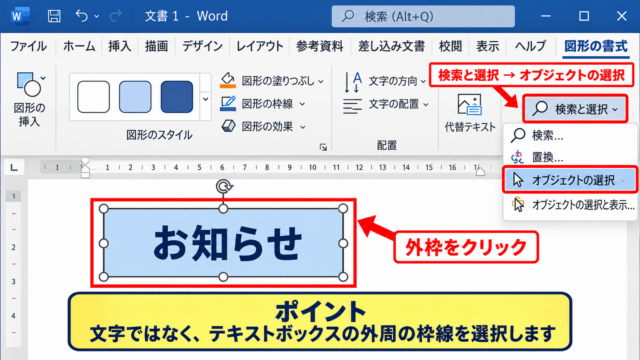
ホームタブの検索と選択からオブジェクトの選択を使うと、重なったコントロールを選びやすくなります。
不要なチェックボックスを削除する前には、どのリンクセルに結び付いているかを確認すると安全です。
【操作のポイント】各行のチェックボックスと補助列を一組ずつテストしてから、表全体へ展開します。
まとめ エクセルの色変更と複数チェックボックスの設定方法
エクセルのチェックボックスで色付けするには、フォームコントロールを配置し、リンクするセルへTRUEまたはFALSEを出力して、条件付き書式で判定する流れが基本です。
完了行を塗りつぶす場合は、色を付けたい範囲を選択し、数式を=$E2=TRUEのように設定します。
列は固定し、行番号は固定しない参照にすると、各行がそれぞれのチェック状態に連動します。
複数のチェックボックスをコピーした後は、リンクセルが重複していないかを必ず確認しましょう。
期限列も管理している表では、AND関数とTODAY関数を使えば、未完了かつ期限超過の行だけを目立つ色にできます。
チェックマークそのものの色を自由に変えたい場合は、フォームコントロールではなく、チェック記号と条件付き書式を組み合わせる方法も選択肢です。
目的に合わせてチェックボックス、補助列、条件付き書式を使い分け、見やすく更新しやすいタスク管理表を作っていきましょう。