Excelのテキストボックスは、表の補足説明、入力欄の案内、集計結果の見せ方を整えるときに便利な図形です。
セルの上に自由な位置で配置できるため、通常のセルだけでは伝えにくいメッセージやタイトルを目立たせられます。
さらに数式バーを使えば、テキストボックスにセル参照や関数の結果を表示することも可能です。
ただし、セル内へ文章を入力する操作とは異なり、文字を直接入力する方法とセルにリンクする方法を使い分ける必要があります。
この記事で確認するポイントです。
・挿入タブからテキストボックスを作成する方法
・数式バーを使ってセル参照を設定する方法
・関数の結果をセル経由で見やすく表示する方法
テキストボックスの基本操作から、参照エラーを防ぐコツ、印刷時の配置まで順番に確認していきましょう。
エクセルでテキストボックスを作成する方法【挿入操作のポイント】
それではまず、Excelでテキストボックスを新規作成する基本操作について解説していきます。
| 項目 | セルまたは表示例 | 用途 |
|---|---|---|
| B2 | 月間売上 | 表の見出し |
| B3 | 125000 | 集計対象の数値 |
| テキストボックス | 今月の売上をご確認ください | セル外の説明 |
挿入タブからの配置
最初に、リボンの挿入タブからテキストボックスを配置する流れを確認していきます。
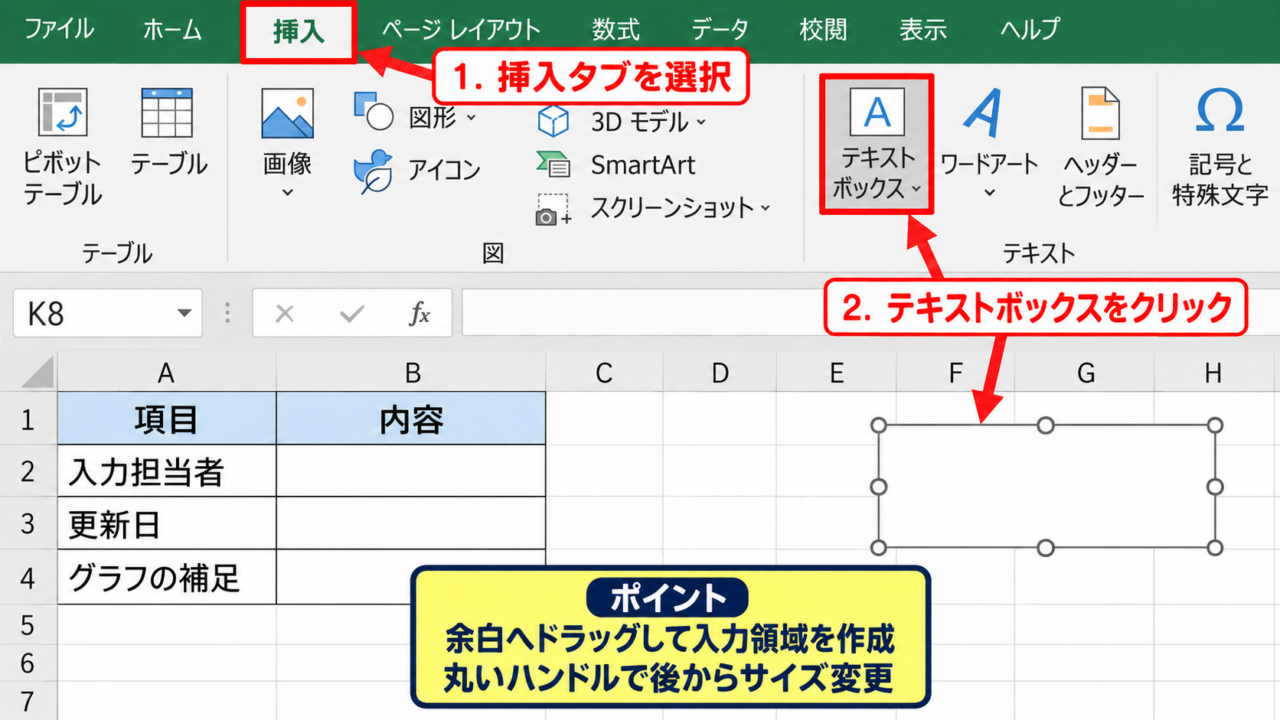
ワークシートを開いたら、画面上部の挿入タブを選択します。
テキストグループ内のテキストボックスをクリックすると、マウスポインターが十字形に変わります。
文字を置きたい場所でドラッグすると、四角い入力領域が作成されます。
ドラッグした幅と高さが、最初のテキストボックスの大きさになります。
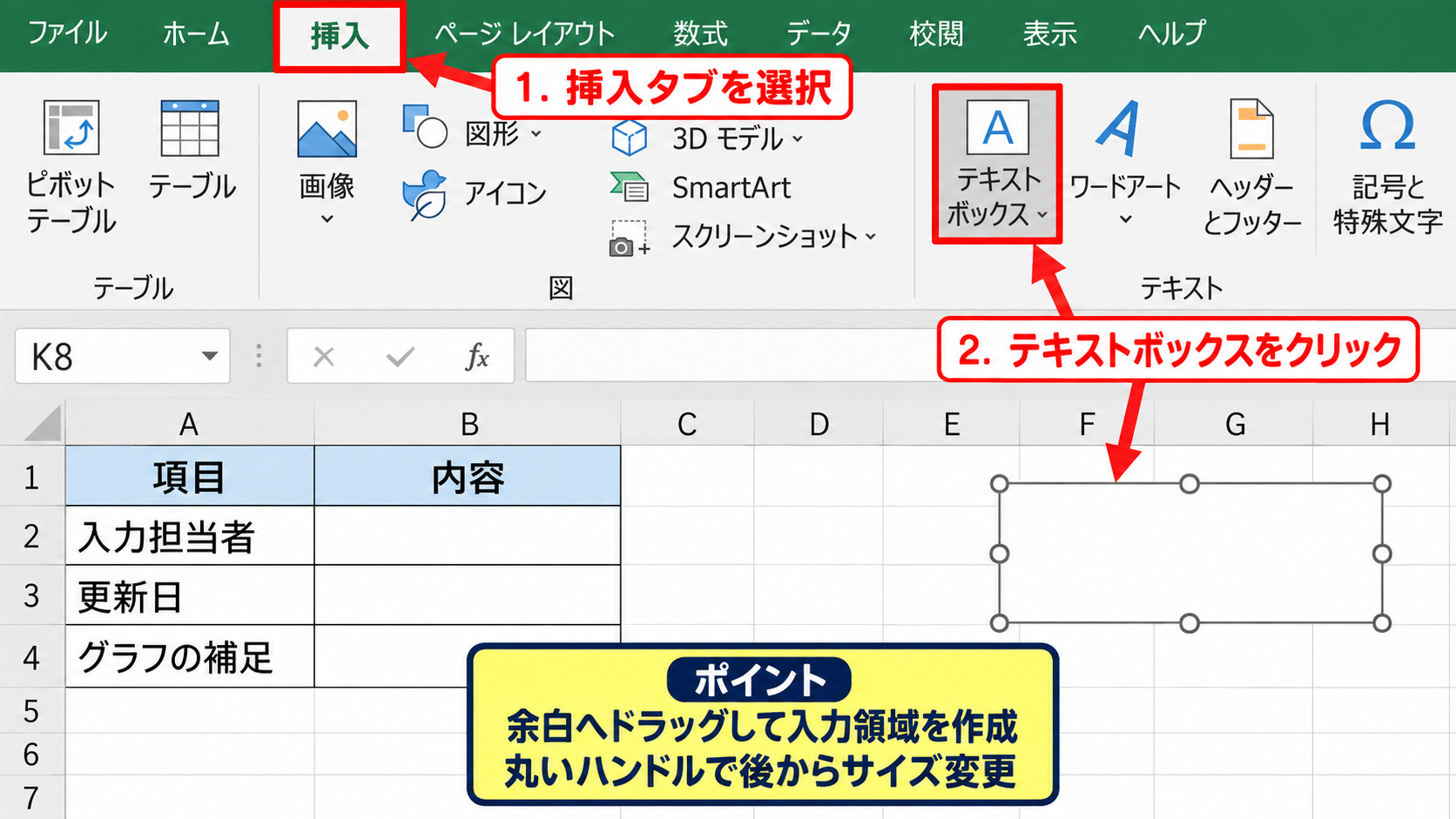
小さく作成しすぎても、周囲に表示される丸いハンドルをドラッグすれば後からサイズを変更できます。
クリックだけで作成した場合は、初期サイズのテキストボックスが挿入されます。
表の上に説明を加えるときは、セルの文字列と重ならない余白へ配置すると読みやすくなります。
テキストボックスは、セルの内容を変更せずに案内文を追加したい場面で役立ちます。
たとえば、入力担当者への注意書き、更新日、グラフの補足、印刷用のタイトルに向いています。
文字の入力と改行
続いては、作成したテキストボックスへ文字を入力する方法を確認していきます。
枠の内側をクリックし、カーソルが点滅した状態で文字を入力します。
セルを選択しているときと違い、Enterキーを押すと入力確定ではなくテキストボックス内で改行されます。
複数行の説明文を入れる場合は、改行位置を先に決めて、短い文ごとに区切ると見た目が整います。
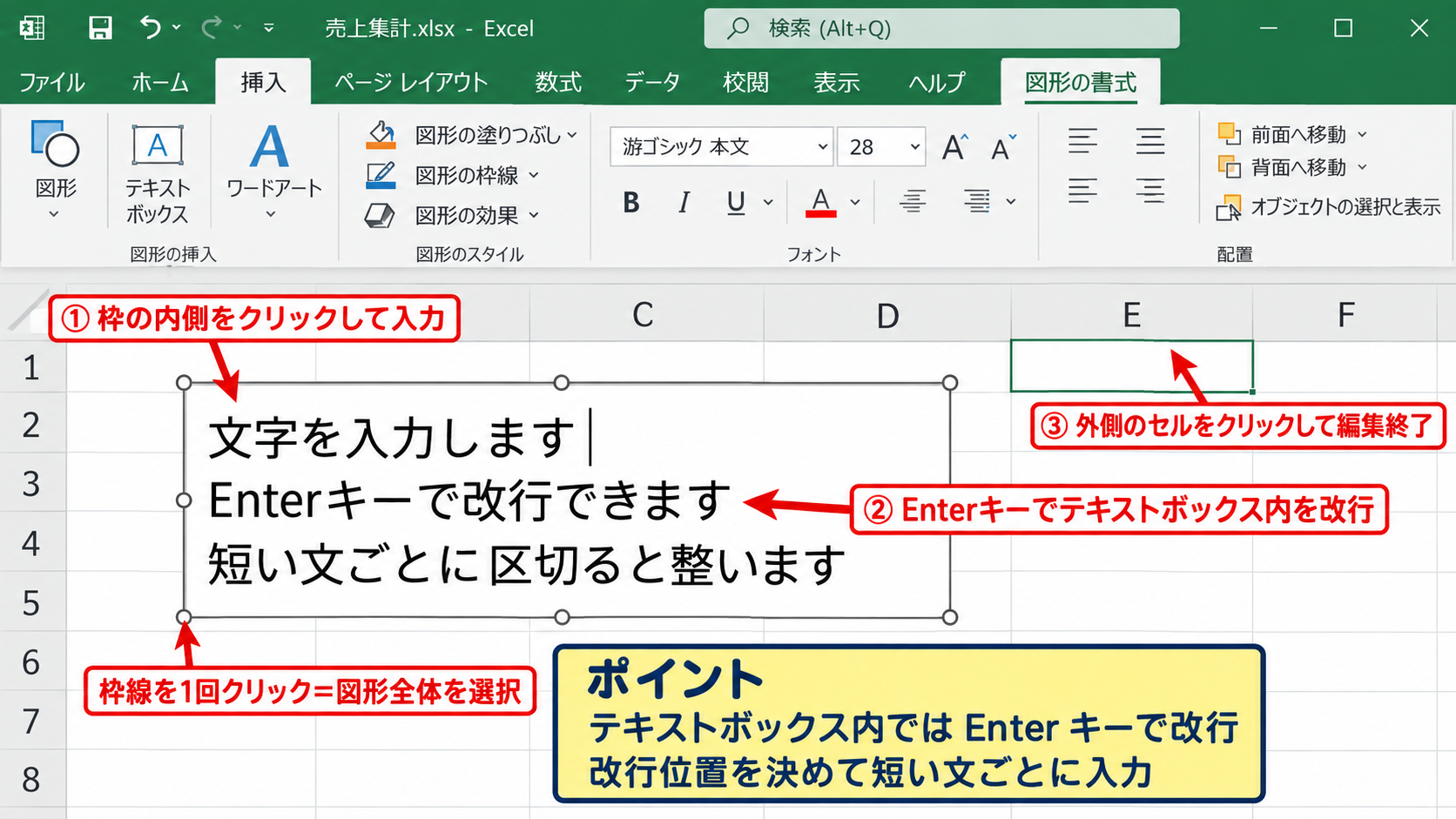
編集を終えるときは、テキストボックスの外側にあるセルをクリックします。
もう一度編集したいときは、枠線を選択してから文字部分をクリックするか、枠内をダブルクリックします。
枠線を一度クリックしただけでは、テキスト編集ではなく図形全体の選択状態になる点に注意が必要です。
文字が枠からはみ出す場合は、枠を広げるか、フォントサイズを小さくするか、文章を短くします。
書式タブによる見た目の調整
続いては、テキストボックスの色、枠線、文字を調整する方法を確認していきます。
テキストボックスの枠線を選択すると、図形の書式タブが表示されます。
図形の塗りつぶしでは背景色を、図形の枠線では線の色や太さを変更できます。
白い背景に濃い色の文字を組み合わせると、印刷時にも内容を判別しやすくなります。
文字の色、太字、配置はホームタブでも変更できます。
表の見出しとして使うなら、セル見出しと同じ配色を取り入れるとワークシート全体に統一感が生まれます。
一方で、注意事項は淡い黄色の背景と濃い文字色にするなど、役割ごとに色を分ける方法も効果的です。
【操作のポイント】テキストボックスを選んだ状態でEscキーを押すと、文字編集を終えて図形全体を選択しやすくなります。
テキストボックスにセル参照を設定する方法【リンク設定のポイント】
続いては、テキストボックスへセルの内容を自動表示するセル参照の設定について確認していきます。
| セル | 入力内容 | テキストボックス表示 |
|---|---|---|
| B2 | 担当者名 | 担当者名 |
| B3 | 山田 太郎 | 山田 太郎 |
| 数式バー | =B3 | B3の内容と連動 |
枠線を選択した状態での数式入力
まずは、テキストボックスをセルへリンクするための正しい選択状態について解説していきます。
テキストボックス内で文字カーソルが点滅している場合は、Escキーを押して文字編集を終了します。
次に、テキストボックスの枠線を一度クリックして、図形全体を選択します。
この状態で数式バーの入力欄をクリックし、半角のイコールを入力します。
続けて参照先のセルをクリックするか、セル番地を直接入力してEnterキーで確定します。
たとえばB3セルを参照するなら、数式バーには=B3と入力します。
確定後、テキストボックスにはB3セルの表示内容が反映されます。
セルの値を変更するとテキストボックス側の文字も更新されるため、二重入力を減らせます。
テキストボックスのセル参照では、テキストボックス内へ直接=B3と打ち込む方法は使いません。
枠線を選択してから、画面上部の数式バーへ=B3を入力する操作が必要です。
同じシートと別シートの参照
続いては、同じシートと別シートのセルを参照する書き方を確認していきます。
同じワークシート内のC5セルを表示する場合は、数式バーに=C5と入力します。
別シートのB3セルを表示する場合は、数式バーに=売上集計!B3のように入力します。
シート名に空白が含まれるときは、=’月次 集計’!B3のようにシート名をシングルクォーテーションで囲みます。
セル参照の表示内容は、セルに設定した表示形式の影響も受けます。
日付をテキストボックスに表示したい場合は、参照元セルの日付表示形式を先に整えておくと便利です。
通貨やパーセントも同様で、セルの書式設定を変更すればテキストボックス側にも見やすい形式で表示されます。
参照元のセルを削除すると、テキストボックスには参照エラーが表示される可能性があります。
セル参照を解除して文字を戻す操作
続いては、設定済みのセル参照を解除し、自由な文字入力へ戻す方法を確認していきます。
リンクされたテキストボックスの枠線を選択し、数式バーの内容を確認します。
数式バーに=B3のような参照式が表示されている状態で、Deleteキーを押して数式を消去します。
そのままEnterキーを押すと、セルとのリンクが解除されます。
次にテキストボックス内をダブルクリックすれば、任意の文章を直接入力できるようになります。
リンクを解除すると、元のセルを変更してもテキストボックスは更新されません。
固定の注釈に変更したい場合は便利ですが、最新値を表示する目的ならリンクを残すほうが安全です。
【操作のポイント】参照式を編集するときは、文字カーソルではなくテキストボックスの外枠が選択されていることを確認します。
関数結果をテキストボックスへ表示する方法【数式連携のポイント】
続いては、関数で計算した結果をテキストボックスへ表示する方法について確認していきます。
| A列 | B列 | C列 |
|---|---|---|
| 商品名 | 売上 | 備考 |
| 商品A | 50000 | 通常 |
| 商品B | 75000 | 通常 |
| 合計 | =SUM(B2:B3) | 125000 |
関数結果を置く補助セル
それではまず、関数結果をテキストボックスへ表示するための補助セルについて解説していきます。
テキストボックスそのものには、SUM関数やIF関数を直接設定できません。
そのため、関数はセルに入力し、その計算結果が入ったセルをテキストボックスから参照する流れにします。
たとえば、B2からB10までの売上合計を表示したい場合、D2セルへ次の数式を入力します。
=SUM(B2:B10)
この例では、1行目に見出しがあり、B2からB10に売上データが入力されている想定です。
D2セルに合計値が表示されたら、テキストボックスの枠線を選択し、数式バーに=D2と入力します。
データが増減してD2の計算結果が変化すれば、テキストボックスの表示も自動で変わります。
数式バーとオートフィルの画面操作
続いては、関数を入力したセルをオートフィルでコピーする場面を、画面イメージで確認していきます。
合計や判定を複数行で計算する場合は、最初の数式を入力したセルの右下にあるフィルハンドルへポインターを合わせます。
黒い十字形に変わったら、下方向へドラッグして数式をコピーします。
オートフィル後は、数式内のセル参照が行に合わせて変化しているかを数式バーで確認しましょう。
テキストボックスに見せたい最終結果は、集計専用のセルへまとめておくと管理しやすくなります。
文字列と数値を組み合わせる関数
続いては、数値だけでなく説明文を含めて表示する関数の作り方を確認していきます。
たとえば、売上合計と円の単位を一緒に表示したい場合、D2セルに次の数式を入力します。
=”今月の売上合計は “&TEXT(SUM(B2:B10),”#,##0″)&” 円です”
この数式は、文字列と計算結果をアンパサンドで連結しています。
TEXT関数は数値を指定した書式の文字列に変換する関数です。
数値をそのまま連結すると桁区切りが付かないことがあるため、金額や日付を文章化する場合はTEXT関数を使うと見栄えが安定します。
完成したD2セルをテキストボックスから参照すれば、説明文を含む集計結果を大きく表示できます。
【操作のポイント】関数の結果をテキストボックスへ出すときは、計算用セルと表示用セルを分けると数式の修正がしやすくなります。
テキストボックスの移動とサイズ変更【レイアウト調整のポイント】
続いては、テキストボックスを表やグラフに合わせて移動し、サイズを整える方法を確認していきます。
| 操作 | 選択する場所 | 結果 |
|---|---|---|
| 移動 | 枠線 | 配置位置が変わる |
| 拡大縮小 | ハンドル | 枠の大きさが変わる |
| 回転 | 上部の回転ハンドル | 角度が変わる |
ドラッグによる移動
それではまず、テキストボックスを移動する基本操作について解説していきます。
テキストボックスの枠線をクリックすると、周囲にハンドルが表示されます。
枠線上にマウスポインターを置き、四方向矢印に変わった状態でドラッグします。
これでテキストボックス全体を任意の位置へ移動できます。
文字の上をドラッグすると文字選択になりやすいため、枠線をつかむことが重要です。
Altキーを押しながら移動すると、セルの境界に合わせて配置しやすくなります。
表の列幅や行高がそろっている場合は、セル境界を基準にすると位置ずれを防げます。
ハンドルによる大きさの変更
続いては、文字量に合わせてテキストボックスのサイズを変更する方法を確認していきます。
選択したテキストボックスの角にある丸いハンドルをドラッグすると、縦横を同時に調整できます。
左右または上下の中央にあるハンドルでは、幅または高さだけを変更できます。
長い一文を表示する場合は幅を広げ、複数行の文章を表示する場合は高さを増やします。
文字を小さくしすぎるより、枠を適切に広げたほうが資料の可読性を保てます。
テキストボックスを右クリックして図形の書式設定を開くと、サイズを数値で指定することも可能です。
複数のテキストボックスをそろえる資料では、高さと幅を同じ数値にすると整然とした印象になります。
セルに合わせた配置と重なり順
続いては、セルやグラフと重なるテキストボックスを整理する方法を確認していきます。
図形の書式タブには、前面へ移動と背面へ移動の機能があります。
グラフの上に説明を重ねたい場合は前面へ移動を使い、背景として置きたい場合は背面へ移動を使います。
複数の図形が重なったときは、選択ウィンドウを使うと、一覧から目的のテキストボックスを選択できます。
セルの値を隠したくない場合は、塗りつぶしをなしにするか、背景を半透明にする方法もあります。
ただし、情報量の多い表では透明な図形でも文字が読みにくくなるため、配置場所そのものを見直すほうが確実です。
【操作のポイント】表の外側に余白用の列を用意しておくと、説明用テキストボックスを置く場所に迷いません。
テキストボックスの印刷と固定設定【シート管理のポイント】
続いては、テキストボックスを印刷したときの見え方と、セル変更時の動作を確認していきます。
| 設定 | 主な用途 | 確認場所 |
|---|---|---|
| セルに合わせて移動する | 表と一緒に位置変更 | サイズとプロパティ |
| 移動やサイズ変更をしない | 固定の注釈 | サイズとプロパティ |
| 印刷プレビュー | 用紙上の確認 | ファイル画面 |
印刷プレビューでの確認
それではまず、印刷前にテキストボックスの位置を確認する方法について解説していきます。
ファイル画面から印刷を選択すると、右側に印刷プレビューが表示されます。
テキストボックスは通常、ワークシートに表示されている位置のまま印刷対象になります。
改ページの境界近くにある場合は、文字が次のページへ移ったり、意図しない余白へ配置されたりすることがあります。
画面上で整って見えても、印刷プレビューで必ず最終位置を確認しましょう。
用紙に収める必要がある場合は、ページレイアウトの拡大縮小印刷や余白設定も合わせて調整します。
テキストボックス内の文字が小さくなりすぎるときは、シート全体を無理に一枚へ収めない判断も大切です。
セルの移動やサイズ変更への追従
続いては、列幅や行高を変更したときのテキストボックスの動作を確認していきます。
テキストボックスを右クリックし、サイズとプロパティを開きます。
プロパティには、セルに合わせて移動やサイズ変更をする、セルに合わせて移動するがサイズ変更はしない、移動やサイズ変更をしないという選択肢があります。
表の中の特定セルを説明する吹き出しなら、セルに合わせて移動する設定が向いています。
用紙上の固定位置にロゴや注記を置くなら、移動やサイズ変更をしない設定が扱いやすいでしょう。
列の追加や並べ替えを行う予定があるシートでは、作業前に設定を確認しておくとレイアウト崩れを減らせます。
コピーと複数選択
続いては、同じ書式のテキストボックスを効率よく増やす方法を確認していきます。
テキストボックスを選択し、Ctrlキーを押しながらドラッグすると複製できます。
CtrlキーとCキーでコピーし、CtrlキーとVキーで貼り付ける方法でも問題ありません。
複数のテキストボックスをShiftキーを押しながら選択すると、まとめて移動や配置を変更できます。
図形の書式タブにある配置機能を使えば、左右や上下の位置をそろえられます。
同じ種類の注釈は書式を複製してから文言だけ変更すると、作成時間とデザインのばらつきを抑えられます。
テキストボックスが増えたワークシートでは、選択ウィンドウで名前を確認しながら管理すると便利です。
用途ごとに分かる名前へ変更しておくと、後から修正する場面で探しやすくなります。
【操作のポイント】印刷用の資料では、編集画面ではなく印刷プレビューを基準に位置と文字サイズを決めます。
テキストボックスが編集できない場合の対処法【トラブル確認のポイント】
続いては、テキストボックスへ文字を入力できない、セル参照が反映されない場合の対処法を確認していきます。
| 症状 | 主な原因 | 見直す内容 |
|---|---|---|
| 文字を打てない | 図形全体の選択状態 | 枠内をダブルクリック |
| 参照結果が変わらない | 計算方法または参照先 | 元セルと数式バー |
| 選択できない | シート保護または重なり | 保護設定と選択ウィンドウ |
文字カーソルが表示されない場合
それではまず、テキストボックスを選んでも文字を編集できない場合について解説していきます。
枠線とハンドルだけが表示されているときは、図形全体が選択されている状態です。
この状態では、矢印キーで位置が動くことはあっても、入力した文字はテキストとして入りません。
枠内の文字部分をダブルクリックすると、文字カーソルが表示されて編集状態へ切り替わります。
右クリックしたメニューからテキストの編集を選択する方法もあります。
選択状態と編集状態は別の操作であると理解すると、入力できない問題の多くを解消できます。
セルを編集中の場合は、EnterキーまたはEscキーでセル編集を終えてからテキストボックスを選択しましょう。
セル参照がエラーになる場合
続いては、テキストボックスのセル参照でエラーが表示される場合を確認していきます。
元のセルに参照エラーが出ていると、テキストボックスにも同じエラーが表示されます。
まず、参照元のセルを選択し、数式に誤りがないかを確認します。
別シートを参照している場合は、シート名の入力ミスや削除されたシートがないかを確認します。
計算方法が手動になっていると、データを変更しても結果がすぐ更新されないことがあります。
数式タブの計算方法の設定で自動を選ぶと、セルとテキストボックスの表示を連動させやすくなります。
参照式を作り直すときは、テキストボックスの枠線を選択して数式バーへ入力する手順をもう一度試します。
シート保護とオブジェクト選択
続いては、テキストボックスを動かせない、選択できない場合の確認事項を見ていきます。
シートが保護されていると、図形の編集や移動が制限されることがあります。
校閲タブからシート保護の状態を確認し、編集権限がある場合だけ解除します。
また、グラフや画像の背後にテキストボックスが隠れているケースもあります。
この場合は、ホームタブの検索と選択から選択ウィンドウを開くと、シート上のオブジェクト一覧を確認できます。
重なっている図形を直接クリックしにくいときは、選択ウィンドウから選ぶと確実です。
共有ファイルでは、保護の解除やオブジェクトの編集が他の利用者のレイアウトへ影響することがあります。
変更前にファイルのコピーを保存し、必要な範囲だけ修正する運用が安心です。
【操作のポイント】編集できないと感じたときは、選択状態、シート保護、参照元セルの順に確認すると原因を切り分けやすくなります。
まとめ エクセルのテキストボックスの使い方と作成方法
Excelのテキストボックスは、セルの外に案内文、見出し、集計結果を見やすく配置できる機能です。
作成するときは、挿入タブのテキストボックスを選び、ワークシート上でドラッグして入力領域を作ります。
文字を直接入力するだけでなく、枠線を選択して数式バーにセル参照を入力すれば、セルの値と連動する表示も作成できます。
SUM関数やIF関数などの計算は、いったん補助セルへ入力し、その結果セルをテキストボックスから参照する方法が基本です。
金額や日付を説明文に含める場合は、TEXT関数で表示形式を整えてからリンクすると、読みやすい集計表示になります。
移動、サイズ変更、重なり順、セルへの追従設定を理解しておくと、表やグラフの更新後もレイアウトを保ちやすくなります。
最後に印刷プレビューで位置と文字サイズを確認し、テキストボックスを見やすい資料作成へ活用していきましょう。