エクセルでテキストボックスを使っていると、行や列をスクロールした際に文字だけが残ったり、図形が意図しない位置へ移動したりすることがあります。
帳票の注記、操作案内、グラフの説明などでは、テキストボックスをセルや図形と連動させて、見やすい場所に保つ設定が重要です。
この記事では、スクロール時の見え方、セルとの連動、シートの保護、グループ化を使い分けながら、エクセルのテキストボックスを固定する方法を解説します。
テキストボックスを固定する主な考え方は、スクロールに対する表示位置と、セルのサイズ変更に対する位置を分けて考えることです。
画面上に残したい場合はウィンドウ枠の固定、セルと一緒に動かしたい場合はプロパティ設定、編集を防ぎたい場合はシート保護が役立ちます。
目的に合わない固定方法を選ぶと、印刷時や行の挿入時にレイアウトが崩れる原因になります。
エクセルのテキストボックスをセルに固定する方法
それではまず、セルの移動やサイズ変更に合わせてテキストボックスを固定する設定について解説していきます。
| A | B | C |
|---|---|---|
| 1 | 商品名 | 備考欄 |
| 2 | りんご | 要冷蔵 |
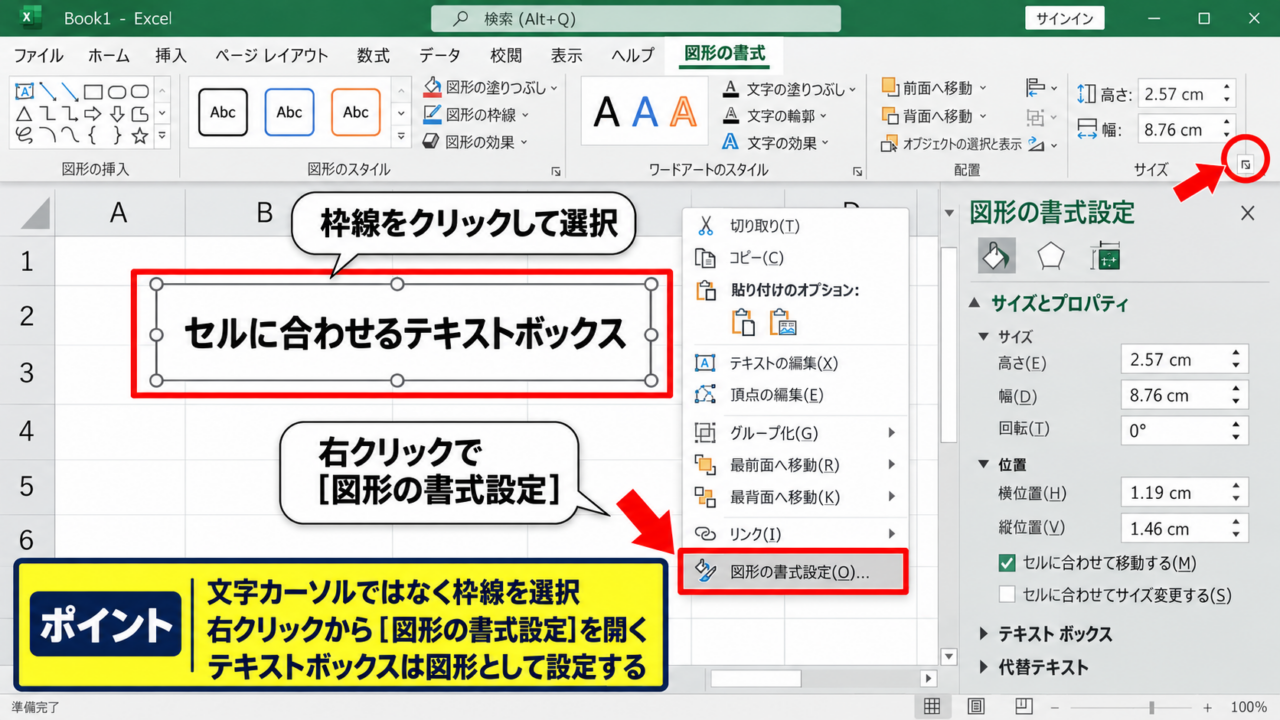
図形の書式設定を開く操作
テキストボックスをセルに合わせるには、対象のテキストボックスを選択してから設定を変更します。
枠線をクリックすると、周囲に白い丸のハンドルが表示され、テキストボックスが選択された状態になります。
文字カーソルが表示されている編集状態ではなく、枠そのものを選択した状態で右クリックすることがポイントです。
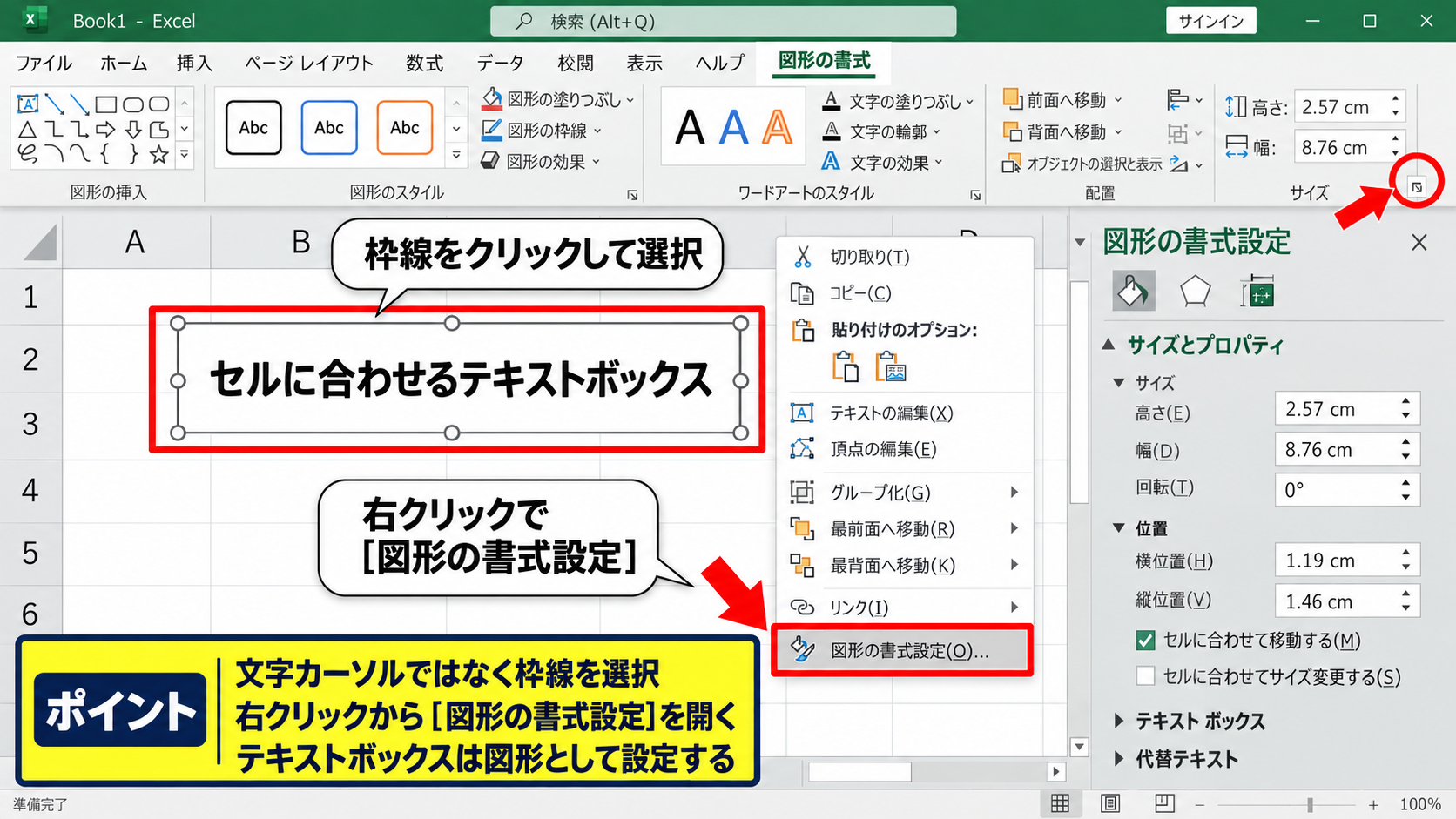
右クリックメニューから図形の書式設定を選ぶと、画面右側に設定ウィンドウが表示されます。
表示されない場合は、リボンの図形の書式タブを開き、サイズ欄の右下にある小さな起動ボタンを押しても構いません。
テキストボックスは文字入力用の部品である一方、エクセル内部では図形として扱われます。
そのため、フォント設定だけでなく、位置とサイズに関する図形の設定を確認する必要があります。
右クリックから図形の書式設定を開けないときは、テキストボックスの外枠を一度クリックしてから、もう一度右クリックしてみましょう。
セルに合わせて移動やサイズ変更をする設定
続いては、セルの変更に追従させるプロパティを確認していきます。
図形の書式設定でサイズとプロパティのアイコンを選び、プロパティを開きます。
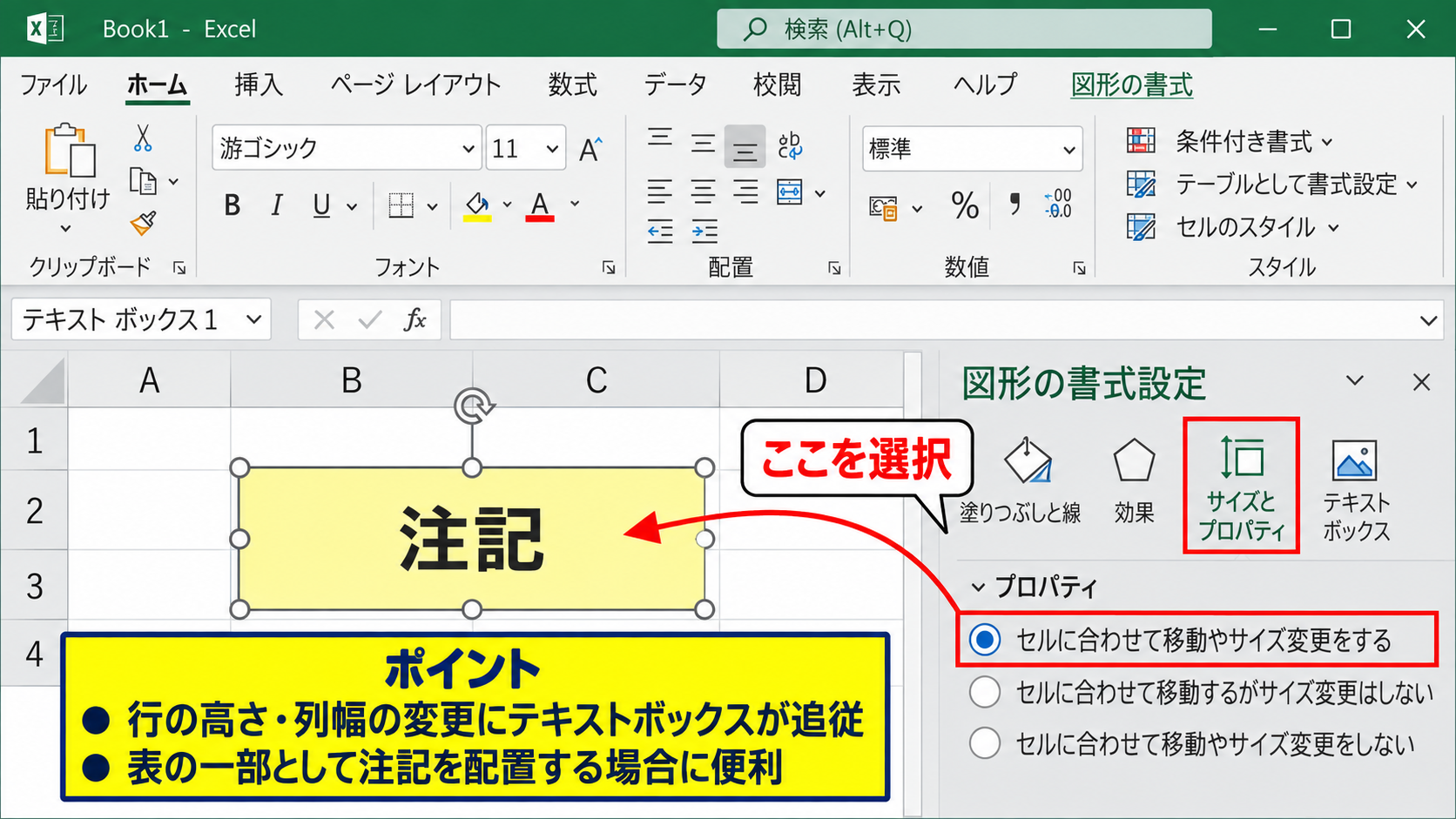
ここでは、セルに合わせて移動やサイズ変更をするを選択します。
この設定では、行の高さや列幅を変更した場合に、テキストボックスもセルの範囲に応じて移動または拡大縮小します。
たとえばB2からC3に重ねた注記は、B列の幅を広げれば横幅も追従し、2行目を下へ移動させれば一緒に下がります。
表の一部として注記を配置する帳票では、この設定が最も扱いやすい選択肢です。
列の挿入、行の削除、フィルターによる表示変更が発生しやすい表でも、関連するセルから離れにくくなります。
ただし、セル幅を極端に狭くするとテキストボックスまで縮小され、文章が読みづらくなることがあります。
長文の説明を入れる場合は、セルに合わせて移動するがサイズ変更はしない設定も検討しましょう。
セルに合わせて移動するがサイズ変更はしない設定
続いては、位置だけを固定したいケースを確認していきます。
プロパティのセルに合わせて移動するがサイズ変更はしないを選ぶと、行や列の追加には追従しながら、テキストボックスの大きさは保たれます。
セルの上に説明文を置くものの、文字サイズや改行位置を変えたくない場合に向く設定です。
たとえば売上表の右側に補足説明を置き、表の途中へ行を追加する可能性がある場合に便利です。
行の追加で説明は表と一緒に下へ移動しますが、ボックスの横幅と縦幅は変わりません。
見た目を維持しつつ、表との相対位置だけを保ちたい場合に適した方法です。
【操作のポイント】セルとの連動を確認する際は、設定後に対象の列幅を少し変更し、テキストボックスが意図した通りに動くかテストしましょう。
スクロール時にテキストボックスを見失わない方法
続いては、横スクロールや縦スクロールをしても重要な説明を確認しやすくする方法を解説していきます。
| A | B | C | D |
|---|---|---|---|
| 1 | 入力欄 | 数量 | 注意事項 |
| 2 | 商品A | 10 | 入力例を表示 |
ウィンドウ枠の固定による見出しの表示
ウィンドウ枠の固定は、スクロールしても先頭行や左端列を画面に残す機能です。
テキストボックス自体を画面に固定する機能ではありませんが、案内用のテキストボックスを固定範囲内に配置すると、実質的に見失いにくくなります。
たとえば1行目から3行目にタイトルや入力ルールを配置し、4行目を選択してから表示タブのウィンドウ枠の固定を実行します。
先頭行の固定を選べば1行目だけが残り、ウィンドウ枠の固定を選べば選択セルより上の行と左の列が残ります。
説明用テキストボックスを固定される行の内部に置けば、長い表を下へ移動しても案内を確認できます。
入力担当者へ常に注意事項を見せたい場合は、見出し行の近くに短いテキストボックスを置くと効果的です。
固定範囲内へのテキストボックス配置
続いては、テキストボックスを置く位置の考え方を確認していきます。
ウィンドウ枠の固定で上部3行を残す場合、テキストボックスの上端と下端を3行目までに収めます。
ボックスの一部が4行目以降にまたがると、スクロール時に上部だけが残るように見え、レイアウトが不自然になることがあります。
固定する列についても同様で、A列からB列を固定するなら、案内ボックスはできるだけその範囲に収めるとよいでしょう。
特に横に長い集計表では、左上へ入力規則や更新日を置くことで、利用者がどの列を見ていても判断しやすくなります。
画面に残したい内容は、固定したいセル範囲の中に配置するという発想が大切です。
ウィンドウ枠の固定は、シートごとに設定されます。
別シートにも同じ表示を用意したい場合は、それぞれのシートで固定位置を設定しましょう。
スクロールに追従しない場合の確認
続いては、テキストボックスが期待通りに残らない場合の確認事項です。
まず、ウィンドウ枠の固定が実行されているかを表示タブから確認します。
設定済みの場合は、ウィンドウ枠固定の解除という表示がメニューに出ます。
次に、テキストボックスが固定範囲の境界線をまたいでいないかを確認しましょう。
行番号の間に表示される太い線が固定範囲の境目です。
また、分割を使っている場合は表示領域が複数になるため、ウィンドウ枠の固定とは異なる見え方になります。
スクロール時の表示を安定させたいなら、分割ではなくウィンドウ枠の固定を使う方が分かりやすいケースが多いです。
【操作のポイント】固定を設定する前に、どの行と列までを画面に残すのか紙に書き出すと、テキストボックスの配置範囲を決めやすくなります。
シート保護によるテキストボックスの編集ロック
続いては、利用者がテキストボックスを動かしたり、文章を書き換えたりしないようにする方法を確認していきます。
| A | B | C |
|---|---|---|
| 1 | 入力項目 | 確認 |
| 2 | 氏名 | 必須 |
ロック状態とシート保護の関係
エクセルでは、テキストボックスのロック設定だけでは編集を完全に防げません。
ロックを有効にしたうえでシートの保護を実行して、初めて利用者による移動や編集を制限できます。
対象のテキストボックスを選択し、図形の書式設定からサイズとプロパティを開きます。
プロパティ内にあるロックのチェックが有効であることを確認しましょう。
ロックは鍵をかける準備であり、実際に鍵をかける操作がシート保護です。
入力用セルだけを編集可能にする帳票では、説明用テキストボックスをロックし、入力セルのロックだけを外す設計が基本になります。
校閲タブからシートを保護する操作
続いては、シート保護を実行する操作を確認していきます。
リボンの校閲タブを選び、保護グループにあるシートの保護をクリックします。
表示される画面では、ロックされたセルの選択やロックされていないセルの選択など、利用者に許可する操作を設定できます。
テキストボックスを触らせたくない場合は、オブジェクトの編集を許可する項目を選択しないことが大切です。
必要であればパスワードを設定できますが、忘れると保護解除が難しくなるため、組織のルールに沿って管理しましょう。
入力用セルの選択だけを許可すれば、利用者は必要な場所へ入力しながら説明ボックスを動かせません。
シート保護をする前に、利用者が入力するセルの書式設定を開き、保護タブのロックを外しておくとスムーズです。
保護後に確認したい操作範囲
続いては、シート保護後の動作確認について解説していきます。
保護を設定したら、テキストボックスをクリックして選択できるか、ドラッグで移動できるかを確認します。
想定通りなら、ボックスの位置を変えることはできず、文字の編集もできません。
次に、利用者が入力するセルをクリックし、文字や数値を入力できることを確認します。
もし入力セルまで編集できない場合は、保護を解除してからそのセルのロックを外し、再びシート保護を設定します。
印刷設定、並べ替え、オートフィルターなども業務で必要なら、シート保護の許可項目を調整してください。
保護は強くしすぎるほど便利になるわけではなく、必要な作業を残すことが実用的な設計です。
【操作のポイント】完成した帳票は、作成者とは別の利用者目線で一度入力テストを行うと、保護の不足と過剰を見つけやすくなります。
複数のテキストボックスをまとめるグループ化
続いては、複数のテキストボックスや図形を一つのまとまりとして固定するグループ化を確認していきます。
| A | B | C |
|---|---|---|
| 1 | 入力手順 | 補足図形 |
| 2 | ①入力 | →確認 |
複数オブジェクトを同時に選択する操作
グループ化するには、まとめたいテキストボックスや図形を複数選択します。
最初のオブジェクトをクリックした後、Ctrlキーを押しながら次のオブジェクトをクリックすると、複数選択ができます。
選択したすべての図形にハンドルが表示されていることを確認しましょう。
案内文、矢印、囲み枠を組み合わせた操作説明では、これらを別々に動かすと配置がずれやすくなります。
関連する部品を先にすべて選択しておくと、説明図全体の構成を保ちやすくなります。
セルを選択した状態ではグループ化できないため、空白部分をクリックしてから図形を選ぶことが必要です。
図形の書式タブによるグループ化
続いては、選択したオブジェクトをグループ化する操作を確認していきます。
複数の図形を選んだ状態で図形の書式タブを開き、配置のメニューからグループ化を選びます。
右クリックメニューのグループ化から実行することも可能です。
グループ化が完了すると、複数だったハンドルが外側の一つの枠にまとまります。
この状態でドラッグすれば、文章、矢印、背景図形を同じ距離だけ移動できます。
説明用のテキストボックスと矢印は、セットでグループ化しておくと誤操作による崩れを減らせます。
グループ化した後も、グループ全体を選択して図形の書式設定を開けば、セルに合わせるプロパティを設定できます。
グループ化後の解除と再編集
続いては、グループ化した内容を修正する方法を確認していきます。
グループ内の文章だけを直したい場合は、グループを一度クリックしてから、編集したいテキストボックスをもう一度クリックします。
これにより、グループ全体ではなく内部の一つのオブジェクトを選択できます。
大きさや構成を大幅に見直すときは、配置メニューからグループ解除を実行します。
修正後に再びグループ化すれば、位置関係を維持したまま使い続けられます。
ただし、異なる種類のオブジェクトや、一部のコントロールはグループ化できないことがあります。
グループ化できない場合は、対象がセル、グラフ、画像、フォームコントロールのどれかを確認しましょう。
【操作のポイント】グループ化の前に、関連する図形を近くへ集め、整列機能で上下や左右をそろえておくと、完成後の見た目が整います。
テキストボックスの位置ずれを防ぐ設定
続いては、行の挿入やフィルター、印刷時にテキストボックスの位置がずれる問題を防ぐ考え方を解説していきます。
| A | B | C |
|---|---|---|
| 1 | 担当者 | 連絡事項 |
| 2 | 田中 | 確認済み |
アンカー位置とセル境界の確認
テキストボックスは、置かれているセル付近を基準に位置を管理します。
そのため、枠が複数の行や列に中途半端にまたがると、行列の変更後に予想しない位置へ動くことがあります。
配置するときはAltキーを押しながらドラッグすると、図形の端をセルの罫線に合わせやすくなります。
表のB2からC4を説明対象にするなら、テキストボックスの四隅もできるだけセル境界へそろえましょう。
セル境界に沿わせて配置するだけでも、追加や削除に伴う細かなずれを抑えられます。
特に結合セルを多用しているシートでは、図形の基準位置が分かりにくくなるため注意が必要です。
フィルターと行の非表示への対応
続いては、フィルターを使う表での注意点を確認していきます。
テキストボックスをデータ行の上に直接重ねると、フィルターで行を非表示にした際、ボックスだけが残って見えることがあります。
明細の内容を補足する説明であれば、各行へテキストボックスを置くより、備考列に文字を入力する方が安定します。
どうしても図形が必要な場合は、対象のセルに合わせて移動やサイズ変更をする設定を選び、フィルター後の状態も確認します。
データの絞り込みを頻繁に行う表では、テキストボックスは表の外側や固定見出し側に置く設計が安全です。
フィルターによる表示確認は、データ範囲の1行目をヘッダーとして、データタブからフィルターを設定して試すと実際の利用状態に近づきます。
印刷プレビューによるレイアウト確認
続いては、印刷時の位置ずれを確認する方法です。
画面上では問題がなくても、改ページや拡大縮小によってテキストボックスが次のページへ送られる場合があります。
ファイルタブの印刷を開き、印刷プレビューで各ページの表示を確認しましょう。
ページレイアウトタブで印刷範囲を設定し、横と縦の拡大縮小を調整すると、意図した配置に整えやすくなります。
説明が表の右端にある場合は、横1ページに収める設定により文字が小さくなりすぎないかも確認が必要です。
固定の完成判断は編集画面だけでなく、印刷プレビューまで見ることで確実になります。
【操作のポイント】印刷する帳票では、テキストボックスの周囲に少し余白を残し、罫線やページ境界にぴったり重ねすぎないようにしましょう。
テキストボックス固定の使い分けとまとめ
エクセルのテキストボックスを固定する方法は、何を固定したいのかによって使い分けることが大切です。
| 目的 | 適した方法 |
|---|---|
| セルに追従させる | セルに合わせて移動やサイズ変更をする |
| 画面上で見失わない | ウィンドウ枠の固定範囲内へ配置する |
| 誤って動かされない | ロック設定とシート保護を使う |
| 複数の部品を一緒に動かす | グループ化を使う |
セルと一緒に移動させたい注記には、図形のプロパティでセルに合わせて移動やサイズ変更をする設定を選びます。
スクロールしても案内を見せ続けたい場合は、テキストボックスをウィンドウ枠の固定範囲に収める方法が有効です。
利用者による誤移動や書き換えを防ぐには、図形のロックだけで終わらせず、シート保護まで設定しましょう。
矢印や囲み枠など複数の図形で説明を作る場合は、グループ化によってレイアウトを維持できます。
最後に、行列の追加、フィルター、印刷プレビューまで確認すれば、実務で使いやすい固定状態に仕上がります。
テキストボックスの固定は一つの設定だけで完結させず、セル連動、画面表示、編集制限を組み合わせることが成功の近道です。