Excelでセルに入力した大きな数値や小さな数値が「1E-05」「2.34E+08」のように表示され、入力を間違えたのではないかと戸惑うことがあります。
このE-はエラー表示ではなく、数値を短く表すための指数表示です。
とくにe-5は10のマイナス5乗を表し、通常の小数では0.00001に相当します。
この記事では、E表示の読み方、通常の数値表示へ戻す手順、表示形式を変更しても値を正しく扱う注意点まで解説します。
ExcelのE表示で押さえたいポイント
・E+は10の正の乗数を表す表示
・E-は10の負の乗数を表す表示
・表示形式を標準や数値に変えると通常の見た目に戻せる
数値の桁数や有効数字を理解すると、分析用データ、測定値、CSVファイルの確認にも役立ちます。
エクセルのE-表示を通常の数値に戻す方法
それではまず、E-で表示された数値を通常の数値へ戻す操作について解説していきます。
| A列 元の値 | B列 E表示 | C列 通常表示 |
|---|---|---|
| 0.00001 | 1E-05 | 0.00001 |
| 125000000 | 1.25E+08 | 125000000 |
ホームタブの数値書式による変更
最も手軽な方法は、対象セルを選択してホームタブの数値書式を変更する操作です。
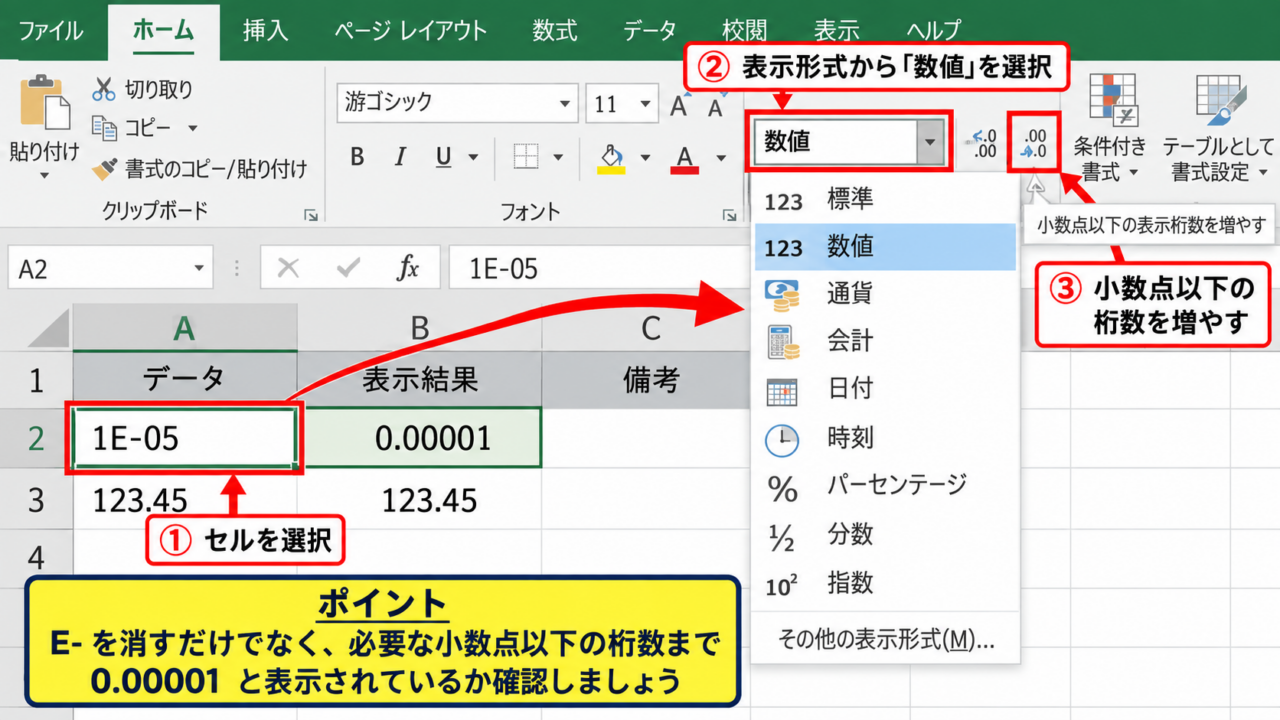
セルをクリックしたあと、ホームタブにある表示形式の一覧を開き、「数値」または「標準」を選択しましょう。
数値を選ぶと小数点以下の桁数を指定しやすく、計算結果を見やすく整えられます。
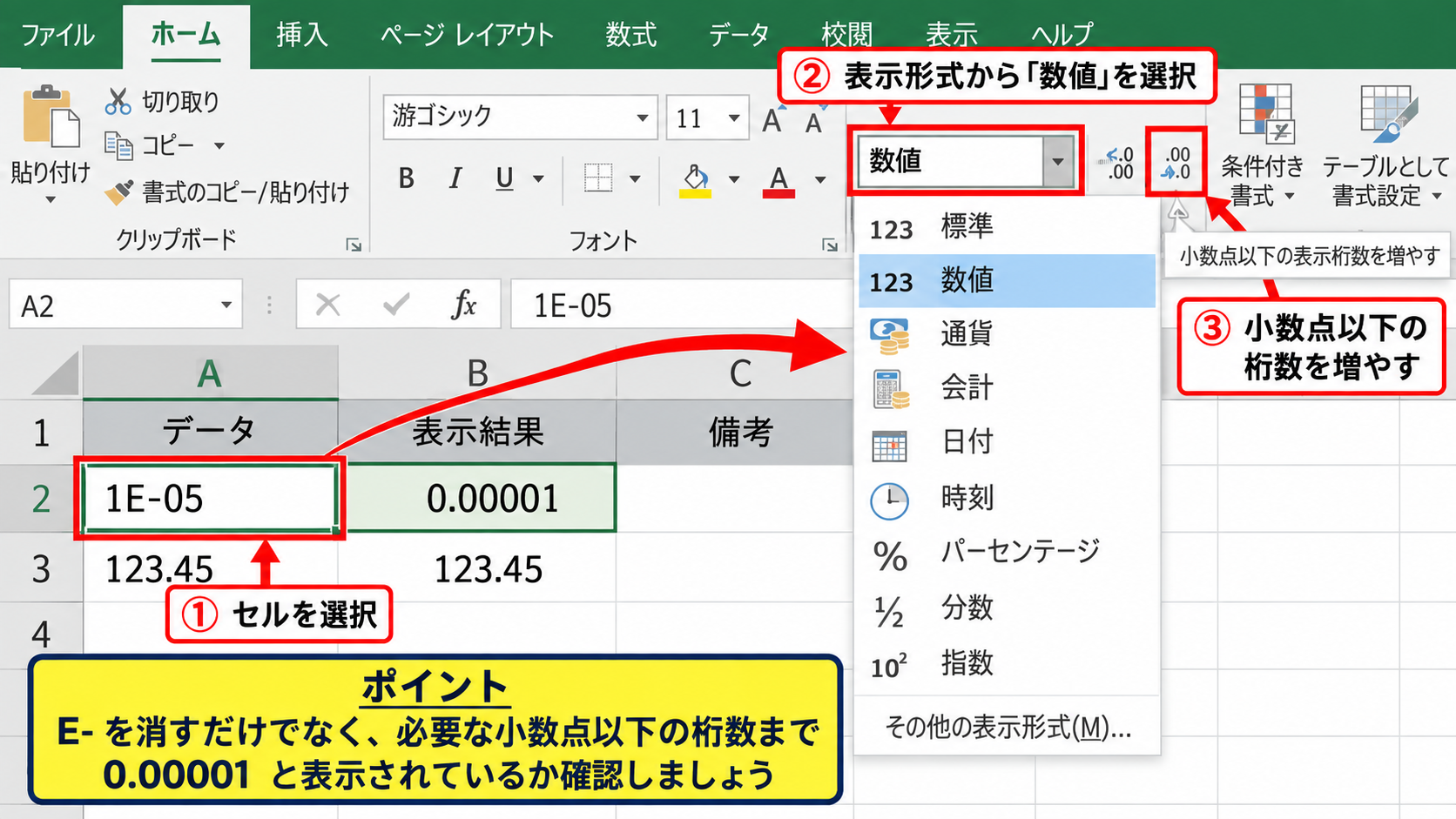
表示が「1E-05」の場合は、表示形式を数値へ変更しただけでは小数点以下の桁数が足りず、0.00と見えることがあります。
そのときは小数点以下の表示桁数を増やし、0.00001まで見える状態に調整します。
ホームタブの「小数点以下の表示桁数を増やす」ボタンを複数回押す方法でも対応できます。
【操作のポイント】E-を消すだけではなく、必要な小数点以下の桁数まで表示されているか確認しましょう。
セルの書式設定による小数点以下の指定
表示桁数を正確に決めたい場合は、セルの書式設定を使います。
対象セルを右クリックし、「セルの書式設定」を選択してから、「表示形式」タブの「数値」を開きます。
小数点以下の桁数に5を入力すると、e-5に相当する値を0.00001として確認できます。
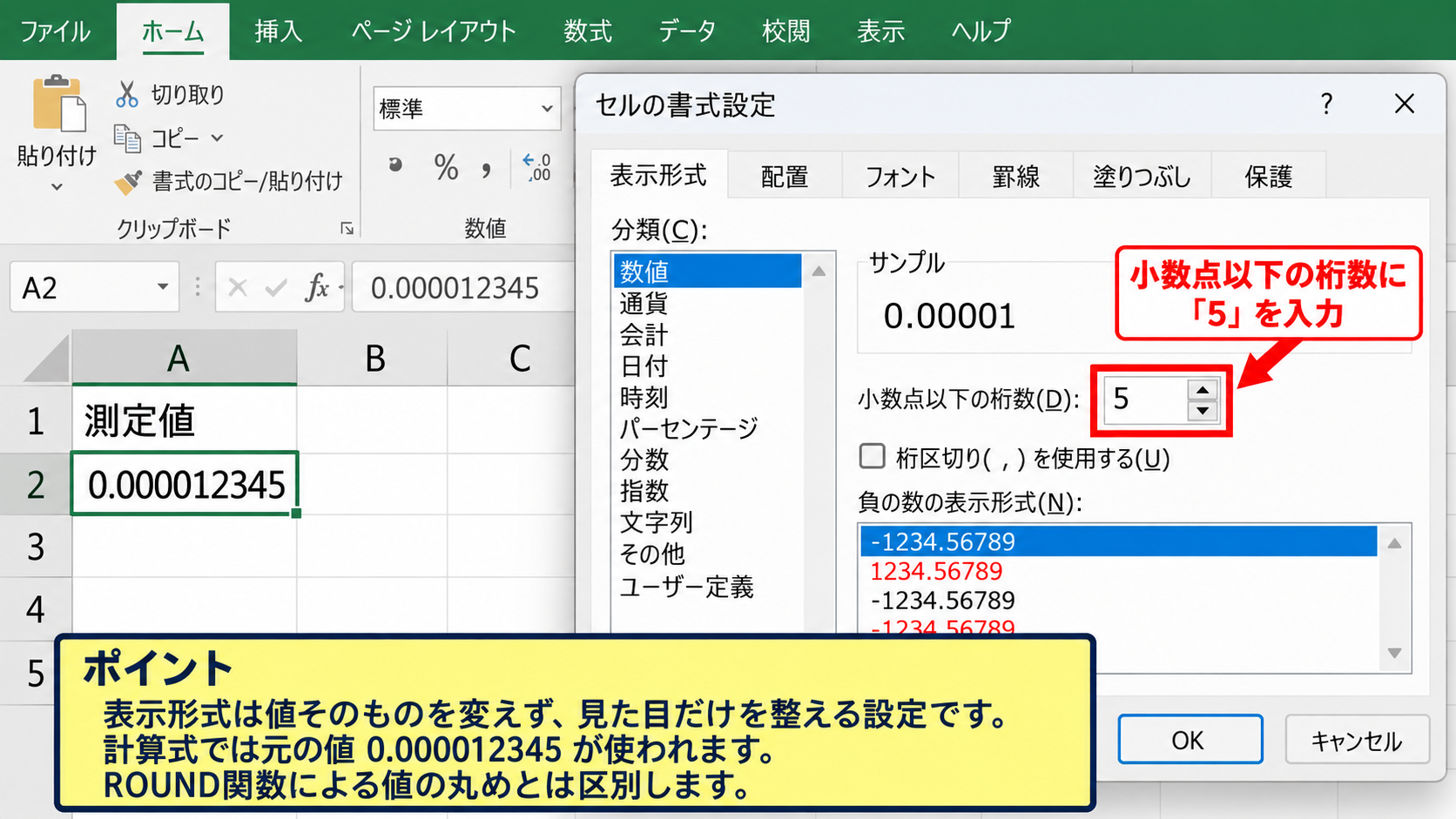
たとえば0.000012345のような値を小数点以下5桁で表示すると、0.00001と丸めて表示されます。
セル内部の値まで5桁に切り捨てられるわけではなく、これは見た目だけの表示設定です。
計算式では元の値が使われるため、計算精度を保ちながら表示だけを整えたい場面に向いています。
表示形式の考え方
値そのものを変えずに見た目を変える操作が表示形式です。
ROUND関数などで値を丸める操作とは区別して考える必要があります。
【操作のポイント】測定値や比率では、表示桁数と実際の計算桁数を混同しないことが重要です。
ユーザー定義の表示形式による桁数固定
小数点以下を常に一定の桁数で表示したいときは、ユーザー定義の表示形式が便利です。
セルの書式設定で「ユーザー定義」を選び、種類の入力欄に「0.00000」を入力します。
この設定では、1E-05と表示されていた値が0.00001となり、桁が足りない場合は末尾に0も表示されます。
0.001の場合には0.00100となるため、測定結果や検査記録のように桁数をそろえたい表で活用できます。
ただし、非常に大きい数値をすべて通常表示にすると列幅が広くなり、表全体が読みにくくなる場合もあります。
必要に応じて列幅を調整し、データの目的に合う表示を選びましょう。
【操作のポイント】ユーザー定義の0は必ず表示する桁、#は必要なときだけ表示する桁という違いがあります。
e-5と-5乗の意味
続いては、e-5と10のマイナス5乗がどのような意味を持つのかを確認していきます。
| Excel表示 | 指数の意味 | 通常の数値 |
|---|---|---|
| 1E-05 | 1 × 10の-5乗 | 0.00001 |
| 3.2E-04 | 3.2 × 10の-4乗 | 0.00032 |
Eの後ろにある数字の読み方
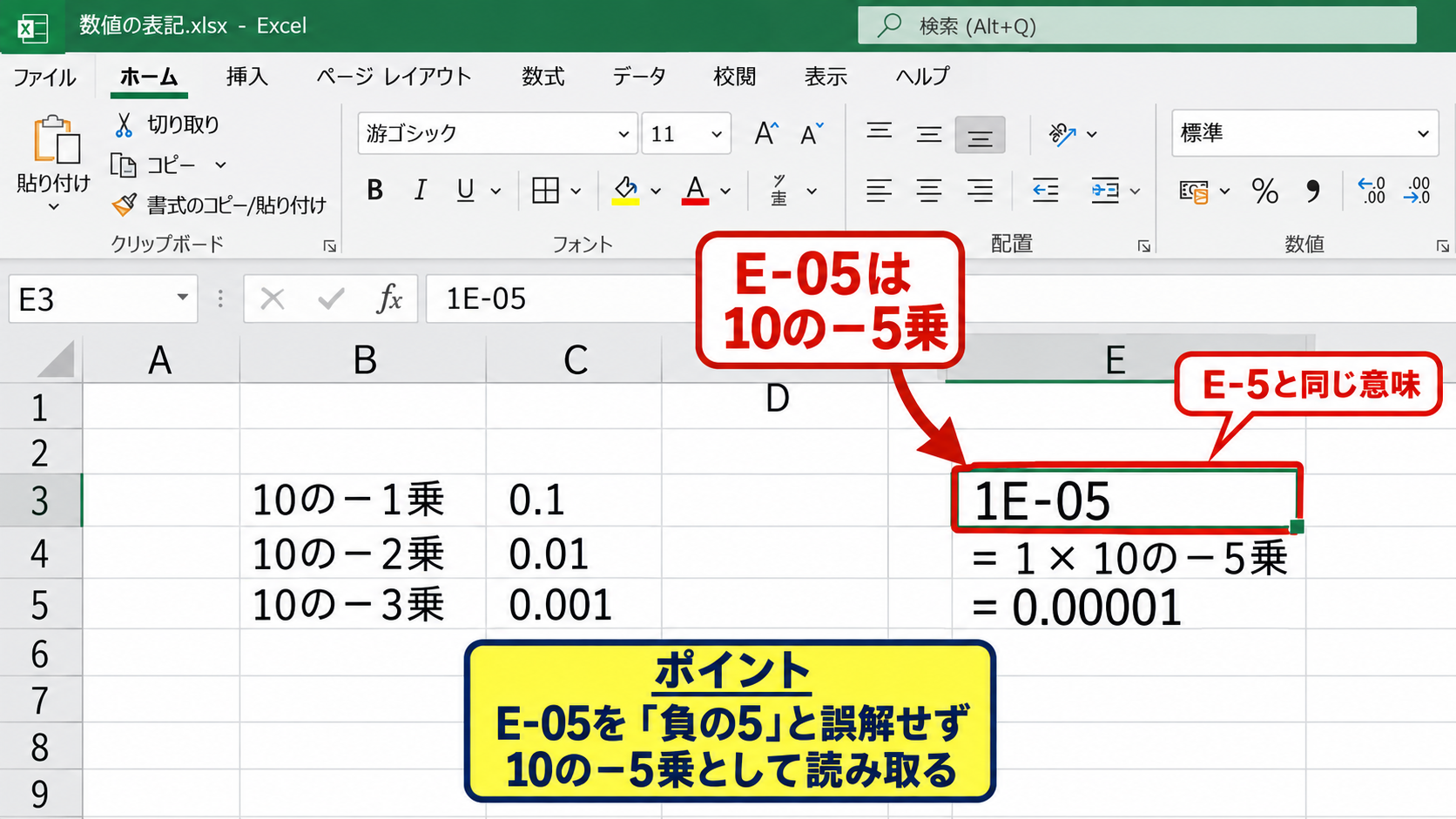
ExcelのEは、10を底とする指数を使った表記であり、科学技術計算で広く使われます。
「1E-05」は、1に10のマイナス5乗を掛ける意味です。
1E-05 = 1 × 10の-5乗 = 1 × 0.00001 = 0.00001
マイナスの指数では、小数点を左へ移動させるイメージで理解できます。
10の-1乗は0.1、10の-2乗は0.01、10の-3乗は0.001です。
したがって10の-5乗は、小数点の直後に0が4個続いたあとに1が来る値となります。
E-05の0は桁埋めのための表記であり、E-5と意味は同じです。
【操作のポイント】E-05を負の5という数値と誤解せず、10の-5乗として読み取りましょう。
正の指数と負の指数の違い
Eの後ろにプラス記号が付く場合は、大きな数値を表します。
たとえば「1.5E+06」は、1.5に10の6乗を掛けるため、1500000です。
1.5E+06 = 1.5 × 1000000 = 1500000
一方で「1.5E-06」は、1.5に0.000001を掛けるため、0.0000015となります。
プラスなら小数点が右方向へ、マイナスなら左方向へ動くと考えると、数字の大きさを素早く判断できます。
ただし、Excelでは表示形式の都合でE+またはE-が現れているため、セルの値が文字列になったという意味ではありません。
【操作のポイント】E+は大きな数、E-は小さな数を簡潔に示す表現です。
数式バーによる実際の値の確認
E表示のセルを選択すると、数式バーにも指数表記が表示されることがあります。
数式バーの内容は、セルに保存されている値や数式を確認するための重要な場所です。
表示形式を標準へ変更してもE表示が残る場合は、セル幅が不足している可能性もあります。
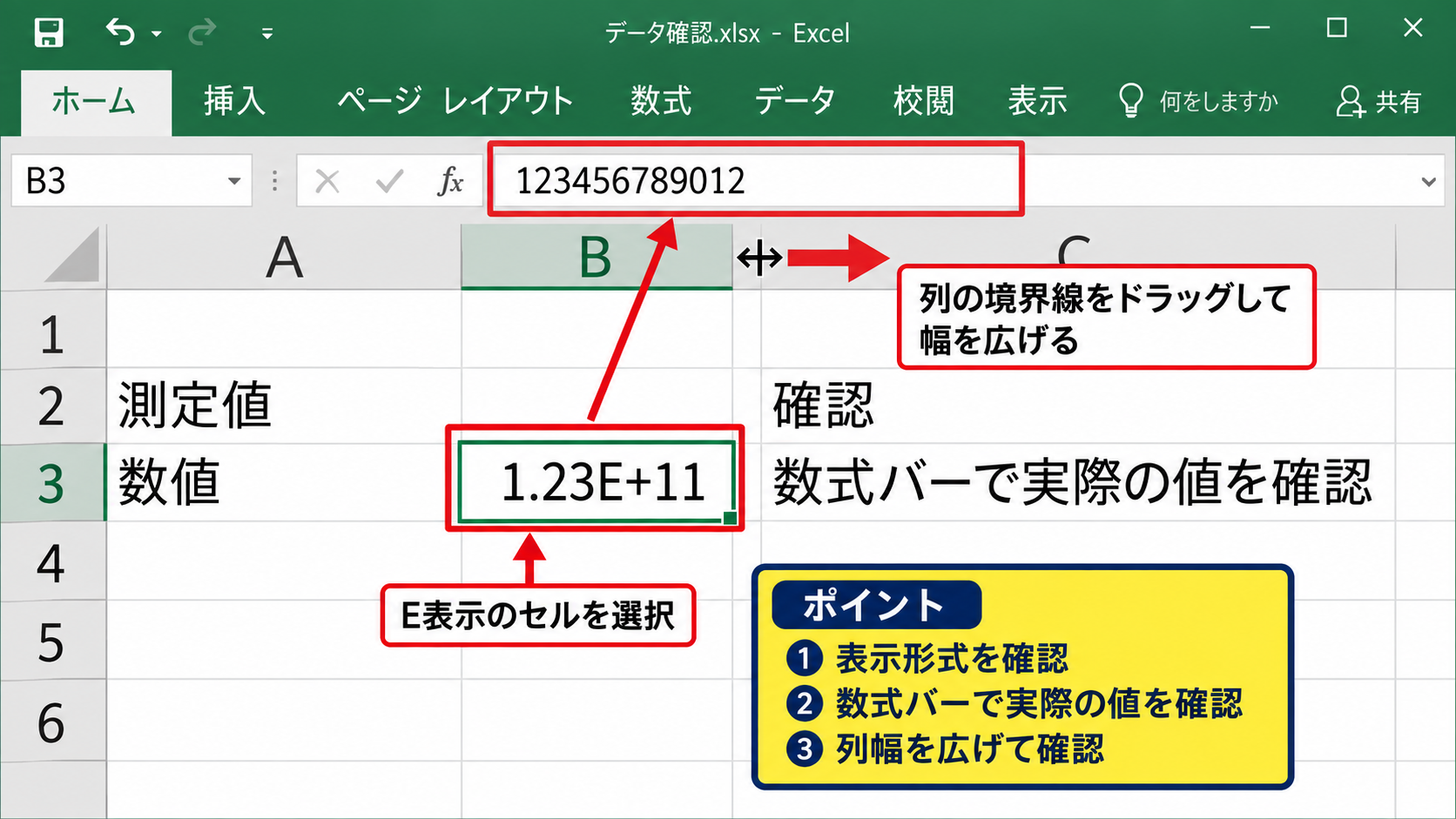
列の境界線をドラッグして幅を広げると、通常の数値が見えることがあります。
また、セルが文字列として保存されていると、表示形式を変えても見た目が変化しない場合があります。
その場合は先頭のアポストロフィや空白を確認し、数値として再入力する方法を検討しましょう。
【操作のポイント】表示形式、数式バー、列幅の3点を順に確認すると原因を切り分けやすくなります。
指数表示と数値書式の設定
続いては、指数表示が選ばれる理由と数値書式の設定について確認していきます。
| A列 値 | B列 標準 | C列 指数 |
|---|---|---|
| 0.000000123 | 0.000000123 | 1.23E-07 |
| 9876543210 | 9876543210 | 9.88E+09 |
指数表示が自動で現れる条件
Excelでは、セル幅に対して数値の桁数が多い場合や、データに指数形式が含まれる場合にE表示が現れることがあります。
科学、工学、品質管理、統計などでは非常に小さい値と大きい値を同じ表で扱うため、指数表示は実用的です。
たとえば濃度、誤差率、電流値、確率などでは、0が多く連続する通常表記よりもE表示のほうが桁を読み取りやすい場合があります。
E表示は計算異常の印ではなく、表示を圧縮する書式の一つです。
一方、請求書や名簿など、読者が一般的な数値表記を期待する資料では通常表示が適しています。
【操作のポイント】指数表示を消す前に、その表が研究用か日常業務用かを考えると判断しやすくなります。
表示形式を指数へ変更する手順
指数表示をあえて使いたいときは、セルの書式設定から「指数」を選択します。
対象範囲を選び、右クリックからセルの書式設定を開き、表示形式の分類で「指数」を選びます。
小数点以下の桁数を2に設定すれば、0.000012345は1.23E-05のように表示されます。
| A | B | C | |
|---|---|---|---|
| 1 | 測定値 | 1.23E-05 | |
| 2 | 基準値 | 2.00E-05 |
指数表示にしても、数式バーで扱われる元の数値や計算結果の精度は変わりません。
【操作のポイント】指数形式を使う場合は、小数点以下の表示桁数を資料の有効数字に合わせます。
標準と数値と指数の使い分け
標準はExcelが状況に応じて表示を判断する基本の書式です。
数値は桁区切り、小数点以下の桁数、負数の表示を指定しやすく、経理や集計表でよく使われます。
指数は桁が極端に異なる値を比較する表に適しています。
書式の選び方
・売上や数量は数値
・日常的な入力は標準
・微小値や巨大値の比較は指数
書式を統一しておくと、セルごとに表示の意味が変わることを防げます。
表の読み手にとって分かりやすい表示を優先することが、ミスの少ないExcelファイルにつながります。
【操作のポイント】同じ列には原則として同じ表示形式を設定し、比較しやすい表を作りましょう。
数式と計算結果の扱い
続いては、指数表示されたセルを数式で計算するときの扱いを確認していきます。
| A列 測定値 | B列 基準値 | C列 比率 |
|---|---|---|
| 1E-05 | 2E-05 | =A2/B2 |
| 3E-05 | 2E-05 | =A3/B3 |
指数表記を直接入力する方法
Excelでは、1E-05のような指数表記を直接入力できます。
セルに「1E-05」と入力してEnterキーを押すと、Excelはこれを数値の0.00001として認識します。
数式でも「=1E-05*1000」のように記述でき、結果は0.01です。
=1E-05*1000
結果は0.01
ただし、文字として「E-05」という表記を残したい場合は、先頭にアポストロフィを付ける必要があります。
文字列にすると四則演算には利用できないため、計算用のセルは数値として入力することが大切です。
【操作のポイント】Eを含む数値は、文字列ではなく数値として認識されているか数式バーで確認します。
累乗演算子による10の-5乗
指数表記を使わず、10のマイナス5乗を数式で求めることもできます。
Excelでは、累乗を表す演算子として「^」を使用します。
=10^(-5)
結果は0.00001
マイナスの指数は括弧で囲むと、式の意味を確認しやすくなります。
たとえばA2セルに係数、B2セルに指数を入れた場合は、「=A2*10^B2」という式で科学表記の数値を作れます。
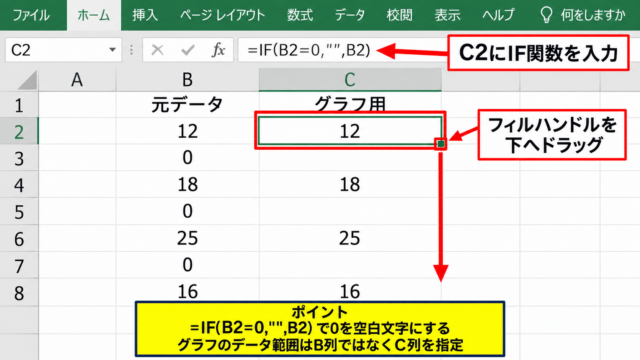
1行目を見出しにし、A2に1.25、B2に-5を入力したサンプルでは、C2へ「=A2*10^B2」と入力します。
その後、C2のフィルハンドルを下へドラッグすれば、各行の係数と指数に対応した値をオートフィルできます。
指数の列を別に管理する方法は、実験データや単位換算の表で便利です。
【操作のポイント】負の指数は必ず括弧で囲み、入力ミスを防ぎましょう。
小数誤差と丸め処理の注意点
コンピューターは小数を内部で二進数として扱うため、計算結果にごく小さな誤差が現れることがあります。
画面上では0.3と表示されていても、内部の値がわずかに異なることがあり、比較式で予期しない結果になる場合があります。
計算結果を指定桁で確定させたい場合は、ROUND関数を使います。
=ROUND(A2*10^B2,5)
小数点以下5桁で丸めた結果を返します。
表示形式だけを変える場合と、ROUND関数で実際の計算結果を丸める場合は目的が異なります。
集計や条件判定に使う数値では、どちらを選ぶべきかを事前に決めておくと安全です。
【操作のポイント】見た目を整えるなら表示形式、計算値を確定するならROUND関数を使います。
CSVデータと大きな数値の注意点
続いては、CSVファイルや長い数字を扱うときのE表示に関する注意点を確認していきます。
| A列 データ種類 | B列 入力例 | C列 扱い |
|---|---|---|
| 測定値 | 1.23E-05 | 数値 |
| 商品コード | 1234567890123456 | 文字列 |
CSVを開いたときの自動変換
CSVファイルをExcelで直接開くと、Excelが内容を自動判定して数値や日付へ変換することがあります。
指数表記の測定値は数値として取り込みたい一方、コード番号や識別番号は文字列のまま保持したいケースがあります。
直接開いて表示が意図と異なる場合は、データタブの「テキストまたはCSVから」を使ってインポートします。
読み込み時に列ごとのデータ型を確認すると、不要な変換を避けやすくなります。
先頭の0を含む番号や16桁以上の識別子は、数値ではなく文字列として扱うのが基本です。
【操作のポイント】CSVはダブルクリックで開かず、インポート画面で列の型を確認すると安全です。
15桁を超える整数の精度
Excelで数値として正確に保持できる有効桁数は、基本的に15桁までです。
16桁以上の長い整数を数値として入力すると、末尾の桁が0へ変わることがあります。
このとき表示がE+15のような指数形式になることもありますが、単に通常表示へ戻すだけでは失われた桁は復元できません。
電話番号、口座番号、注文番号、バーコード、管理番号は計算対象ではないため、入力前に文字列の書式を設定します。
長い番号を守る手順
対象列を選択して表示形式を文字列に変更します。
その後にCSVを貼り付けるか、データを入力します。
データを正しく保存するためには、表示の問題と精度の問題を分けて判断することが必要です。
【操作のポイント】16桁以上の番号は、E表示の有無にかかわらず文字列として管理しましょう。
単位表示と有効数字の整え方
微小な数値を通常表記で表示すると、0が多くなり、単位を見落としやすくなります。
たとえば0.000001Aを1μAとして扱うなど、単位を変換して見やすくする方法もあります。
Excelでは別列に換算式を作り、見出しに適切な単位を付けると、E表示を使わずに情報を伝えられます。
ただし、単位変換後の値と元の値が混在すると誤解が起こるため、列見出しへ単位を明記しましょう。
有効数字は必要以上に多く表示しないことも、読みやすい報告書を作るポイントです。
【操作のポイント】小さな値では、E表示、単位換算、表示桁数のどれが最も伝わるかを選びます。
まとめ 指数表示を通常の数値に戻すエクセルのE-
ExcelのE-は、非常に小さい数値を短く表現するための指数表示です。
1E-05は1に10のマイナス5乗を掛けた値であり、通常の小数では0.00001となります。
通常の数値に戻したい場合は、ホームタブまたはセルの書式設定で数値や標準を選び、小数点以下の表示桁数を調整しましょう。
表示形式を変えてもセル内部の値は原則として変わりませんが、ROUND関数を使うと計算結果自体を丸められます。
また、CSVのコード番号や16桁を超える長い整数は、数値ではなく文字列として扱うことが重要です。
指数表示の意味を理解し、値、表示形式、桁数、単位を使い分けることで、Excelのデータを正確で見やすい状態に整えられます。