Excelで表を作成していると、シート全体の印象を変えたい、入力欄を見やすくしたい、背景画像を表示したいと感じることがあります。
ただし、セルの塗りつぶしとシート背景は似ているようで用途が異なり、印刷時の扱いにも注意が必要です。
この記事では、Excelのシート背景色を変更する考え方、背景画像の設定、見やすい配色、印刷用の代替方法を順番に解説します。
背景を整える際の基本ポイントです。
・シート全体に画像を表示するなら背景機能を使います。
・印刷する資料ならセルの塗りつぶしや図形を使います。
・文字が読みにくくならないよう、背景色は淡く整えましょう。
それでは、操作画面とサンプルを確認しながら進めていきます。
エクセルのシート背景画像を設定する方法
それではまず、シートに背景画像を設定する操作について解説していきます。
| A | B | C |
|---|---|---|
| 商品名 | 売上 | 担当者 |
| ノート | 12000 | 田中 |
| ペン | 8500 | 佐藤 |
ページレイアウトタブからの背景設定
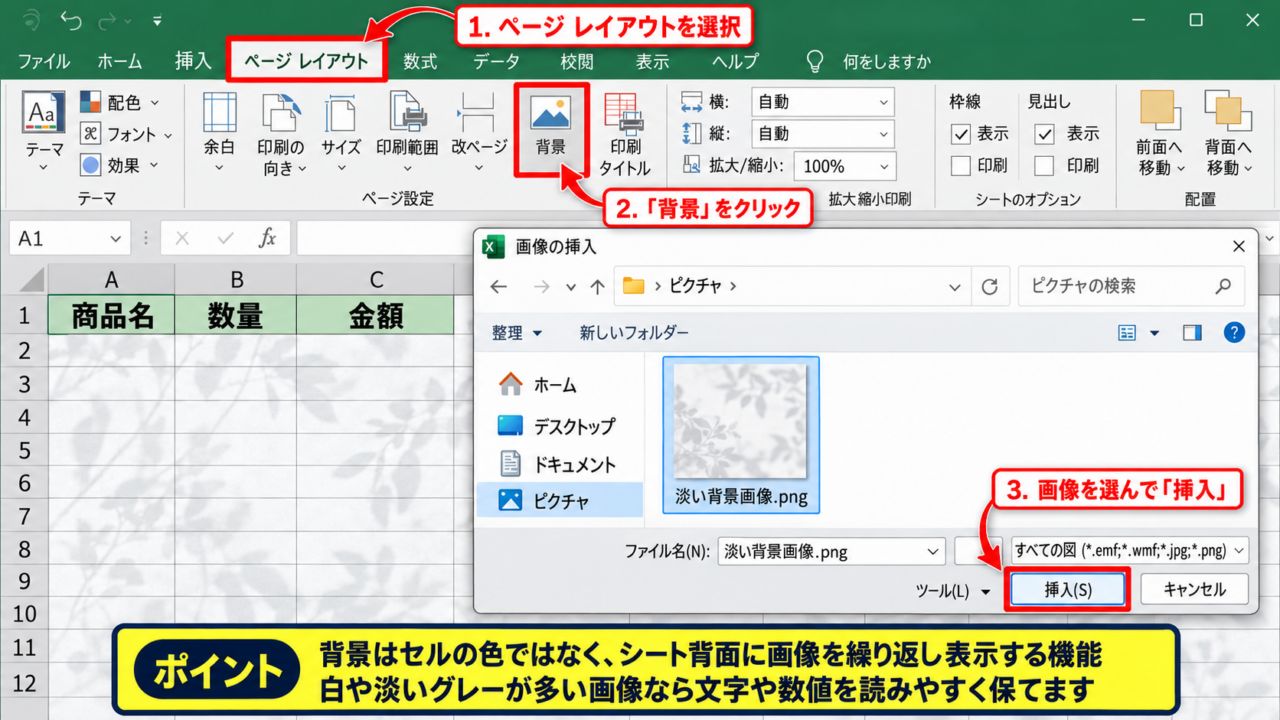
Excelの背景画像は、リボンのページレイアウトタブから設定できます。
背景機能は、セルの色を変える機能ではなく、ワークシートの背面へ画像を繰り返し表示する機能です。
対象のシートを開き、上部リボンのページレイアウトタブを選択します。
ページ設定グループにある背景をクリックしましょう。
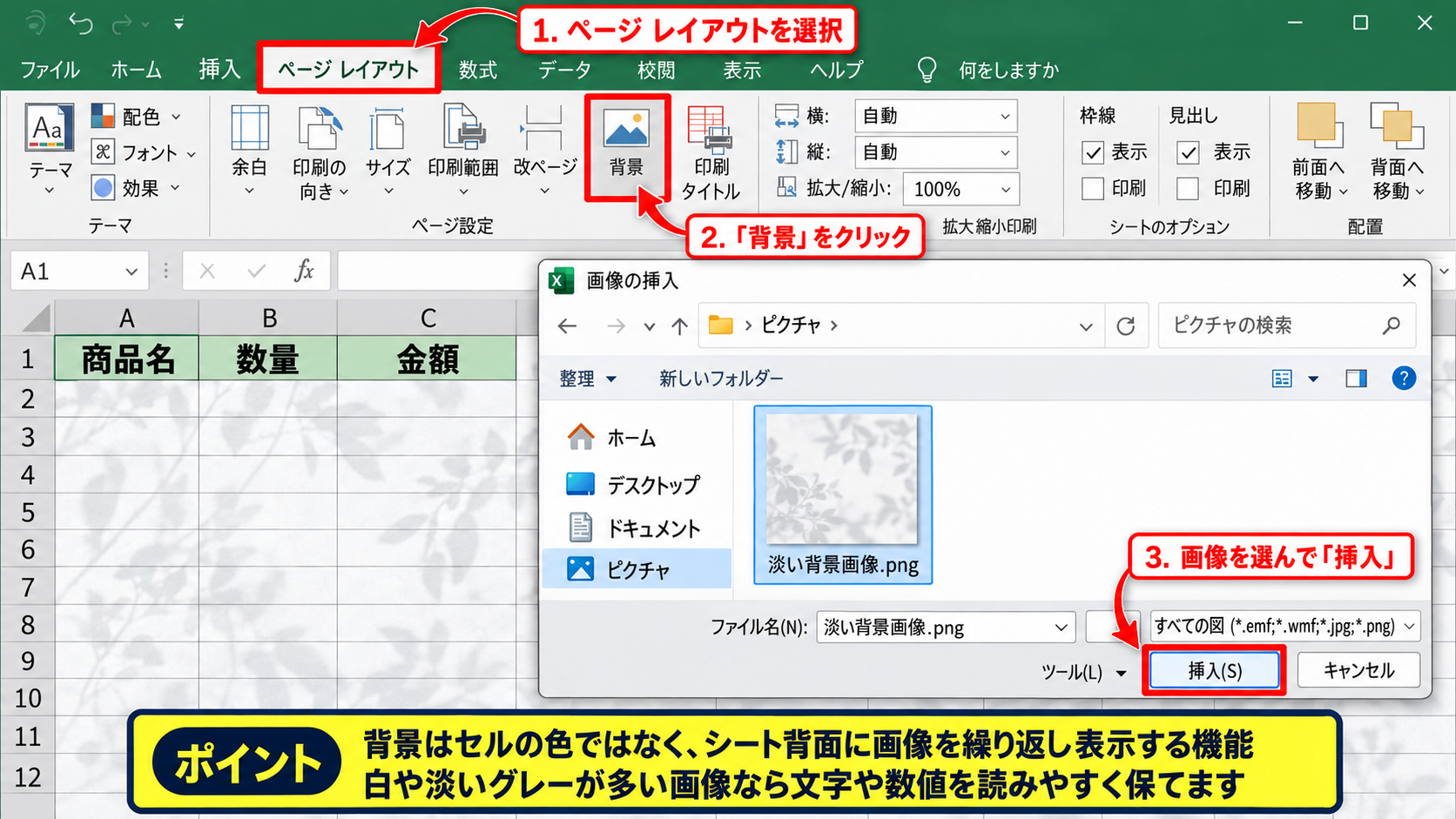
画像の挿入画面が表示されたら、ファイルからを選び、パソコン内の画像を指定します。
画像を選択して挿入をクリックすると、シート全体の背景として表示されます。
背景画像には、白や淡いグレーを多く含む画像が向いています。
濃い写真や細かな柄は、セル内の文字や数値を読みにくくするかもしれません。
背景画像に適したファイル形式
背景として使う画像は、PNG、JPG、JPEG、GIFなどの一般的な画像形式を選べます。
ロゴや薄い模様を使う場合は、輪郭がきれいに表示されやすいPNGが便利です。
写真を背景にしたい場合はJPEGでも問題ありませんが、ファイル容量には注意しましょう。
背景画像はシート上で繰り返されるため、大きな一枚絵をそのまま置くより、小さく自然につながる模様のほうが扱いやすい場合があります。
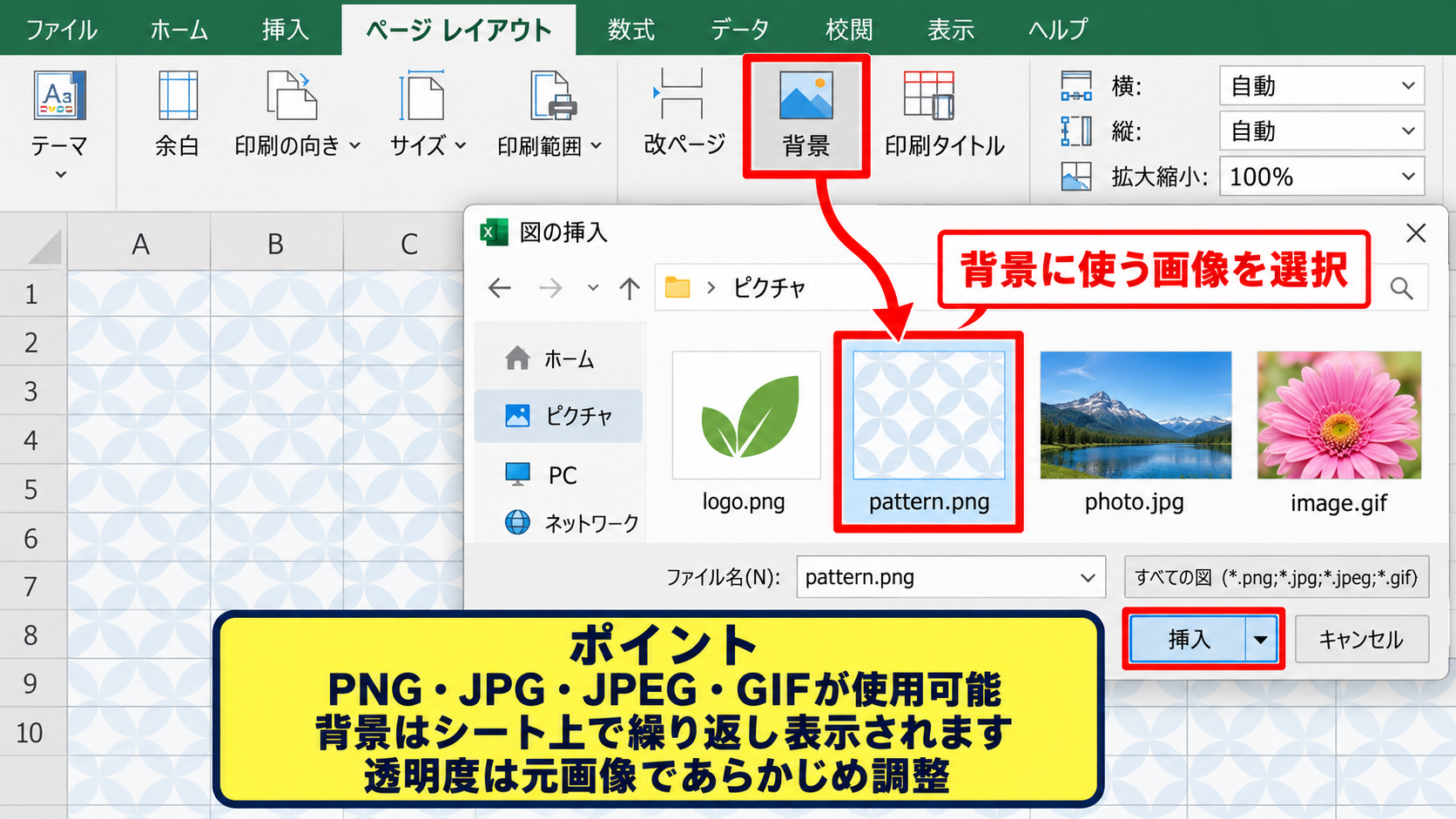
企業ロゴを透かしのように見せたいときは、あらかじめ画像編集ソフトで透明度を下げた画像を作成しておく方法もあります。
Excelの背景機能には透明度を直接調整する項目がないため、元画像の明るさを調整しておくと見栄えが整います。
背景画像を削除する操作
設定した背景を元に戻したいときは、同じページレイアウトタブを使います。
背景を設定済みのシートでは、背景ボタンの位置に背景の削除が表示されます。
背景の削除をクリックするだけで、設定した画像はシートから外れます。
背景を削除しても、入力済みのセル、数式、罫線、塗りつぶし色は消えません。
作業用に画像を試したあと、見づらいと感じた場合でも気軽に戻せます。
【操作のポイント】背景画像は印刷対象ではありません。画面上の装飾として使う前提で設定しましょう。
セルの塗りつぶしによる背景色の変更
続いては、セルの塗りつぶしを使って背景色を変更する方法を確認していきます。
| A | B | C |
|---|---|---|
| 商品名 | 売上 | 担当者 |
| ノート | 12000 | 田中 |
| ペン | 8500 | 佐藤 |
塗りつぶしの色からの背景設定
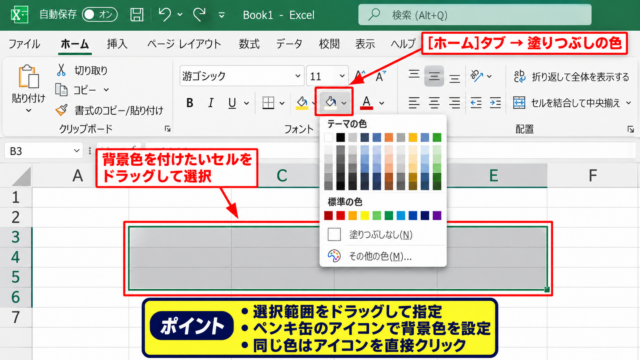
印刷できる背景色を付けたい場合は、セルの塗りつぶしを使います。
色を付けたいセル範囲を選択し、ホームタブの塗りつぶしの色をクリックしてください。
標準のテーマカラーから色を選ぶと、選択範囲のセル背景が変わります。
表全体を選択して淡い色を設定すれば、シート背景色を変えたような見た目に近づけられます。
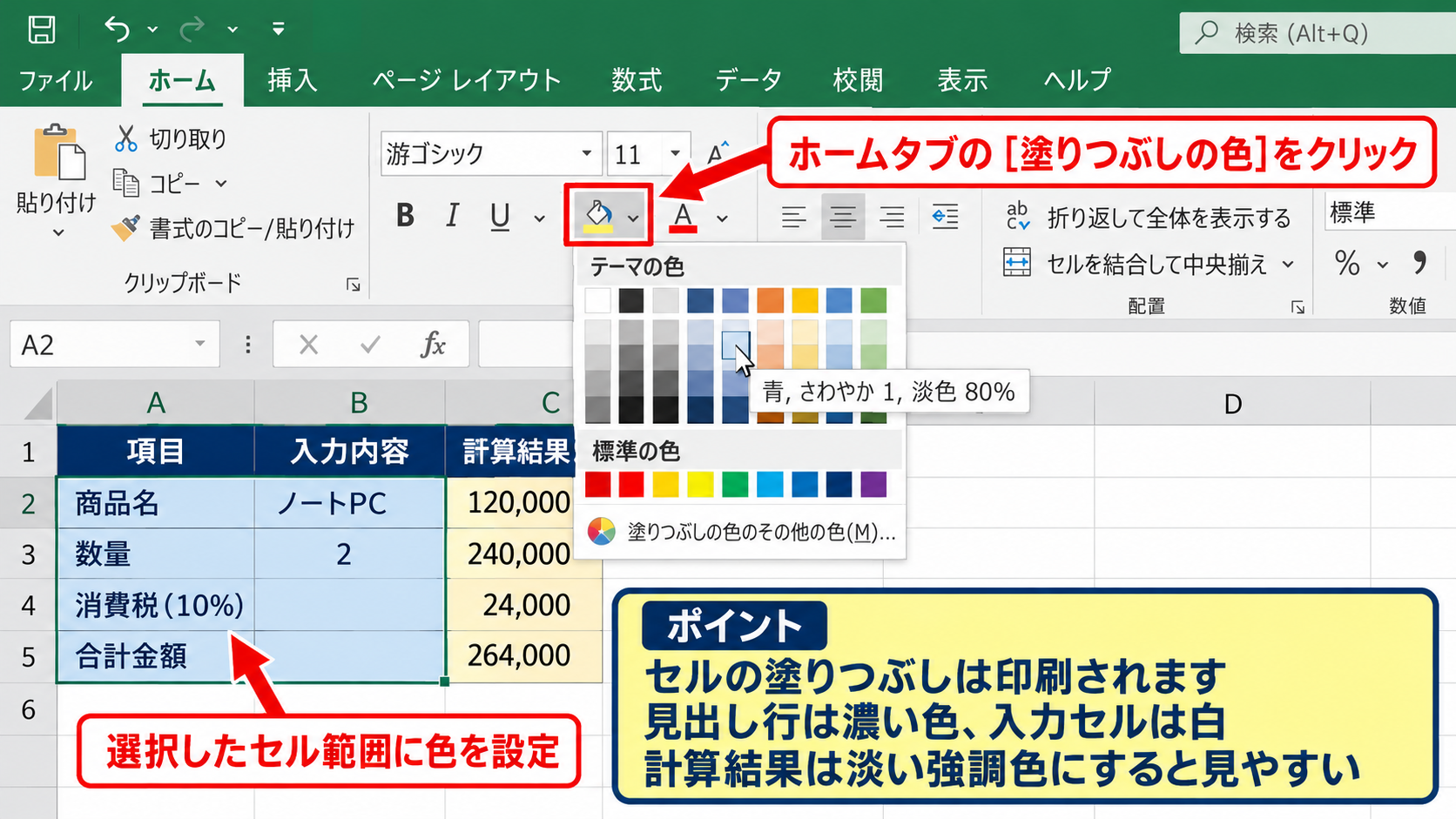
セルの塗りつぶしは印刷されるため、提出資料や帳票の背景にはこちらが適しています。
見出し行には濃い色、入力セルには白、計算結果には淡い強調色を使うと、役割が直感的に伝わります。
シート全体を選択する手順
広い範囲へ同じ色を設定するときは、行番号と列見出しの交点にある三角形のボタンをクリックします。
この操作で、ワークシートのすべてのセルを選択できます。
その後に塗りつぶしの色を指定すると、シート全体へ背景色を設定できます。
ただし、セル数が非常に多いシートでは、ファイルサイズや動作に影響する可能性があります。
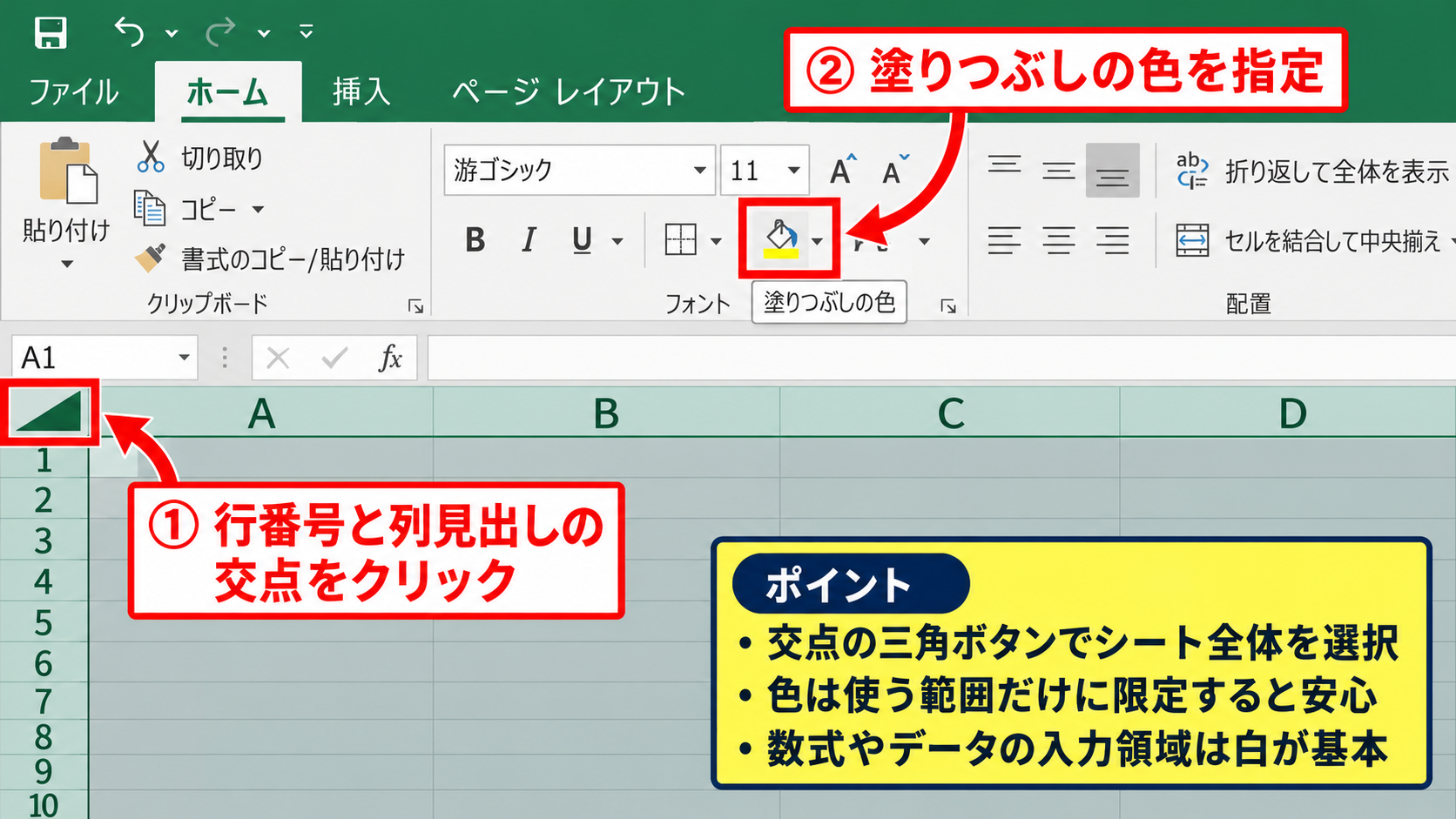
実務では、使う範囲だけを選択し、必要な部分に限定して色を付ける運用が無難です。
特に数式やデータが入力される領域は、白を基本にすると印刷時も確認しやすくなります。
テーマカラーと標準色の使い分け
Excelでは、テーマカラーを利用するとブック全体の統一感を保ちやすくなります。
テーマカラーは、フォント色、図形、グラフなどとも連動しやすい色の組み合わせです。
部署別の資料や定型レポートでは、テーマカラーを軸に配色を決めると修正作業を減らせます。
一方で、目立たせたい警告や締切などには、黄色、薄い赤、薄いオレンジなどの標準色を使うと分かりやすいでしょう。
【操作のポイント】背景色を濃くしすぎると、印刷コストと文字の視認性に影響します。淡い色を基本にしましょう。
背景画像とセル色を組み合わせる設定
続いては、背景画像とセルの塗りつぶしを併用する考え方を確認していきます。
| A | B | C |
|---|---|---|
| 商品名 | 売上 | 担当者 |
| ノート | 12000 | 田中 |
| ペン | 8500 | 佐藤 |
| A | B | C | |
|---|---|---|---|
| 1 | 商品名 | 売上 | 担当者 |
| 2 | ノート | 12000 | 田中 |
| 3 | ペン | 8500 | 佐藤 |
入力セルを白く残す配色
背景画像を使う場合でも、データを入力するセルは白く残すと操作しやすくなります。
入力範囲を白、見出し行を淡い緑、計算結果を淡い黄色にすると、表の役割を区別できます。
背景は装飾、セル色は情報の優先順位を示すものとして考えると、配色を決めやすくなります。
背景画像の柄が強い場合は、入力範囲のセルへ白い塗りつぶしを設定してください。
条件付き書式による自動色分け
数値に応じて背景色を自動変更したい場合は、条件付き書式を利用します。
たとえばB列の売上が10000以上なら緑、5000未満なら薄い赤にする設定が可能です。
1行目を見出しとした場合、売上が入るB2からB100を選択して条件付き書式を設定します。
数式を使うルールでは、B2を基準セルとして指定し、適用先をB2:B100にします。
10000以上を判定する数式は、=B2>=10000です。
数式内のB2は選択範囲の先頭セルであり、下の行へ自動的に参照が変わります。
この仕組みにより、B3、B4と行ごとの売上金額に応じて色分けされます。
背景と文字色のコントラスト
背景色を変えたときは、文字色とのコントラストも確認しましょう。
淡い背景には黒や濃いグレーの文字、濃い見出し背景には白文字が読みやすい組み合わせです。
色だけで意味を伝えず、見出し、罫線、数値書式も組み合わせることが大切です。
色覚の違いがある人にも伝わるよう、赤字だけで警告を表すのではなく、注意という文字も添えると親切です。
【操作のポイント】背景画像を設定したシートでは、入力範囲を白く塗りつぶして文字と数値を読みやすく保ちましょう。
印刷時に背景を表示するための代替設定
続いては、印刷時にも背景を表示したい場合の代替設定を確認していきます。
| A | B | C |
|---|---|---|
| 商品名 | 売上 | 担当者 |
| ノート | 12000 | 田中 |
| A | B | C | |
|---|---|---|---|
| 1 | 商品名 | 売上 | 担当者 |
| 2 | ノート | 12000 | 田中 |
背景画像が印刷されない理由
Excelのページレイアウトにある背景機能で指定した画像は、通常は印刷されません。
この機能は、画面上での確認を補助するための背景表示として設計されています。
背景画像を設定したのに印刷プレビューへ表示されない場合でも、設定ミスとは限りません。
印刷する資料にロゴや透かしを入れたいときは、別の方法を選びましょう。
図形と画像による透かしの作成
印刷用の背景を作る方法として、挿入タブから画像や図形を配置する方法があります。
挿入タブの画像からロゴファイルを選び、表の背面へ配置します。
画像を右クリックして最背面へ移動を選ぶと、表の文字やセルを前面に見せやすくなります。
画像の書式設定では、透明度を高めると透かしのような表現になります。
印刷前には、ページレイアウト表示または印刷プレビューで位置を必ず確認しましょう。
図形の長方形へ淡い色を設定して背景帯として使う方法も、帳票作成では便利です。
ヘッダーとフッターへの画像挿入
用紙の上部や下部にロゴを印刷したい場合は、ヘッダーとフッターを利用します。
挿入タブのテキストグループからヘッダーとフッターを選択してください。
ヘッダー領域をクリックすると、ヘッダーとフッタータブが表示されます。
そこで画像を選択すると、会社ロゴなどをヘッダーへ配置できます。
帳票のブランド表示には、セル背景よりヘッダー画像のほうが位置ずれを抑えやすいでしょう。
【操作のポイント】シート背景は画面表示用です。印刷物にはセルの塗りつぶし、図形、画像、ヘッダーを使い分けましょう。
見やすいシート背景色とレイアウト
続いては、見やすい背景色とレイアウトの整え方について解説していきます。
| A | B | C |
|---|---|---|
| 商品名 | 売上 | 担当者 |
| ノート | 12000 | 田中 |
用途別の配色設計
売上表、在庫表、申請書、スケジュール表では、適した背景色が異なります。
売上表では、見出しに青や緑、集計欄に淡い黄色を使うと落ち着いた印象になります。
入力フォームでは、入力が必要なセルだけを淡い黄色や水色にすると、作業者が迷いにくくなります。
色は多くても三色から四色程度に抑えると、表全体が散らかりません。
表の余白と罫線の調整
背景を整えても、列幅や行の高さが不揃いでは読みづらく感じます。
文字数に合わせて列幅を調整し、見出し行には少し余裕のある高さを設定しましょう。
罫線はすべてを濃く囲むより、外枠と見出しの下線を少し強めにすると見やすくなります。
表の基本構成は、1行目を見出し、2行目以降をデータ行にする形です。
合計を求める場合は、B2からB10までの売上に対して=SUM(B2:B10)を入力します。
この数式はB列の2行目から10行目までを合計し、集計セルに結果を表示します。
テーマ変更とテンプレート保存
同じデザインを繰り返し使う場合は、ブックのテーマ変更やテンプレート保存が役立ちます。
ページレイアウトタブのテーマから、配色、フォント、効果をまとめて変更できます。
完成したファイルは、Excelテンプレート形式で保存しておくと、新しい資料を作るたびに設定し直す必要がありません。
背景色、見出し書式、印刷設定まで整えた状態でテンプレート化すると、チーム内の書式も統一しやすくなります。
【操作のポイント】背景色だけで整えようとせず、列幅、罫線、フォント、余白も一緒に見直すと読みやすさが上がります。
まとめ エクセルのシート背景色を変更する方法
Excelのシート背景を変える方法には、背景画像を設定する方法と、セルを塗りつぶす方法があります。
画面上で背景画像を見せたい場合はページレイアウトの背景を使います。
一方で、印刷する資料に色や背景を反映させたい場合は、セルの塗りつぶし、図形、挿入画像、ヘッダーを活用しましょう。
背景画像は印刷されない点を理解しておくと、作成後に印刷プレビューで困る場面を減らせます。
入力セルは白く保ち、見出しや集計欄だけを淡い色で区別すると、操作しやすく見やすいシートになります。
背景色、画像、罫線、条件付き書式を目的に応じて使い分け、伝わりやすいExcel資料を作っていきましょう。