Excelファイルを複数人で使う場面では、誰かが入力した内容をすぐに確認できる状態にしておくと、集計や確認の手間を大きく減らせます。
一方で、共有リンクを送ったのに更新が見えない、編集できない、古い内容が表示されるといった問題も起こりがちです。
この記事では、OneDriveまたはSharePointを利用してExcelをリアルタイム共同編集する基本手順と、反映されないときに確認したい原因・対処法を解説します。
リアルタイム共有を安定させるポイント
・ファイルはOneDriveまたはSharePointに保存します。
・共有相手には編集可能なリンクまたは権限を設定します。
・Excelの自動保存をオンにして、最新状態を確認します。
会社や学校のMicrosoft 365アカウントを利用している場合は、組織のSharePointサイトに保存する方法も選べます。
個人利用ではOneDriveが分かりやすく、Windows PCのエクスプローラーからも扱いやすい方法です。
エクセルを共有してリアルタイム更新する方法【OneDriveに保存】
それではまず、OneDriveへ保存して共同編集を始める方法について解説していきます。
| 担当者 | 商品名 | 売上 | 更新状況 |
|---|---|---|---|
| 田中 | A商品 | 120000 | 入力済み |
| 佐藤 | B商品 | 98000 | 確認中 |
同じブックを同時に編集するには、パソコン内だけに保存されたファイルではなく、クラウド上の保存先を使う必要があります。
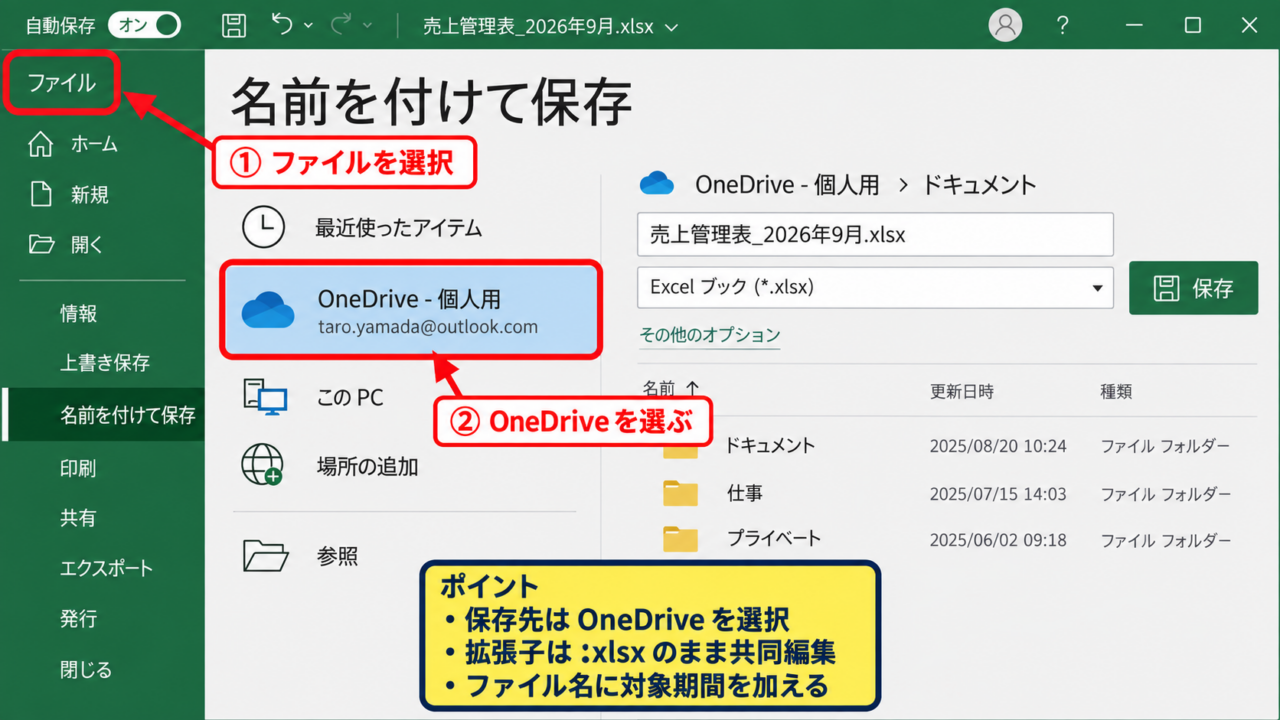
保存先をOneDriveへ変更する手順
Excelで対象ブックを開き、画面左上のファイルを選択して保存先を確認しましょう。
保存先の一覧にOneDriveが表示される場合は、OneDriveを選び、業務用または個人用の保存フォルダーを指定します。
拡張子は通常の.xlsxのままで共同編集できます。古い共有ブック向けの.xls形式では、共同編集に必要な機能を十分に利用できない場合があります。
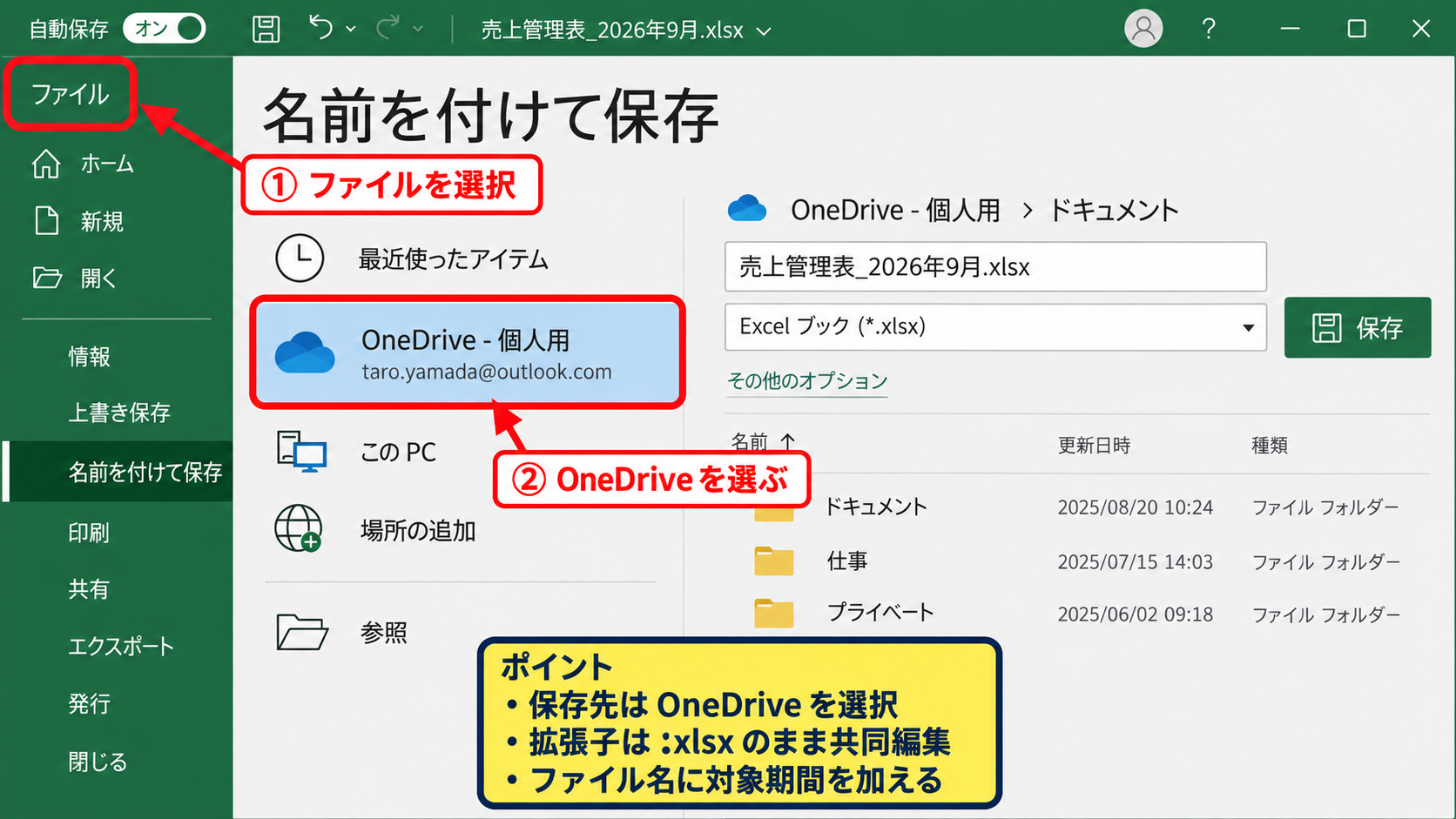
初回保存時は、ブック名を分かりやすく設定することも大切です。
たとえば、売上管理表のように用途だけを書くより、売上管理表_2026年9月のように対象期間を加えると、共有先での取り違えを防ぎやすくなります。
OneDriveに保存されたExcelファイルは、ブラウザー版Excel、デスクトップ版Excel、Microsoft 365アプリから同じデータを開けます。
保存後にタイトルバーへ自動保存と表示されれば、クラウド連携が始まっている目安になります。
自動保存をオンにする確認
続いては、自動保存の設定を確認していきます。
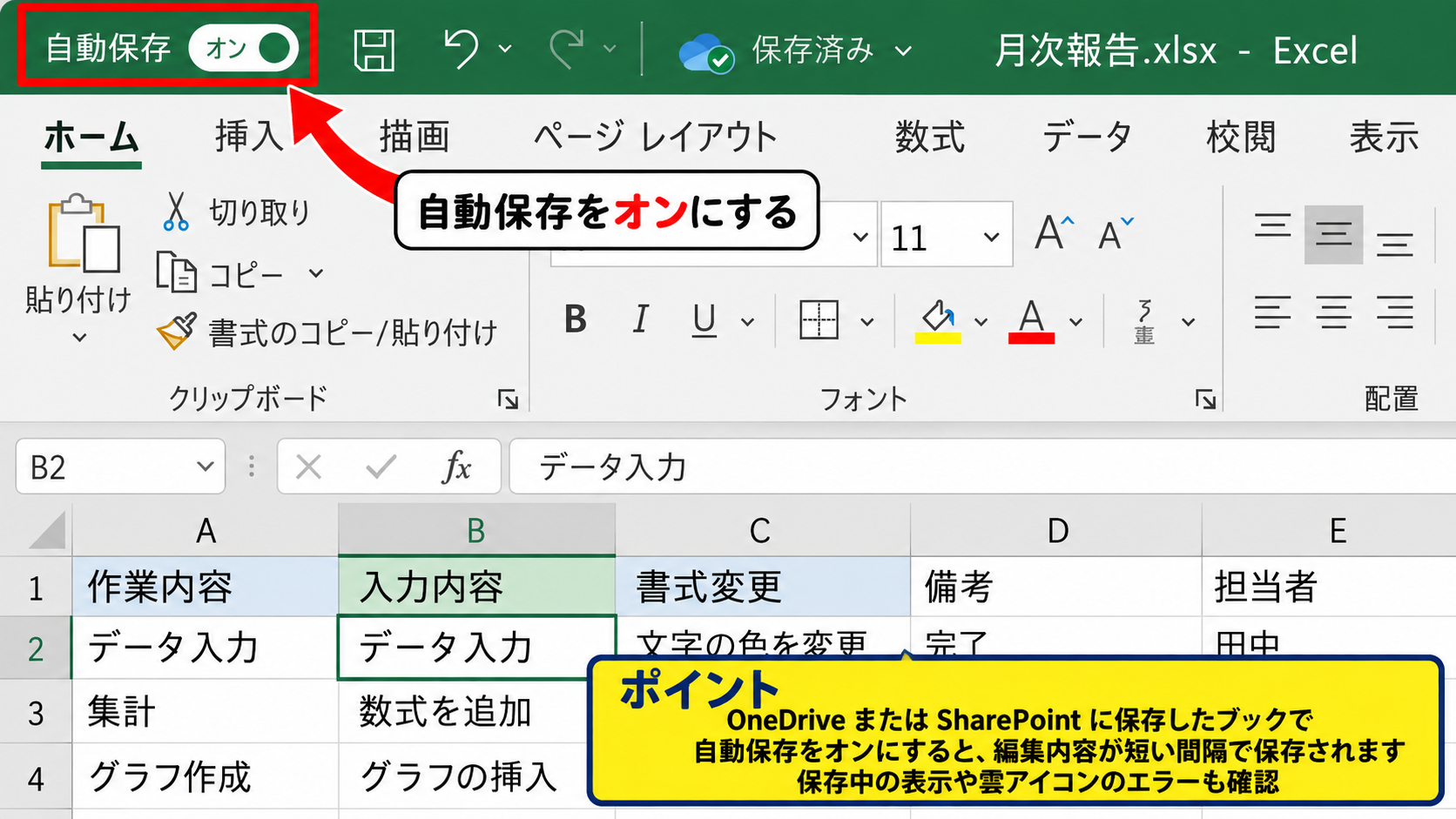
Excelの左上にある自動保存のスイッチがオフの場合、編集結果がすぐにクラウドへ送信されないことがあります。
OneDriveまたはSharePointに保存したブックで、自動保存をオンにしてください。
自動保存がオンなら、入力・削除・書式変更などの操作が短い間隔で保存されます。
ただし、大量のセルを貼り付けた直後や回線が不安定なときは、反映まで少し時間がかかることがあります。
保存中の表示や雲のアイコンにエラーが出ていないかも確認しましょう。
誤って内容を消した場合でも、OneDrive上のバージョン履歴から以前の状態を確認できる可能性があります。
共有に適したブック構成
続いては、共同編集しやすいブックの構成を確認していきます。
複数人が同じセルを編集すると、入力内容の競合や確認漏れが起こるかもしれません。
そのため、担当者ごとに入力列を分ける、入力する行をあらかじめ決める、集計用シートと入力用シートを分けるといった設計が有効です。
1行目は見出しにし、2行目以降へデータを入力する形式にすると、並べ替えやフィルター、数式の管理もしやすくなります。
【操作のポイント】共有前に不要な空白行や結合セルを減らし、誰がどこへ入力するかをシート上で明確にしておきましょう。
共有リンクと編集権限の設定
続いては、相手へ共有リンクを送信し、編集できる権限を設定する方法を確認していきます。
| 共有方法 | 閲覧 | 編集 | 向いている場面 |
|---|---|---|---|
| 特定のユーザー | 可能 | 許可可能 | 社内メンバー |
| リンクを知っている人 | 可能 | 設定次第 | 一時的な共有 |
共有相手がファイルを開けても編集できない場合は、リンクの権限が閲覧専用になっているケースが多いです。
共有ボタンからリンクを作成する操作
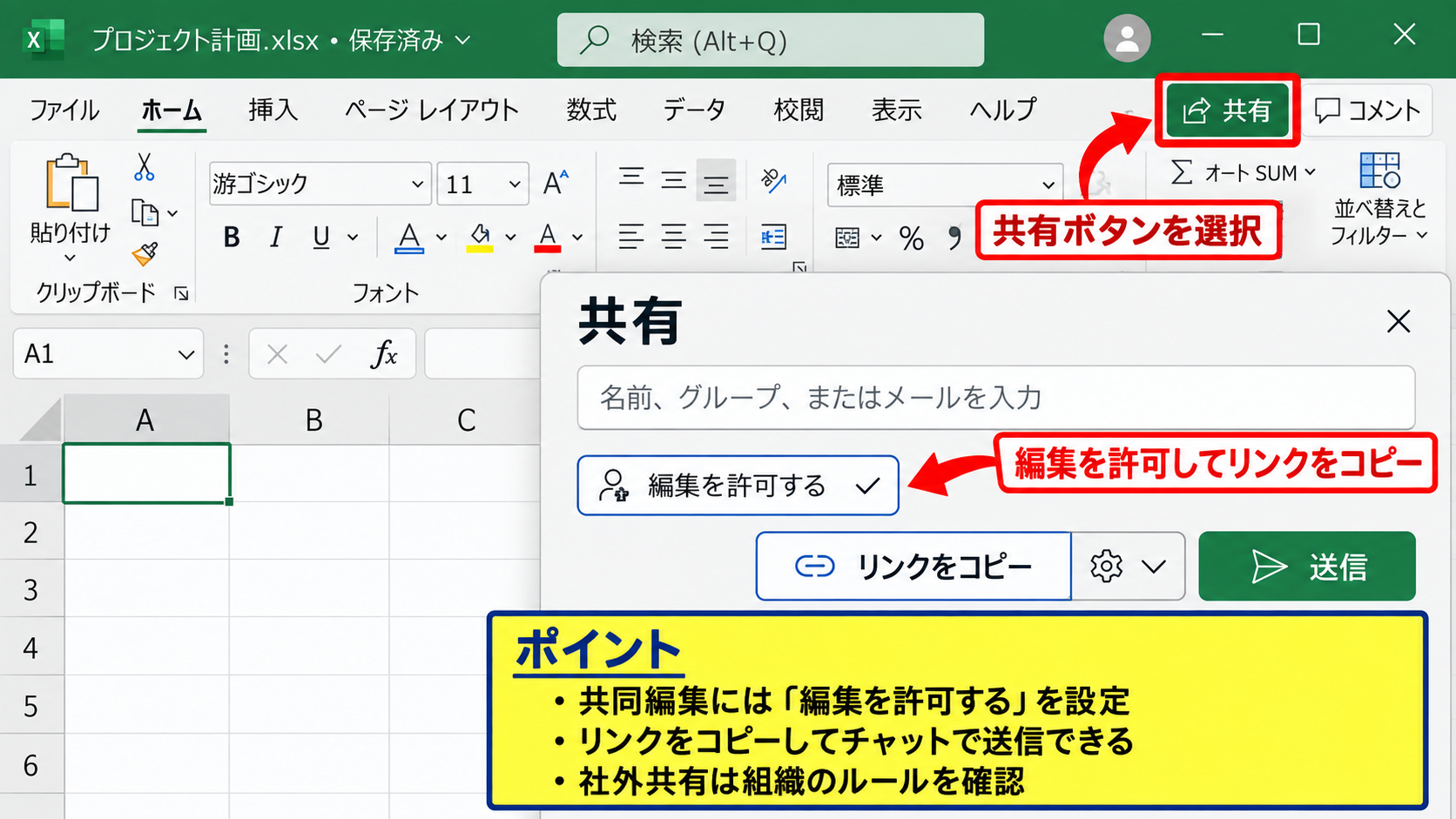
Excelの画面右上にある共有ボタンを選択し、共有設定を開きましょう。
宛先にメールアドレスを入力する方法と、リンクをコピーしてチャットなどで送る方法があります。
共同で入力してもらう場合は、編集を許可する設定が必要です。閲覧可能のまま送ると、相手は内容を確認できてもセルを変更できません。
社外の人へ送るときは、組織のセキュリティ規則により外部共有が制限されることがあります。
この場合は個人の判断で別サービスへ移さず、管理者または情報システム部門のルールを確認することが重要です。
編集可能と閲覧専用の使い分け
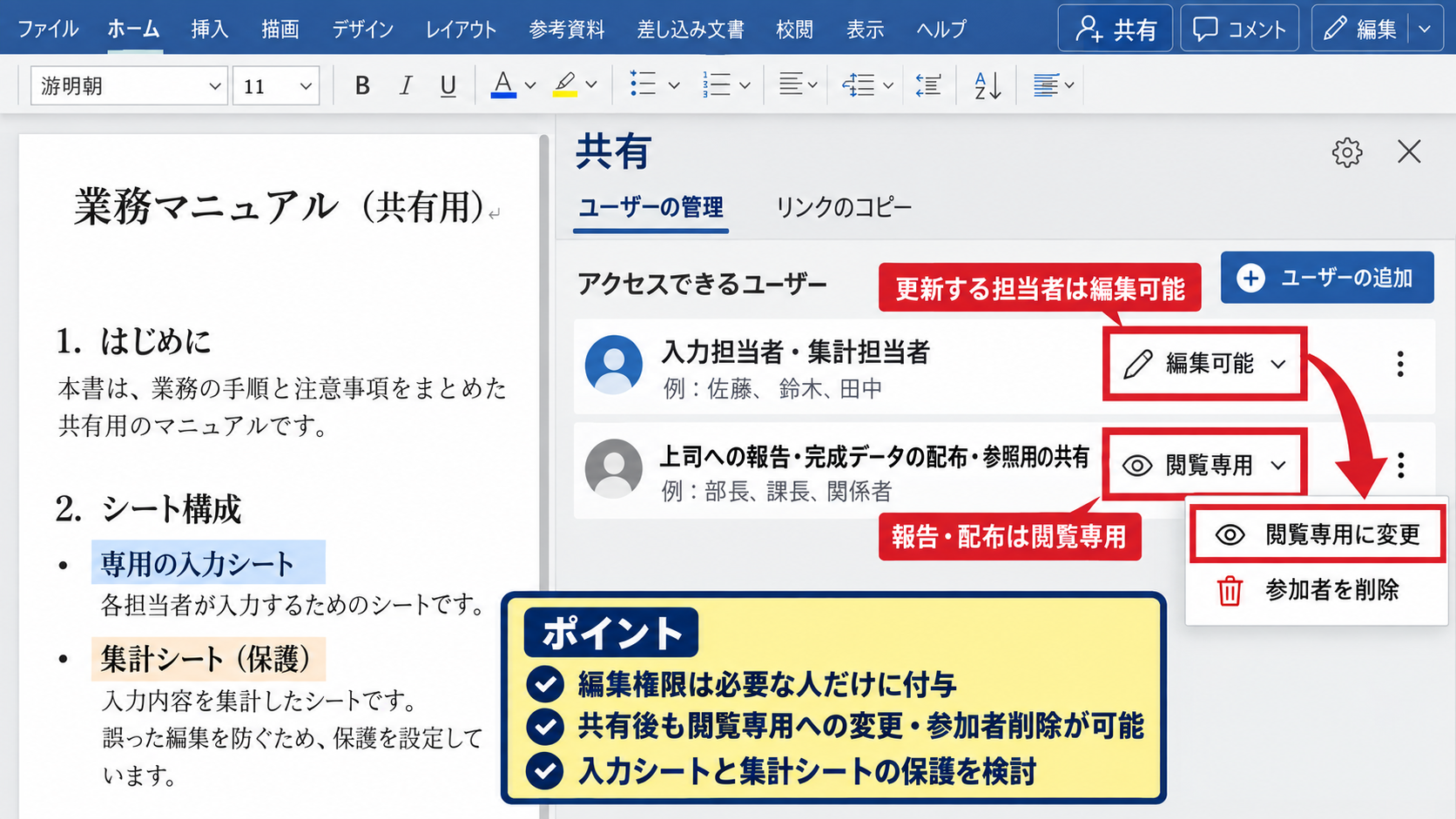
続いては、権限ごとの役割を確認していきます。
編集可能は、入力担当者や集計担当者など、ファイルを更新する必要がある人に設定します。
閲覧専用は、上司への報告、完成データの配布、参照用の共有に向いています。
編集権限を必要以上に広げないことも、誤削除や意図しない上書きを防ぐ基本です。
共同編集の参加者が増える場合は、専用の入力シートを作り、集計シートを保護する運用も検討できます。
編集権限を付与したあとでも、共有画面から参加者を削除したり、閲覧専用へ変更したりできます。
相手側で開くアプリの選択
続いては、共有された側の開き方を確認していきます。
受信者は共有リンクを開いたあと、ブラウザー版Excelで編集するか、デスクトップアプリで開くかを選べます。
基本的な入力や確認であればブラウザー版でも十分ですが、複雑な機能、外部接続、VBAを含むブックではデスクトップ版が必要になる場合があります。
参加者全員がMicrosoft 365でサインインした状態にすると、編集者の表示や変更履歴を確認しやすくなります。
【操作のポイント】リンクを送った後は、相手に編集できるか、ファイル右上に共同編集者が表示されるかを一度確認してもらいましょう。
共同編集画面と更新状態の確認
続いては、リアルタイム更新の状態を画面上で確認する方法について解説していきます。
| 項目 | 確認内容 | 表示例 |
|---|---|---|
| 自動保存 | クラウドへ保存されているか | オン |
| 共同編集者 | 同時に開いている人 | 丸いプロフィール表示 |
| 変更履歴 | 更新の記録 | バージョン履歴 |
共同編集では、他の人が選択しているセルが色付きで表示されたり、変更内容が短時間で反映されたりします。
自動保存と保存完了表示
それではまず、自動保存の表示について解説していきます。
OneDrive上のブックを開くと、タイトルバー付近に自動保存のスイッチが表示されます。
オンになっていると、入力後に保存操作を繰り返さなくても更新がクラウドへ送信されます。
保存済みの表示が出ているかを確認する習慣を付けると、同期不良に早く気付けます。
保存中のまま長く変化しない場合は、インターネット接続、OneDriveのサインイン状態、ファイルの保存先を確認してください。
共同編集者と選択セルの表示
続いては、共同編集者の表示を確認していきます。
同じブックを開いている人がいる場合、右上にプロフィールの丸いアイコンが表示されます。
相手が編集しているセルには、名前や色付きの枠が表示されることがあります。
ただし、表示の反映には通信状況やアプリの状態が影響するため、数秒程度の差が出ることもあります。
同一セルを同時に編集し続けないことが、意図しない上書きを避けるコツです。
入力担当が複数いる表では、担当者列を設けて行単位で作業範囲を決めると、共同編集の衝突を減らせます。
Excel画面での反映確認
続いては、実際のExcel画面で更新を確認する流れを見ていきます。
表示内容を確かめるには、相手に分かりやすいテストデータを入力してもらい、自分の画面に反映されるかを確認します。
たとえばC2セルの売上を120000へ変更してもらい、その数値が自分の画面にも表示されれば、共同編集は正常です。
【操作のポイント】確認用の入力は、業務データを変更する前にテスト用の空きセルやコピーしたシートで行うと安心です。
リアルタイム更新が反映されない原因
続いては、変更内容が相手の画面へ反映されない主な原因を確認していきます。
| 症状 | 主な原因 | 確認先 |
|---|---|---|
| 変更が見えない | ローカルファイルを開いている | タイトルバーと保存先 |
| 編集できない | 閲覧専用の権限 | 共有設定 |
| 保存が終わらない | 通信または同期エラー | ネットワークとOneDrive |
ローカル保存ファイルを開いている状態
それではまず、保存先の違いについて解説していきます。
共有リンクから開いたつもりでも、以前ダウンロードしたファイルをデスクトップやダウンロードフォルダーから開いていることがあります。
この状態では同じ名前のファイルが複数存在し、片方だけを更新している可能性があります。
タイトルバーまたはファイル情報でOneDriveの保存先になっているかを確認してください。
ローカルコピーが原因なら、共有リンクを開き直し、OneDrive上の正しいファイルを編集します。
自動保存オフと同期エラー
続いては、自動保存と同期エラーを確認していきます。
自動保存がオフのままでは、利用者が保存するまで他の人へ変更が届きません。
また、OneDriveの雲アイコンに×印や一時停止の表示がある場合、クラウドとの同期が止まっている可能性があります。
Excelを閉じる前に保存済みの状態を確認することが重要です。
ネットワークを再接続しても改善しない場合は、OneDriveアプリを再起動し、Microsoftアカウントのサインイン状態を見直します。
同期の確認では、ブラウザーでOneDriveを開き、更新日時やセル内容が最新になっているかを確認すると、Excel側か同期側かを切り分けやすくなります。
ファイル形式と編集制限
続いては、ブック側の制限を確認していきます。
パスワードによる保護、シート保護、読み取り専用の設定、チェックアウトが必要なSharePointライブラリなどは、編集や共同編集に影響します。
古い.xls形式や、一部の特殊な機能を含むファイルでは、共同編集の動作が制限されることがあります。
可能であれば.xlsx形式へ保存し直すと、Microsoft 365の共同編集機能を使いやすくなります。
【操作のポイント】原因を探す際は、同じファイルをブラウザー版Excelで開き、更新できるかを試すと切り分けが進みます。
数式と集計データを共同編集する注意点
続いては、数式を含む管理表を複数人で更新するときの注意点を確認していきます。
| A列 | B列 | C列 | D列 |
|---|---|---|---|
| 日付 | 商品名 | 数量 | 金額 |
| 2026/9/1 | A商品 | 3 | =C2*5000 |
入力列と数式列の分離
それではまず、入力欄と計算欄を分ける考え方について解説していきます。
共同編集では、担当者が入力するセルと、数式を置くセルを区別することが大切です。
上の例では、1行目がヘッダーであり、2行目から明細データが始まります。
D2セルの数式
=C2*5000
C2に入力した数量へ単価5000を掛けて、金額を計算する式です。
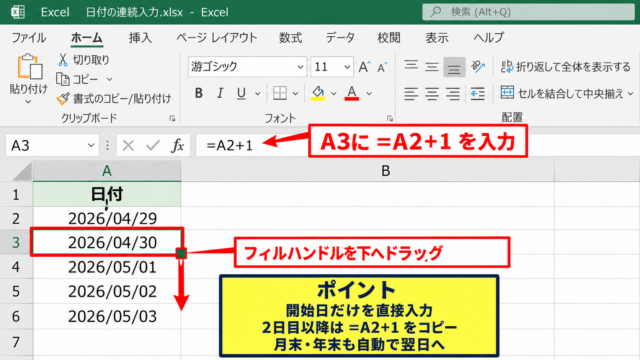
この数式をD2へ入力した後、セル右下のフィルハンドルを下方向へオートフィルすると、D3では=C3*5000のように行番号が自動調整されます。
数量を入力するC列と、計算結果を表示するD列を分けることで、数式の誤削除を防ぎやすくなります。
合計式と更新タイミング
続いては、集計式の更新について確認していきます。
たとえば売上の合計を計算する場合、明細が2行目から10行目までなら、合計セルに次の式を入力します。
=SUM(D2:D10)
この式はD2からD10までの金額を合計します。
共同編集者がC列の数量を変更すると、D列の計算結果と合計セルも再計算され、保存・同期後に他の参加者の画面へ反映されます。
計算方法が手動になっていると再計算されないことがあります。数式タブから計算方法の設定も確認しましょう。
数式の保護と変更履歴
続いては、数式を守りながら作業する方法を確認していきます。
入力担当者が多いファイルでは、数式列を誤って上書きしてしまうことがあります。
必要に応じて入力セルだけをロック解除し、シート保護を設定すると、数式列の変更を抑えられます。
保護設定を行う前に、共同編集者が入力する範囲を明確にすることが欠かせません。
誤った変更が入ったときは、バージョン履歴で以前の保存状態を確認できます。
【操作のポイント】数式を含む列には見出しを付け、入力用セルには淡い色を設定すると、参加者が操作する場所を直感的に判断できます。
まとめ エクセルをリアルタイム更新する共有方法
Excelを共有してリアルタイム更新するには、まず対象ファイルをOneDriveまたはSharePointへ保存し、自動保存をオンにすることが基本です。
そのうえで共有ボタンから相手へリンクを送り、編集可能な権限を適切な相手だけに設定しましょう。
更新が反映されない場合は、ローカルコピーを開いていないか、自動保存がオフになっていないか、OneDriveの同期エラーがないかを順番に確認します。
共有トラブルの確認順
・OneDriveまたはSharePoint上の正しいファイルを開いているかを確認します。
・共有相手に編集権限があるかを確認します。
・自動保存とネットワーク接続、OneDrive同期の状態を確認します。
・シート保護、読み取り専用、ファイル形式などの制限を確認します。
共同編集では、入力範囲と数式範囲を分ける運用も重要です。
同じセルを複数人で操作する状況を避け、担当者や更新ルールを決めておくと、リアルタイム更新の便利さを保ちながらミスを減らせます。