Excelで売上、数量、経費などの合計を求める場面では、セルを一つずつ足すよりも、範囲を指定して計算する方法が便利です。
特にSUM関数を使うと、縦方向や横方向に並んだ数値を短時間で集計でき、データを追加した後の計算ミスも抑えやすくなります。
この記事では、エクセルで指定した範囲の合計を求める方法を、足し算の数式、SUM関数、オートSUM、複数範囲の集計まで順番に解説します。
基本の合計はSUM関数で求める方法が最も使いやすい方法です。
縦方向の合計、横方向の合計、離れたセル範囲の合計にも対応できます。
サンプルデータは1行目が見出し行である前提で説明します。
エクセルで指定した範囲をSUM関数で合計する方法
それではまず、指定した範囲をSUM関数で合計する基本操作について解説していきます。
| A | B | C |
|---|---|---|
| 商品名 | 売上 | 合計 |
| りんご | 1200 | |
| みかん | 850 | |
| ぶどう | 1500 | =SUM(B2:B4) |
SUM関数の入力位置
合計を表示したいセルを選択してから、数式を入力します。
上の表ではC4ではなく、売上データの下に合計を表示するならB5を選ぶ方法が自然です。
集計結果を置くセルは、合計したい数値の範囲に含めない位置を選ぶことが重要です。
たとえばB2からB4に売上額が入っている場合、B5に合計を表示するとデータの流れが分かりやすくなります。
セルをクリックすると、名前ボックスの近くに選択中セルの番地が表示されます。
数式を入力する前に、合計結果を置くセルが正しいか確認しておくと、数式の参照先を間違えにくくなります。
縦方向の範囲指定
縦に並んだ数値を合計する場合は、SUM関数のかっこ内に開始セルと終了セルを入力します。
=SUM(B2:B4)
B2からB4までの間にある数値を合計する数式です。
セル番地の間に入る記号は半角のコロンで、開始位置から終了位置までを連続した範囲として指定します。
B2:B4にはB2、B3、B4の3セルが含まれます。
数式を入力してEnterキーを押すと、Excelが範囲内の数値を自動で加算します。
空白セルが混ざっていても、SUM関数は空白を0として扱うため、入力途中の表でも使いやすい機能です。
数式の確定と確認
数式を入力した後はEnterキーで確定します。
たとえばB2が1200、B3が850、B4が1500なら、B5には3550と表示されます。
結果のセルをクリックすると、セル内には3550と表示されていても、数式バーには=SUM(B2:B4)が表示されます。
ここを確認すると、単なる数値を入力したのか、計算式で求めた結果なのかを判断できます。
合計値だけでなく数式バーを見る習慣を付けると、集計表の確認がスムーズになります。
【操作のポイント】合計結果を入力するセルは、計算対象の直下または右端に配置すると、表を読む人にも集計範囲が伝わりやすくなります。
エクセルでセルを足し算して合計する数式
続いては、プラス記号を使ってセルを直接足し算する方法を確認していきます。
| A | B | C |
|---|---|---|
| 項目 | 金額 | 計算結果 |
| 交通費 | 800 | |
| 通信費 | 500 | |
| 会議費 | 1200 | =B2+B3+B4 |
プラス記号を使う基本数式
セル同士を足し算するには、先頭に等号を入力してから、セル番地をプラス記号でつなげます。
=B2+B3+B4
この数式はB2、B3、B4の値を順番に足し算します。
少ないセルだけを合計したい場合には、入力内容が直感的で理解しやすい方法です。
たとえば離れたセルだけを合計する場合、プラス記号なら必要なセルだけを明示できます。
ただし、対象セルが増えるほど数式が長くなり、修正時の見落としも起こりやすくなります。
離れたセルを合計する場合
月ごとのデータのうち、特定の月だけを足すときにもプラス記号は役立ちます。
たとえばB2、B5、B8だけを合計したい場合は、=B2+B5+B8と入力します。
連続していないセルを対象にするため、B2:B8のような連続範囲とは計算結果が異なります。
足したいセルが飛び飛びなら、参照先を一つずつ確認することが大切です。
不要なセルまで合計してしまう場合は、範囲指定より個別指定のほうが適していることもあります。
SUM関数との使い分け
連続して並ぶ多数のセルを合計するなら、プラス記号よりSUM関数が向いています。
=B2+B3+B4でも正しい結果になりますが、=SUM(B2:B4)のほうが計算範囲を把握しやすいからです。
一方で、B2とB8だけを足すようなケースでは、=B2+B8という数式が簡潔です。
連続範囲はSUM関数、飛び飛びの少数セルは足し算という考え方にすると迷いにくくなります。
【操作のポイント】セルをクリックしながら数式を作成すると、キーボードでセル番地を打ち間違えるリスクを減らせます。
オートSUMボタンによる合計入力
続いては、リボンのオートSUMボタンを使って合計数式を自動入力する操作を確認していきます。
| A | B |
|---|---|
| 月 | 売上 |
| 4月 | 30000 |
| 5月 | 42000 |
| 6月 | 38000 |
| 合計 | =SUM(B2:B4) |
オートSUMの操作手順
合計を表示したい数値のすぐ下にあるセルを選択し、ホームタブの編集グループにあるオートSUMをクリックします。
Excelが周囲の連続した数値を検出し、=SUM(B2:B4)のような数式候補を表示します。
候補として選ばれた範囲に問題がなければ、Enterキーを押すだけで合計が確定します。
数式を手入力しなくても合計できる点が、オートSUMの大きな利点です。
| A | B | |
|---|---|---|
| 1 | 月 | 売上 |
| 2 | 4月 | 30000 |
| 3 | 5月 | 42000 |
| 4 | 6月 | 38000 |
| 5 | 合計 | =SUM(B2:B4) |
自動選択された範囲の確認
オートSUMは便利ですが、常に意図した範囲を選ぶとは限りません。
表の途中に空白行がある場合や、数値の横に別の集計欄がある場合には、Excelが検出する範囲が期待と異なることがあります。
数式を確定する前に、選択範囲を囲む点線や色付きの枠を確認しましょう。
間違った範囲が選ばれたときは、マウスで開始セルから終了セルまでドラッグし直せます。
オートSUMの候補は自動提案であり、最終確認は利用者が行うという考え方が安全です。
横方向の合計への利用
オートSUMは縦方向だけではなく、横方向の合計にも使えます。
たとえばB2からD2に1月、2月、3月の売上が並んでいるなら、E2を選んでオートSUMをクリックします。
Excelは左側の連続した数値を検出し、=SUM(B2:D2)を候補として表示します。
=SUM(B2:D2)
列ごとの合計、四半期ごとの集計、部署別の横並びデータでも活用しやすい数式です。
【操作のポイント】オートSUMを使った後は、数式バーで開始セルと終了セルを確認すると、誤集計の早期発見につながります。
複数範囲と条件別データの合計
続いては、離れた範囲や複数の列をまとめて集計する方法を確認していきます。
| A | B | C |
|---|---|---|
| 区分 | 第1週 | 第3週 |
| 売上 | 15000 | 18000 |
| 広告費 | 3000 | 2500 |
複数の連続範囲をSUM関数で指定する方法
SUM関数では、かっこ内に複数の範囲を指定できます。
=SUM(B2:B4,D2:D4)
この数式はB2からB4と、D2からD4の値をまとめて合計します。
かっこの中で範囲を区切る記号は半角のカンマです。
離れた列や行を一つの合計値にまとめられるため、月別の表や複数店舗の表で役立ちます。
ただし、対象範囲が多すぎる数式は読みづらくなるため、表の構成自体を整理することも検討しましょう。
個別セルと範囲を組み合わせる方法
SUM関数の中には、連続範囲と個別セルを一緒に指定することもできます。
=SUM(B2:B4,D6,F8)
この場合はB2からB4の範囲に加えて、D6とF8の値も合計します。
表の途中に調整額や特別費用など、通常の集計範囲に入らない数値がある場合に便利です。
個別セルを追加したときは、数式の末尾まで参照先を確認する必要があります。
データを削除した後に不要なセル参照が残っていないかも、定期的に見直すと安心です。
文字列とエラー値が混在する場合
SUM関数は通常、セルに入力された文字列を計算対象から除外します。
たとえばB2に1200、B3に未入力、B4に確認中という文字があっても、SUM(B2:B4)では1200が結果になります。
一方で、範囲内に#VALUE!などのエラー値があると、合計結果にもエラーが表示されることがあります。
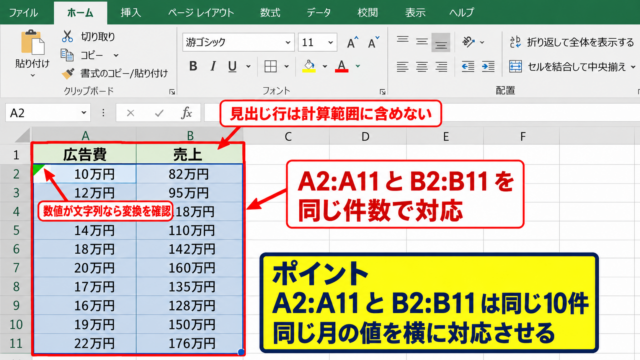
数値のはずなのに合計されない場合は、セルが文字列として保存されていないか確認しましょう。
セル左上の緑の三角や左寄せ表示は、数値が文字列になっているサインの一つです。
【操作のポイント】離れた範囲を集計するときは、数式を入力した後に数式バーを見て、すべての対象範囲が含まれているか確認しましょう。
合計数式のコピーとオートフィル
続いては、作成した合計数式を下方向や右方向へコピーする方法を確認していきます。
| A | B | C |
|---|---|---|
| 商品 | 数量 | 単価 |
| 商品A | 3 | 500 |
| 商品B | 5 | 700 |
| 商品C | 2 | 900 |
オートフィルで数式をコピーする方法
先頭のセルに数式を作成した後、セル右下に表示される小さな四角をドラッグすると、数式を連続コピーできます。
この小さな四角はフィルハンドルと呼ばれます。
たとえばD2に=B2*C2と入力し、D2のフィルハンドルをD4まで引っ張ると、D3には=B3*C3、D4には=B4*C4が自動で入力されます。
=B2*C2
先頭セルだけに正しい数式を入力し、後はオートフィルで展開すると、入力作業を大きく減らせます。
相対参照によるセル番地の変化
オートフィルでコピーしたときにセル番地が変化する仕組みを、相対参照と呼びます。
D2の=B2*C2を1行下へコピーすると、同じ位置関係を保つために=B3*C3へ変わります。
売上金額、消費税、値引額など、各行に同じ計算ルールを適用する場面で欠かせない機能です。
数式をコピーした後は、最初と最後のセルを確認して、参照先がずれていないか確かめましょう。
途中に空白行がある表では、フィルハンドルをドラッグする範囲にも注意が必要です。
絶対参照を使う場面
税率や固定の単価など、一つのセルを常に参照したい場合は絶対参照を使います。
たとえばF1に消費税率10パーセントが入力されているとき、D2に=B2*C2*$F$1のような数式を作成します。
ドル記号を付けたF1は、数式を下へコピーしてもF1のまま固定されます。
=B2*C2*$F$1
固定したいセルだけにドル記号を付けることが、相対参照との大切な違いです。
【操作のポイント】数式のコピー後に値が不自然な場合は、セル参照が相対参照か絶対参照かを確認しましょう。
まとめ エクセルで指定した範囲の合計を求める方法
エクセルで指定した範囲の合計を求めるときは、連続したセルを集計できるSUM関数が基本になります。
縦方向のデータなら=SUM(B2:B4)、横方向のデータなら=SUM(B2:D2)のように、開始セルから終了セルまでを指定します。
少数の飛び飛びセルだけを計算したい場合は、プラス記号または複数指定したSUM関数が便利です。
オートSUMを使えば数式を手入力する手間を減らせますが、Excelが選択した範囲は必ず確認しましょう。
また、数式を複数行へ展開する場合はオートフィルを利用し、固定したい参照先には絶対参照を設定します。
連続した範囲の合計はSUM関数を使います。
対象セルが少なく離れている場合は足し算も使えます。
合計結果と数式バーの両方を確認すると、計算ミスの防止につながります。
合計の仕組みを理解しておくと、日々の集計表や請求書、売上管理表をより正確かつ効率的に作成できるでしょう。