エクセルでテストの点数、売上件数、作業時間などの分布を確認するとき、度数だけでは全体のどこまでが積み上がっているのか判断しにくい場合があります。
このようなときに役立つのが累積度数です。
累積度数は、ある階級までの度数を順番に足し合わせた数値であり、中央値や百分位数を考える際にも活用できます。
累積度数の基本は、先頭の度数をそのまま表示し、2行目以降で直前の累積度数に現在の度数を加えることです。
1行目に見出しがある表では、累積度数の最初の数式は通常3行目から入力します。
この記事では、エクセルで累積度数を求める基本の数式、オートフィルによるコピー、関数を使った求め方、累積相対度数やグラフでの見せ方まで解説します。
データ分析に慣れていない場合でも、サンプル表を見ながら操作すれば、度数分布表をスムーズに作成できるでしょう。
エクセルで累積度数を求める基本計算
| 階級 | 度数 | 累積度数 |
|---|---|---|
| 0点以上10点未満 | 3 | 3 |
| 10点以上20点未満 | 5 | 8 |
| 20点以上30点未満 | 7 | 15 |
| 30点以上40点未満 | 4 | 19 |
| 40点以上50点未満 | 1 | 20 |
それではまず、度数分布表から累積度数を作成する基本計算について解説していきます。
累積度数は、各行の度数を上から順に加算していく計算です。
最終行の累積度数は、原則としてデータ全体の件数と一致します。
累積度数列の作成準備
累積度数を作る前に、表の列を整理しておきましょう。
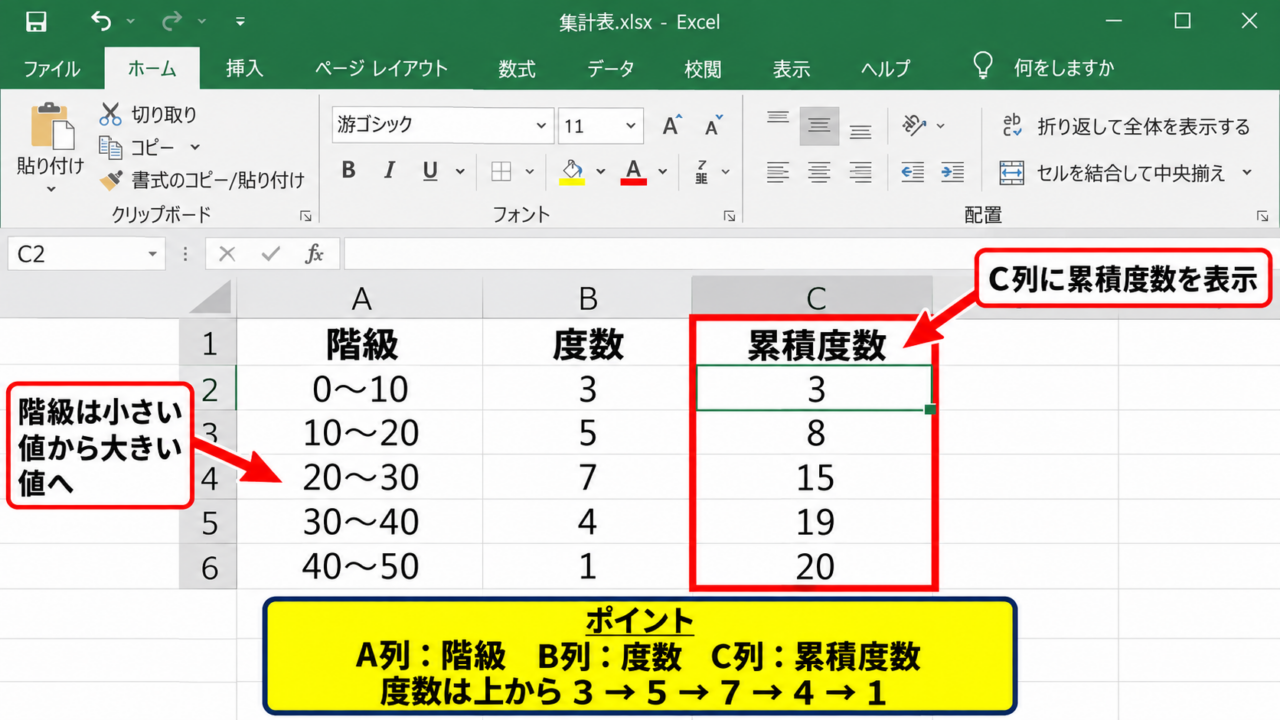
ここではA列に階級、B列に度数、C列に累積度数を入力する例で進めます。
1行目には見出しを置き、A1に階級、B1に度数、C1に累積度数と入力します。
2行目以降に階級と度数が並んでいる状態なら、C列が累積度数を表示する場所です。
階級は小さい値から大きい値へ並べることが、正しい累積の前提になります。
途中で並び順が逆転していると、累積度数の意味が変わってしまうため注意が必要です。
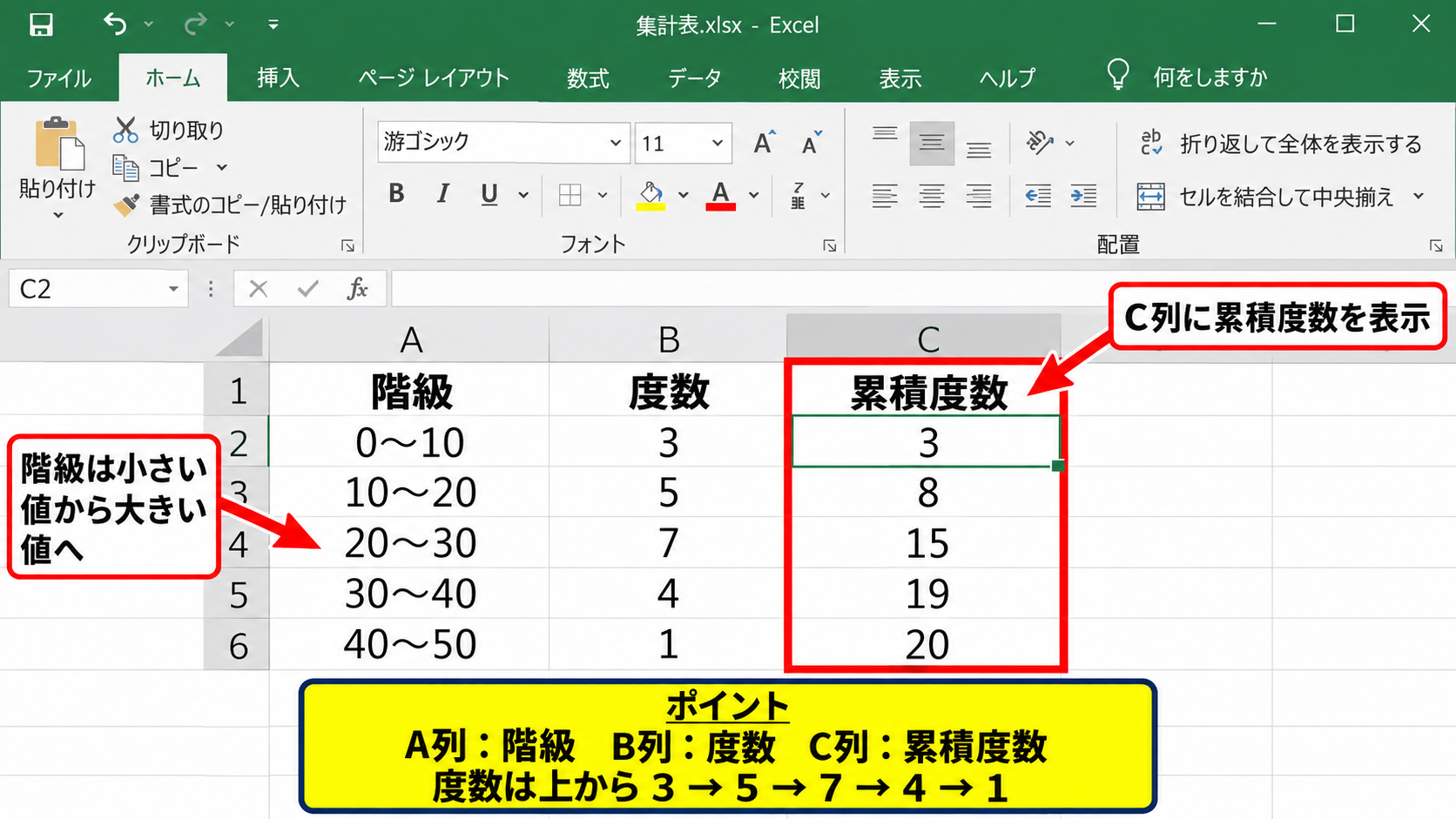
サンプルでは、B2に3、B3に5、B4に7、B5に4、B6に1を入力します。
このとき、C列には3、8、15、19、20というように、上から増加する数値が表示される予定です。
空白の行や文字列が度数列に混ざると計算結果を確認しにくくなります。
入力前に不要な空白行を削除するのではなく、対象範囲を明確にしてから数式を入れると安全です。
先頭行に入力する数式
累積度数の先頭セルであるC2には、まずB2の値を参照する数式を入力します。
=B2
先頭行には、まだ加算する前の累積値が存在しません。
そのため、最初の度数そのものを累積度数として表示します。
数式を入力してEnterキーを押すと、C2には3が表示されます。
数値を直接入力しても見た目は同じですが、セル参照の数式にしておくと度数を修正した際に結果も自動更新されます。
集計表を後から見直す可能性があるなら、直接の数値入力より数式を使う方法が便利です。
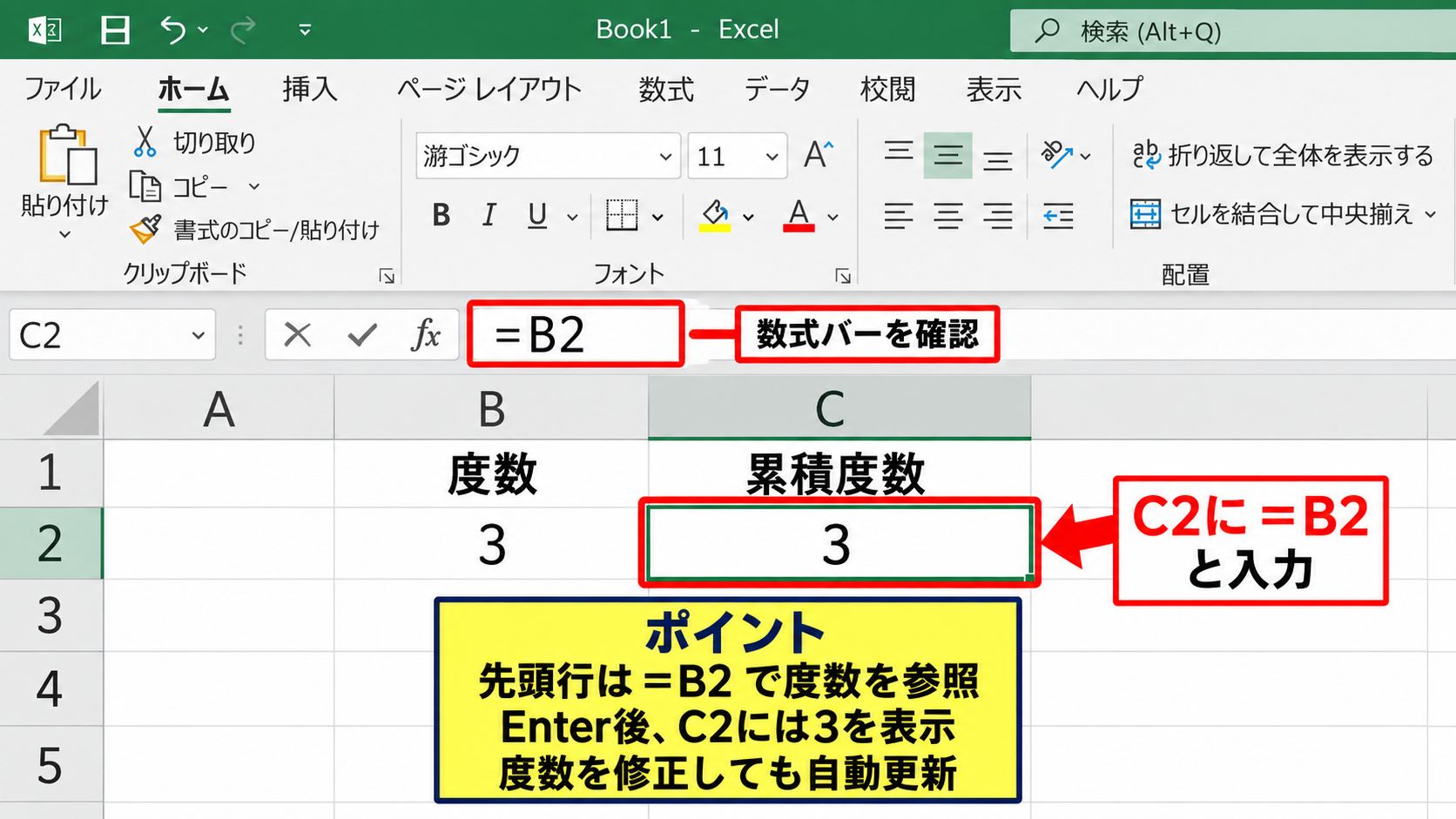
セルC2を選択し、数式バーに=B2と表示されているか確認しましょう。
参照先のB2をクリックして数式を作成することもできます。
この段階でC2が度数と同じ値になれば、最初の設定は完了です。
2行目以降に加算する数式
次の行であるC3には、前の累積度数と現在行の度数を足す数式を入力します。
=C2+B3
この数式は、直前の累積度数であるC2の3に、現在の度数であるB3の5を加える内容です。
計算結果としてC3には8が表示されます。
続くC4では、前行のC3とB4を加えるため、結果は15になります。
累積度数では、必ず前行の累積度数を参照して足し上げることが重要です。
誤って=C2+B2のように同じ行を参照すると、意図した計算になりません。
各行で計算結果が減っていないかを見ると、数式ミスを早く見つけやすくなります。
【操作のポイント】先頭の累積度数は度数セルを参照し、次の行からは前行の累積度数と同じ行の度数を加算します。
オートフィルによる累積度数のコピー
| セル | 入力する数式 | 表示結果 |
|---|---|---|
| C2 | =B2 | 3 |
| C3 | =C2+B3 | 8 |
| C4 | 数式をコピー | 15 |
| C5 | 数式をコピー | 19 |
| C6 | 数式をコピー | 20 |
続いては、数式をオートフィルで最終行までコピーする方法を確認していきます。
データの行数が多い場合に、1行ずつ数式を入力する必要はありません。
C3に数式を入れた後、フィルハンドルを利用すれば効率よく累積度数を完成できます。
フィルハンドルを使った下方向へのコピー
セルC3を選択すると、選択枠の右下に小さな四角形が表示されます。
この小さな四角形がフィルハンドルです。
マウスポインターをフィルハンドルに重ね、黒い十字になったことを確認してから下へドラッグします。
たとえばC6までデータがあるなら、C3からC6までドラッグしましょう。
コピー後のC4には=C3+B4、C5には=C4+B5というように、参照先が自動調整されます。
セル参照が1行ずつずれてコピーされる仕組みを相対参照と呼びます。
累積度数の数式は相対参照を使うため、オートフィルとの相性がよい計算です。
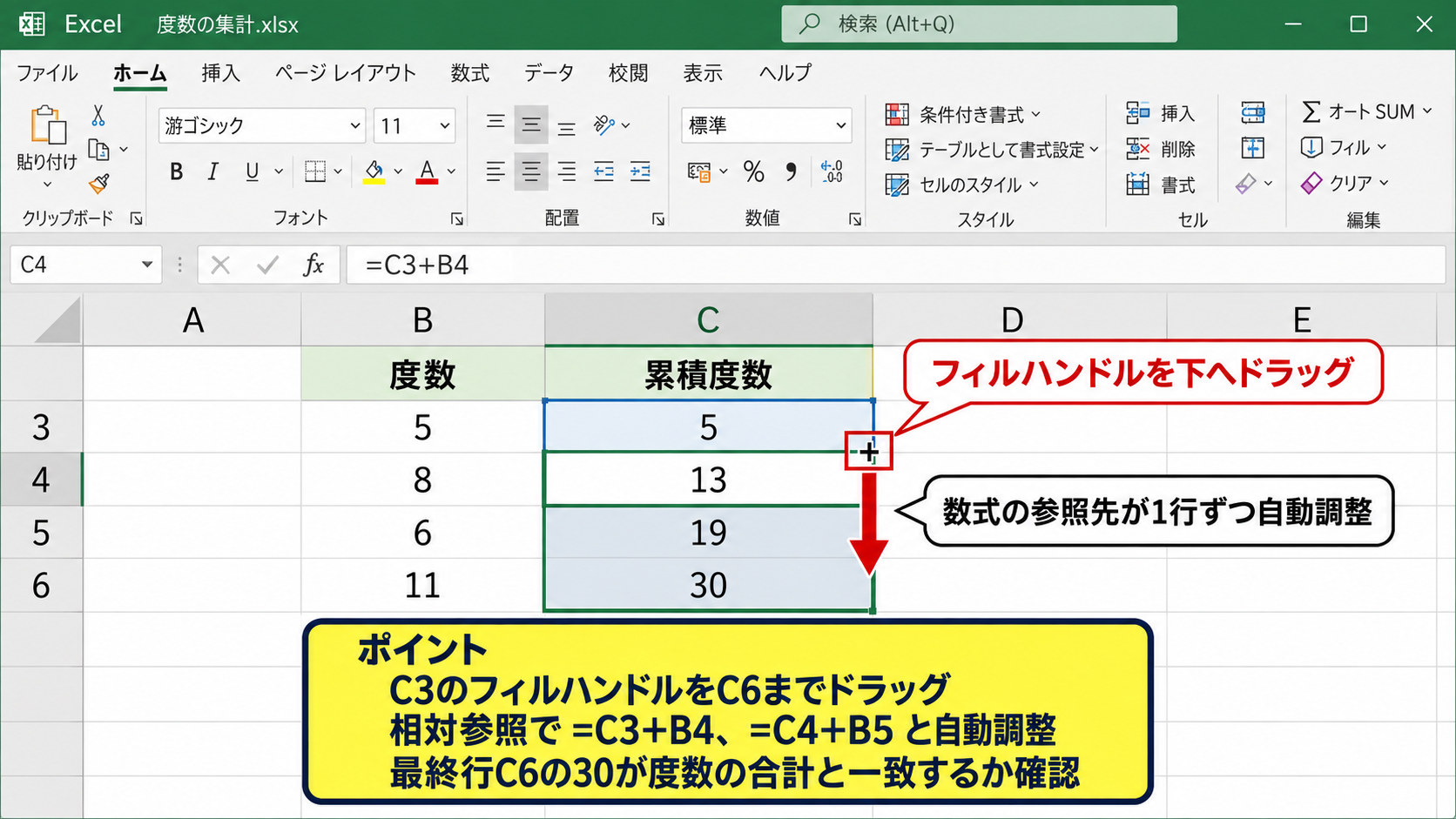
数式をコピーした後は、最終行の累積度数が度数列の合計と一致するか確認しましょう。
一致しない場合は、コピー範囲や度数セルの入力内容を見直します。
ドラッグ操作が難しい場合は、C3をコピーして範囲C4:C6を選択し、貼り付けても構いません。
ダブルクリックで連続データまで反映する操作
度数列に空白がない場合は、フィルハンドルをダブルクリックする方法も便利です。
C3を選択して右下のフィルハンドルをダブルクリックすると、隣接するB列の連続データに合わせて数式が下方向へコピーされます。
数十行や数百行の表でも、ドラッグする距離を気にせず反映できる操作です。
ただし、B列の途中に空白セルがあると、そこでコピーが止まることがあります。
ダブルクリックでコピーする前には、度数列の途中に空白がないか確認しておくと安心です。
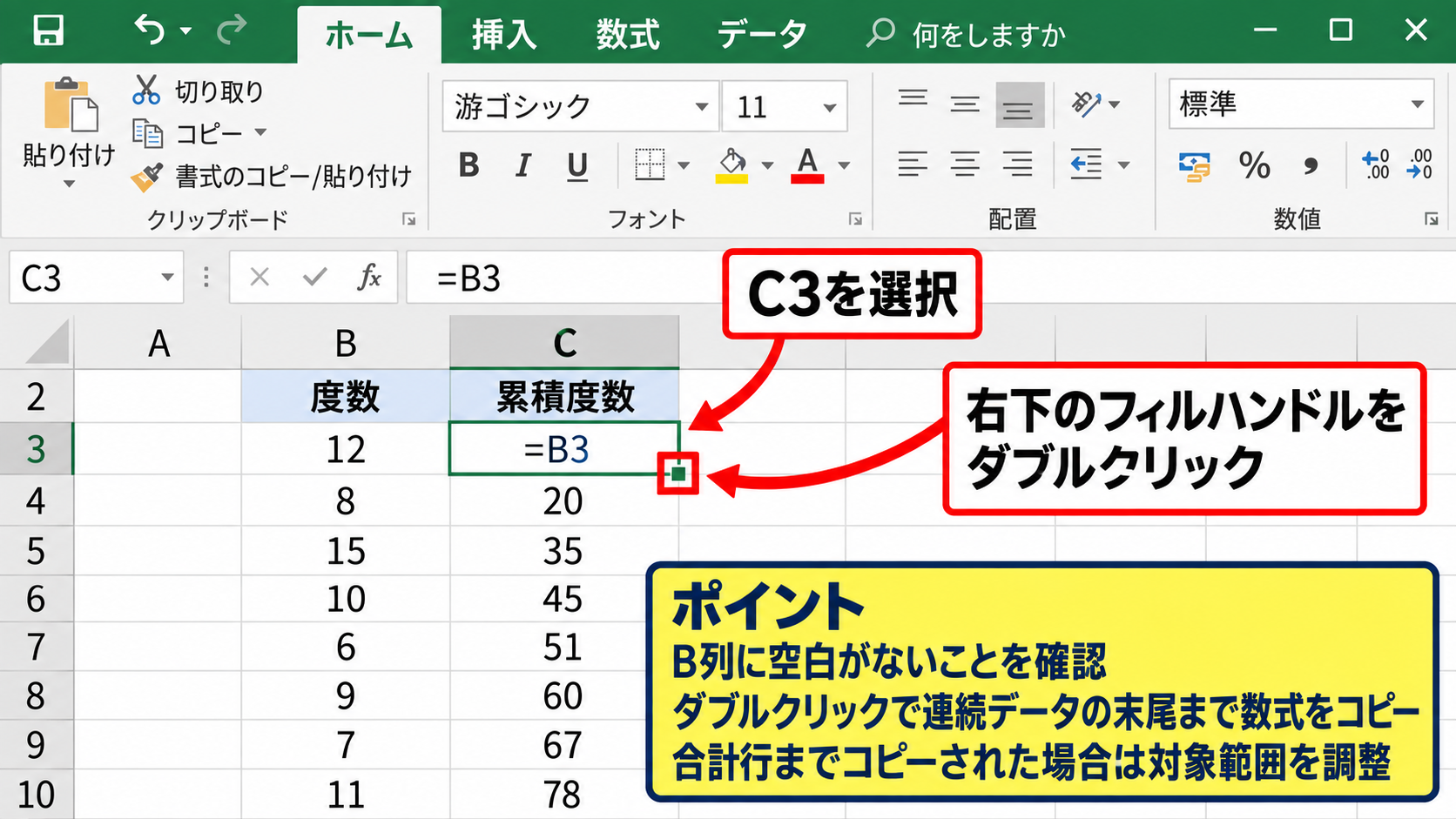
データの末尾に合計行がある場合、合計行まで数式がコピーされることがあります。
累積度数の対象外となる合計行には、必要に応じて数式を削除するか、対象範囲を調整してください。
表をテーブル形式にしている場合は、計算列として自動入力されることもあります。
コピー後に確認したい計算結果
累積度数は上から下に向かって同じ値か増加する値になります。
通常、度数が負の数でない限り、途中で小さくなることはありません。
たとえば3、8、15、19、20と並んでいれば、累積の流れを確認しやすい状態です。
反対に3、8、7、19のように途中で値が減っている場合は、参照セルが誤っている可能性があります。
最終行の累積度数とSUM関数で求めた度数合計を比較すると、表全体を検算できます。
=SUM(B2:B6)
この式の結果が20で、C6も20なら、累積度数は正しく作成できていると判断できます。
【操作のポイント】C3の数式をコピーした後は、最終累積度数と度数の合計が同じかを必ず確かめます。
SUM関数を使う累積度数の計算式
| 階級 | 度数 | SUM関数による累積度数 |
|---|---|---|
| 0点以上10点未満 | 3 | 3 |
| 10点以上20点未満 | 5 | 8 |
| 20点以上30点未満 | 7 | 15 |
| 30点以上40点未満 | 4 | 19 |
| 40点以上50点未満 | 1 | 20 |
続いては、SUM関数と絶対参照を使って累積度数を求める計算式を確認していきます。
この方法では、毎行で先頭の度数セルから現在行までを合計します。
前行の計算結果に依存しないため、途中の数式を確認しやすい点が特徴です。
絶対参照を含むSUM関数の入力
累積度数の先頭セルであるC2に、次の数式を入力します。
=SUM($B$2:B2)
この式では、$B$2が合計範囲の開始位置です。
$記号を付けたB2は絶対参照となり、数式を下にコピーしてもB2のまま固定されます。
一方、式の末尾にあるB2は相対参照なので、C3へコピーするとB3、C4へコピーするとB4へ変化します。
開始セルだけを固定し、終了セルを行ごとに変化させることがSUM関数方式の要点です。
C2ではSUM($B$2:B2)となり、B2だけを合計するため結果は3です。
C3ではSUM($B$2:B3)になり、B2からB3までの合計である8が表示されます。
数式バーとオートフィルの操作イメージ
罫線
中央揃え
Σ オートSUM
fx
=SUM($B$2:B2)
| A | B | C | |
|---|---|---|---|
| 1 | 階級 | 度数 | 累積度数 |
| 2 | 0~10未満 | 3 | 3 |
| 3 | 10~20未満 | 5 | 8 |
| 4 | 20~30未満 | 7 | 15 |
数式バーにSUM関数を入力したら、Enterキーで確定します。
次にC2の右下にあるフィルハンドルを最終行までドラッグします。
下へコピーすると、開始位置の$B$2は固定されたまま、合計範囲の終点だけが広がります。
数式を確認したいときは、任意の累積度数セルをクリックして数式バーを見ましょう。
C5では=SUM($B$2:B5)となっていれば、B2からB5までが正しく集計されています。
数式が文字列として表示される場合は、セルの表示形式が文字列になっていないか確認する必要があります。
SUM関数方式を選ぶ場面
前行の累積度数を加算する方法とSUM関数方式は、どちらも同じ結果になります。
ただし、SUM関数方式は各行の合計対象が数式内に明示されるため、監査や引き継ぎを意識した表で便利です。
たとえばC20の結果がおかしいと感じたとき、B2からB20までを直接合計しているとすぐに読み取れます。
一方、前行加算方式は数式が短く、基本的な度数分布表を素早く作る場面に向いています。
少ない行数で手早く作るなら=C2+B3のような前行加算方式が使いやすいです。
計算範囲を明確にしたいなら=SUM($B$2:B2)のようなSUM関数方式が適しています。
どちらを選んでも、最終値と度数の合計が一致するかを確認する姿勢が大切です。
【操作のポイント】SUM関数を使う場合は、開始セルのB2だけに$を付けて絶対参照にします。
度数分布表における累積相対度数
| 階級 | 度数 | 累積度数 | 累積相対度数 |
|---|---|---|---|
| 0点以上10点未満 | 3 | 3 | 15% |
| 10点以上20点未満 | 5 | 8 | 40% |
| 20点以上30点未満 | 7 | 15 | 75% |
| 30点以上40点未満 | 4 | 19 | 95% |
| 40点以上50点未満 | 1 | 20 | 100% |
続いては、累積度数を割合で表す累積相対度数について確認していきます。
累積相対度数を使うと、全体に対して何パーセントまで積み上がったかを把握できます。
人数や件数が異なる複数のグループを比較したいときにも役立つ指標です。
累積相対度数の計算式
累積相対度数は、累積度数をデータの総数で割って求めます。
サンプルではD列を累積相対度数の列として利用します。
=C2/SUM($B$2:$B$6)
C2の累積度数3を、度数の合計20で割るため、計算結果は0.15です。
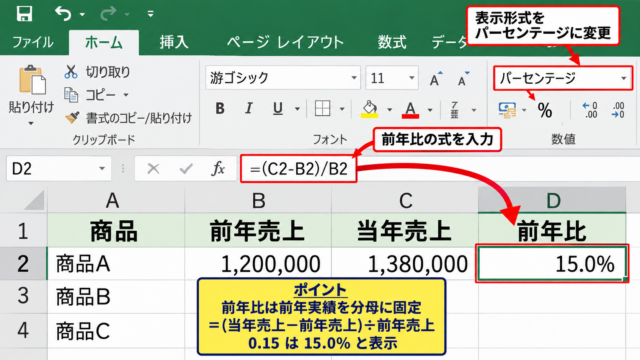
セルの表示形式をパーセンテージに変更すると、15%と表示されます。
分母となる総度数の範囲は、コピーしても変わらないよう絶対参照にする必要があります。
数式を下へコピーすれば、D3では8÷20、D4では15÷20という計算になります。
最後の行では原則として100%になるため、結果の検算にも利用できます。
パーセント表示に変更する手順
数式を入力しただけでは、0.15や0.4のような小数で表示されます。
見やすくするには、累積相対度数のセル範囲を選択して、ホームタブのパーセントスタイルをクリックします。
必要に応じて小数点以下の表示桁数を増減してください。
15%、40%、75%のように表示すると、ある階級までに収まるデータの割合を直感的に読めます。
たとえば20点未満の累積相対度数が40%なら、全体の40%が20点未満であることを意味します。
中央値に近い位置を探す場合は、50%を初めて超える階級に注目するとよいでしょう。
累積度数と累積相対度数の使い分け
累積度数は人数、件数、個数などの実数を確認したいときに適しています。
累積相対度数は、割合を基準に分布を比較したいときに便利です。
たとえば20人のクラスと100人のクラスを比べる場合、累積度数だけでは規模の違いが影響します。
累積相対度数にすれば、人数が異なっていても分布の傾向を比較しやすくなります。
累積度数は実際の件数を確認する指標です。
累積相対度数は全体に対する進み具合を確認する割合の指標です。
目的に応じて両方の列を並べておくと、データの見方が広がるでしょう。
【操作のポイント】累積相対度数では、累積度数を総度数で割り、結果をパーセント表示に整えます。
累積度数グラフと度数分布の見方
| 階級の上限 | 累積度数 | 累積相対度数 |
|---|---|---|
| 10 | 3 | 15% |
| 20 | 8 | 40% |
| 30 | 15 | 75% |
| 40 | 19 | 95% |
| 50 | 20 | 100% |
続いては、累積度数をグラフにして度数分布を読み取る方法を確認していきます。
表だけでは変化をつかみにくい場合でも、折れ線グラフにすると増加の速さや偏りが見えやすくなります。
グラフ用データの整え方
累積度数グラフでは、横軸に階級の上限値、縦軸に累積度数を配置する方法が一般的です。
0点以上10点未満なら10、10点以上20点未満なら20というように、階級の右端の数値を別列に入力します。
文字列の階級だけでもグラフは作成できますが、数値の横軸を使うと分布の位置を読み取りやすくなります。
階級幅が等しい場合でも、上限値を使うと累積の到達点が明確になります。
階級の上限と累積度数の2列を選択してから、グラフを挿入します。
データの見出しを含めて選択すると、グラフの凡例や項目名も整えやすくなります。
折れ線グラフの作成操作
エクセルの挿入タブを開き、グラフの一覧から折れ線グラフを選択します。
累積度数は連続的に増える値なので、棒グラフより折れ線グラフのほうが変化の流れを表現しやすい場面があります。
グラフが作成されたら、グラフタイトルを累積度数グラフなど分かりやすい名称に変更しましょう。
縦軸の最大値は総度数に合わせると、全体に対する位置を読み取りやすくなります。
累積相対度数をグラフ化する場合は、縦軸を0%から100%に設定すると比較しやすくなります。
データ系列を右クリックして書式設定を開けば、線の色やマーカーも調整できます。
グラフから読み取れる分布の特徴
累積度数グラフの線が急に上がる区間は、その階級に多くのデータが集まっていることを示します。
反対に線が緩やかな区間は、その階級の度数が少ない状態です。
サンプルでは20点から30点未満の度数が7で最も多いため、その区間で累積の線が大きく伸びます。
50%の位置から横軸を読むと、中央値がどの階級にあるかを概算できます。
75%や90%の位置も確認すれば、上位層や下位層の境目を考える参考になるでしょう。
【操作のポイント】横軸には階級の上限、縦軸には累積度数または累積相対度数を使うと変化を読み取りやすくなります。
エクセルで累積度数を作成するときの注意点
| 確認項目 | 確認内容 | 目安 |
|---|---|---|
| 階級の順序 | 小さい値から並ぶか | 昇順 |
| 度数の合計 | 最終累積度数と一致するか | 必ず一致 |
| 空白セル | 途中に空白がないか | 必要に応じて確認 |
| 表示形式 | 割合をパーセントにしたか | 累積相対度数で設定 |
続いては、累積度数を作成するときに起こりやすいミスと確認方法を解説していきます。
数式そのものは難しくありませんが、参照範囲やデータの並びに注意しないと誤った集計になります。
階級の並び順とデータの並べ替え
累積度数は下の階級から順番に足し上げるため、階級の順番が最も重要です。
階級が文字列として入力されていると、並べ替えで意図しない順序になることがあります。
たとえば100以上が20以上より先に表示されるような状態では、累積結果を正しく解釈できません。
並べ替え前には、階級の下限値または上限値を数値の補助列に入力しておくと安全です。
補助列を昇順で並べ替えた後に累積度数を作成すれば、計算の流れを保ちやすくなります。
元データの順番を変えたくない場合は、別シートに集計表を作る方法もあります。
空白セルとエラー表示への対処
度数列に空白セルがある場合、前行加算方式でもSUM関数方式でも計算自体は進むことがあります。
ただし、空白が入力漏れなのか、度数ゼロを表すのかが分からない状態は避けるべきです。
度数がない階級を明示したいなら、空白ではなく0を入力します。
数式の途中で#VALUE!などのエラーが表示される場合は、度数列に文字列が混ざっていないか確認してください。
数値に見えるデータでも、先頭にアポストロフィが付いた文字列では計算できないことがあります。
エラーセルをクリックし、数式バーと参照先の値を順に確認すると原因を追いやすくなります。
最終累積度数による検算
累積度数表を完成したら、最後の累積度数と度数合計を必ず照合しましょう。
=SUM(B2:B6)
この合計値と、C6など最終行の累積度数が同じなら、計算範囲の大きな誤りは起きていないと判断できます。
最終値が異なる場合は、数式をコピーし忘れた行、合計に含めていない行、誤った参照先を探します。
累積相対度数を作った場合は、最終行が100%または1になるかも確認してください。
最終累積度数と総度数の一致は、もっとも基本的で効果の高い検算方法です。
累積相対度数では、最終行が100%になることも合わせて確認しましょう。
【操作のポイント】累積度数は途中の値だけでなく、最終値と度数合計の一致まで確認して完成です。
まとめ エクセルで累積度数を求める方法
エクセルで累積度数を求めるには、度数分布表を小さい階級から順に並べ、度数を上から足し上げます。
先頭の累積度数には=B2のように度数セルを参照し、次行以降には=C2+B3のように前行の累積度数と現在の度数を加える方法が基本です。
行数が多い場合は、数式を入力した後にフィルハンドルを使うと、オートフィルで効率よくコピーできます。
=SUM($B$2:B2)のSUM関数方式なら、先頭から現在行までの合計範囲を明確にしながら累積できます。
累積相対度数を求めるときは、累積度数を総度数で割り、パーセント表示に整えます。
また、累積度数を折れ線グラフにすると、データが多い階級や中央値に近い位置を視覚的に確認しやすくなります。
最後に、最終行の累積度数が度数の合計と一致するかを確認すれば、集計ミスの発見につながります。
基本の数式と検算方法を押さえ、テスト結果、アンケート、売上分析などのデータ整理に累積度数を活用していきましょう。