エクセルで作成したグラフは、数値が正しくても色が見にくいと内容が伝わりにくくなります。
系列ごとの色、棒グラフの一部の色、折れ線の色を整えることで、売上の比較や推移、強調したい数値をひと目で判断しやすくなります。
グラフの色は、グラフ全体ではなく、選択した系列やデータ要素に対して変更することが基本です。
色を変える操作のポイント
・系列全体を変えるときは系列を選択します。
・棒を1本だけ変えるときは、棒をもう一度クリックしてデータ要素を選択します。
・折れ線グラフは線の設定から線の色と太さを調整します。
この記事では、Excelのグラフで系列、棒、線の色を変更する方法と、見やすい配色に仕上げるコツを順番に解説します。
エクセルのグラフの色を変更する基本操作
それではまず、グラフの色を変更する基本操作について解説していきます。
| 月 | 売上 | 目標 |
|---|---|---|
| 4月 | 120 | 100 |
| 5月 | 95 | 100 |
| 6月 | 140 | 110 |
たとえば上の表から集合縦棒グラフを作成すると、売上と目標が別々の系列として扱われます。
初期状態ではOfficeテーマに沿った色が自動設定されますが、資料の目的に合わせて変更可能です。
グラフ要素の選択方法
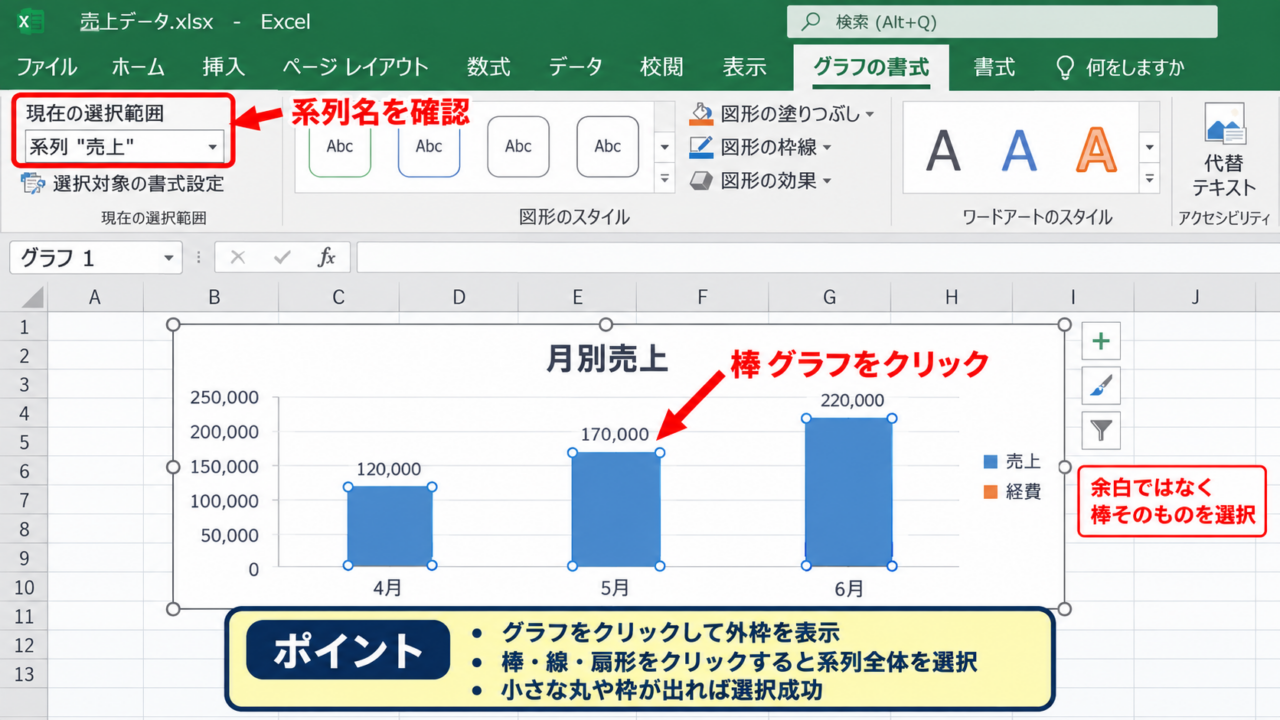
グラフをクリックすると、グラフ全体の外枠にハンドルが表示されます。
続いて色を変えたい棒、線、円グラフの扇形などをクリックすると、その系列が選択されます。
系列を選択した状態では、同じ項目に属するすべての棒や線がまとめて選択されます。
選択した部分の周囲に小さな丸や枠が表示されたら、対象を正しく指定できた目印です。
グラフの余白を選んだままでは色の変更先がグラフエリアになるため、棒や線そのものをクリックしましょう。
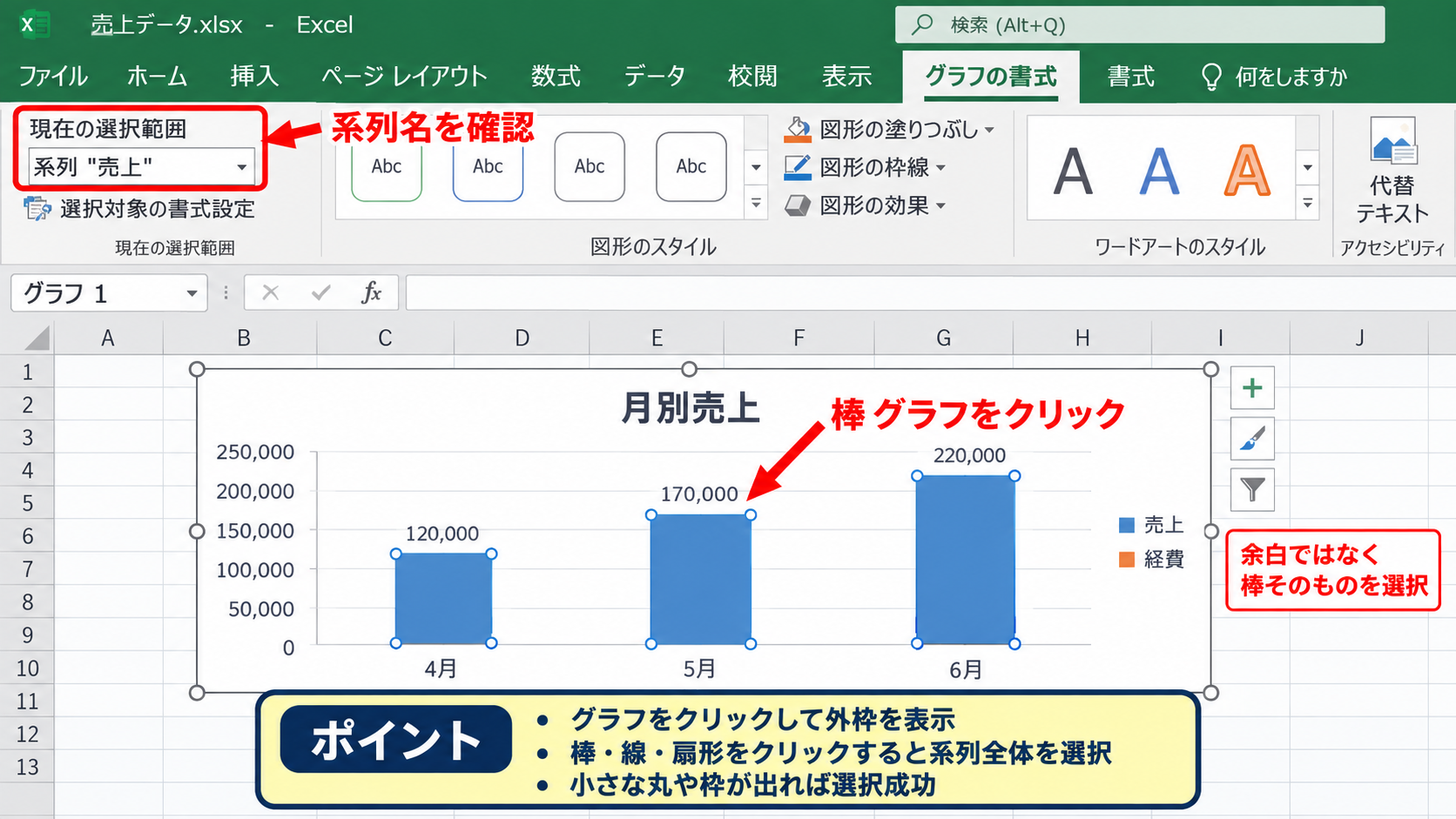
選択しづらい場合は、グラフをクリックしてから、リボンの書式タブにある現在の選択範囲の一覧を使う方法も便利です。
一覧では系列名が表示されるため、似た位置にある複数の棒グラフでも対象を確認しやすくなります。
塗りつぶしメニューからの色変更
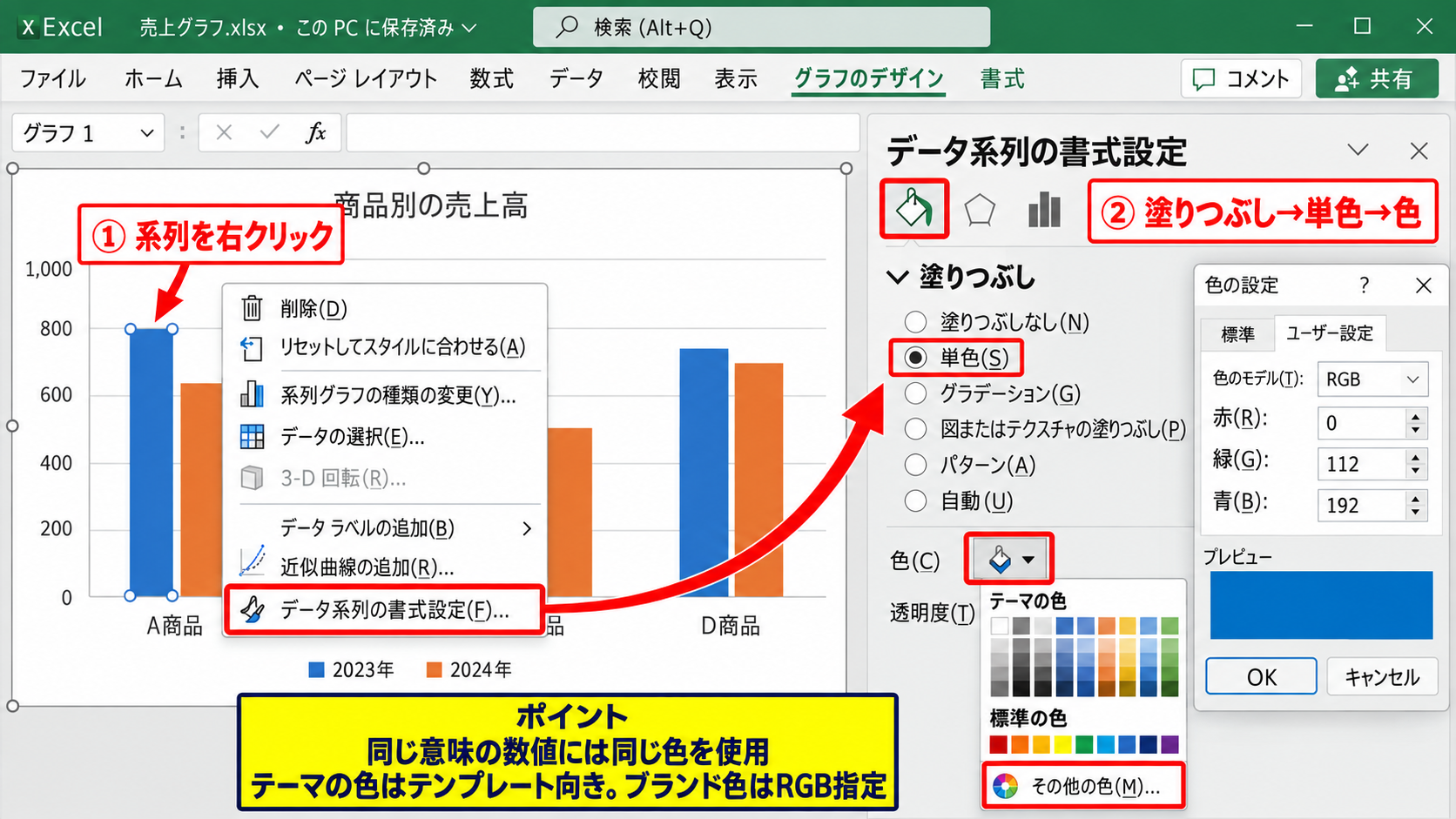
系列を選択したら、右クリックして表示されるメニューからデータ系列の書式設定を選びます。
右側に作業ウィンドウが開いたら、塗りつぶしと線のアイコンを選択し、塗りつぶしの項目を確認します。
棒グラフや面グラフでは、塗りつぶしを単色にしてから色のボタンを押すと、テーマの色や標準の色を選べます。
社内資料では、同じ意味の数値に同じ色を使い続けると、複数の表やグラフを見比べやすくなります。
テーマの色はブック全体のデザイン変更に連動しやすいため、既存テンプレートを使う資料に向いています。
一方で、特定のブランドカラーを使いたいときは、その他の色からRGB値を指定すると意図した色に近づけられます。
色変更後の確認方法
色を変えた後は、凡例とグラフ本体の対応関係を確認します。
凡例の色も通常は系列に合わせて自動変更されるため、売上と目標の意味が逆転していないかを見ることが大切です。
白黒印刷する可能性がある資料では、色だけに頼らず、線の種類、データラベル、棒の模様なども組み合わせましょう。
色変更後の確認項目
・凡例と系列の意味が一致しているか
・背景色の上でも数値や線が見えるか
・重要な系列だけが過度に目立っていないか
色覚の違いによって判別しにくい組み合わせもあるため、赤と緑だけで区別する表現には注意が必要です。
【操作のポイント】系列をクリックして選択できたかを確認してから、塗りつぶしまたは線の設定を開きます。
系列全体の色を変更する手順
続いては、複数の棒や線をまとめて変える系列全体の色を確認していきます。
| 商品 | 今年 | 前年 |
|---|---|---|
| A商品 | 180 | 150 |
| B商品 | 130 | 145 |
| C商品 | 210 | 190 |
この例では、今年と前年がそれぞれ一つの系列です。
今年の棒を青、前年の棒をグレーにするような変更は、系列単位で設定します。
右クリックでデータ系列の書式設定を開く方法
まず、変えたい系列に含まれる棒を一度クリックします。
すべての同系統の棒に選択表示が出たことを確認し、右クリックしてデータ系列の書式設定を選択します。
右クリックの位置が棒の上から外れると、グラフエリアのメニューになることがあります。
選択表示が一つの棒だけなら、データ要素を選んでいる状態であり、系列全体への変更にはなりません。
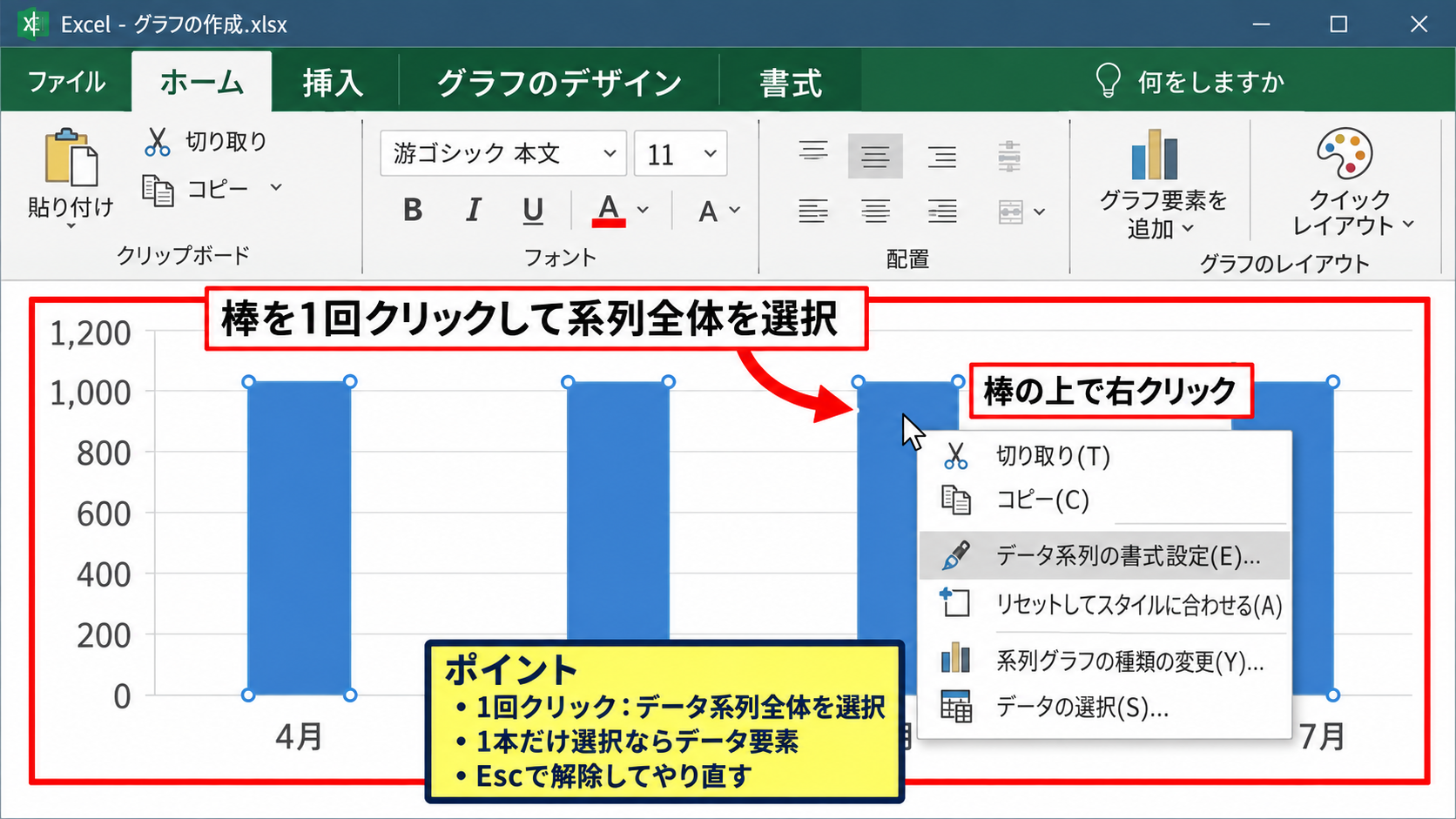
意図せず一部だけ色が変わったときは、Escキーを押して選択を解除してから、改めて棒を一度だけクリックします。
このクリック回数の違いを理解すると、系列と個別の棒を使い分けやすくなります。
リボンの図形の塗りつぶしを使う方法
系列が選択された状態でグラフの書式タブを開くと、図形の塗りつぶしから色を選べます。
この方法は、右側の書式設定ウィンドウを開かずに素早く色を変えたいときに役立ちます。
テーマの色から濃い青を選べば、系列全体の棒や面が青系に変化します。
さらに濃淡を選べるため、同じ色相で実績と計画を表現したい場合にも使えます。
似た意味を持つ系列には、同系色の濃淡を割り当てると、比較の意図が自然に伝わります。
ただし濃淡が近すぎるとプロジェクター投影で違いが分かりにくくなるため、明度差を十分に取りましょう。
系列の並び順と凡例の確認方法
色を変更しても、系列の表示順や凡例の並び順は基本的に変わりません。
棒が前後に重なって見えるグラフでは、データの選択画面で系列の順番を変更すると見やすくなる場合があります。
グラフを右クリックしてデータの選択を開くと、凡例項目の一覧から系列を上または下へ移動できます。
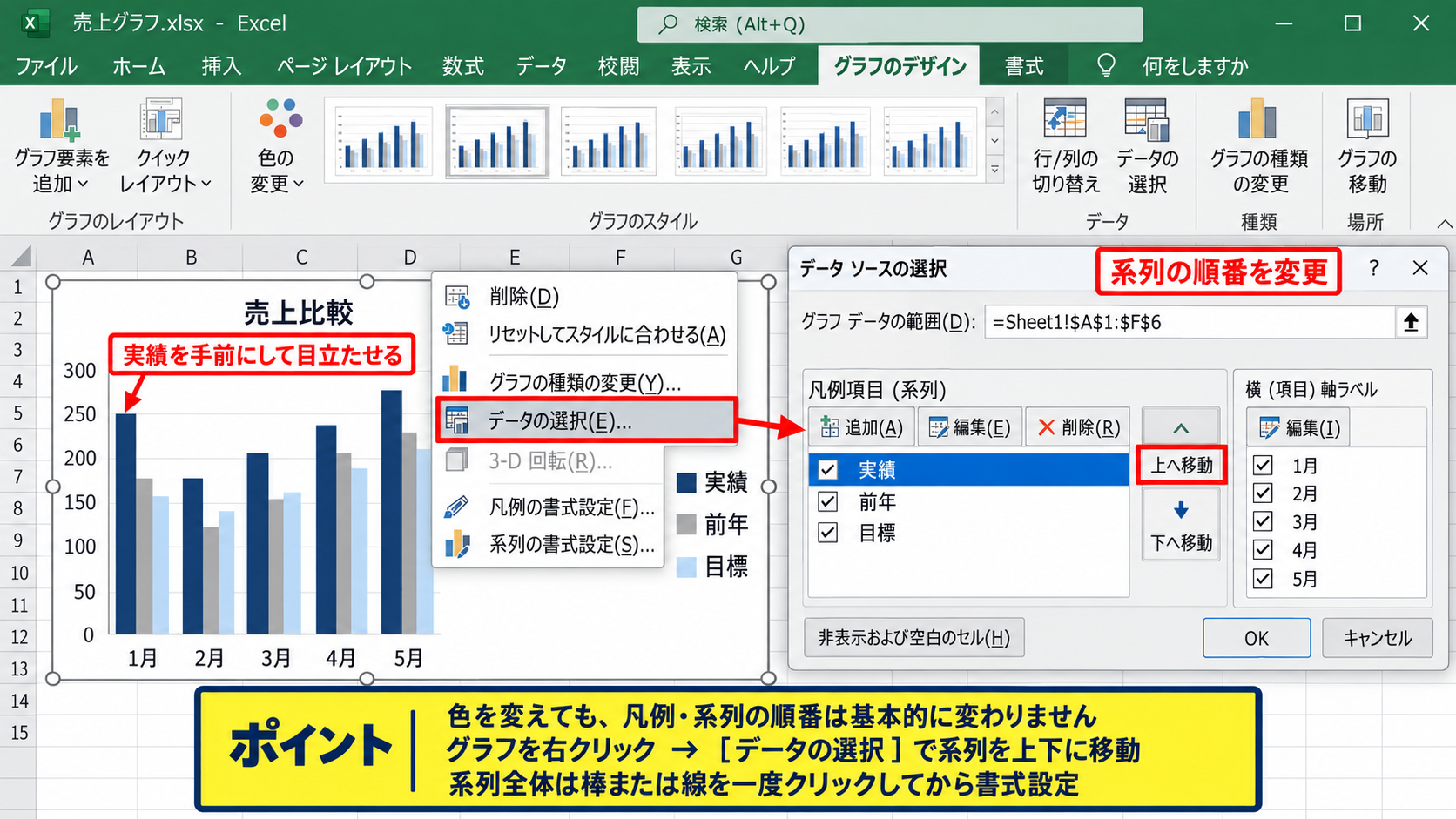
たとえば実績を手前、目標を奥に置くことで、実績値を目立たせる構成にできます。
系列色の使い分け例
実績は濃い色、前年はグレー、目標は淡い色にすると、優先順位を視覚的に示しやすくなります。
【操作のポイント】系列全体を変更したい場合は、棒または線を一度だけクリックしてから書式設定を開きます。
棒グラフの一部だけ色を変える方法
続いては、特定の棒だけを目立たせるデータ要素ごとの色変更を確認していきます。
| 支店 | 売上 |
|---|---|
| 東京 | 260 |
| 大阪 | 190 |
| 福岡 | 310 |
最大値の福岡だけを強調色にする場合は、系列全体ではなく福岡の棒を個別に選択します。
データ要素の色変更は、例外値、達成値、注意が必要な数値を際立たせる場面に有効です。
データ要素を選択するクリック操作
棒グラフの系列を一度クリックすると、すべての棒が選択されます。
そのまま同じ福岡の棒をもう一度クリックすると、福岡の棒だけに選択枠が移ります。
この状態がデータ要素の選択です。
右クリックしてデータ要素の書式設定を選ぶと、福岡だけに塗りつぶしの色を適用できます。
クリック回数による対象の違い
1回目のクリックは系列全体です。
2回目のクリックは選んだ棒だけです。
別の棒を選び直したいときは、いったんグラフの余白をクリックします。
棒の境界が細い場合は、グラフを拡大してから操作すると誤選択を防げます。
データ要素の塗りつぶし設定
データ要素の書式設定を開いたら、塗りつぶしと線から塗りつぶしを選択します。
単色を選び、強調に使う色を指定します。
たとえば通常の棒を青、目標を大きく上回った棒をオレンジにすると、注目すべき支店を直感的に示せます。
強調色は一つか二つに絞ると、グラフ内で本当に見せたい情報が埋もれません。
すべての棒を異なる色にするとカテゴリを区別しやすい場合もありますが、時系列や単一系列の比較では意味が散らばることがあります。
目的が比較なのか、例外の発見なのかを決めてから配色を選ぶことが重要です。
Excel画面での個別色変更イメージ
ここでは、福岡の棒を選択し、書式設定ウィンドウから塗りつぶしを変更する流れをイメージで確認します。
赤い枠のように一つの棒だけが選択された状態で色を指定すると、他の棒はそのまま残ります。
色の変更後に凡例の色まで変わった場合は、系列全体を選んでいた可能性があります。
操作を戻すには、CtrlキーとZキーを押して直前の変更を取り消せます。
【操作のポイント】一部の棒だけを変える場合は、対象の棒を二度目にクリックしてデータ要素を選択します。
折れ線グラフの線とマーカーの色変更
続いては、折れ線グラフの線とマーカーの色を変更する方法を確認していきます。
| 月 | 実績 | 計画 |
|---|---|---|
| 4月 | 82 | 80 |
| 5月 | 76 | 85 |
| 6月 | 94 | 90 |
折れ線グラフでは、線の色だけでなく、各データ点に付くマーカーの色や形も調整できます。
線の色と太さの設定
変更したい折れ線をクリックし、右クリックからデータ系列の書式設定を開きます。
塗りつぶしと線を選択して線の項目を開くと、単色、色、幅、実線と点線の設定が表示されます。
実績の線は濃く太く、計画の線は細い点線にすると、二つの役割を色以外でも区別できます。
画面上ではきれいでも、印刷時には細すぎる線が見えにくくなることがあります。
重要な推移を示す線は、必要に応じて幅を少し太くしておくと安心です。
マーカーの色と形の設定
同じ書式設定ウィンドウでマーカーの項目を開くと、データ点の表示を設定できます。
組み込みの種類では丸、四角、三角などを選べます。
塗りつぶしの色と枠線の色を線と同じ色にそろえると、まとまりのあるグラフになります。
月ごとの数値を細かく比較したいときは、マーカーを表示すると交点や値の位置を追いやすくなります。
折れ線グラフの見やすい設定例
実績は青の実線と丸マーカーです。
計画はグレーの破線と四角マーカーです。
注意すべき基準値は赤の細い実線にします。
マーカーを大きくしすぎると、データ点が多いグラフでは線が隠れてしまいます。
一部のデータ点を強調する方法
折れ線グラフでも、特定の月のマーカーだけを選択して色を変更できます。
線を一度クリックして系列を選び、さらに強調したいデータ点をクリックすると、その点だけが選択されます。
たとえば計画を大きく下回った5月の点だけを赤にすると、報告書で確認すべき時期を示せます。
強調する点にはデータラベルを併用すると、色の意味を説明しなくても数値を読み取れます。
ただし、データラベルを全点に付けると混雑しやすいため、重要な点だけに使うのが実用的です。
【操作のポイント】折れ線は線の設定、データ点はマーカーの設定を使い分けると、意図した見た目に整います。
見やすいグラフ配色の考え方
続いては、グラフを読みやすくする配色の考え方を確認していきます。
| 用途 | おすすめの配色 |
|---|---|
| 実績と比較対象 | 実績を濃色、比較対象をグレー |
| 達成と未達成 | 達成を青系、注意点をオレンジ系 |
| 同分類の推移 | 同色相の濃淡 |
色選びでは、きれいに見えることだけでなく、読者が何を比較すべきかを迷わないことが重要です。
強調色を使う場面
強調色は、最大値、最小値、目標未達、注目商品など、読み手に気付いてほしい箇所に使います。
通常の棒を落ち着いた色でそろえ、重要な一つだけを暖色にすると視線を誘導できます。
グラフの色は装飾ではなく、数値の優先順位を伝えるための情報です。
強調箇所が複数ある場合でも、同じ意味であれば同じ色を使い、意味が異なる場合は凡例や注記で補います。
テーマカラーと標準色の使い分け
Excelのテーマカラーは、フォントや表のデザインと一体感を持たせたいときに便利です。
会社で統一されたExcelテンプレートを使っている場合は、テーマカラーから選ぶと資料全体が整います。
標準色やその他の色は、テーマにない注意色やブランドカラーを使う場合に向いています。
RGB値を記録しておけば、別のブックでも同じ色を再現できます。
背景と文字色の見やすさ
グラフエリアの背景を濃い色に変更した場合、線やデータラベルの文字色とのコントラストを確認しましょう。
淡い黄色の背景に白い線を置くような組み合わせでは、数値の推移が見えにくくなります。
背景は白または非常に薄い色にして、データ系列の色に十分な明暗差を持たせると読みやすくなります。
配色を決める前の確認
閲覧環境がモニターだけか、印刷もするかを確認します。
投影する資料では、淡い色同士を避けます。
色だけで区別できない場合に備え、線種やラベルも用意します。
【操作のポイント】最も伝えたい系列を一つ決め、それ以外の色を控えめにするとグラフの主題が明確になります。
グラフの色が変更できない場合の確認事項
続いては、グラフの色を変更できないと感じた場合の確認事項を解説していきます。
| 症状 | 確認する内容 |
|---|---|
| 全体の色が変わる | 系列ではなくグラフエリアを選んでいないか |
| 一部だけ変わる | データ要素を選択していないか |
| 色の項目が見つからない | グラフの種類と選択対象を確認する |
選択対象が異なる場合
色が変わらない、または予想外の場所が変わる原因の多くは、選択対象の違いです。
グラフタイトル、凡例、プロットエリア、系列、データ要素は、それぞれ別の書式設定を持っています。
右クリックメニューの名前を確認し、データ系列の書式設定またはデータ要素の書式設定が表示されているかを見ましょう。
メニューに表示される項目名は、現在選択しているグラフ要素を確認する手掛かりになります。
グラフ種類による設定項目の違い
集合縦棒グラフでは塗りつぶしが中心ですが、折れ線グラフでは線、散布図ではマーカーの設定が中心になります。
円グラフでは各扇形がデータ要素として扱われるため、一つの項目だけ色を変える操作がよく使われます。
ウォーターフォールやヒストグラムなどでは、グラフ固有の色設定が表示されることもあります。
迷ったときは、右クリックから書式設定を開き、塗りつぶしと線の各項目を確認しましょう。
テンプレートと書式のリセット
既存ファイルのグラフに複雑な書式が設定されていると、意図した色が表示されないことがあります。
グラフのデザインタブにあるスタイルや色の変更で、全体の配色が上書きされる場合にも注意が必要です。
個別に設定した色を残したい場合は、グラフスタイルを後から大きく変更しないことが大切です。
トラブル時の対処
まず選択対象を確認します。
次にデータ系列の書式設定を開きます。
最後にグラフスタイルやテンプレートによる上書きがないかを確認します。
【操作のポイント】色の設定項目が見つからないときは、グラフ種類と選択している要素を確認すると原因を切り分けられます。
まとめ エクセルのグラフの色を変更する方法(棒・線・系列)
エクセルのグラフの色は、系列全体、棒グラフの一部、折れ線とマーカーのそれぞれに分けて変更できます。
系列全体を変えたいときは対象の棒や線を一度クリックし、データ要素だけを変えたいときは同じ要素をもう一度クリックします。
選択した対象を正しく見分けることが、グラフの色変更を思いどおりに進める最も重要なポイントです。
棒グラフでは塗りつぶし、折れ線グラフでは線とマーカーの設定を使うと、目的に合った見た目に整えられます。
実績を濃い色、比較対象を控えめな色、注意すべき値を強調色にするように、色に役割を持たせると読みやすさが向上します。
色だけで伝わりにくい場面では、データラベル、線の太さ、破線、マーカーの形も組み合わせてみましょう。
見やすい配色に整えたグラフは、集計結果の説明や会議資料、日々の進捗管理をより分かりやすくしてくれます。