Excelで別のブックを参照する数式を使っていると、ファイルを開いた際に「このブックには、安全でない可能性のある外部リンクが含まれています」と表示されたり、参照元の値が古いままになったりすることがあります。
更新リンクの場所が見つからず、リンクされたブックから値を取得できないと、集計表や報告書の数字に誤りが出るおそれもあります。
この記事では、Excelの更新リンクがどこにあるか、リンクの更新方法、参照元ブックが見つからない場合の確認手順、外部リンクを解除するときの注意点を順に解説します。
外部リンクのトラブルでは、リンク更新の実行、参照元ファイルの場所確認、数式の参照先確認、セキュリティ設定の確認が重要です。
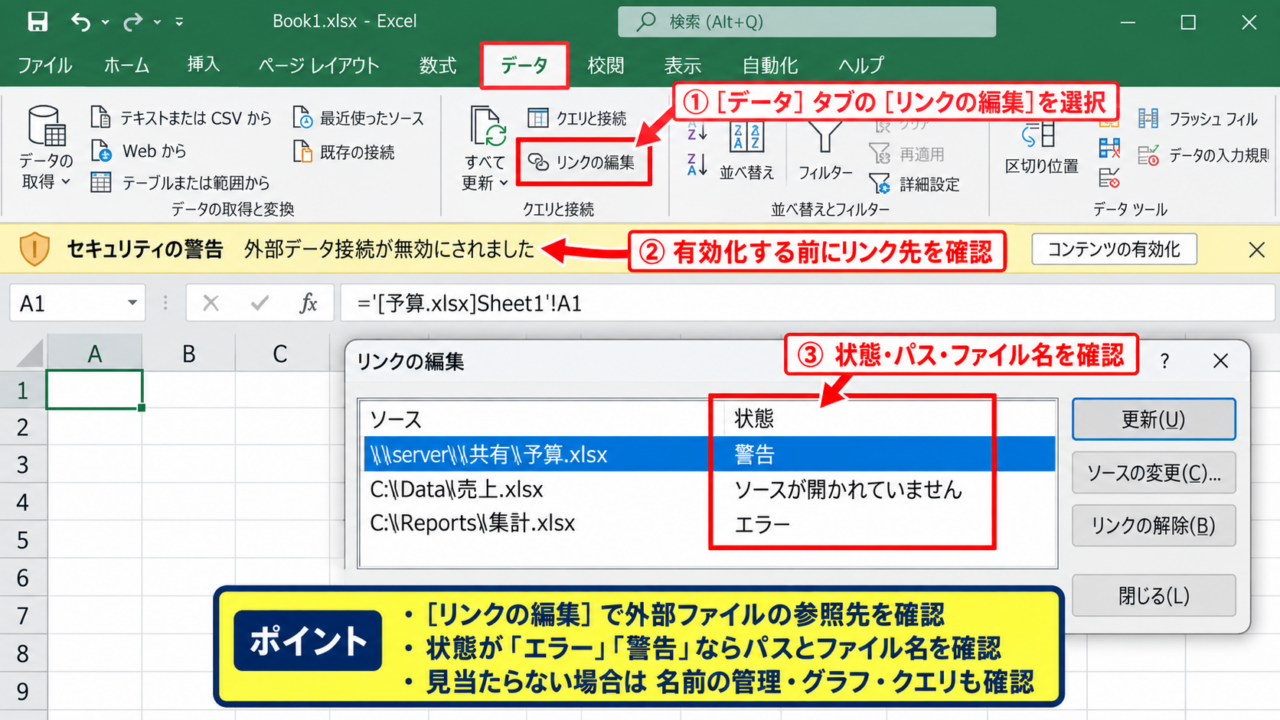
まずは、データタブのクエリと接続グループにあるリンクの編集を確認すると、リンク先の状態を把握しやすくなります。
エクセルの更新リンクを実行する場所
それではまず、リンクされたブックから値を取得するための更新リンクの場所について解説していきます。
| 項目 | 内容 |
|---|---|
| 更新リンクの場所 | データタブのリンクの編集 |
| 主な用途 | 別ブックのセル参照値を最新化 |
| 更新の対象 | 数式内で参照している外部ブック |
データタブにあるリンクの編集
Excelで外部リンクを管理する入口は、通常は画面上部のデータタブです。
ブックを開いたら、リボンのデータを選択し、クエリと接続付近に表示されるリンクの編集を探しましょう。
使用しているExcelの版や画面幅によっては、リンクの編集が小さなメニュー内に入る場合があります。
リンクの編集を開くと、現在のブックが参照している外部ファイルの一覧が表示されます。
一覧の状態欄にエラー、ソースが開かれていない、警告などが表示される場合は、参照先のパスやファイル名を確認する必要があります。
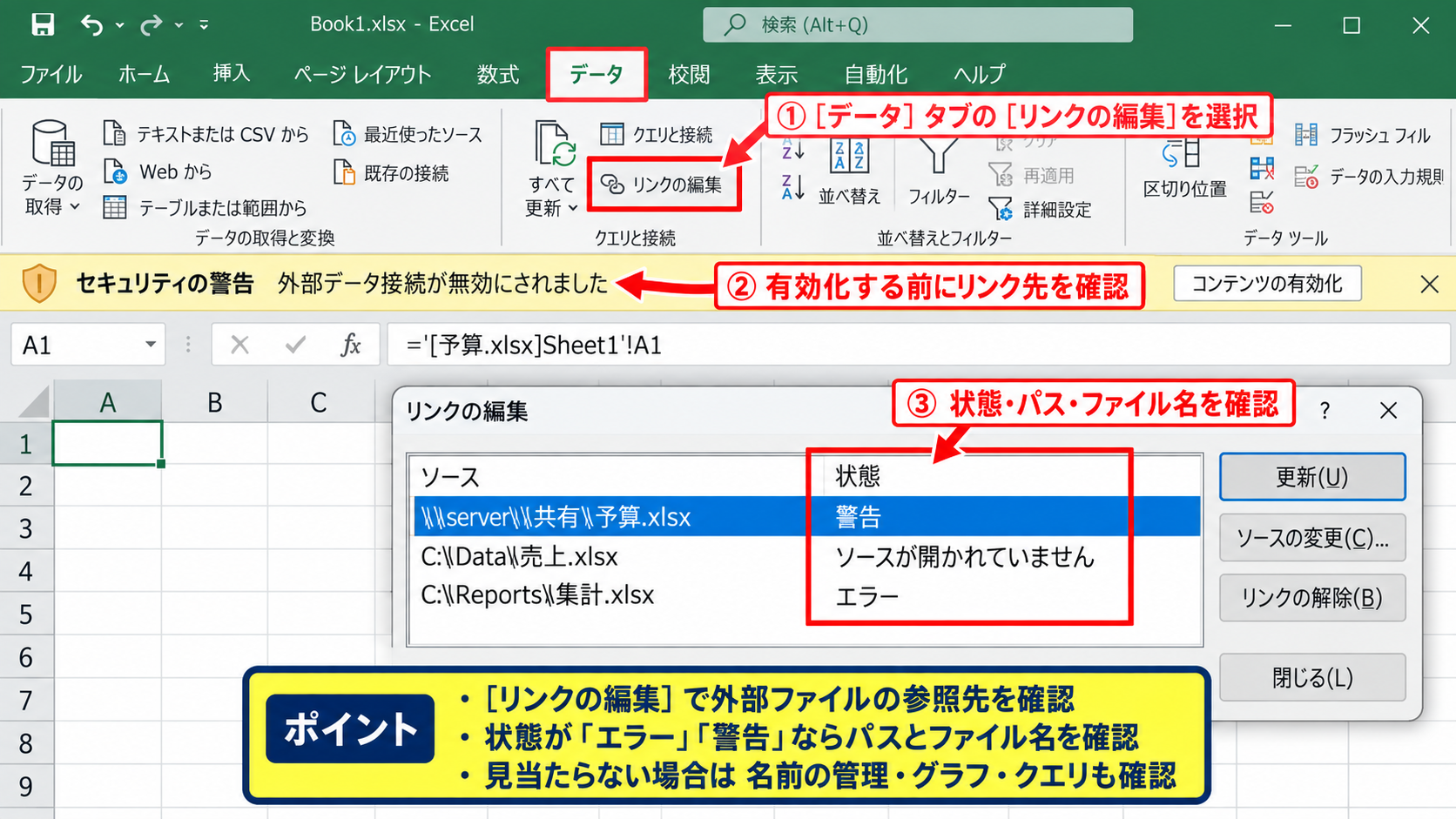
ファイルを開いたときに上部へ黄色の警告バーが出た場合は、内容の有効化ではなく、まずリンクの編集でリンク先を確認するのが安全です。
【操作のポイント】リンクの編集が見当たらない場合でも、外部参照の数式があるとは限りません。名前の管理、グラフ、クエリが参照元になっている可能性も確認します。
起動時のリンク更新メッセージ
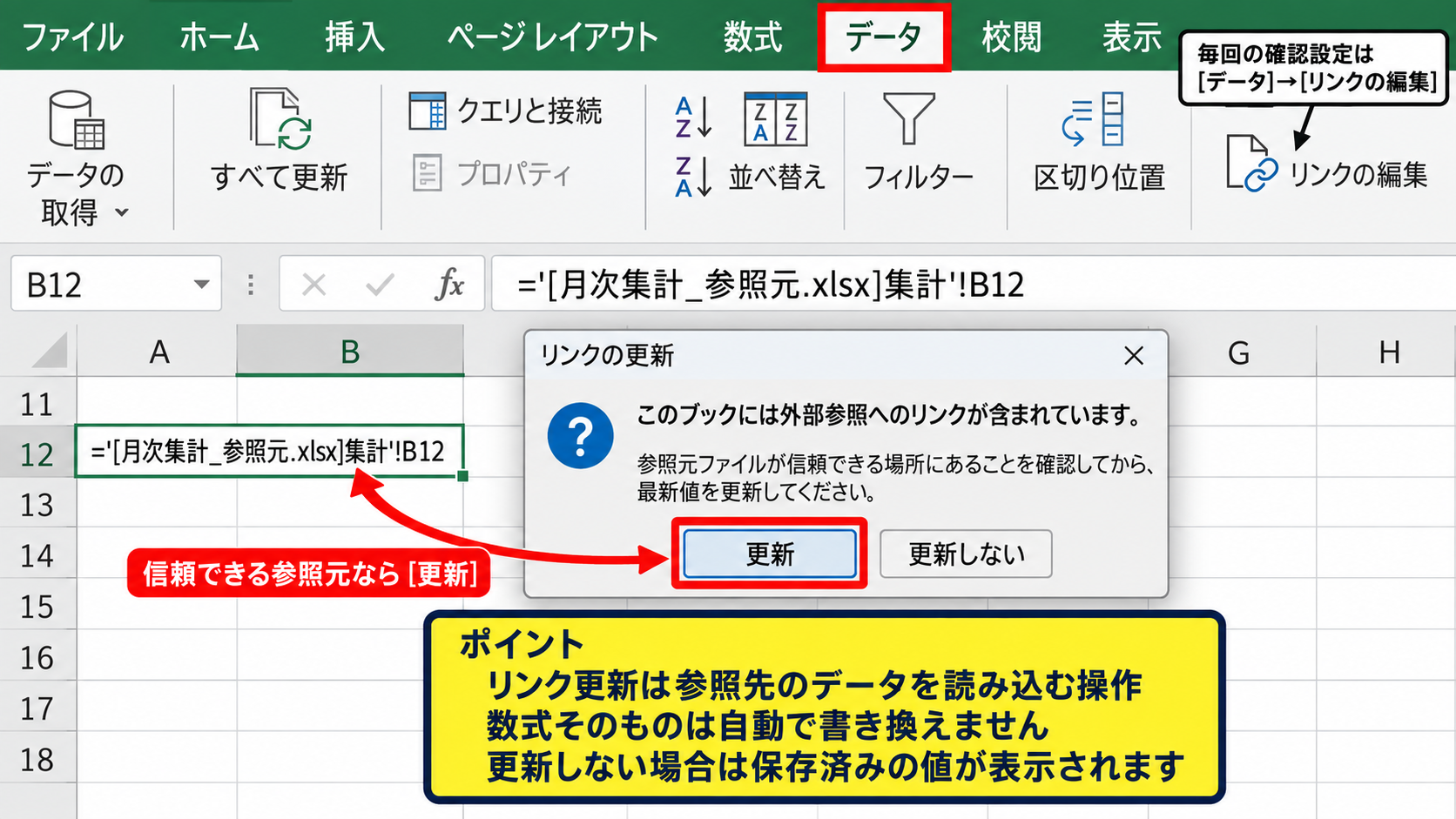
外部リンクを含むブックでは、起動時にリンクを更新するかどうかを尋ねるメッセージが表示されることがあります。
参照元ファイルが信頼できる場所にあり、最新値を反映したい場合は更新を選択します。
ただし、メール添付やダウンロードしたばかりのファイルなど、内容を確認できていないブックでは、安易に更新しないほうがよい場面もあります。
リンク更新は参照先のデータを読み込む操作であり、数式そのものを自動で書き換える操作ではありません。
更新しないで開いた場合、保存済みの値が表示されるため、画面の数字が必ずしも参照元の最新状態とは一致しません。
月次集計のように正確な時点をそろえる必要がある業務では、更新日時と参照元ブックの保存日時を併せて確認すると安心です。
起動時に更新を選ぶ前に、参照元ブックが社内共有フォルダーやOneDriveなど、正しい保存場所にあるかを確認しましょう。
【操作のポイント】毎回同じ判断をしたい場合は、データタブのリンクの編集から起動時の確認設定を変更できます。
リンクの更新ボタンによる再取得
リンクの編集画面では、対象のリンクを選んで値の更新を実行できます。
複数の参照先がある場合は、更新したいリンクだけを選択することも、すべて更新することも可能です。
参照元ファイルが開かれていなくても、Excelが保存先にアクセスできれば値を更新できるケースがあります。
更新後は、参照先の数式セルを選び、数式バーに表示されるブック名、シート名、セル番地を確認してください。
たとえば外部参照の数式は、角かっこで囲まれたブック名を含む形で表示されます。
=’C:\売上管理\[売上元帳.xlsx]4月’!$D$2
この式では、売上元帳.xlsxの4月シートにあるD2セルを参照しています。
サンプルデータで1行目を見出し行とする場合、D2に売上額、D3以降に各商品の売上額が入力されている構成です。
【操作のポイント】値の更新を実行しても数字が変わらない場合は、参照元ブック側が未保存である可能性があります。参照元を保存してから更新します。
リンクされたブックから値を取得できない原因
続いては、リンクされたブックから値を取得できない主な原因を確認していきます。
| 症状 | 考えられる原因 |
|---|---|
| 値が古い | リンク更新を実行していない |
| 参照エラー | ファイル移動、名前変更、削除 |
| 更新できない | アクセス権、ネットワーク、保護ビュー |
参照元ファイルの移動や名前変更
外部リンクが取得できなくなる最も多い原因は、参照元ファイルの移動、ファイル名変更、フォルダー名変更です。
Excelの外部リンクは、ブック名だけでなく保存先フォルダーを含むパス情報を記憶しています。
そのため、参照元をデスクトップから共有フォルダーへ移しただけでも、以前の場所を参照し続けることがあります。
リンクの編集画面で該当の参照元を選び、ソースの変更から正しいExcelファイルを指定してください。
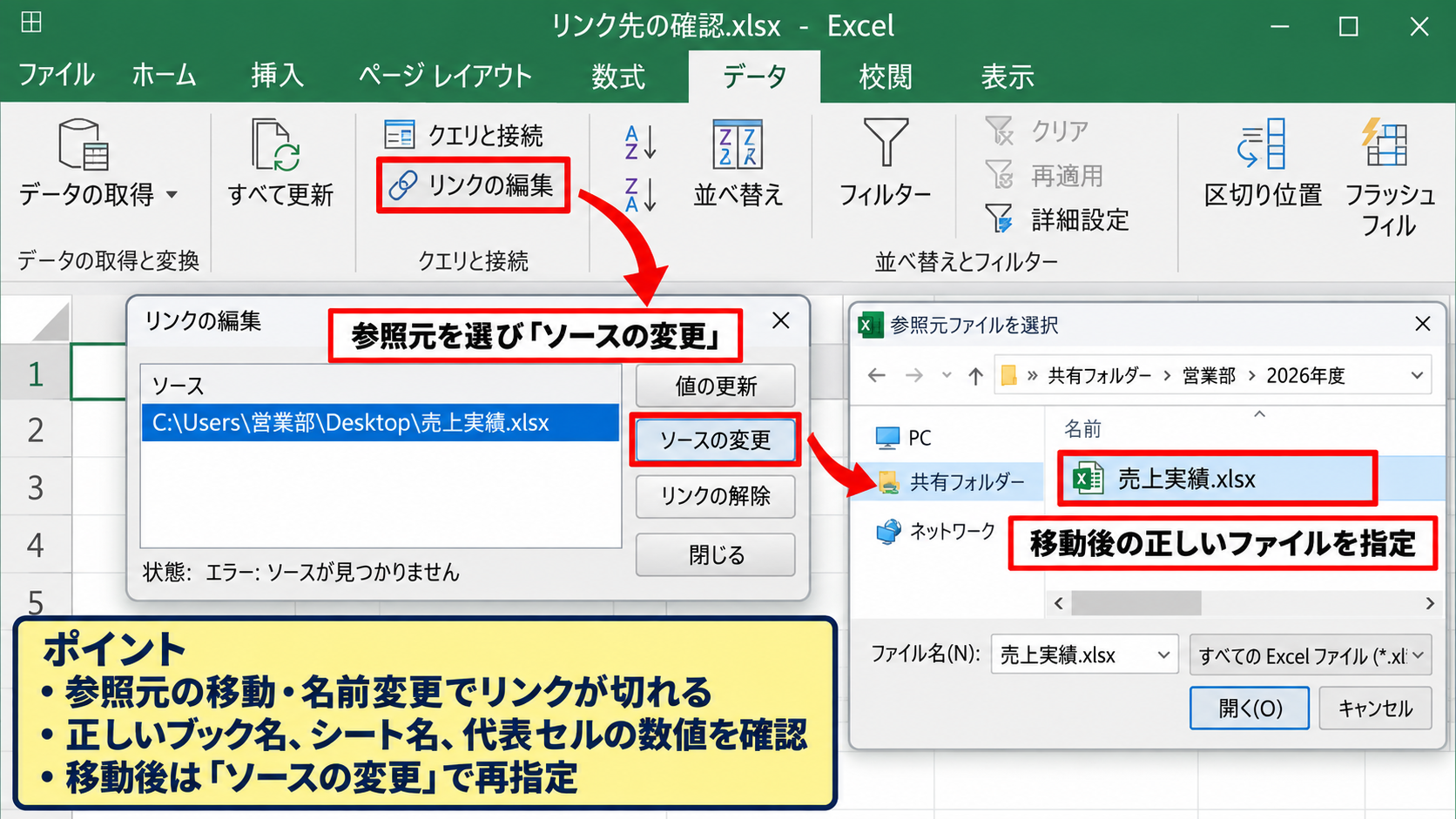
ファイル名が似ている別のブックを選ぶと、エラーは消えても誤った数値を取得する危険があります。
変更後は、参照元のブック名、シート名、代表的なセルの数値を突き合わせることが大切です。
【操作のポイント】参照元を移動する必要があるときは、リンク先のブックを閉じた状態で移動し、移動後にソースの変更で再指定します。
ネットワークとアクセス権の問題
共有サーバー、NAS、OneDrive、SharePointなどに保存されたブックでは、ネットワーク接続やアクセス権も確認対象です。
エクスプローラーで参照元ファイルを直接開けない場合、Excelだけでリンク更新を成功させることはできません。
特にVPN接続が必要な社内フォルダーでは、社外から作業する際に参照元パスへ接続できないことがあります。
リンクエラーは数式の不具合とは限らず、保存場所への到達不可が原因の場合もあります。
共有ファイルを同期している場合は、同期アイコンにエラーが出ていないか、対象ファイルがオンライン専用になっていないかも確認しましょう。
参照元を一時的にローカルへコピーして検証すると、数式の問題なのか、ネットワークや権限の問題なのかを切り分けやすくなります。
【操作のポイント】組織の共有フォルダーでは権限を勝手に変更せず、管理者に読み取り権限と参照元パスを確認します。
保護ビューと更新設定
インターネットから取得したファイルやメール添付ファイルは、保護ビューで開かれる場合があります。
保護ビューでは編集や外部データへの接続が制限され、リンク更新が期待どおりに実行されないことがあります。
信頼できる送信元のファイルであることを確認したうえで、必要に応じて編集を有効にします。
また、Excelのオプションには、ブックを開くときのリンク更新に関する設定があります。
起動時に警告を表示しない設定にしていると、更新が行われないまま古い保存値を見ていることに気付きにくいかもしれません。
更新の可否だけでなく、いつ更新されたのかを記録する運用も、重要な帳票では役立ちます。
【操作のポイント】セキュリティ警告を消すためだけにすべての保護設定を緩めるのは避け、信頼性を確認したファイルに限定して操作します。
外部リンクの参照先を修正する方法
続いては、外部リンクの参照先を正しいブックへ修正する方法を確認していきます。
| 参照元 | 参照先セル | 表示値 |
|---|---|---|
| 売上元帳.xlsx | 4月シート D2 | 125000 |
| 売上元帳.xlsx | 4月シート D3 | 98000 |
リンクの編集からソースを変更する手順
参照元ファイルが移動した場合は、数式を1セルずつ修正するより、リンクの編集からソースを変更する方法が効率的です。
データタブからリンクの編集を開き、一覧で修正対象のブックを選択します。
次にソースの変更を選択し、現在の参照元ファイルが保存されている場所まで移動します。
目的のファイルを選択して開くと、Excelは同じ外部リンクを使っている数式の参照先をまとめて更新します。
修正後に値の更新を実行し、エラーが消えていることを確認します。
【操作のポイント】ソースの変更は同名ファイルを選び間違えやすいため、保存先のフォルダーと更新日時を確認してから確定します。
数式バーで参照先を確認する方法
特定のセルだけが正しく更新されないときは、対象セルをクリックして数式バーを確認します。
外部参照の数式には、参照元のパス、ブック名、シート名、セル番地が含まれます。
たとえば、1行目がヘッダーの表でB列に商品コード、C列に商品名、D列に単価がある場合、集計ブック側では次のような参照式を使えます。
=’C:\商品管理\[商品マスター.xlsx]一覧’!$D$2
この数式は、商品マスター.xlsxの一覧シートにあるD2セルの値を取得します。
行番号を変化させながら取得するなら、D2の数式を下方向へオートフィルすると、D3、D4というように参照セルも変化します。
一方で、$D$2のように列と行の両方へ$を付けた絶対参照では、オートフィルしても常にD2を参照します。
リンクが正しくても、絶対参照と相対参照の指定を誤ると意図しない値になるため、数式の構造も確認しましょう。
【操作のポイント】数式を直接書き換える前に、問題のセルをコピーして別の場所へ貼り付け、変更後の参照先を検証すると安全です。
名前の管理とグラフに残る外部参照
リンクの編集を使っても参照元が残る場合、セルの数式以外に外部リンクが存在していることがあります。
代表例は、名前の管理に登録された名前、グラフの系列、条件付き書式、データの入力規則です。
数式タブの名前の管理を開くと、参照範囲に外部ブック名が含まれている定義を見つけられる場合があります。
グラフを選択して系列を確認すると、見えない場所で古いブックを参照していることもあります。
外部リンクはセルの見た目だけでは判定できないため、ブック内の設定も対象にします。
検索機能で角かっこを使って検索すると、数式内の外部ブック名を探す手掛かりになります。ただし、名前やグラフの参照は別途確認が必要です。
【操作のポイント】名前の管理で不要な定義を削除する前に、どの数式やグラフで使われているかを確認します。
更新リンクが表示されない場合の確認項目
続いては、更新リンクやリンクの編集が表示されない場合の確認項目を解説していきます。
| 確認場所 | 確認内容 |
|---|---|
| 数式バー | 外部ブック名が含まれるか |
| データタブ | リンクの編集が有効か |
| クエリと接続 | Power Queryなどの接続があるか |
外部参照数式が存在しないケース
データタブにリンクの編集が表示されない、または選択できない場合は、ブックに通常の外部参照数式が存在しない可能性があります。
以前に外部リンクを値へ貼り付けた場合、現在は参照関係がなく、リンク更新も必要ありません。
セルを選択して数式バーを見ても数式ではなく固定の数値だけが表示されるなら、そのセルは外部リンクではありません。
数値が古い原因がリンク更新ではなく、元データの転記漏れであることもあります。
【操作のポイント】リンクの編集が使えないときは、まず対象セルが数式か値かを数式バーで判定します。
クエリと接続で取得しているケース
Power Query、CSV、データベース、Webデータなどから値を取り込んでいる場合は、外部リンクではなくクエリと接続で更新します。
この場合はデータタブのすべて更新、またはクエリと接続の一覧から更新を実行します。
外部ブックを参照しているように見えても、実際にはPower Queryが別ファイルを読み込んでいることがあります。
リンクの編集とクエリの更新は別の機能なので、どちらでデータを取得しているかを切り分けることが重要です。
外部参照数式はセルの式で値を取得します。
Power Queryはデータを読み込み、表やデータモデルへ出力します。
【操作のポイント】クエリの更新でエラーになる場合は、データソースのパス、資格情報、ファイル形式を確認します。
ブック計算が手動になっているケース
リンクは更新されているのに計算結果だけが変わらない場合は、計算方法が手動になっている可能性があります。
数式タブの計算方法の設定を確認し、必要に応じて自動へ変更します。
手動計算のままでは、外部リンクで取得した値が変わっても、SUMやIFなどの計算結果が再計算されないことがあります。
F9キーで再計算を実行する方法もありますが、日常的な集計では自動計算のほうが管理しやすいでしょう。
【操作のポイント】大きなブックでは手動計算が設定されていることがあります。変更前に計算時間や業務ルールを確認します。
外部リンクを解除するときの注意点
続いては、外部リンクを解除するときに知っておきたい注意点を解説していきます。
| 操作 | 結果 |
|---|---|
| リンクの更新 | 参照元の最新値を取得 |
| ソースの変更 | 参照先ファイルを差し替え |
| リンクの解除 | 数式を現在の値へ変換 |
リンク解除で数式が値に変わる仕組み
リンクの編集画面にあるリンクの解除は、外部参照を完全に切るための機能です。
解除を実行すると、外部ブックを参照していた数式は、その時点で表示されている値に置き換わります。
たとえば参照元のD2が125000なら、外部参照式は125000という固定値になります。
リンクを解除した後は、参照元ブックを変更しても値は自動更新されません。
月次締めなどで数値を確定させる目的には便利ですが、継続的な連携が必要な管理表では慎重な判断が必要です。
【操作のポイント】リンクを解除する前に、元ファイルと作業ブックのバックアップを作成します。
解除前に確認したい数値と数式
リンク解除は元に戻しにくい操作のため、解除前には重要なセルの値を確認します。
合計金額、件数、日付、担当者名など、帳票の判断に影響する項目を参照元と照合しましょう。
また、外部参照が複数のシートに広がっている場合は、一部だけを値へ変える方法も検討できます。
対象セルをコピーし、形式を選択して貼り付けで値を選べば、必要な範囲だけ固定値にできます。
更新を止めたい理由が参照元エラーだけなら、すぐにリンクを解除せず、ソースの変更や参照元の復旧を先に検討するのが基本です。
【操作のポイント】解除後の値は証跡として重要です。いつ、どの参照元を基準に固定したかをシート内に記録します。
安全な外部リンク運用
外部リンクのトラブルを減らすには、参照元ファイルの保存場所と名前をむやみに変えない運用が有効です。
共有フォルダー内に参照元専用の場所を作り、担当者だけが移動や改名を行えるようにすると、リンク切れを防ぎやすくなります。
参照元と参照先をセットで管理し、ファイル名に年月を付け替えすぎないことも大切です。
更新前後の数値が大きく変わる場合は、数式エラーではなく元データの修正が反映された可能性もあります。
エラーを消すことだけでなく、取得した値が正しいか検証することが外部リンク管理の要点です。
【操作のポイント】重要なブックでは、リンク先一覧、用途、管理者、更新頻度を別シートに記載しておくと引き継ぎが円滑です。
更新リンクとリンクされたブックの値取得のまとめ
エクセルの更新リンクは、主にデータタブのリンクの編集から確認できます。
リンクされたブックから値を取得できない場合は、まずリンクの編集で参照元の状態を確認し、値の更新を実行することが基本です。
参照元ファイルが移動または名前変更されているときは、ソースの変更で正しいファイルを指定します。
ネットワーク接続、アクセス権、保護ビュー、手動計算も、値が更新されない原因になり得ます。
リンクの編集が見つからない場合は、外部参照数式ではなく、Power Queryやクエリと接続でデータを取得している可能性を確認しましょう。
外部リンクを解除すると数式は現在の値へ置き換わり、以後は参照元が変わっても更新されません。
そのため、解除はバックアップと数値確認を済ませてから実行することが大切です。
更新リンクの場所と参照先の仕組みを理解しておけば、リンク切れや古い数値の表示にも落ち着いて対応できるでしょう。