Excelで数値の絶対値を求めたいときは、ABS関数を使う方法が基本です。
絶対値とは、数値がゼロからどれだけ離れているかを表す値であり、マイナス記号を除いた大きさとして扱われます。
たとえば、-15の絶対値は15であり、15の絶対値も15です。
差額、誤差、売上目標との差、温度差、在庫差異などを計算する際には、プラスかマイナスかを問わず数値の大きさだけを確認したい場面があります。
このようなとき、ABS関数を使えば複雑な条件分岐を作らなくても、負の数を自動的に正の数へ変換できます。
ABS関数のポイント
・ABS関数は数値の絶対値を返します。
・負の数は正の数になり、正の数とゼロはそのまま表示されます。
・誤差や差額の大きさを確認したい集計で便利です。
この記事では、ExcelでABS関数を入力する基本操作から、差額計算、エラー対策、関連する関数との使い分けまでを詳しく解説します。
エクセルで絶対値を求めるABS関数の入力方法
それではまず、ABS関数を使って絶対値を求める基本操作について解説していきます。
| 元の数値 | 絶対値を入れるセル |
|---|---|
| -125 | =ABS(A2) |
| 80 | =ABS(A3) |
| 0 | =ABS(A4) |
上のサンプルでは、A列に元の数値があり、B列で絶対値を求める構成です。
1行目は見出しであり、実際のデータは2行目から始まるものとして数式を入力します。
ABS関数の基本書式
ABS関数の基本書式は、ABSの後ろに丸括弧を付け、その中に数値またはセル参照を指定する形です。
=ABS(数値)
=ABS(セル参照)
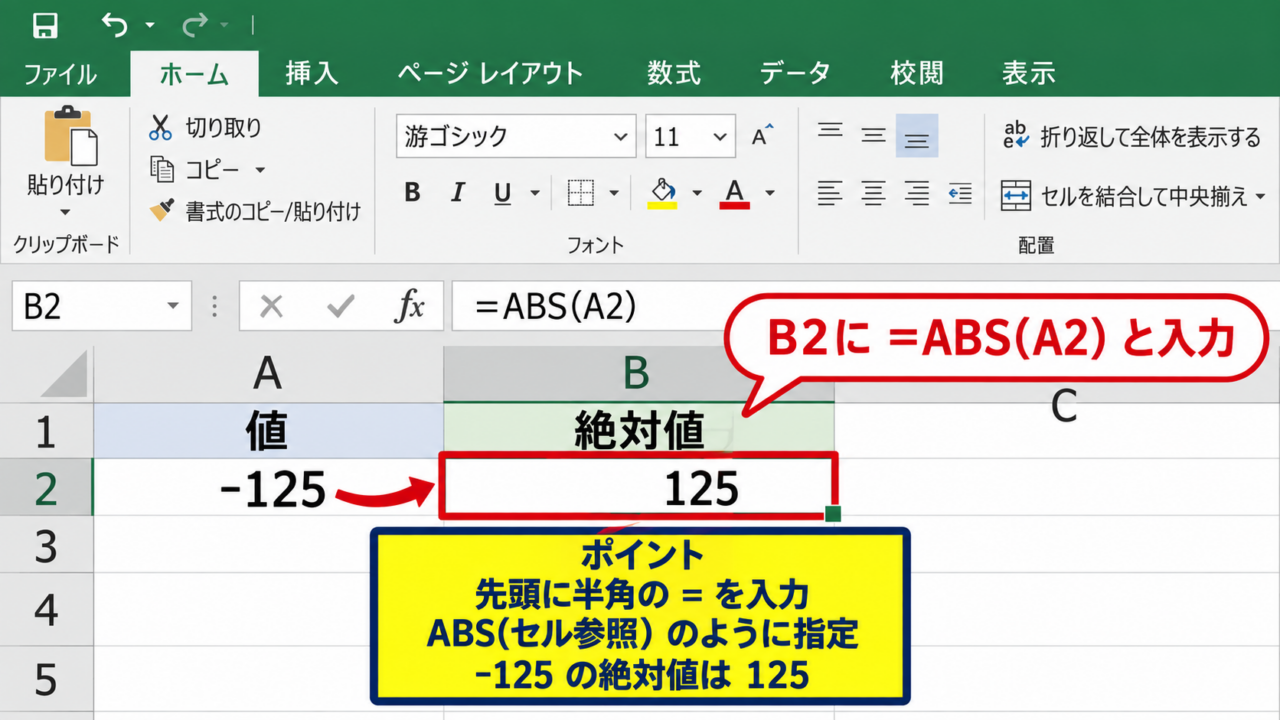
たとえば、セルA2に-125が入力されている場合、B2に=ABS(A2)と入力すると、結果は125になります。
ABS関数は、指定した値が負の数なら正の数へ変換し、正の数なら値を変えずに返す関数です。
絶対値の考え方では、数値の符号よりもゼロからの距離が重要になります。
そのため、-125と125は異なる数値である一方、絶対値はどちらも125です。
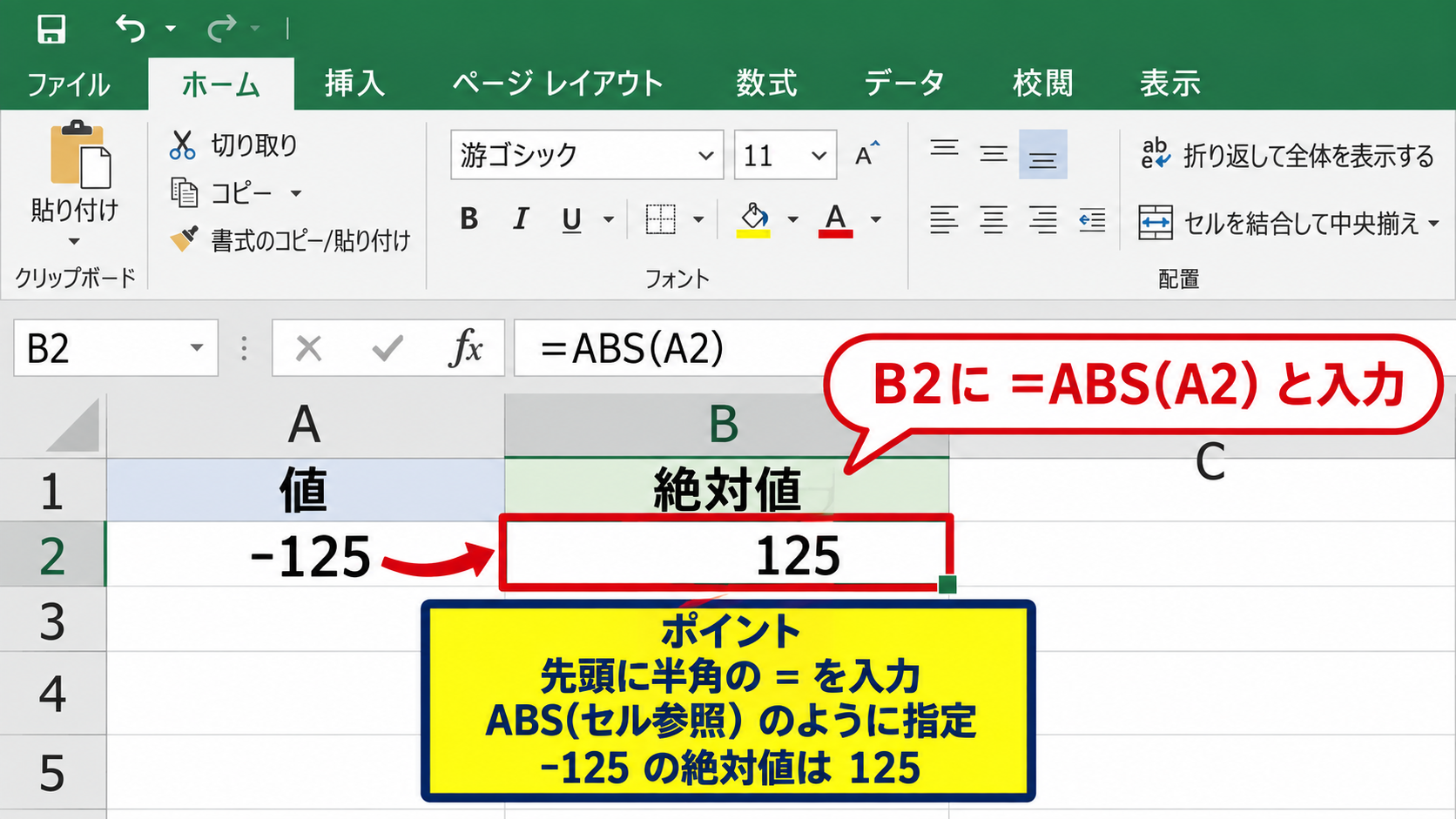
数式を入力するときは、先頭に必ず半角のイコール記号を入力しましょう。
イコール記号がない状態でABS(A2)と入力すると、Excelは数式ではなく文字列として扱う可能性があります。
また、関数名のABSは大文字でも小文字でも入力できますが、一般的には=ABS(A2)のように大文字で記載すると見やすくなります。
【操作のポイント】ABS関数では、丸括弧内に絶対値にしたいセルを1つ指定します。
セル参照による絶対値の算出
実務では、数値を数式に直接入力するよりも、セル参照を使うケースが多くなります。
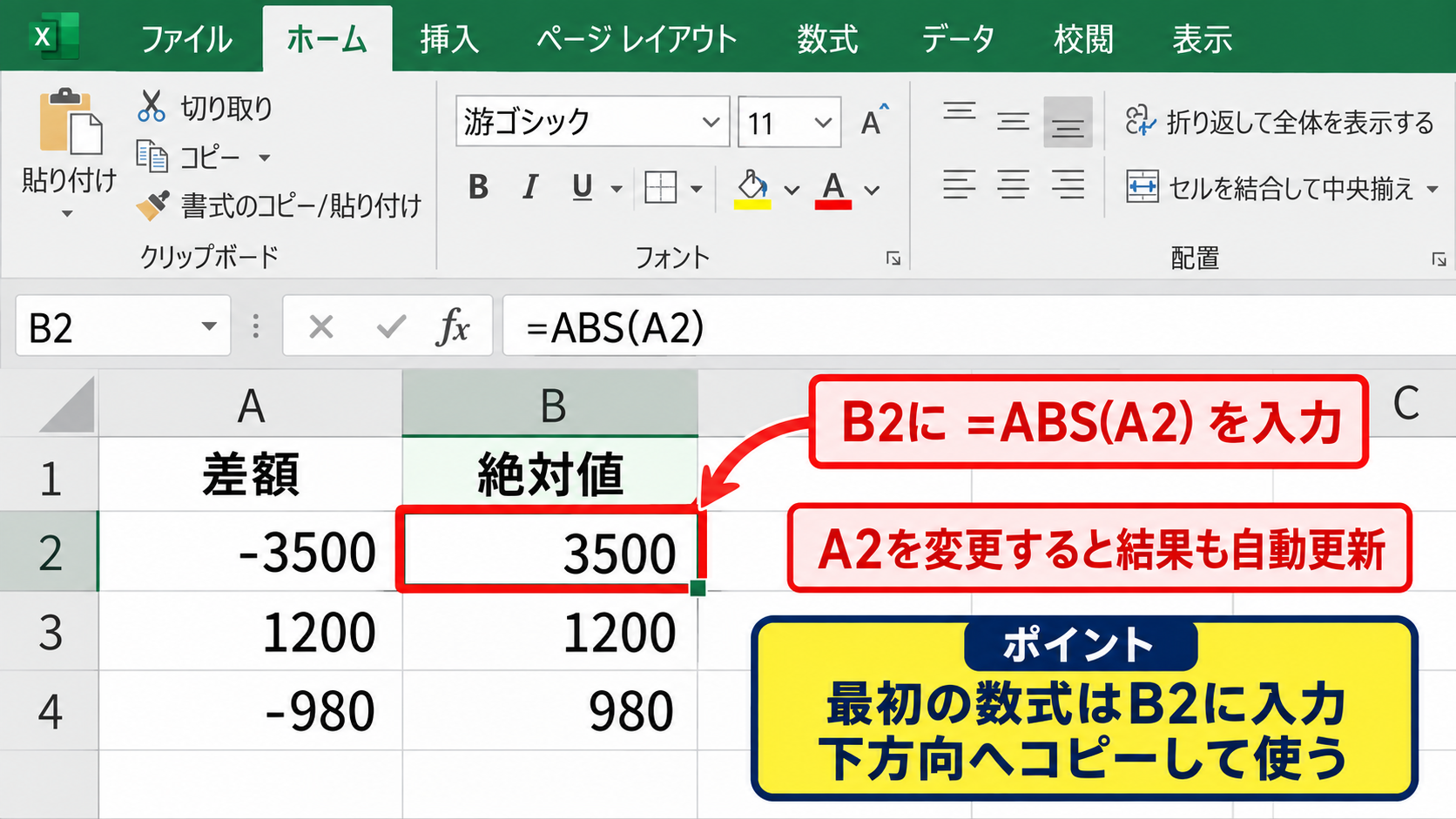
たとえば、A2に売上目標との差額、B2に絶対値を表示したい場合は、B2へ=ABS(A2)と入力します。
セル参照を使えば、A2の値が変更されたときに、B2の結果も自動的に更新されます。
この自動更新こそ、表計算ソフトで関数を使う大きな利点です。
| 行 | A列 差額 | B列 絶対値 |
|---|---|---|
| 1 | 差額 | 絶対値 |
| 2 | -3500 | =ABS(A2) |
| 3 | 1200 | =ABS(A3) |
| 4 | -980 | =ABS(A4) |
B2の数式は、A2のマイナス記号だけを取り除くのではなく、数値としての絶対値を計算しています。
文字列の先頭に付いているハイフンを消したい場合と、数値の絶対値を求めたい場合は、似ているようで処理が異なります。
ABS関数は数値計算用の関数なので、元データが文字列になっている場合は注意が必要です。
数値が左寄せで表示されていたり、セル左上に緑色の三角マークが表示されたりする場合は、数値が文字列として保存されているかもしれません。
その場合は、数値への変換を行ってからABS関数を使用すると、正しい結果を得やすくなります。
【操作のポイント】データが2行目から始まる表では、最初の数式をB2に入力してから下方向へコピーします。
オートフィルによる数式コピー
複数行のデータに対して絶対値を求める場合、1行ずつ数式を入力する必要はありません。
まずB2に=ABS(A2)と入力し、結果が表示されたことを確認します。
次に、B2を選択したときに右下へ表示される小さな四角形であるフィルハンドルを使います。
フィルハンドルを下へドラッグすると、B3には=ABS(A3)、B4には=ABS(A4)というように、行番号を自動調整した数式が入力されます。
オートフィルでは、セル参照が相対参照として変化するため、大量データにも素早く対応できます。
データが連続している場合は、フィルハンドルをダブルクリックする方法も便利です。
隣接するA列のデータ末尾まで数式が自動入力されるため、数百行の差額を処理するような場面でも効率的です。
入力例
B2に=ABS(A2)を入力します。
B2の右下にあるフィルハンドルを下方向へドラッグします。
各行のA列を参照した絶対値がB列へ表示されます。
【操作のポイント】コピー後は、数式バーで参照先がA2、A3、A4のように変化しているかを確認しましょう。
マイナス値とプラス値を絶対値へ変換する仕組み
続いては、ABS関数がマイナス値やプラス値をどのように処理するのかを確認していきます。
| 入力値 | 数式 | 結果 |
|---|---|---|
| -20 | =ABS(A2) | 20 |
| 20 | =ABS(A3) | 20 |
| 0 | =ABS(A4) | 0 |
ABS関数は、マイナスの値だけに限定して使う関数ではありません。
正の数、負の数、ゼロのいずれを指定しても使用でき、常にゼロからの距離を返します。
負の数が正の数になる計算ルール
負の数は、ゼロより小さい値を表します。
たとえば-20は、数直線上でゼロから左へ20離れた位置にあります。
一方で20は、ゼロから右へ20離れた位置にあります。
位置の向きは異なりますが、ゼロからの距離はどちらも20です。
ABS関数は、数直線におけるゼロからの距離だけを取り出す計算だと考えると理解しやすくなります。
ABS(-20)の結果は20です。
ABS(20)の結果も20です。
ABS(0)の結果は0です。
差異の大きさを評価したい場合、プラスとマイナスをそのまま集計すると相殺されてしまうことがあります。
ABS関数を使ってから合計すれば、方向を無視した差異の総量を把握できます。
特に予算と実績のずれ、計測値と基準値のずれ、納品数と発注数のずれを確認する表では、この性質が役立ちます。
【操作のポイント】マイナスをプラスへ変えたいだけに見えても、差異の大きさを扱うならABS関数が適しています。
正の数とゼロの処理
ABS関数に正の数を指定した場合、数値は変化しません。
たとえば、=ABS(75)の結果は75です。
正の数を正のまま返すため、元のデータにマイナス値とプラス値が混在していても、数式を分ける必要がありません。
また、ゼロを指定した場合の結果はゼロです。
ゼロは正でも負でもなく、ゼロからの距離もゼロであるためです。
データ内にプラス、マイナス、ゼロが混在していても、ABS関数なら同じ数式で統一して処理できます。
IF関数でマイナス値かどうかを判定し、マイナスなら符号を変える式を作ることもできます。
しかし、絶対値を求める目的であれば、ABS関数のほうが短く、数式の意図も伝わりやすくなります。
IF関数を使った絶対値の例
=IF(A2<0,-A2,A2)
ABS関数を使った例
=ABS(A2)
後者のほうが数式を確認した人にも目的が伝わりやすく、修正時の負担も小さくなります。
【操作のポイント】正の数やゼロも含めて一括処理できることが、ABS関数の使いやすさです。
文字列と空白セルの扱い
ABS関数は数値を対象にするため、セル内のデータ形式によって結果が変わります。
セルA2が完全な空白の場合、=ABS(A2)の結果は0として扱われることがあります。
ただし、数式によって空文字列が返されているセルや、数値に見える文字列が入っているセルでは、意図しない結果やエラーが発生する可能性があります。
たとえば、A2に文字列として「-100」が保存されている場合、Excelの設定や入力状態によっては計算できないことがあります。
ABS関数でエラーが出たときは、セルの表示だけで判断せず、元データが数値形式になっているかを確認しましょう。
数値への変換には、VALUE関数を使う方法があります。
=ABS(VALUE(A2))
この数式では、A2の文字列を数値へ変換してから絶対値を求めます。
ただし、A2に数値以外の文字が混在している場合はVALUE関数でもエラーになるため、データの整形が必要です。
【操作のポイント】計算結果がエラーになる場合は、表示形式ではなくデータ形式を確認します。
差額と誤差をABS関数で集計する方法
続いては、ABS関数を使って差額や誤差を集計する方法を確認していきます。
| 予算 | 実績 | 差額 | 差額の絶対値 |
|---|---|---|---|
| 100000 | 92000 | =B2-A2 | =ABS(C2) |
| 80000 | 85000 | =B3-A3 | =ABS(C3) |
| 120000 | 112000 | =B4-A4 | =ABS(C4) |
予算と実績の比較では、実績が予算を下回るケースと上回るケースが発生します。
差額列だけを見ると、マイナスとプラスが混在して比較しにくい場合があります。
絶対値列を作れば、予算からどれだけ離れているかを同じ基準で確認できます。
2つの数値の差額を絶対値で求める数式
2つの値の差額を絶対値として求めるには、引き算の式をABS関数で囲みます。
=ABS(B2-A2)
たとえば、A2が予算100000、B2が実績92000の場合、B2-A2の結果は-8000です。
ここで=ABS(B2-A2)と入力すると、結果は8000になります。
実績が予算を上回り、B2が108000の場合でも、結果は同じように8000です。
差額の向きではなく、差の大きさだけを求めたいときは、引き算全体をABS関数で囲みます。
上のイメージでは、D2に=ABS(B2-A2)を入力しています。
数式を下の行へオートフィルすれば、各行の予算と実績の差を正の数として比較できます。
【操作のポイント】差額計算では、ABSの丸括弧内に引き算全体を入れることが重要です。
平均誤差と合計誤差の確認
複数の差額を集計する場合、ABS関数とSUM関数またはAVERAGE関数を組み合わせます。
たとえば、C2からC10に予算差額が入力されている場合、差額の絶対値合計を求める式は次のようになります。
=SUM(ABS(C2:C10))
ただし、Excelのバージョンによっては、このような配列計算の扱いに注意が必要です。
わかりやすく管理するなら、D列に=ABS(C2)のような補助列を作り、=SUM(D2:D10)で合計する方法が実務向きです。
補助列を作ると、各行の差額の大きさも確認できるため、どの項目で誤差が大きいかを見つけやすくなります。
差額をそのまま合計するとプラスとマイナスが相殺されますが、絶対値を合計すると誤差の総量を把握できます。
平均的なずれを確認したい場合は、絶対値を計算した列に対してAVERAGE関数を使います。
=AVERAGE(D2:D10)
この結果は、各データが基準値から平均してどれほど離れているかを示す目安になります。
【操作のポイント】複数行の誤差を集計するときは、絶対値専用の補助列を作ると確認しやすくなります。
許容範囲を超えた差額の判定
ABS関数は、差額が許容範囲を超えているかを判定する数式にも利用できます。
たとえば、予算と実績の差が5000を超えた場合に確認対象と表示したいとします。
=IF(ABS(B2-A2)>5000,”確認対象”,”範囲内”)
この数式では、実績が予算より5000以上少ない場合だけでなく、5000以上多い場合も確認対象になります。
プラス側とマイナス側の両方を同じ条件で評価できる点が重要です。
ABS関数とIF関数を組み合わせると、上下どちらの方向の差異にも対応した判定を作れます。
品質管理では測定値と基準値の誤差、勤怠管理では予定時間と実績時間の差、物流管理では出荷予定数と実績数の差を判定できます。
条件付き書式を組み合わせれば、許容範囲を超えた行だけを色付けすることも可能です。
【操作のポイント】許容値の判定では、ABS関数で差の方向をなくしてから比較します。
ABS関数とSUM関数やIF関数の組み合わせ
続いては、ABS関数と他の関数を組み合わせる実用的な計算方法を確認していきます。
| 用途 | 数式例 |
|---|---|
| 差額の絶対値 | =ABS(B2-A2) |
| 範囲判定 | =IF(ABS(B2-A2)<=100,”OK”,”要確認”) |
| 割合計算 | =ABS(B2-A2)/A2 |
ABS関数は単独でも便利ですが、他の関数と組み合わせることで分析の幅が広がります。
SUM関数による絶対値の合計
絶対値を合計する場合は、補助列を使う方法が基本です。
たとえば、D2からD10に差額の絶対値が入っているなら、合計欄に=SUM(D2:D10)と入力します。
この方法では、各行の誤差と全体の誤差を同時に把握できます。
予算差額のプラスとマイナスをそのままSUM関数で合計すると、全体では差が小さく見えることがあります。
誤差の大きさを正しく評価するためには、ABS関数で変換した結果を合計することが大切です。
たとえば、-1000と1000の差額をそのまま合計すると0になります。
しかし、両方の絶対値を合計すると2000となり、実際に発生したずれの総量を確認できます。
【操作のポイント】相殺されたくない差額は、ABS関数で絶対値にしてからSUM関数で合計します。
IF関数による条件判定
IF関数とABS関数を組み合わせると、許容範囲を超えたデータを判定できます。
基準値をA2、実測値をB2、許容差を100とする場合、次の数式を使用できます。
=IF(ABS(B2-A2)<=100,”合格”,”要確認”)
実測値が基準値より100大きい場合も、100小さい場合も、差の絶対値は100です。
そのため、どちらの方向の差も同じ基準で合格と判定できます。
差が101になると、プラス側でもマイナス側でも要確認と表示されます。
上下限が対称の基準では、ABS関数を使うことで数式を短く整理できます。
文字列として表示する代わりに、数値や記号を返すことも可能です。
後でCOUNTIF関数などを使って要確認件数を数えたい場合にも活用できます。
【操作のポイント】比較記号の前にABS関数を置くことで、正負どちらの差も同じ判定条件にできます。
ROUND関数による小数点の調整
金額や測定値に小数点以下の桁が含まれる場合は、ABS関数とROUND関数を組み合わせることがあります。
たとえば、差額の絶対値を小数第2位で四捨五入したい場合は、次の数式です。
=ROUND(ABS(B2-A2),2)
先にB2-A2で差額を求め、その結果をABS関数で正の値にし、最後にROUND関数で桁数を整えます。
関数を内側から順番に読むと、数式の意味を理解しやすくなります。
この例では、最初に差額、次に絶対値、最後に四捨五入という処理順です。
複数の関数を組み合わせる数式では、どの処理を先に行うかを意識するとミスを減らせます。
表示形式で小数点以下を隠すだけでは、内部の計算値は変わりません。
実際に計算結果を丸めたい場合はROUND関数を使いましょう。
【操作のポイント】小数点を計算上も調整したい場合は、ABS関数の外側にROUND関数を組み合わせます。
ABS関数でエラーが出る原因と対処法
続いては、ABS関数でエラーが表示される主な原因と対処法を確認していきます。
| 表示内容 | 主な原因 | 確認する項目 |
|---|---|---|
| #VALUE! | 文字列や不正な値 | セルのデータ形式 |
| #REF! | 参照先の削除 | 数式のセル参照 |
| 結果が0 | 空白セルの参照 | 元データの入力状況 |
ABS関数のエラーは、関数そのものよりも、参照しているセルの内容や数式の書き方に原因があることが多いです。
VALUEエラーと文字列データ
ABS関数で#VALUE!エラーが出る場合、参照セルに数値以外のデータが入っている可能性があります。
たとえば、A2に「未入力」「対象外」といった文字が入っている状態で=ABS(A2)を実行すると、計算できません。
数値に見えるデータでも、前後に空白文字が含まれていたり、文字列として保存されていたりすると問題になる場合があります。
エラーを隠すだけではなく、まず元データが数値として正しく入力されているかを確認することが大切です。
数値と文字列が混在する表では、IFERROR関数を組み合わせる方法があります。
=IFERROR(ABS(A2),””)
この数式では、ABS関数がエラーになった場合に空白を表示します。
ただし、本来確認すべき入力ミスまで見えなくなることがあるため、集計前にはエラーの原因を確認しましょう。
【操作のポイント】#VALUE!エラーが出た場合は、対象セルに文字や不要な空白が入っていないかを確認します。
セル参照のずれとREFエラー
ABS関数の数式で#REF!エラーが表示される場合、参照していたセルや列が削除された可能性があります。
たとえば、=ABS(A2)という数式が入った後にA列を削除すると、参照先が失われることがあります。
数式バーをクリックし、ABS関数の丸括弧内に#REF!と表示されていないかを確認しましょう。
参照先が削除されている場合は、正しいセル番地を指定し直します。
オートフィル後に一部の行だけ結果がおかしい場合は、数式のコピー範囲や参照先のずれも確認対象です。
数式の結果だけでなく、数式バーに表示される参照先を確認すると、原因を見つけやすくなります。
集計用の表を途中で並べ替えたり列を追加したりする場合は、数式が意図通りに追従しているかを見直す習慣が重要です。
【操作のポイント】#REF!エラーは、ABS関数の問題ではなく参照先が失われた合図です。
空白セルとゼロ表示の違い
空白セルをABS関数で参照したとき、結果として0が表示されることがあります。
これは、Excelが空白を計算上ゼロとして扱う場面があるためです。
未入力であることを空白のまま表示したい場合は、IF関数を組み合わせます。
=IF(A2=””,””,ABS(A2))
この数式では、A2が空白なら結果も空白にし、数値が入っている場合だけ絶対値を計算します。
入力途中の表や、未提出データが混ざる管理表では特に役立つ方法です。
ゼロと未入力は意味が異なるため、表の目的に応じて表示を分けることが重要です。
ゼロは数値としての結果であり、空白はまだ値が存在しない状態を表します。
集計前にこの違いを決めておくと、後からデータを確認するときの混乱を防げます。
【操作のポイント】空白を0として表示したくない場合は、IF関数で空白判定を追加します。
絶対値計算で役立つ実務上の活用場面
続いては、ABS関数による絶対値計算が役立つ実務上の活用場面を確認していきます。
| 活用場面 | 比較する値 | 絶対値で確認する内容 |
|---|---|---|
| 予実管理 | 予算と実績 | 差額の大きさ |
| 品質管理 | 基準値と測定値 | 測定誤差 |
| 在庫管理 | 帳簿在庫と実在庫 | 在庫差異 |
ABS関数は単純な関数ですが、数値のずれを扱う多くの業務で利用できます。
予算と実績の差異管理
売上、費用、利益、人件費などの予実管理では、計画との差額を確認する機会が多くあります。
たとえば、予算より実績が低い場合はマイナス、実績が高い場合はプラスの差額になります。
改善が必要な項目を探すために差額の大きさで並べ替えたい場合、絶対値列を作ると便利です。
=ABS(実績セル-予算セル)という数式を使えば、方向に関係なく乖離が大きい項目を抽出できます。
絶対値で並べ替えると、プラスとマイナスの両方を含めて影響の大きい項目を見つけやすくなります。
ただし、絶対値だけでは予算超過なのか未達なのかが分からなくなります。
差額列と絶対値列を併用し、方向と大きさの両方を確認する形が実務的です。
【操作のポイント】予実管理では、差額列で方向を確認し、絶対値列で重要度を比較します。
測定値と基準値の誤差管理
製造、検査、研究、実験などでは、測定値が基準値からどれだけずれているかを確認します。
基準値が50.0で、測定値が49.7の場合、差は-0.3です。
測定値が50.3の場合、差は0.3です。
どちらも基準値からのずれは0.3なので、=ABS(測定値-基準値)で誤差を求めることができます。
許容差が上下対称の場合、ABS関数は測定誤差の判定を簡潔にする役割を持ちます。
たとえば許容差が±0.5であれば、=IF(ABS(B2-A2)<=0.5,”合格”,”不合格”)と設定できます。
この式では、基準値より高い場合と低い場合を別々に判定する必要がありません。
【操作のポイント】基準値からの許容範囲が上下同じ場合は、ABS関数で誤差を1つの値にまとめます。
在庫差異と件数差異の確認
帳簿在庫と棚卸在庫、発注数と納品数、予定人数と実績人数などを比較するときにもABS関数が使えます。
帳簿在庫が100個、実在庫が96個の場合、差額は-4個です。
帳簿在庫が100個、実在庫が104個の場合、差額は4個です。
差異の件数だけを確認する場合、どちらも4個として管理できます。
=ABS(実在庫セル-帳簿在庫セル)
ただし、欠品なのか過剰なのかは重要な情報なので、元の差額列も残すことをおすすめします。
絶対値列だけにすると、増えているのか減っているのかが分からなくなるためです。
差異の方向と差異の大きさを別の列で管理すると、確認作業がスムーズになります。
【操作のポイント】件数の差異管理では、符号付き差額と絶対値の列を分けて残すと判断しやすくなります。
まとめ エクセルでABS関数を使う絶対値の求め方
Excelで絶対値を求めるには、ABS関数を使用します。
セルA2の数値を絶対値にする基本数式は、=ABS(A2)です。
2つの数値の差額を絶対値で求める場合は、=ABS(B2-A2)のように、引き算全体をABS関数で囲みます。
ABS関数を使うと、マイナス値は正の数へ変換され、プラス値とゼロはそのままの値として返されます。
予算と実績の差異、基準値と測定値の誤差、在庫数の差異など、数値の大きさだけを比較したい場面で便利です。
また、IF関数と組み合わせれば、許容範囲を超えたデータの判定にも使えます。
SUM関数と組み合わせれば、プラスとマイナスが相殺されない誤差の総量も確認できます。
元データが文字列になっている場合や、空白セルを参照している場合は、表示結果が意図と異なることがあります。
数式を入力した後は、参照セル、データ形式、計算結果を確認しましょう。
ABS関数を使いこなせば、Excelでの差額分析や誤差管理を、より分かりやすく効率的に進められます。