Excelの棒グラフでは、売上や人数などの数値だけでなく、構成比や達成率をパーセント表示したい場面が多くあります。
しかし、データラベルの設定だけでは割合が表示されなかったり、グラフ全体が100パーセントにならなかったりして、意図した見た目に整わないこともあるでしょう。
棒グラフの種類、元データの計算方法、データラベルの表示形式を分けて考えると、数値と割合を見やすく表示できます。
パーセント表示を成功させるポイントは、割合を計算したセルを用意すること、目的に合うグラフ種類を選ぶこと、データラベルの表示形式を設定することです。
この記事では、通常の棒グラフに割合を表示する方法から、100パーセント積み上げ棒グラフの使い分け、パーセントが表示されない場合の対処まで詳しく解説します。
エクセルの棒グラフにパーセントを表示する方法【データラベルの設定】
それではまず、棒グラフに数値とパーセントを表示する基本操作について解説していきます。
| 商品 | 販売数 | 構成比 |
|---|---|---|
| 商品A | 120 | 40% |
| 商品B | 105 | 35% |
| 商品C | 75 | 25% |
| 合計 | 300 | 100% |
割合を計算する補助列
棒グラフにパーセントを出すには、あらかじめ表内に割合を計算した補助列を作成しておく方法が分かりやすく確実です。
たとえばA列に商品名、B列に販売数、C列に構成比を置く場合、1行目を見出しとして、C2セルに割合の式を入力します。
=B2/SUM($B$2:$B$4)
この式では、B2の販売数をB2からB4までの販売数合計で割っています。
分母の範囲に付けたドル記号は絶対参照です。
オートフィルでC2セルの数式をC4セルまでコピーしても、合計範囲がずれないようにする役割があります。
計算結果が0.4、0.35、0.25のように表示されたら、C列を選択してホームタブのパーセントスタイルを選びましょう。
表示は40パーセント、35パーセント、25パーセントとなり、グラフのラベルに使える状態になります。
割合の合計は100パーセントになるため、元データと計算用データを分けて管理することが重要です。
グラフへのデータラベル追加
続いて、販売数を使って作成した棒グラフにデータラベルを追加する操作を確認していきます。
まず、A1からB4までの範囲を選択し、挿入タブから縦棒グラフまたは横棒グラフを選択します。
縦方向に棒を伸ばすグラフは集合縦棒、項目名が長く横方向に見せたい場合は集合横棒が向いています。
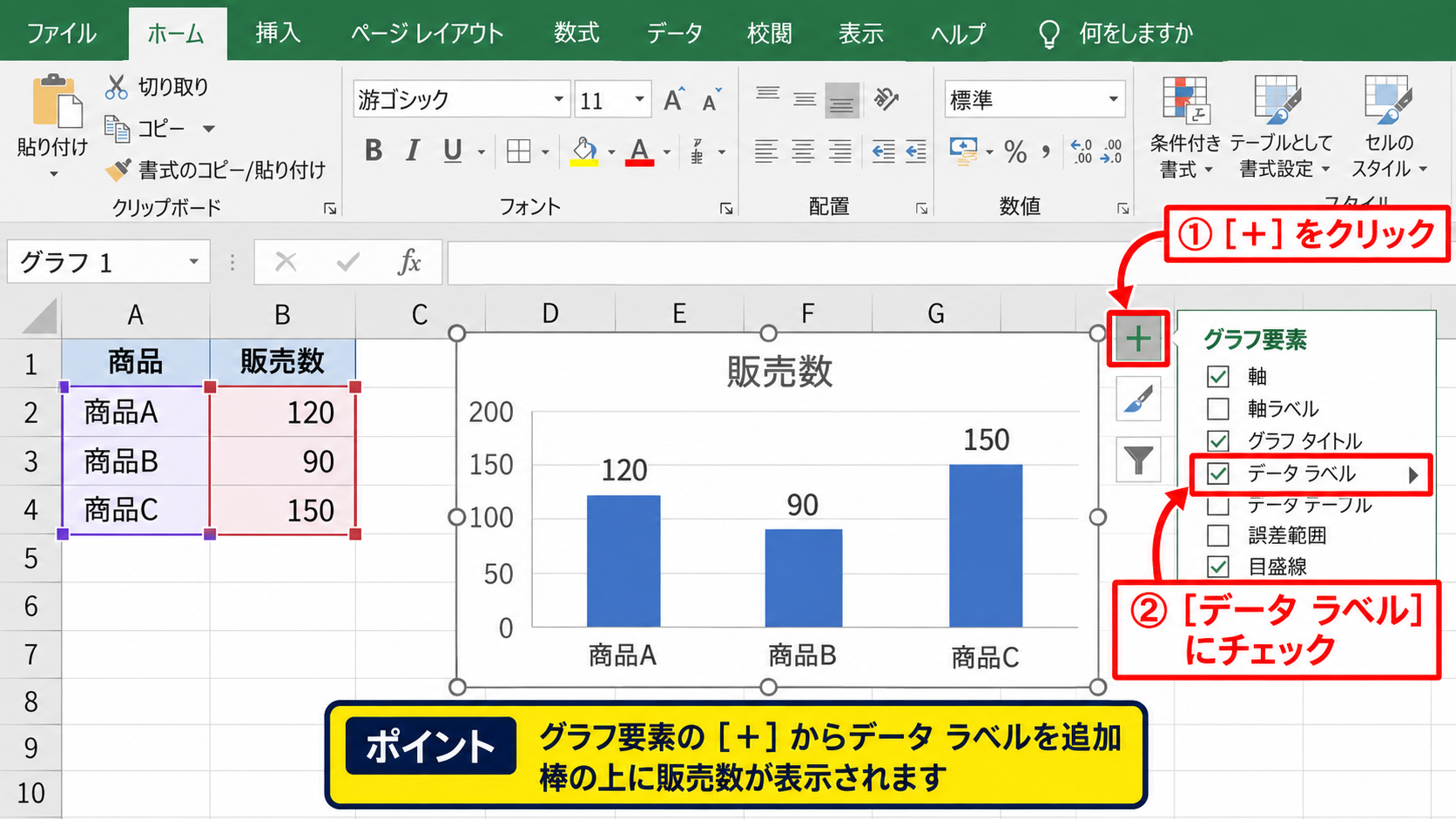
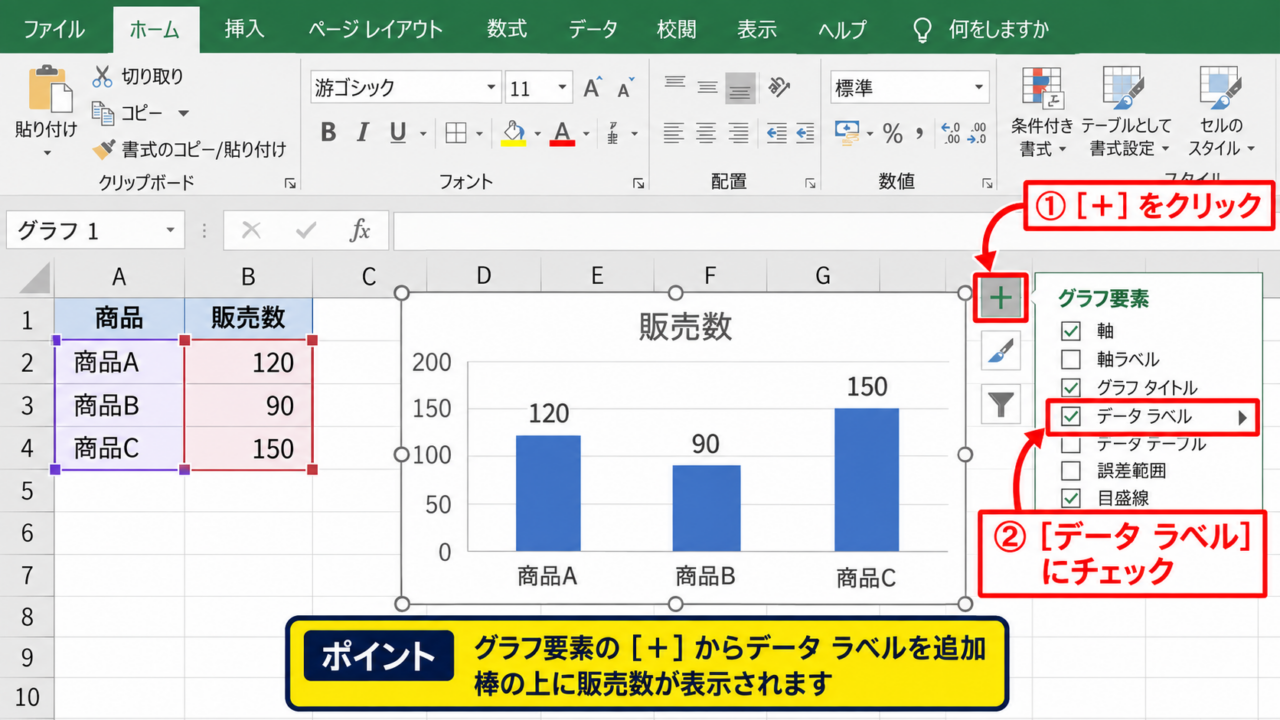
グラフを選択すると、右上付近にプラス記号のグラフ要素ボタンが表示されます。
このボタンをクリックし、データラベルにチェックを入れると、各棒の上または右側に販売数が表示されます。
表示位置はデータラベルの右向き三角を選ぶことで変更できます。
棒の外側に置くと数値が見やすく、棒の本数が多い場合には内側の基準や中央を選ぶとグラフが横に広がりにくくなります。
データラベルが追加された段階では、通常は販売数だけが表示されます。
ここから割合のセルをラベルに利用する設定へ進みます。
セルの値をラベルとして表示する設定
続いて、C列の構成比を棒グラフのラベルに表示する設定を確認していきます。
グラフ内のデータラベルを一度クリックして選択し、右クリックからデータラベルの書式設定を選びます。
画面右側に表示される作業ウィンドウで、ラベルオプションのセルの値にチェックを入れましょう。
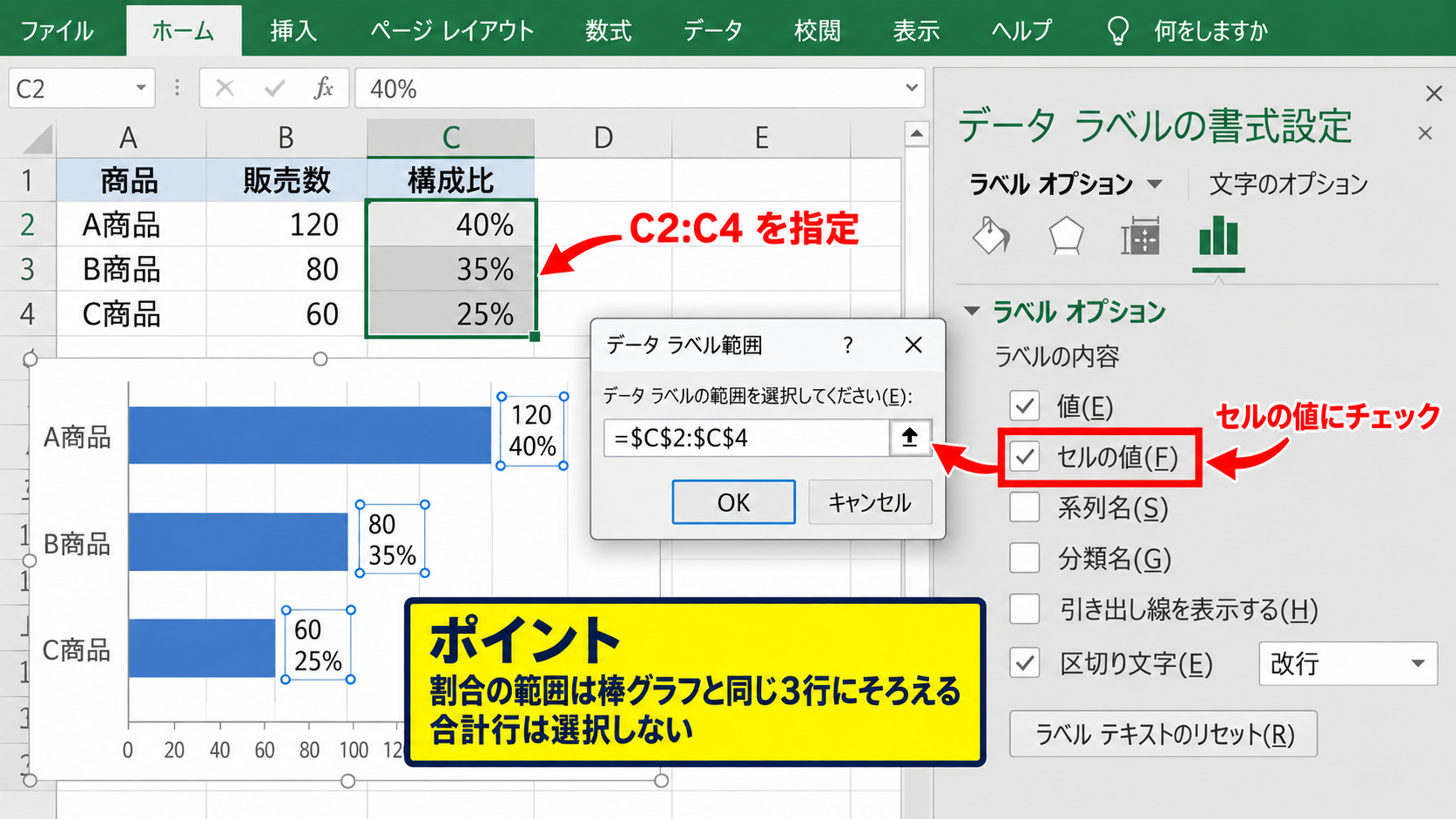
データ範囲の指定画面が出たら、C2からC4までをドラッグして指定します。
OKを押すと、各棒には対応する構成比が表示されます。
販売数も残したいときは値にもチェックを入れ、ラベルの区切り文字を改行に設定すると、120の下に40パーセントというように整理できます。
数値を消して割合だけにしたいときは、値のチェックを外してください。
この方法なら、ラベルの文字列を直接手入力する必要がありません。
元表の販売数を変更すると割合の数式が再計算され、グラフのラベルも連動して更新されます。
【操作のポイント】割合のセル範囲は、棒グラフに使ったデータ件数と同じ行数にそろえます。合計行まで選択すると、不要な100パーセントのラベルが追加されることがあります。
数値と割合を併記する棒グラフの設定
続いては、実数と構成比を同時に見せる棒グラフの整え方を確認していきます。
| 部門 | 受注件数 | 割合 |
|---|---|---|
| 営業部 | 52 | 52.0% |
| 企画部 | 31 | 31.0% |
| 開発部 | 17 | 17.0% |
| 合計 | 100 | 100.0% |
ラベルを改行で見やすくする方法
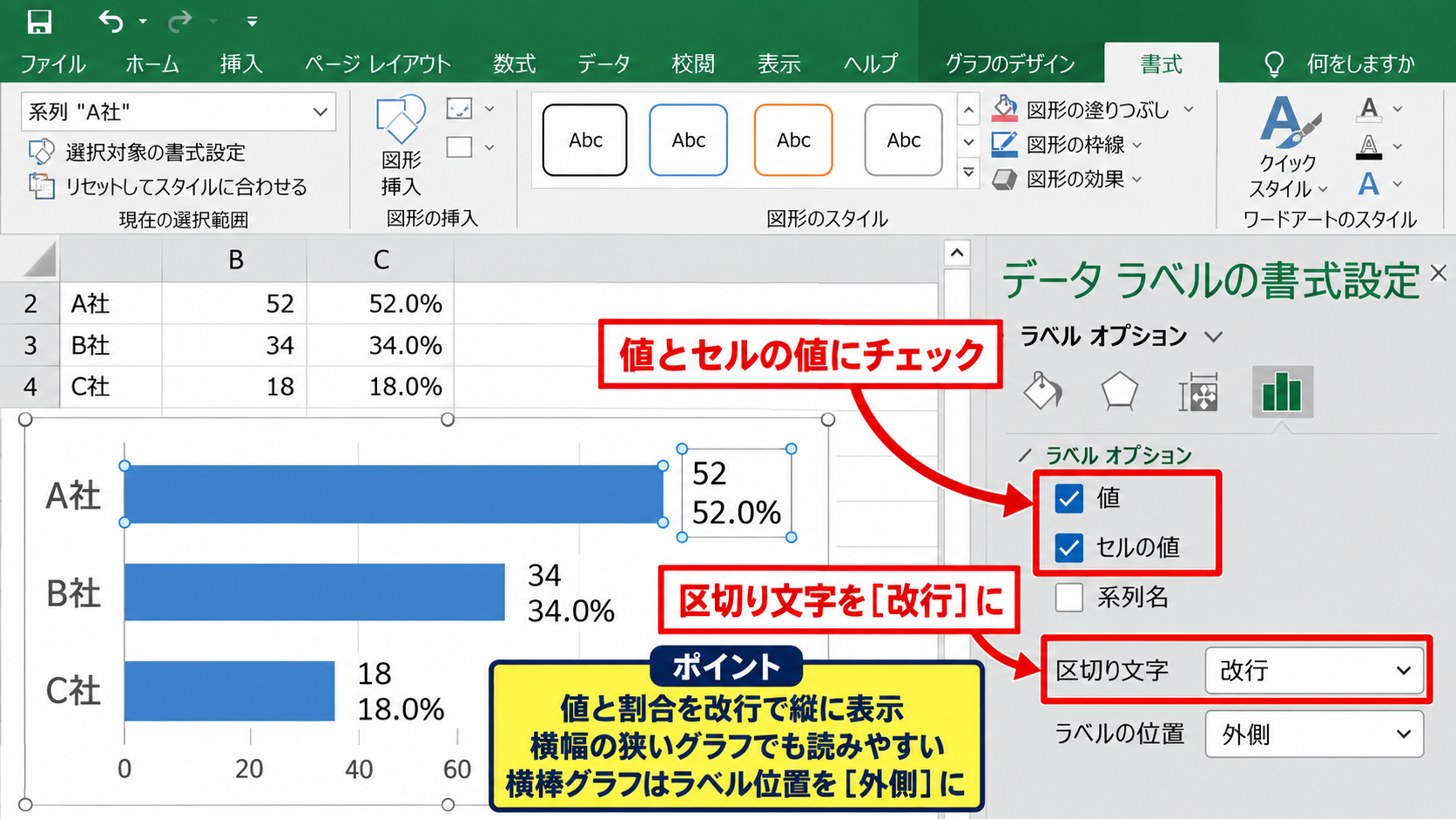
数値とパーセントを併記すると、情報量が増える一方で、ラベル同士が重なりやすくなります。
この場合はデータラベルの書式設定から区切り文字を改行に変更するのがおすすめです。
値とセルの値にチェックを入れ、区切り文字で改行を選ぶと、件数と割合が縦に並ぶ表示になります。
たとえば52と52.0パーセントが別の行に表示されるため、横幅の狭いグラフでも内容を読み取れます。
集合横棒グラフでは、ラベル位置を外側にすると項目名と干渉しにくくなります。
集合縦棒グラフでは、棒の上側に余白がない場合があるため、グラフエリアを少し縦に広げるとよいでしょう。
小数点以下の桁数も確認が必要です。
割合に小数点以下が不要なら、元のC列をパーセントスタイルで小数点以下の表示桁数を減らします。
表示だけを変えたい場合は、データラベルの数値で表示形式を指定できます。
セルの文字列を組み合わせる方法
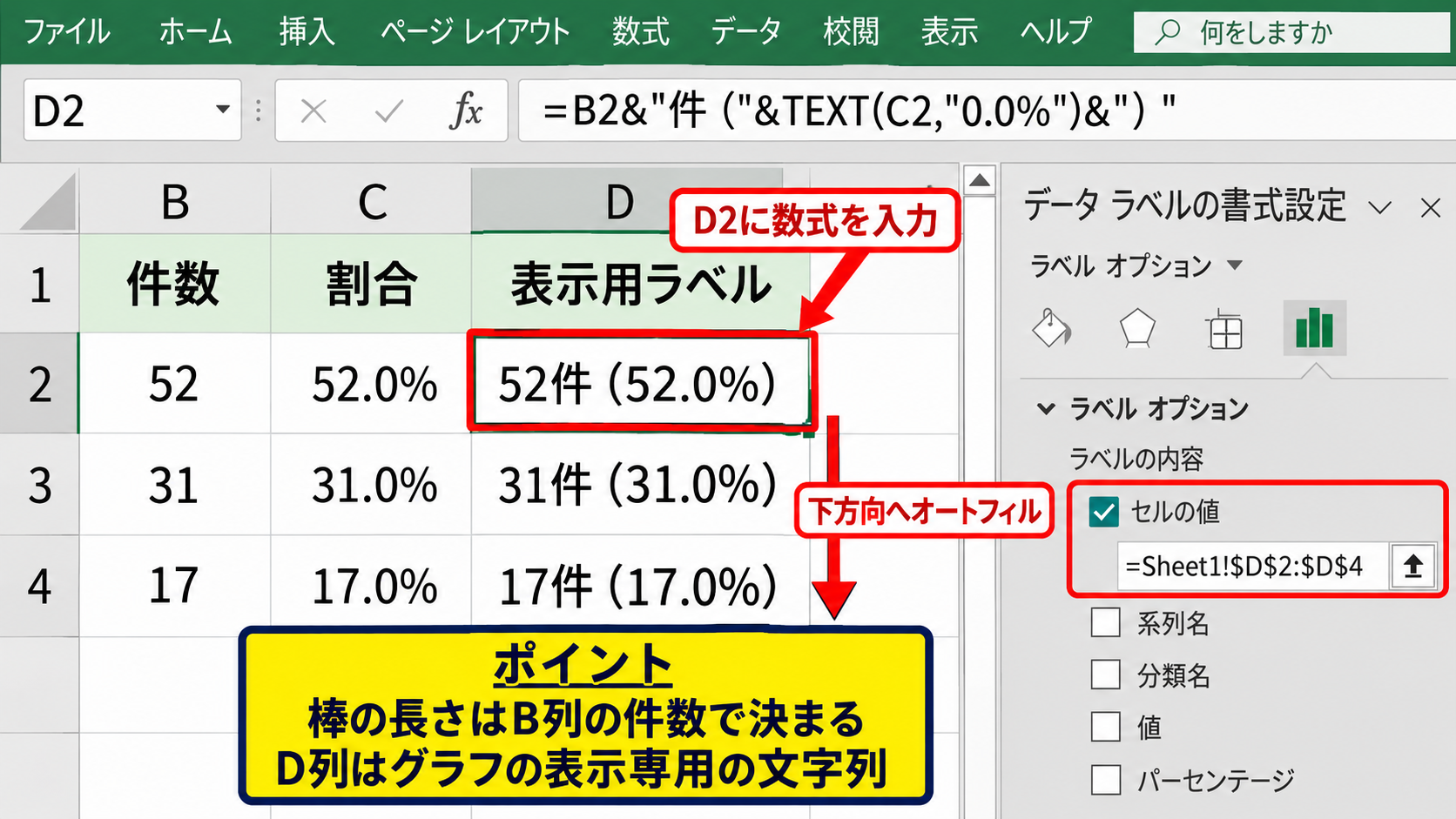
続いては、数値と割合を一つのラベルにまとめる方法を確認していきます。
表示用のD列を追加し、D2セルに数値と割合を連結する数式を入力します。
=B2&”件(”&TEXT(C2,”0.0%”)&”)”
この式では、B2の数値の後ろに件という文字を付け、C2を0.0パーセント形式に変換してかっこ内に表示します。
結果は52件(52.0パーセント)のような文字列です。
このD2セルを下方向へオートフィルし、データラベルのセルの値でD2からD4を指定します。
グラフ上では情報が一つのまとまりとして表示されるため、報告資料や会議用のグラフで見やすくなります。
文字列のかっこや単位は、用途に合わせて自由に変更できます。
ただし、セルの値で指定した文字列はグラフの数値としては扱われません。
棒の長さはB列の件数で決まり、D列は表示専用であることを理解しておきましょう。
凡例と軸の情報整理
続いては、パーセント付きの棒グラフを読みやすくするための見た目を確認していきます。
単一系列の棒グラフでは、凡例がなくても何を示す棒なのか伝わることがあります。
グラフを選択して凡例を外すと、グラフ領域が広がり、データラベルのための余白を確保できます。
一方、複数の系列を比較している場合は、凡例を残して色の意味を明確にすることが必要です。
グラフタイトルには、販売数と構成比のように何の数値と何の割合かを具体的に書くと誤解を防げます。
縦軸に単位を入れることも効果的です。
販売数を表すなら件、売上なら円や千円と示し、パーセントはデータラベルで補足する構成が自然です。
軸の最小値や最大値を手動で極端に変えると、棒の差が実態以上に大きく見える場合があります。
割合を補足として使う通常の棒グラフでは、値軸は基本的にゼロから始めると判断しやすくなります。
【操作のポイント】数値と割合を同時に示すときは、棒の長さが何を表すのかを明確にします。棒を販売数、ラベルを販売数と構成比にする構成なら、比較の基準がぶれません。
構成比を計算する数式と表示形式
続いては、正しいパーセントを求め、100パーセントにならない原因を確認していきます。
| 月 | 売上 | 月別構成比 |
|---|---|---|
| 4月 | 240000 | 24.0% |
| 5月 | 310000 | 31.0% |
| 6月 | 450000 | 45.0% |
| 合計 | 1000000 | 100.0% |
合計を分母にする基本数式
構成比は、各項目の値を全体の合計で割ることで求めます。
サンプル表でB2からB4に売上が入り、B5に合計がある場合、C2セルには次の数式を入力できます。
=B2/$B$5
分母に合計セルを使う方法は、合計を表で確認しやすい点が利点です。
ただし、B5セルにSUM関数が入っていること、分母だけを絶対参照にすることを確認しましょう。
B5セルに合計がない表では、SUM関数を数式内に直接書く方法も使えます。
=B2/SUM($B$2:$B$4)
構成比の合計が100パーセントにならないときは、分母の範囲に空白行や別分類の数値が含まれていないかを見直します。
逆に、分子となる行の一部だけをグラフに表示している場合、元表全体の合計を分母にすると、表示している棒の割合合計は100パーセントになりません。
これは計算ミスではなく、全体に対する割合と表示対象内の割合が異なるためです。
グラフで何を100パーセントとするのかを先に決めることが大切です。
パーセント表示と実際の値の違い
Excelで0.24と表示されているセルをパーセントスタイルにすると、24パーセントと見えるようになります。
これは表示形式が値を100倍して見せているためです。
一方で、セルに24と入力してからパーセントスタイルを適用すると、2400パーセントと表示されます。
24パーセントを表す実際の値は0.24である点が、パーセント表示で最も多い混乱の一つです。
元データを手入力する場合は、24パーセントと入力するか、0.24を入力してパーセント表示にする方法を選びます。
24だけを入力した場合は、セルの値を100で割る必要があります。
=C2/100
表示形式だけをパーセントに変更しても、元の数値そのものは変わりません。
そのため、グラフのラベルだけでなく、数式バーに表示される値も確認すると計算の誤りに気づきやすくなります。
小数点以下の丸めによって、各項目の表示値を合計すると99.9パーセントや100.1パーセントになることもあります。
これは表示上の丸めによる現象で、内部の計算値が正しければ大きな問題ではありません。
数式をオートフィルする画面
続いては、先頭セルの数式を下の行へコピーする操作を確認していきます。
赤枠のC2セルを選択すると、右下に小さな四角形のフィルハンドルが表示されます。
この部分をC4セルまでドラッグすると、B3とB4を分子にした数式が自動入力されます。
分母のSUM範囲にはドル記号があるため、コピー先でもB2からB4のまま固定されます。
オートフィル後にC2からC4を選択し、ホームタブのパーセントスタイルを押せば、構成比の列が完成します。
数式をコピーしたあと、C列の合計をSUM関数で確認すると、概ね100パーセントになるかを素早く点検できます。
【操作のポイント】100パーセントにならない場合は、表示形式より先に分母を確認します。集計対象とグラフ表示対象の範囲が一致しているかを見直しましょう。
データラベルが表示されない場合の確認項目
続いては、棒グラフにパーセントや数値が表示されない場合の確認項目を解説していきます。
| 確認箇所 | 主な状態 | 対処 |
|---|---|---|
| グラフ要素 | ラベルなし | データラベルにチェック |
| セルの値 | 割合なし | 範囲を再指定 |
| ラベル位置 | 見えにくい | 外側または中央へ変更 |
データラベル自体が追加されているか
棒グラフに何も表示されない場合は、まずデータラベルがグラフ要素として追加されているかを確認します。
グラフをクリックし、右上のプラス記号を開いてデータラベルにチェックを入れます。
Excelのバージョンによっては、グラフデザインタブのグラフ要素を追加からデータラベルを選ぶこともできます。
系列が複数あるグラフでは、選択している系列だけにラベルが付く場合があります。
棒を一度クリックして系列全体を選択してから、データラベルを追加すると確実です。
ラベルが棒と同じ色に近い場合や、棒の内側に小さく表示されている場合は、存在していても見落とすことがあります。
書式設定で文字色を自動から黒へ変えたり、ラベル位置を外側に変更したりすると確認しやすくなります。
グラフエリアを広げるだけで解決するケースも少なくありません。
セルの値の参照範囲
数値は出るのにパーセントだけが表示されない場合は、データラベルのセルの値の設定を確認します。
セルの値にチェックが付いていても、参照範囲が空白、または対象行とずれていると期待したラベルになりません。
構成比がC2からC4にあるなら、指定範囲もC2からC4にそろえます。
グラフの元データに合計行を含めていないのに、ラベル範囲だけC2からC5にしていると、件数の対応が崩れます。
また、セルにエラー値が入っているとラベルが空白になることがあります。
分母がゼロになる可能性がある表では、IFERROR関数を使ってエラーを避ける方法もあります。
=IFERROR(B2/SUM($B$2:$B$4),0)
この式では計算できない場合に0を返します。
ただし、ゼロパーセントと表示してよいかは集計の意味によって異なります。
データ未入力を示したいときは、空白文字を返す式にするなど、運用に合わせて判断しましょう。
グラフ種類とラベルの対応
続いては、選んだグラフ種類が表示したいパーセントに適しているかを確認していきます。
集合縦棒グラフや集合横棒グラフでは、割合は元表のセルの値をラベルとして指定するのが基本です。
一方、円グラフではラベルオプションにパーセンテージが用意されていることが多く、構成比を自動表示できます。
棒グラフで円グラフと同じ操作を探しても、パーセンテージの選択肢が出ない場合があります。
これは不具合ではなく、棒グラフでは割合を自動計算して表示しない仕様によるものです。
通常の棒グラフで割合を示したいときは、補助列の数式とセルの値を組み合わせましょう。
また、ピボットグラフでは元のピボットテーブル側の値の表示方法が影響する場合があります。
値フィールドの設定で総計に対する比率などを選ぶと、集計表とグラフの意味を一致させやすくなります。
【操作のポイント】パーセントが見えないときは、データラベル、セルの値、参照範囲、グラフ種類の順に確認すると原因を絞り込みやすくなります。
100パーセント積み上げ棒グラフの使い分け
続いては、100パーセント積み上げ棒グラフの特徴と通常の棒グラフとの違いを確認していきます。
| 年度 | 製品A | 製品B | 製品C |
|---|---|---|---|
| 2024年度 | 40% | 35% | 25% |
| 2025年度 | 45% | 30% | 25% |
| 2026年度 | 38% | 37% | 25% |
通常の棒グラフとの違い
100パーセント積み上げ棒グラフでは、各カテゴリの棒全体が常に100パーセントの長さになります。
その中を製品別、部署別、性別などの系列で色分けし、構成比の変化を比較するグラフです。
たとえば年度ごとの売上構成を比べる場合、売上総額が異なっていても、各製品が占める割合の変化を視覚的に把握できます。
通常の集合棒グラフは実数の大小を比較するのに向き、100パーセント積み上げ棒グラフは内訳の比率を比較するのに向くという違いがあります。
総数の増減も同時に伝えたい資料では、100パーセント積み上げだけでは情報が不足することがあります。
必要に応じて、別の通常棒グラフや表で総数を示すとよいでしょう。
目的が構成比の比較なのか、実績数値の比較なのかを考えてグラフを選ぶことが重要です。
100パーセント積み上げ棒グラフの作成
続いては、構成比を比較するグラフの作成手順を確認していきます。
年度と各製品の割合を含むA1からD4までの表を選択します。
挿入タブの縦棒または横棒グラフから、100パーセント積み上げ縦棒または100パーセント積み上げ横棒を選びます。
各年度の棒が100パーセントの高さまたは長さになり、製品AからCの比率が色分けされます。
もし年度ではなく製品が横軸に並んだ場合は、グラフデザインタブの行と列の切り替えを使います。
グラフの向きが意図と異なると、比較したい項目が読みにくくなります。
系列とカテゴリの関係を見ながら、比較したい対象が軸になるように調整してください。
データラベルを追加した後、表示形式をパーセントに設定すると、それぞれの区分の割合が分かります。
100パーセントにならないデータの修正
100パーセント積み上げ棒グラフを作ったのに、元表の行合計が100パーセントになっていない場合でも、グラフ上では100パーセントに正規化されることがあります。
たとえば40、35、25という数値は合計100なので、そのまま割合として扱えます。
しかし400、350、250のように件数が入力されている場合も、グラフは合計に対する比率として描画します。
このため、データラベルで値を表示すると400や350が出るのに、棒の長さはパーセント比率になるという状態が起きます。
割合をラベルに表示したいときは、別列で各系列の構成比を計算し、セルの値としてラベルに指定しましょう。
=B2/SUM($B2:$D2)
この数式は、行ごとの合計を分母にして、B2がその年度に占める割合を計算します。
列方向にコピーする場合は、行番号だけを固定する$B2のような複合参照を使うと便利です。
表示値が99パーセントや101パーセントになる場合は、元データに重複や分類漏れがないかを確認してください。
【操作のポイント】100パーセント積み上げ棒グラフは、すべての棒を同じ長さにして構成比を比べるグラフです。総量の大小を比べる用途には通常の棒グラフを併用します。
まとめ 棒グラフにパーセントを表示するエクセルの方法
Excelの棒グラフにパーセントを表示するには、まず元表に構成比を求める列を作る方法が基本です。
| 目的 | 適した方法 |
|---|---|
| 数値と割合を表示 | セルの値をデータラベルに指定 |
| 構成比を比較 | 100パーセント積み上げ棒グラフ |
| 割合が合わない | 分母と集計範囲を確認 |
構成比は、各項目の値を合計値で割ることで求められます。
パーセント表示は見た目だけでなく、元の値が0.4のような小数であることを理解すると、2400パーセントなどの表示ミスを防げます。
通常の棒グラフでは、棒の長さを実数、データラベルを数値と割合にすると、量と比率を一度に伝えられます。
一方で、構成比の変化だけを比較したい場合は、100パーセント積み上げ棒グラフが役立ちます。
データラベルが表示されないときは、グラフ要素のチェック、セルの値の参照範囲、ラベル位置、グラフの種類を順に確認しましょう。
数式を使った補助列と適切なデータラベル設定を組み合わせ、見やすく正確なExcelグラフを作成してみてください。