エクセルのグラフで縦軸の最小値や最大値を変更しようとしても、入力欄が灰色になったり、設定しても表示が元に戻ったりして困ることがあります。
縦軸の数値はグラフの見え方を大きく左右するため、売上推移、進捗率、温度変化などを正しく伝えるには、目的に合う目盛りへ調整することが重要です。
縦軸を変更できない主な原因は、軸の選択間違い、グラフ種類、軸の自動設定、データ範囲の問題です。
数値軸を選び、軸の書式設定で境界値と目盛間隔を固定すると、意図した表示に近づけられます。
この記事では、エクセルのグラフで縦軸の数値を変更できない原因と、Windows版Excelでの直し方を順番に解説します。
縦軸の最大値と最小値の変更手順
それではまず、グラフの縦軸を直接変更する基本操作について解説していきます。
| 月 | 売上 |
|---|---|
| 4月 | 120 |
| 5月 | 180 |
| 6月 | 150 |
このデータから作った縦棒グラフでは、縦軸を0から200、主単位を20にすると、月ごとの売上差を読み取りやすくなります。
数値軸の選択
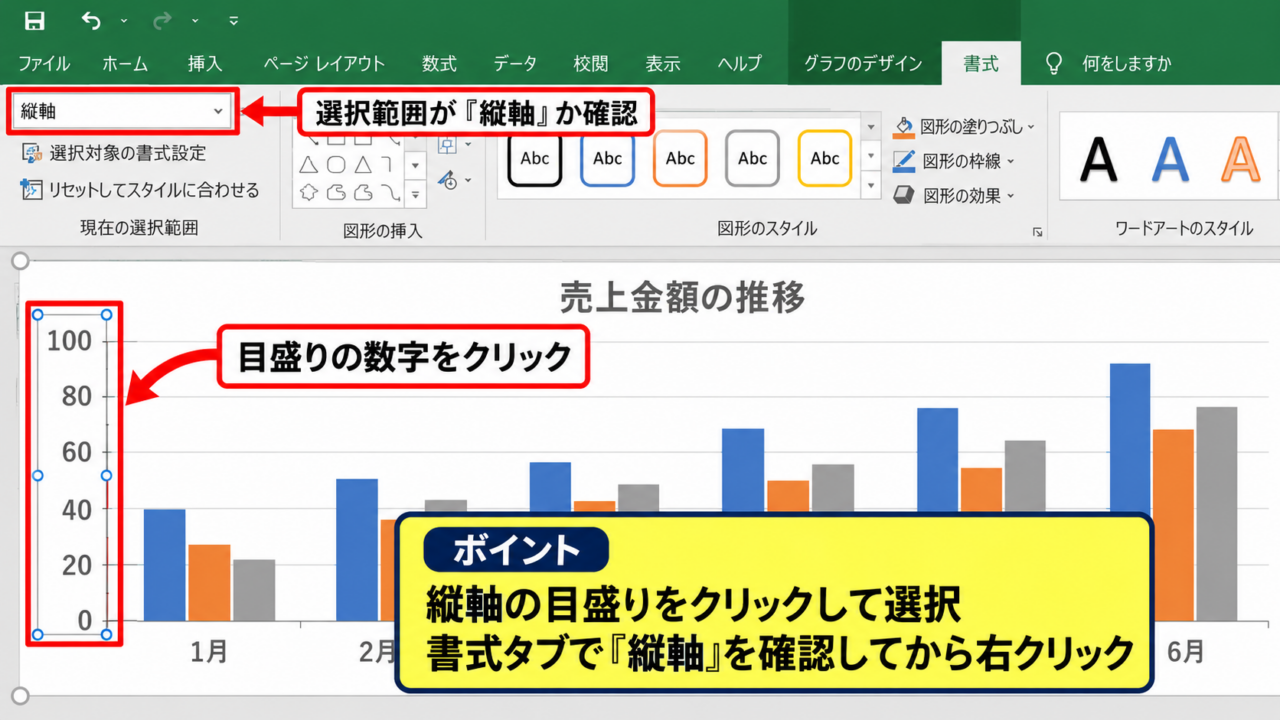
縦軸の数値を変えるには、グラフの左側に表示される目盛りの数字をクリックします。
棒そのもの、グラフタイトル、横軸を選んだ状態では、縦軸の境界値を編集できません。
正しく選択できると、縦軸全体が選択状態になり、目盛りの近くに選択枠が表示されます。
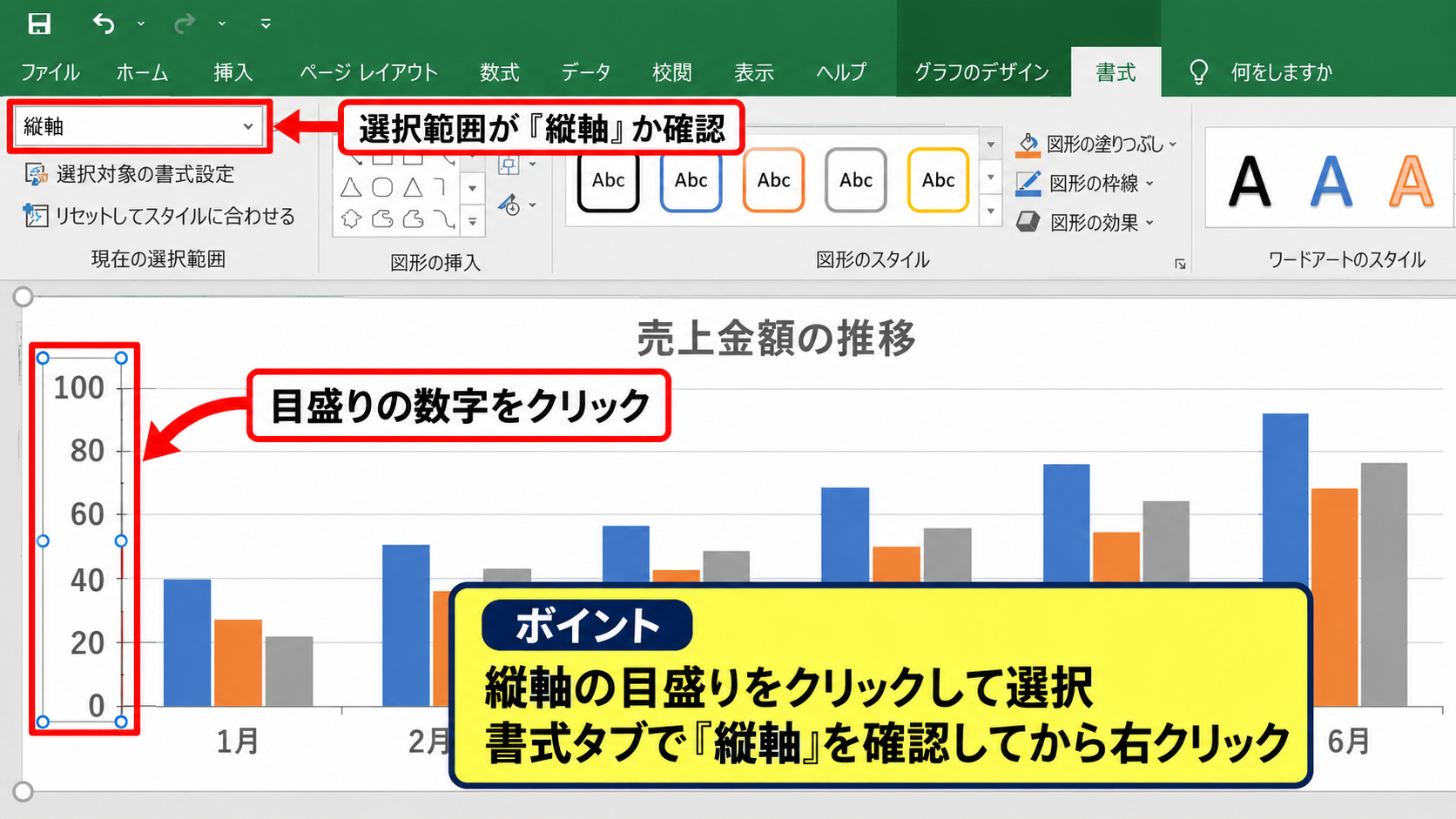
グラフをクリックしても何を選択したのか分かりにくいときは、グラフ右上の書式タブから現在の選択範囲を確認すると安心です。
選択対象が「縦軸」と表示されていることを確認してから、右クリックで操作を進めます。
軸の書式設定の表示
縦軸を右クリックし、表示されたメニューから「軸の書式設定」をクリックします。
画面右側に作業ウィンドウが開き、「軸のオプション」で境界値や単位を設定できる状態になります。
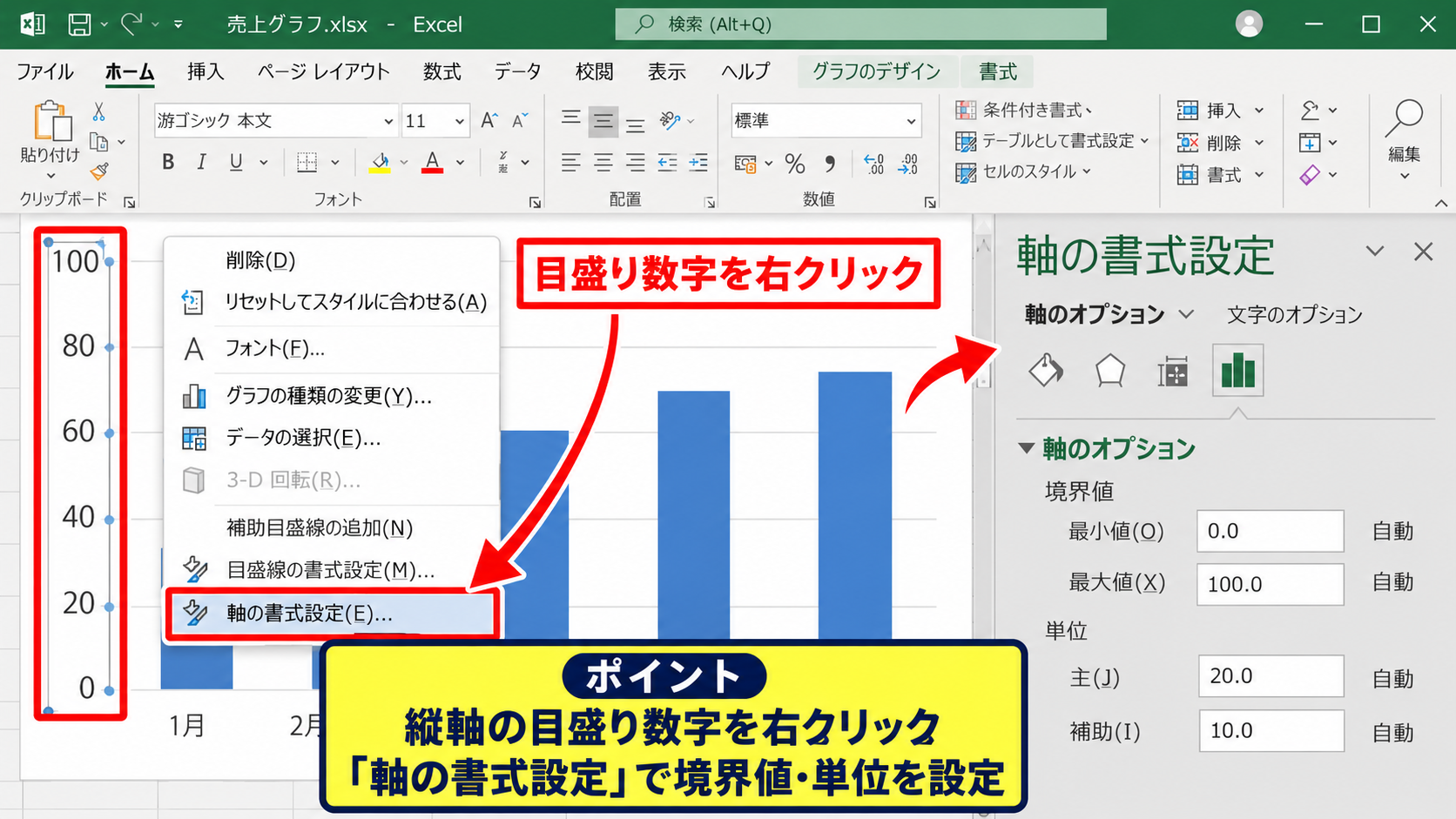
ダブルクリックでも軸の書式設定を開けますが、数値以外の部分を選択すると別の設定画面になるため、目盛り数字の上で操作しましょう。
右側の作業ウィンドウが出ない場合は、右クリックした項目が縦軸ではない可能性があります。
境界値と単位の固定
軸のオプションにある境界値の「最小値」と「最大値」を確認します。
初期状態では「自動」になっているため、数値を入力して確定すると「固定」に変わります。
たとえば売上が120から180の範囲なら、最小値を0、最大値を200、主単位を20にすると、比較しやすい目盛りになります。
最小値 0
最大値 200
主単位 20
入力後にEnterキーを押すとグラフが再描画されます。
【操作のポイント】最大値だけでなく主単位も固定すると、データ更新後も目盛りの間隔が変わりにくくなります。
自動設定から固定設定への切り替え
続いては、設定した数値が戻る場合に確認したい自動設定と固定設定を確認していきます。
| 項目 | 自動 | 固定 |
|---|---|---|
| 最大値 | データに応じて変化 | 指定値を維持 |
| 主単位 | Excelが決定 | 任意の間隔 |
自動設定は便利ですが、複数のグラフを同じ尺度で比較したい場合には不向きです。
境界値が自動に戻る場面
入力したつもりでも最大値が自動へ戻る場合は、数値を入力したあとにEnterキーで確定していないケースがあります。
また、最小値や最大値の入力欄に文字列や全角記号が混ざると、数値として受け付けられないことがあります。
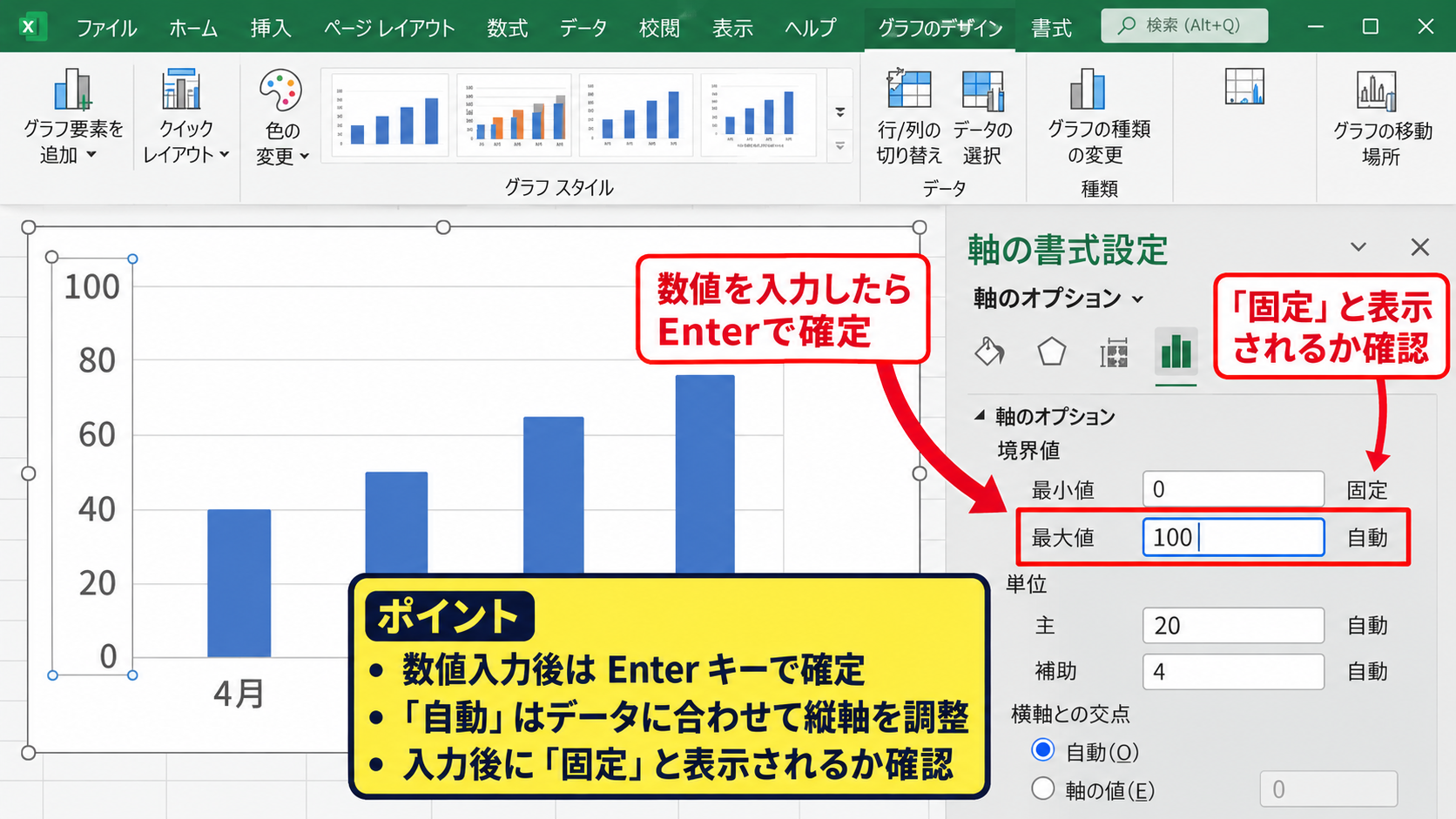
設定欄の横に「自動」と表示されている間は、Excelがデータに合わせて縦軸を調整します。
入力後に「固定」と表示されているかを確認しましょう。
最大値と最小値の関係
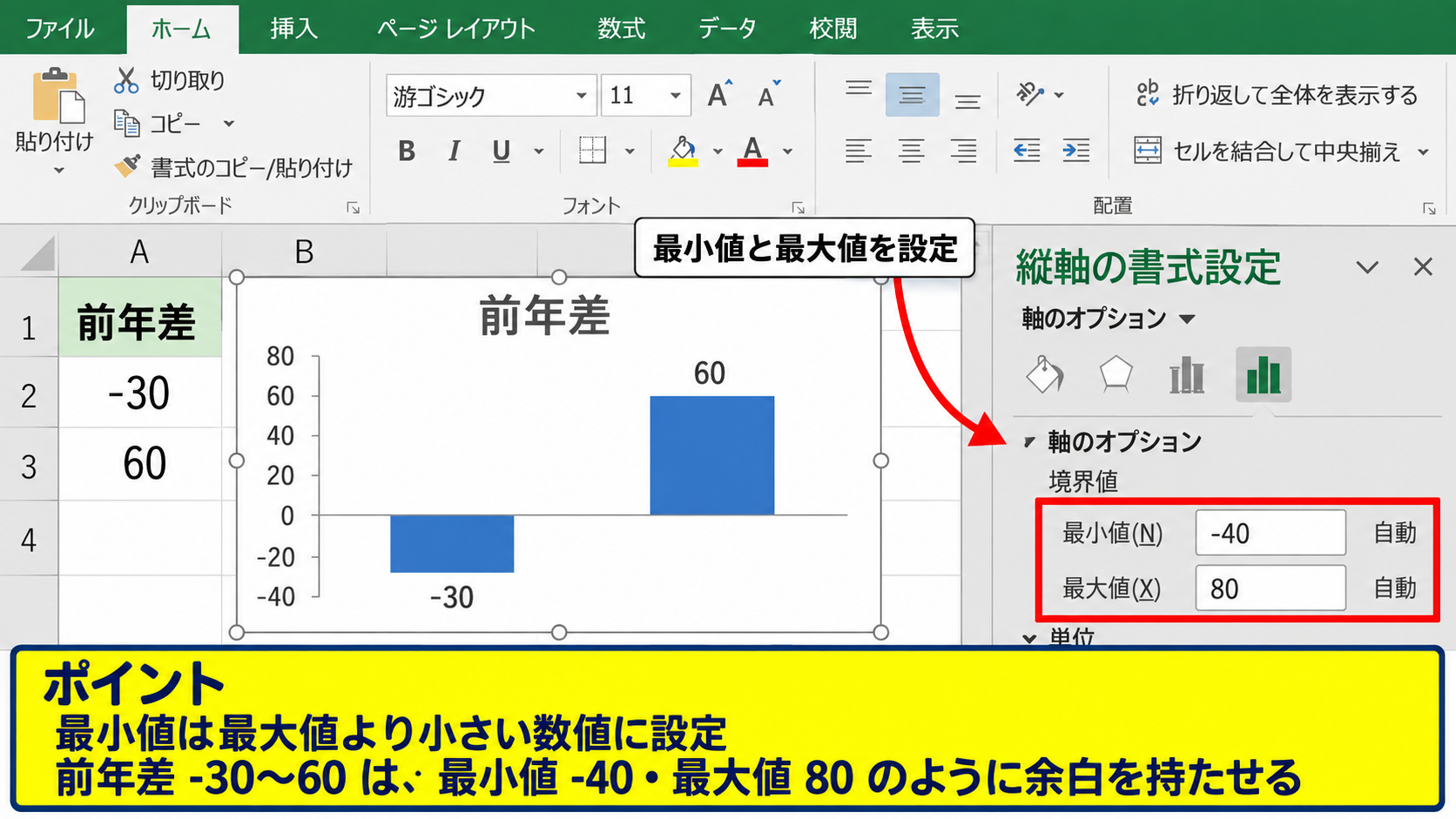
最小値には最大値より小さい数値を設定する必要があります。
たとえば最大値を100にしているのに最小値へ150を入力すると、設定を受け付けられない、または意図しない表示になることがあります。
負の数を含むデータでは、最小値をマイナス側へ固定することで、基準線との関係を正確に示せます。
前年差 -30から60を示す場合は、最小値を-40、最大値を80のように余白を持たせる設定が有効です。
主単位と補助単位の調整
主単位は大きな目盛線の間隔、補助単位はその間の細かな目盛線の間隔です。
最大値が200で主単位が50なら、0、50、100、150、200と表示されます。
主単位を細かくしすぎるとグラフが窮屈になり、逆に大きすぎると差が読み取りにくくなります。
報告資料では、読み手が一目で差を把握できる間隔を選びましょう。
【操作のポイント】比較するグラフが複数ある場合は、最大値と主単位をそろえると誤解の少ない資料になります。
グラフ種類と軸の設定
続いては、縦軸が編集できない原因になりやすいグラフ種類と軸の設定を確認していきます。
| グラフ種類 | 縦軸の扱い |
|---|---|
| 縦棒グラフ | 値軸として編集可能 |
| 円グラフ | 縦軸なし |
| 散布図 | 横軸と縦軸の両方が数値軸 |
円グラフに縦軸がない理由
円グラフは構成比を扇形で示す形式なので、縦軸そのものがありません。
そのため、円グラフを選択している状態で縦軸の最大値を変更しようとしても、軸の書式設定は表示されません。
数値の高低を比較したい場合は、円グラフではなく縦棒グラフや横棒グラフへ変更します。
グラフを選択し、「グラフのデザイン」タブから「グラフの種類の変更」を選びましょう。
第2軸の確認
複数の系列を含む複合グラフでは、右側に第2縦軸が表示されることがあります。
売上と達成率のように単位が異なるデータを重ねると、左側の主縦軸と右側の第2縦軸では設定値が別になります。
右側の目盛りを変えたいときは、右側の数値をクリックしてから軸の書式設定を開きます。
主縦軸を編集しても第2縦軸の表示は変わらないため、左右どちらの目盛りを選んだかが重要です。
散布図の横軸と縦軸
散布図では、横軸と縦軸のどちらも数値軸として扱われます。
通常の折れ線グラフでは横軸が項目軸になりやすいのに対し、散布図では横軸の最小値、最大値、主単位も数値で指定できます。
時刻や距離など、数値間隔を正確に反映したいときは散布図が向いています。
【操作のポイント】軸が編集できないと感じたら、現在のグラフ種類と主縦軸、第2縦軸のどちらを選択しているかを先に確認します。
元データと表示形式の確認
続いては、縦軸の数値が想定と違う場合に見直したい元データと表示形式を確認していきます。
| A列 | B列 |
|---|---|
| 月 | 達成率 |
| 4月 | 85% |
| 5月 | 92% |
文字列として保存された数値
セルに見た目は数字でも、文字列として保存されているとグラフが正しく集計できないことがあります。
セル左上の緑色の三角マークや、左寄せ表示は文字列の目安です。
数値として認識されないセルが混ざると、縦軸の自動設定も想定と異なる場合があります。
警告アイコンから「数値に変換」を選ぶか、VALUE関数で数値へ変換します。
1行目をヘッダーとし、B2に文字列の数値がある場合の式
=VALUE(B2)
数式を下方向へオートフィルし、変換結果を値として貼り付ける方法もあります。
パーセント表示の仕組み
パーセントは、0.85を85%として表示する書式です。
85と入力してパーセント表示を適用すると8500%になるため、縦軸が予想外に大きくなる原因になります。
85%として扱いたい値は、85%と入力するか、0.85を入力して表示形式をパーセンテージにします。
達成率グラフでは、値そのものと表示形式の組み合わせを必ず確認しましょう。
空白セルとエラー値
元データに空白セル、#N/A、#DIV/0!などが含まれると、グラフの線が途切れたり、軸の範囲が変わったりすることがあります。
グラフを選択し、「データの選択」から参照範囲が正しいかを確認します。
計算途中のエラーを表示したくない場合は、IFERROR関数で空文字にする方法もあります。
=IFERROR(B2/C2,””)
【操作のポイント】数値、パーセント、空白、エラー値を整えてから軸を固定すると、再編集の手間を減らせます。
縦軸の見やすさを高める調整
続いては、数値を変更できたあとに行いたい縦軸の見やすさを高める調整を確認していきます。
| 目的 | 設定例 |
|---|---|
| 売上の比較 | 最小値0、最大値200、主単位20 |
| 達成率の比較 | 最小値0%、最大値100%、主単位10% |
ゼロから始める棒グラフ
縦棒グラフや横棒グラフでは、原則として縦軸を0から始めると値の差を誇張しにくくなります。
最小値を高く設定すると小さな差が大きく見えるため、社内報告や対外資料では特に注意が必要です。
棒の長さで量を比較するグラフは、ゼロ基準を意識することが基本です。
目盛線と表示単位
金額が大きい場合は、表示単位を千や百万に設定すると、縦軸の数字を短くできます。
軸の書式設定にある「表示単位」から選択し、必要なら「表示単位のラベルをグラフに表示する」のチェックを調整します。
主要横目盛線を残し、補助目盛線を減らすと、データ系列が見やすくなるでしょう。
売上が1,500,000円なら、表示単位を千にして1,500と示す方法があります。
対数目盛の利用条件
値の差が非常に大きいデータでは、対数目盛を使うと小さい値と大きい値を同じグラフ内で確認しやすくなります。
ただし、0や負の数を含むデータには対数目盛を使えません。
対数目盛は通常の目盛りとは読み方が異なるため、一般的な報告資料では利用目的を明記する配慮が必要です。
【操作のポイント】見栄えだけで軸を狭めず、比較の公平さと読み取りやすさの両方を意識して設定します。
まとめ エクセルのグラフで縦軸の数値を変更できない原因と直し方
エクセルのグラフで縦軸の数値を変更できないときは、まず左側または右側の数値軸を正しく選択し、「軸の書式設定」を開きます。
最小値、最大値、主単位を自動から固定へ変更することが、基本的な解決策です。
円グラフには縦軸がなく、複合グラフでは第2軸が使われることもあるため、グラフ種類と選択中の軸も確認しましょう。
さらに、元データが数値として認識されているか、パーセントの入力方法が正しいか、空白やエラー値が混ざっていないかを見直すことが大切です。
用途に合わせた境界値と目盛間隔を設定し、正確で伝わりやすいグラフを作成していきましょう。