エクセルの折れ線グラフは、売上やアクセス数、気温、進捗率のように、時系列で変化する数値を見やすく伝えるためのグラフです。
ただし、データ範囲の選び方やグラフの種類を誤ると、横軸が意図しない表示になったり、複数データが比較しにくくなったりすることがあります。
この記事では、基本の作成手順から、複数系列、マーカー、曲線、見やすい書式設定までを順番に解説します。
折れ線グラフは、項目の並び順と数値の変化を同時に確認したい場合に適したグラフです。
1行目を見出し、A列を横軸の項目、B列以降を比較する数値として配置すると、グラフを作りやすくなります。
サンプルでは、1行目にヘッダーがある表を使用します。
それでは、エクセルで折れ線グラフを作成する方法を確認していきましょう。
エクセルで折れ線グラフを作成する方法【基本の挿入手順】
| 月 | 売上 | 目標 |
|---|---|---|
| 4月 | 120 | 110 |
| 5月 | 135 | 125 |
| 6月 | 128 | 140 |
| 7月 | 150 | 145 |
それではまず、表から標準的な折れ線グラフを挿入する手順について解説していきます。
グラフにするデータ範囲の選択
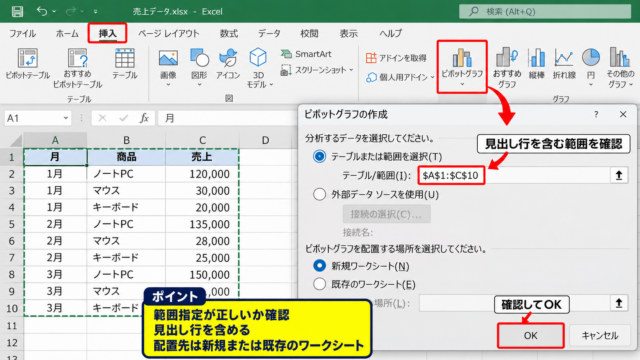
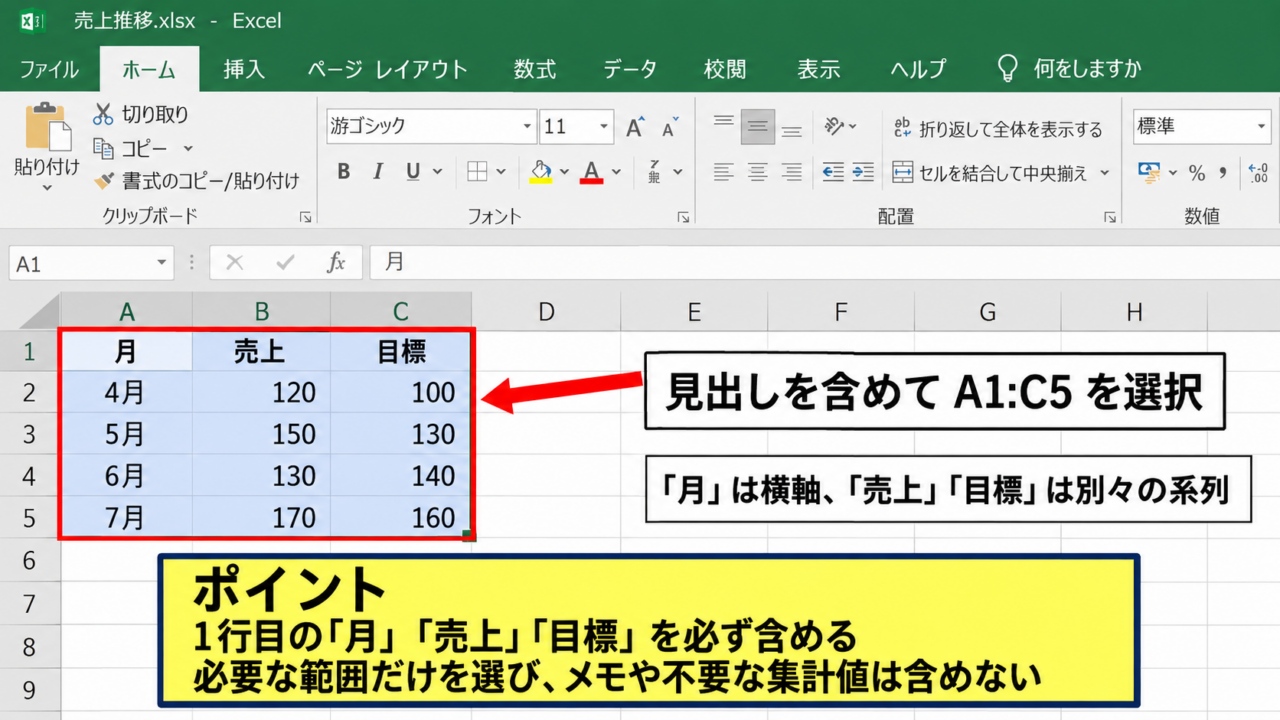
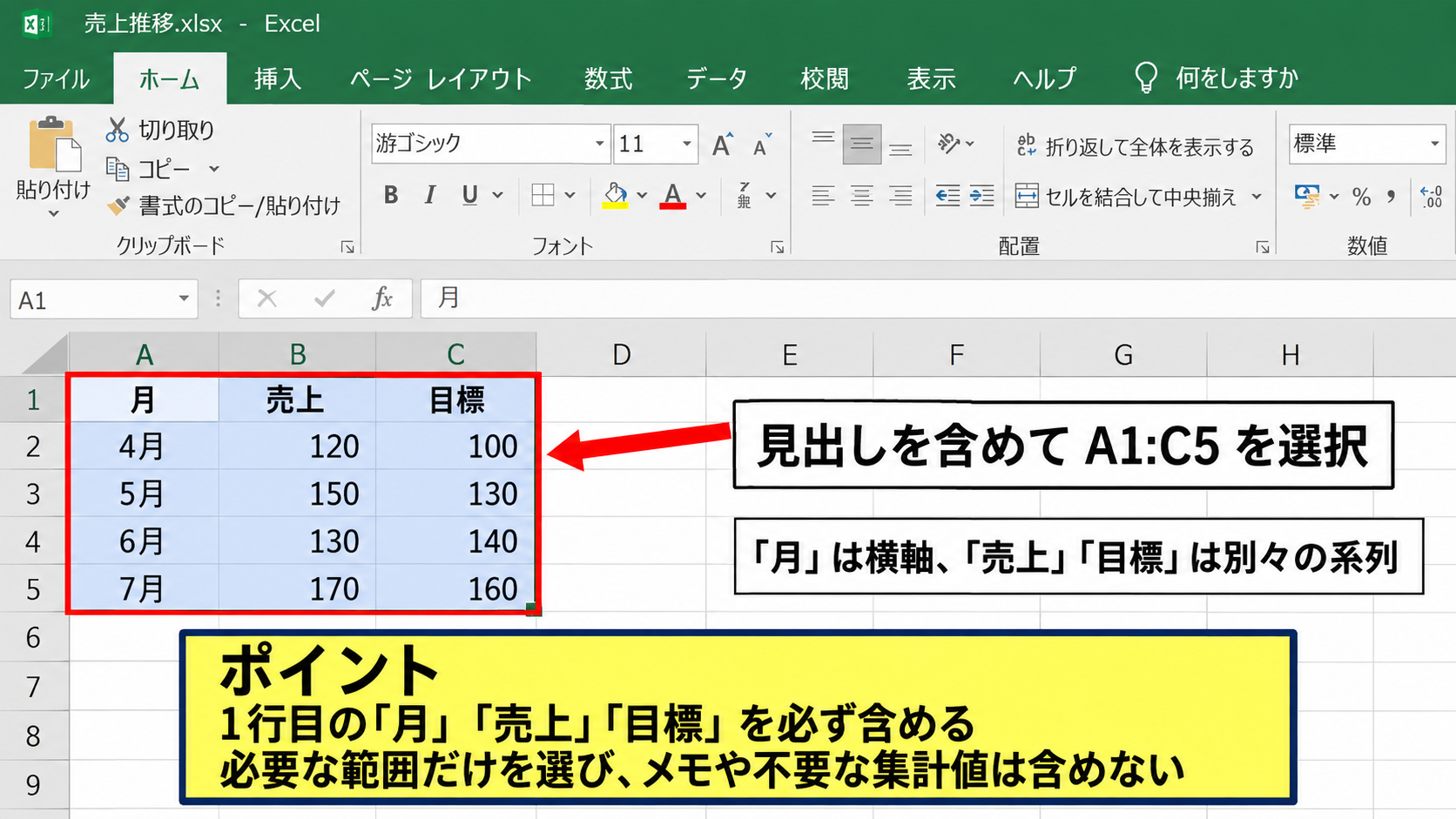
最初に、見出しを含めてグラフにしたい表全体を選択します。
上の例なら、セル範囲A1からC5までをドラッグして選びます。
1行目の「月」「売上」「目標」を含めることが、凡例を正しく表示するための重要なポイントです。
A列の月は横軸のラベルになり、B列とC列はそれぞれ別の折れ線として扱われます。
空白の行や、グラフに不要な集計値まで含めてしまうと、線が途切れたり表示が複雑になったりするため、必要な範囲だけを選びましょう。
数値が縦方向に並んでいる表では、基本的に左端の列を項目名、上端の行を系列名として認識します。
選択範囲の外側にメモや単位の説明がある場合は、グラフ作成時には含めず、必要なら後からテキストボックスで補足する方法が分かりやすいでしょう。
挿入タブから折れ線グラフの選択
続いては、選択したデータを折れ線グラフに変換する操作を確認していきます。
リボンの「挿入」タブをクリックし、「グラフ」グループにある折れ線グラフのアイコンを選択します。
表示された一覧から「折れ線」をクリックすると、ワークシート内にグラフが自動で挿入されます。
最初は標準の「折れ線」を選べば問題ありません。
マーカー付きや曲線付きの表示は、グラフを作成した後でも変更できます。
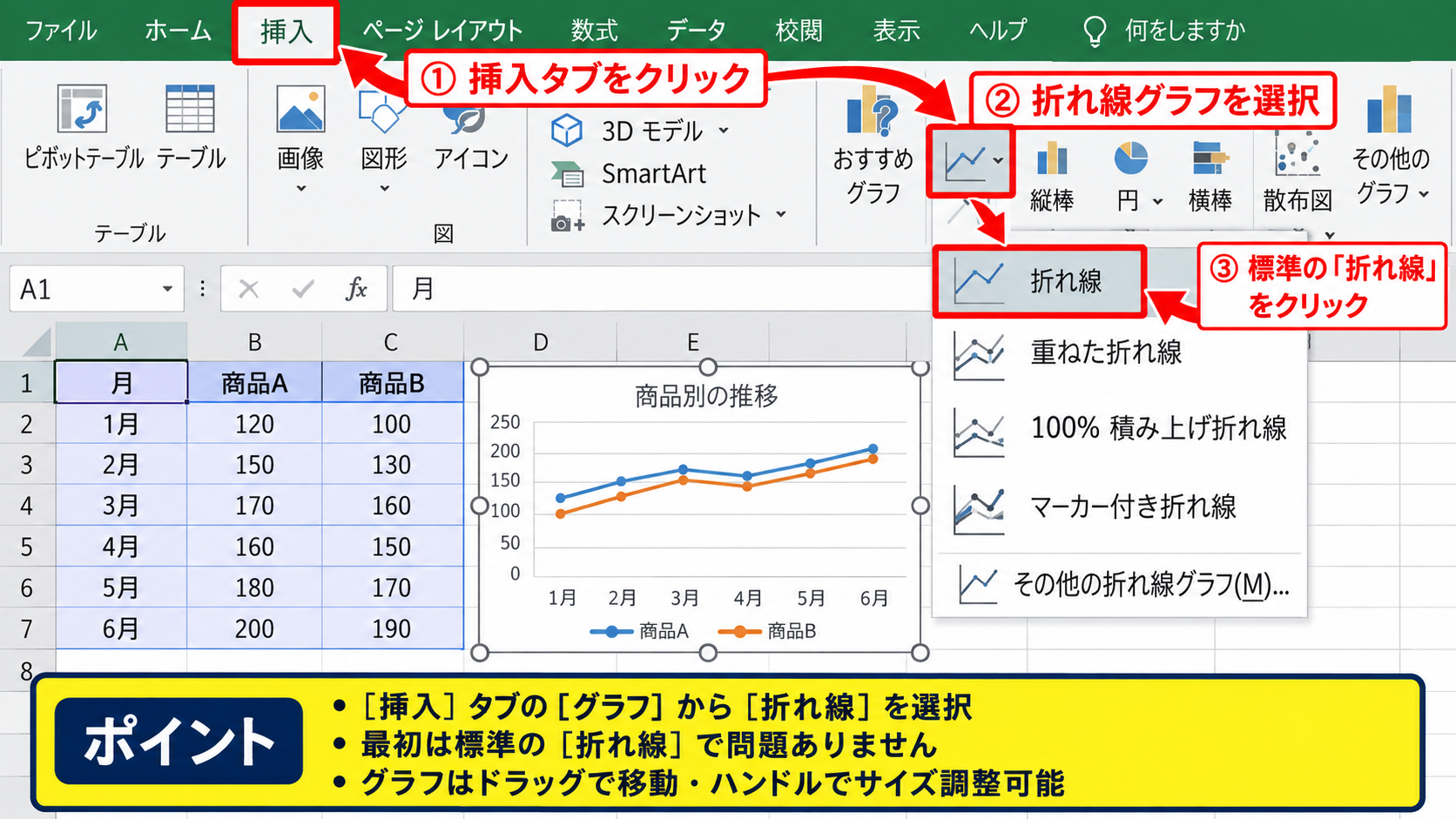
グラフが表の上に重なって表示された場合は、グラフの外枠をドラッグして見やすい位置へ移動できます。
四隅や辺に表示される丸いハンドルをドラッグすれば、縦横の大きさも調整可能です。
横軸と凡例の表示確認
グラフが作成されたら、横軸に4月から7月、凡例に売上と目標が表示されているかを確認します。
横軸が売上や目標になっている場合は、グラフを選択して「グラフのデザイン」タブから「行/列の切り替え」をクリックします。
この操作により、行を系列として読むか、列を系列として読むかを入れ替えられます。
月ごとの変化を比較する表では、通常は列ごとに系列を作る表示が見やすくなります。
凡例は、どの色の線がどのデータを示すかを読むための要素です。
系列名が「系列1」のままなら、元の表の見出しセルが空白でないかを確認して修正しましょう。
【操作のポイント】表の左上から右下まで、項目名と見出しを含めて選択してから挿入すると、横軸と凡例が自動設定されやすくなります。
複数データを比較する折れ線グラフ【系列の追加と編集】
| 月 | 東京店 | 大阪店 | 名古屋店 |
|---|---|---|---|
| 4月 | 120 | 105 | 98 |
| 5月 | 135 | 118 | 110 |
| 6月 | 128 | 130 | 125 |
続いては、複数のデータを1つの折れ線グラフで比較する方法を確認していきます。
複数列を選択して同時にグラフ化
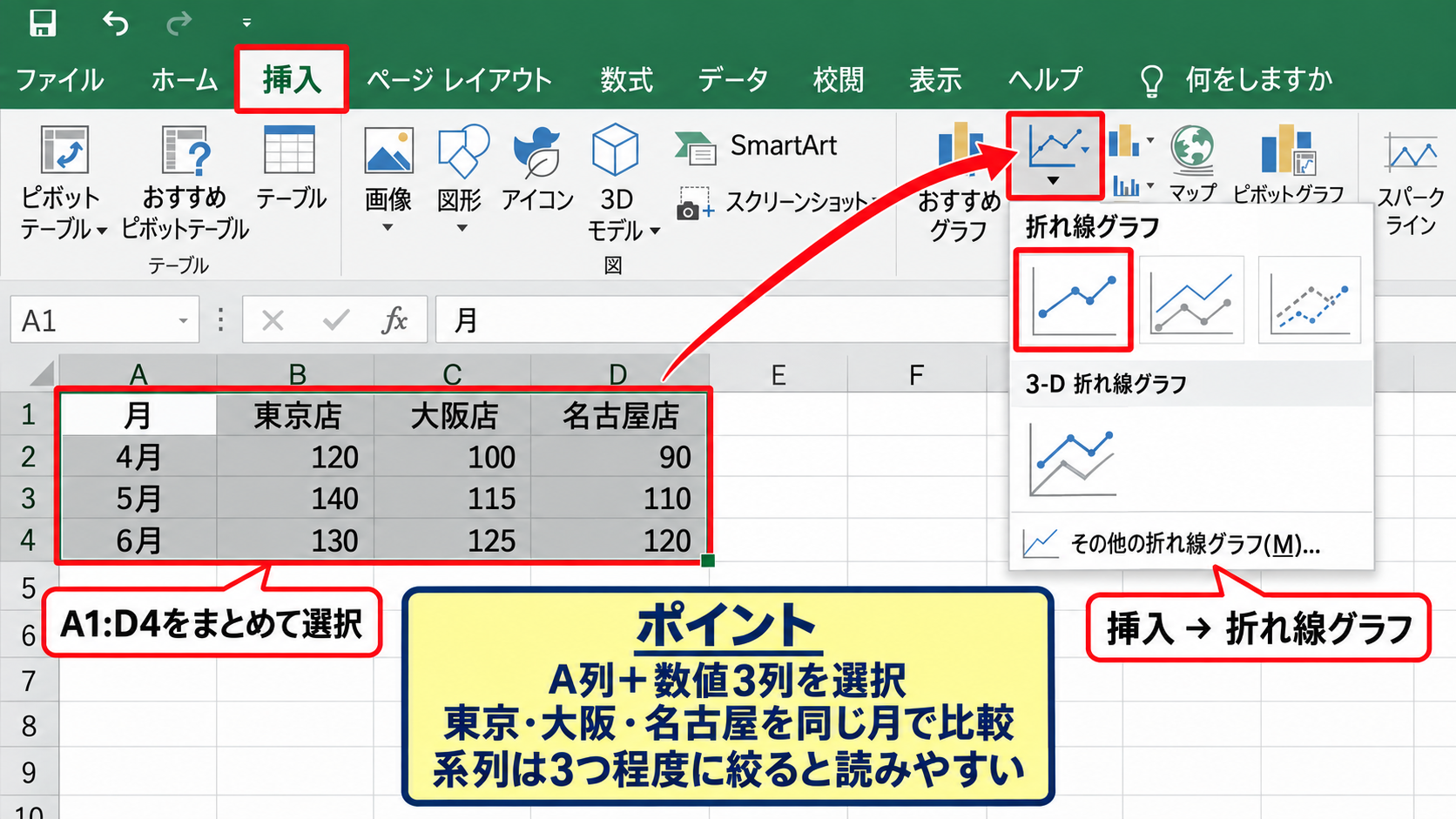
店舗別、担当者別、前年対比などを比較したいときは、A列の項目と複数の数値列をまとめて選択します。
上の表ではA1からD4を選択し、挿入タブから折れ線グラフを作成します。
すると東京店、大阪店、名古屋店の3本の線が表示され、同じ月の数値を横並びで比較できます。
比較する系列は三つ程度までに抑えると、色や線が重なっても読み取りやすい構成になります。
系列数が多すぎる場合は、重要な項目だけに絞るか、グラフを分けることも検討しましょう。
線が増えるほど情報量は増えますが、必ずしも伝わりやすさが上がるとは限りません。
データの選択画面で系列を追加
すでに作成済みのグラフへ新しいデータを加える場合は、グラフを右クリックして「データの選択」をクリックします。
表示された画面の「凡例項目」側で「追加」を選び、系列名には見出しセル、系列値には数値セルの範囲を指定します。
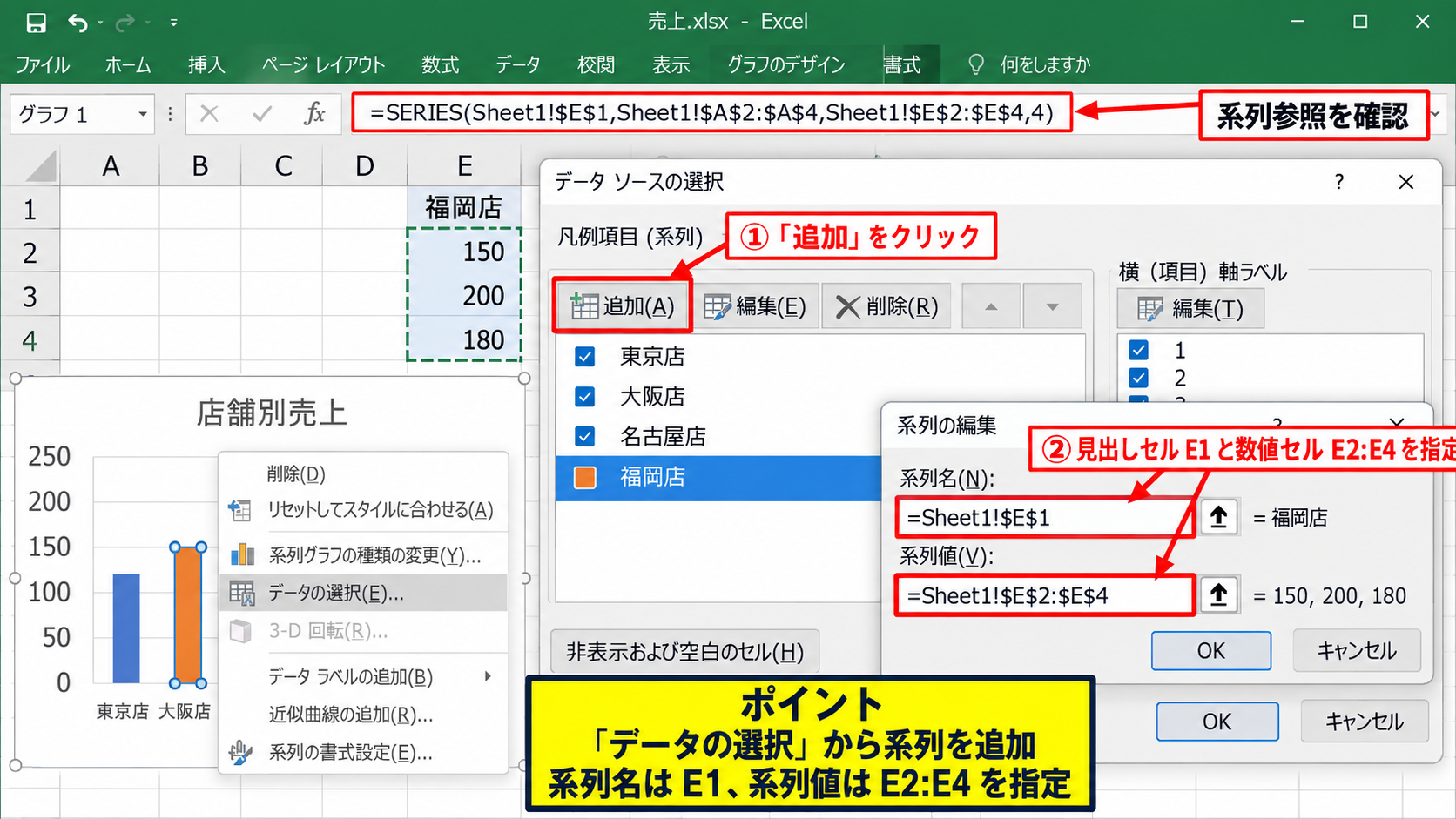
たとえば新しく福岡店の列を追加した場合、系列名にはE1、系列値にはE2からE4を指定します。
数式バーに表示される系列参照は、通常は次のような形です。
=SERIES(Sheet1!$E$1,Sheet1!$A$2:$A$4,Sheet1!$E$2:$E$4,4)
最初の参照が系列名、2番目が横軸ラベル、3番目が数値、最後の数字が系列の順番を表します。
直接数式を編集するよりも、「データの選択」画面でセル範囲を指定するほうが入力ミスを防ぎやすいでしょう。
第2軸を使う場面と注意点
売上金額と成約率のように、単位や桁が大きく異なる数値を比較するときは、第2軸を使う方法があります。
対象の線をクリックし、右クリックから「データ系列の書式設定」を選び、「第2軸」を指定します。
左側の縦軸と右側の縦軸で異なる目盛りを持てるため、値の差が大きい系列も表示できます。
ただし第2軸は、目盛りを読み違えると誤解を招きやすいため、使う系列を必要最小限にすることが大切です。
タイトルや軸ラベルに単位を明記し、どちらの軸に対応する線なのかを色でも区別しましょう。
【操作のポイント】複数系列は比較しやすい数に絞り、追加する場合は「データの選択」から系列名と値の範囲を確認します。
マーカー付き折れ線グラフの設定【数値位置の見やすさ】
| 日付 | 問い合わせ件数 |
|---|---|
| 1日 | 18 |
| 2日 | 25 |
| 3日 | 21 |
| 4日 | 30 |
続いては、各データの位置を丸や四角で示すマーカー付き折れ線グラフについて解説していきます。
マーカー付き折れ線グラフへの変更
マーカーとは、折れ線上の各データポイントに表示される丸、四角、ひし形などの印です。
グラフを選択した状態で「グラフのデザイン」タブを開き、「グラフの種類の変更」をクリックします。
左側で「折れ線」を選び、「マーカー付き折れ線」を選択してOKを押します。
データ数が少ない場合や、どの日付の値かを正確に見せたい場合には、マーカー付きが特に便利です。
折れ線だけでは、線が通過している位置をおおまかに読むことになります。
マーカーを付けることで、実際に入力されている値の位置を直感的に把握できるようになります。
マーカーの形と大きさの調整
マーカーの形を変えるには、グラフ内の線をクリックし、右クリックして「データ系列の書式設定」を開きます。
「塗りつぶしと線」のアイコンから「マーカー」を選び、「マーカーのオプション」で組み込みを指定します。
丸はやわらかく一般的な印象、四角は比較的はっきりした印象、ひし形や三角は複数系列を区別したい場合に役立ちます。
マーカーのサイズは、通常は5から8程度を目安にすると、線と重なりにくく読みやすくなります。
小さすぎるとポイントが見えにくく、大きすぎると隣接したデータを隠すため、グラフ全体の大きさに合わせて調整しましょう。
塗りつぶしの色を線と同じ色にし、枠線を白または少し濃い色にすると、背景や線との境界が見えやすくなります。
マーカーとデータラベルの使い分け
マーカーを付けても正確な数値まで伝えたい場合は、データラベルを追加します。
グラフ右上のプラス記号で「グラフ要素」を開き、「データラベル」にチェックを入れると、各ポイントの近くに数値が表示されます。
ただし、すべての点に数値を表示すると、日付が多いグラフでは文字が重なって読みにくくなることがあります。
数値ラベルは、最大値、最小値、重要な月だけに付ける使い方も効果的です。
特定の1点だけを選択して右クリックし、「データラベルの追加」を使えば、強調したい値だけを表示できます。
【操作のポイント】値の位置を示すならマーカー、値そのものを伝えるならデータラベルを使い、両方を多用しすぎないようにします。
曲線を使った折れ線グラフの作成【滑らかな線の表示】
| 週 | Web訪問数 |
|---|---|
| 第1週 | 840 |
| 第2週 | 970 |
| 第3週 | 910 |
| 第4週 | 1080 |
続いては、折れ目を滑らかに見せる曲線の設定について確認していきます。
曲線付き折れ線グラフの選択
折れ線グラフには、直線で各点を結ぶ種類のほかに、線をなめらかに曲げて表示する種類があります。
グラフの種類の変更画面で「折れ線」を選ぶと、「平滑線」や「平滑線とマーカー」が表示されます。
曲線を使いたいときは、データの見せ方に応じて「平滑線」または「平滑線とマーカー」を選びます。
推移の方向性や全体的な流れを印象的に見せたい場合には、曲線表示が向いています。
一方で、実績値が階段状に増減していることを正確に伝えたい場面では、直線の折れ線のほうが適切です。
曲線表示に適したデータ
気温、アクセス数、売上傾向、満足度の推移など、連続的な変化をイメージさせたいデータでは曲線表示が活用できます。
ただし、曲線は各データ点の間を補間して描画するため、実際には存在しない中間の変化まで滑らかに見える場合があります。
たとえば第1週が840、第2週が970、第3週が910の場合、曲線は各週の値をなめらかにつなぎます。
グラフの曲がり方は予測値や実測値を新たに作るものではなく、見た目の表現を変える設定です。
そのため、厳密な数値比較が目的の報告書では、マーカーやデータラベルを併用すると誤解を抑えられます。
直線表示と曲線表示の判断
毎月の売上実績や在庫数など、入力された数値の変化そのものを示す場合は、通常の直線表示が基本です。
対して、季節変動や長期的な傾向を視覚的に伝えるプレゼンテーションでは、曲線表示が読み手の理解を助けることがあります。
曲線は装飾ではなく、データの意味と読み手に伝えたい内容に合わせて選ぶ設定です。
複数の系列で曲線を使うと線が交差して分かりにくくなることもあるため、色、太さ、マーカーを調整しましょう。
【操作のポイント】実績値の正確さを優先するなら直線、全体の傾向を見せたいなら平滑線を選ぶと判断しやすくなります。
折れ線グラフを見やすく整える設定【タイトルと軸の書式】
| 月 | 実績 | 予算 |
|---|---|---|
| 8月 | 220 | 200 |
| 9月 | 190 | 210 |
| 10月 | 245 | 230 |
続いては、作成した折れ線グラフを読みやすい資料に整える設定について解説していきます。
グラフタイトルと軸ラベルの追加
グラフを選択すると右上にプラス記号が表示されるため、クリックして「グラフタイトル」にチェックを入れます。
表示されたタイトルをクリックし、「2026年度 月別売上推移」のように、何のグラフかすぐ分かる名前へ変更します。
縦軸の単位が円、件、個、パーセントなどの場合は、「軸ラベル」にもチェックを入れて単位を明記しましょう。
グラフだけを貼り付けても意味が伝わるよう、タイトルには対象と期間、軸には単位を入れるのが基本です。
タイトルが長くなりすぎる場合は、表題を短くして、補足情報をグラフの近くの文章で説明する構成も有効です。
縦軸の最小値と最大値の設定
縦軸をクリックして右クリックし、「軸の書式設定」を開くと、最小値と最大値を指定できます。
初期設定の自動では、エクセルがデータに合わせて目盛りを決めます。
小さな差を強調したい場合は最小値を調整できますが、差が実際より大きく見える可能性があるため注意が必要です。
売上が190から245の範囲にある場合、最小値を0にすると全体の規模を正しく伝えやすくなります。
一方で、月ごとの増減を詳しく分析する用途では、最小値を150、最大値を260のように設定すると差を読み取りやすくなります。
資料の目的によって軸の範囲を決め、必要なら縦軸の設定値を注記しましょう。
線の色と目盛線の整理
系列の線をクリックして「データ系列の書式設定」を開くと、線の色、太さ、破線などを変更できます。
実績は濃い青や緑、予算や目標はグレーまたは破線にすると、優先して見せたい線が明確になります。
重要な系列を濃く太くし、比較対象を控えめにするだけでも、グラフの読みやすさは大きく向上します。
横方向の目盛線は、細い薄いグレーを残す程度にすると、数値を読みやすくしながら線の視認性も保てます。
不要な背景色、強すぎる枠線、立体効果は避け、表とグラフの情報に視線が集中するよう整えましょう。
【操作のポイント】タイトル、単位、縦軸の範囲、系列の色を整えると、同じデータでも意図が伝わる折れ線グラフになります。
まとめ エクセルで折れ線グラフを作成する方法(曲線・マーカー・複数データ)
| 確認項目 | 設定の考え方 |
|---|---|
| データ範囲 | 見出しを含めて選択 |
| 複数データ | 列ごとに系列として比較 |
| マーカー | 値の位置を明確化 |
| 曲線 | 傾向を滑らかに表現 |
エクセルで折れ線グラフを作成する場合は、最初に1行目の見出しとA列の項目を含めてデータ範囲を選択し、「挿入」タブから折れ線グラフを選びます。
複数データを比較するときは、各列を系列として追加し、凡例と横軸が意図どおりかを確認しましょう。
マーカー付き折れ線はデータの位置を見せたい場合に便利で、曲線は全体の傾向をやわらかく伝えたい場合に役立ちます。
グラフタイトル、単位、目盛り、線の色まで整えることで、表の数値だけでは伝わりにくい変化や差を、読み手に分かりやすく届けられます。
折れ線グラフは、作成後の書式設定によって印象が大きく変わります。
目的に合わせて、正確な比較を重視するのか、推移の傾向を重視するのかを決めて、最適なグラフに仕上げていきましょう。