Excelでグラフを作成した後に、縦軸と横軸を入れ替えたい場面は少なくありません。
たとえば、月別の売上を横軸に表示したつもりが商品名が並んでしまった場合や、系列として見せたいデータがカテゴリとして扱われた場合です。
グラフの見た目だけを変更しようとしても、縦軸と横軸の役割はグラフの種類や元データの並び方に左右されます。
通常の棒グラフ・折れ線グラフでは、まず「行/列の切り替え」を試すことが最短の解決策です。
一方で散布図では、横軸と縦軸に使う数値を系列ごとに指定する必要があります。
この記事で確認するポイント
・グラフの行と列を切り替えて軸の扱いを変える方法
・散布図でX値とY値を指定し直す方法
・入れ替えできないときに確認したいデータ形式とグラフ種類
ここでは、1行目に見出しがあり、A列に項目名、B列以降に数値を入力したサンプルデータを使って解説します。
操作の意味を理解しておくと、思い通りのグラフを作り直す時間も減らせるでしょう。
エクセルのグラフで縦軸と横軸を入れ替える方法【行と列の切り替え】
| A | B | C | D | |
|---|---|---|---|---|
| 1 | 商品 | 4月 | 5月 | 6月 |
| 2 | 商品A | 120 | 145 | 130 |
| 3 | 商品B | 90 | 110 | 125 |
| 4 | 商品C | 150 | 135 | 160 |
それではまず、グラフの行と列を切り替える操作について解説していきます。
この方法は、集合縦棒グラフ、折れ線グラフ、円グラフ以外の多くの標準グラフで利用できます。
グラフを選択してグラフデザインを開く操作
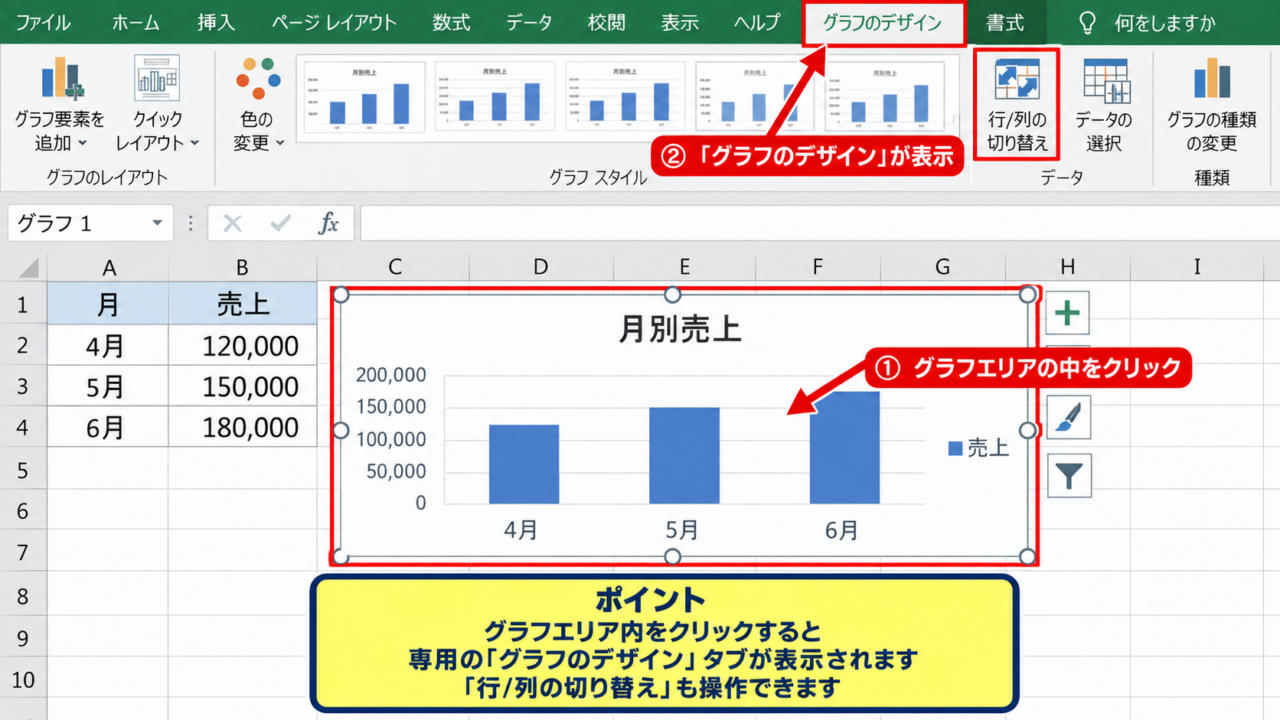
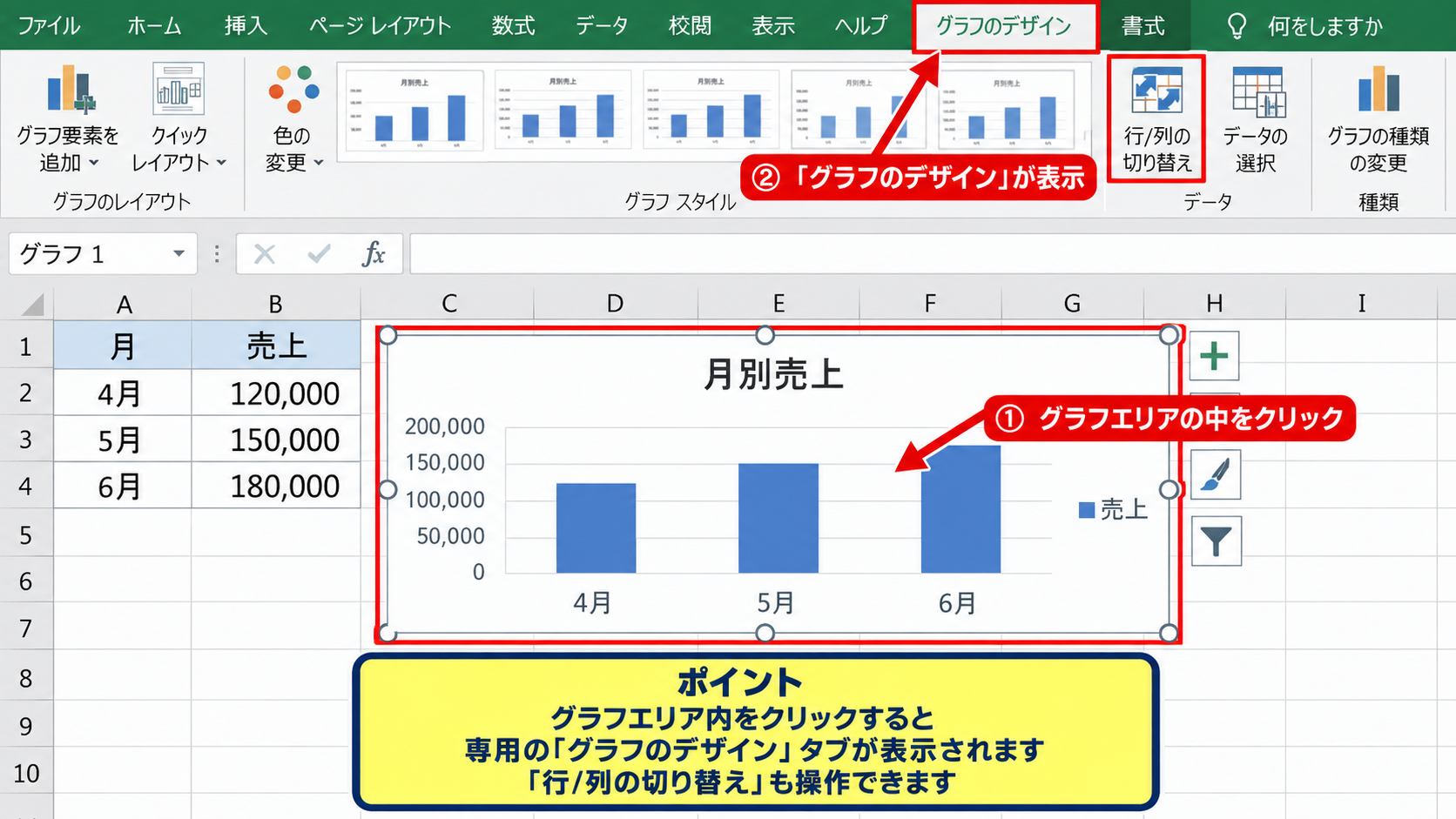
作成済みのグラフを一度クリックすると、リボンに「グラフのデザイン」タブが表示されます。
グラフの外側ではなく、グラフエリアの中をクリックすることが大切です。
選択できるとグラフ全体の周囲に枠が付き、グラフ専用の操作が可能になります。
データ表そのものを選択している状態では、「行/列の切り替え」ボタンは表示されません。
グラフを選択しても専用タブが見当たらないときは、リボンが折りたたまれていないか確認しましょう。
Excelのバージョンによっては「グラフのデザイン」ではなく「グラフツール デザイン」と表示されることもあります。
行/列の切り替えボタンによる軸の変更
「グラフのデザイン」タブを開いたら、データグループにある「行/列の切り替え」をクリックします。
サンプルでは、切り替え前は商品A、商品B、商品Cが横軸の項目になり、4月から6月が系列として表示されることがあります。
ボタンを押すと、その関係が反転し、4月から6月を横軸、各商品を系列として表示できます。
この操作は縦軸と横軸の目盛り自体を物理的に交換するのではなく、元データを行方向・列方向のどちらで読むかを変更する機能です。
そのため、項目名と数値の位置を意識してデータを作成しておくと、期待した結果になりやすくなります。
グラフの右クリックメニューからの変更
リボンから探しにくい場合は、グラフを右クリックして「データの選択」をクリックする方法もあります。
表示された「データ ソースの選択」画面には、「行/列の切り替え」ボタンがあります。
この画面では、どの範囲がグラフデータに登録されているかも同時に確認できます。
切り替え後に凡例の表示が予想と異なる場合は、凡例項目と横軸ラベルの内容をこの画面で確認してください。
複数の系列があるグラフでは、必要に応じて「編集」から系列名や参照範囲を調整します。
【操作のポイント】最初にグラフを選択し、「グラフのデザイン」内の「行/列の切り替え」を使うと、項目と系列の関係をすばやく入れ替えられます。
横軸と縦軸の入れ替えができない場合の確認項目
| A | B | C | |
|---|---|---|---|
| 1 | 月 | 売上 | 目標 |
| 2 | 4月 | 120 | 130 |
| 3 | 5月 | 145 | 140 |
| 4 | 6月 | 130 | 150 |
続いては、切り替えが反映されないときに確認していきます。
ボタンが灰色で押せない、または押しても意図した軸にならない場合は、グラフの種類とデータ範囲を順番に確認するのが近道です。
円グラフやドーナツグラフの制約
円グラフとドーナツグラフは、1つの系列を構成比として表示するグラフです。
横軸と縦軸という概念を持たないため、通常のグラフのように行と列を切り替えても期待した表示にならないことがあります。
円グラフで比較対象を変えたいときは、行/列の切り替えではなく、データ範囲または系列を選び直す操作が必要です。
月別推移を見せたいデータであれば、円グラフではなく折れ線グラフや縦棒グラフへ変更するほうが適しています。
グラフを右クリックして「グラフの種類の変更」を選べば、用途に合う種類へ変更できます。
データ範囲と見出しセルの確認
1行目の見出しやA列の項目名がグラフ範囲に含まれていないと、Excelは系列名や横軸ラベルを正しく判断できません。
たとえばB2:D4だけを選択してグラフを作ると、月名と商品名の情報が欠けるため、グラフの意味が分かりにくくなります。
データを選択するときは、見出しを含めたA1:D4のような範囲を指定しましょう。
空白行・空白列・結合セルがデータ表の途中にあると、グラフが別々の範囲として認識する場合があります。
不要な空白を削除し、見出しを1行目にそろえると、行列の切り替えも安定します。
複合グラフとピボットグラフの扱い
複合グラフでは、系列ごとに縦棒・折れ線など異なるグラフ種類が設定されていることがあります。
この状態でも行と列の切り替えは可能な場合がありますが、系列によっては表示が大きく崩れることがあります。
ピボットグラフでは、元になるピボットテーブルのフィールド配置が優先されます。
ピボットグラフで軸を変えたいときは、グラフ上の切り替えよりも、フィールドリストで「軸」と「凡例」の項目を移動する方法が確実です。
【操作のポイント】切り替えできないときは、円グラフではないか、見出しを含む範囲を選んでいるか、ピボットグラフではないかを確認します。
散布図でX軸とY軸を入れ替える設定
| A | B | |
|---|---|---|
| 1 | 広告費 | 売上 |
| 2 | 20 | 120 |
| 3 | 30 | 155 |
| 4 | 40 | 180 |
続いては、散布図で縦軸と横軸を入れ替える設定を確認していきます。
散布図は両方の軸が数値軸なので、通常のグラフのように行と列を切り替えるだけでは目的を達成できません。
| A | B | C | |
|---|---|---|---|
| 1 | 広告費 | 売上 | |
| 2 | 20 | 120 | |
| 3 | 30 | 155 | |
| 4 | 40 | 180 |
→
系列Yの値 =$B$2:$B$4
散布図で行列の切り替えが適さない理由
散布図では、横軸はX値、縦軸はY値として、1組ずつ対応する数値が使われます。
広告費20に対して売上120という組み合わせは、座標としてはXが20、Yが120の点です。
これを入れ替えるなら、Xが120、Yが20になるように、系列の参照先を交換します。
散布図の軸交換は「行/列の切り替え」ではなく、「系列Xの値」と「系列Yの値」の編集が基本です。
相関関係や回帰直線を確認するグラフでは、説明変数を横軸、結果として見る値を縦軸に置くことが一般的です。
データの選択から系列を編集する操作
散布図を右クリックし、「データの選択」をクリックします。
「凡例項目」から対象の系列を選び、「編集」をクリックしましょう。
「系列の編集」画面には、系列名、系列Xの値、系列Yの値が表示されます。
元の設定がX値はA2:A4、Y値はB2:B4であるなら、入れ替え後はX値をB2:B4、Y値をA2:A4に変更します。
散布図の参照範囲の例
変更前 系列Xの値 = $A$2:$A$4
変更前 系列Yの値 = $B$2:$B$4
変更後 系列Xの値 = $B$2:$B$4
変更後 系列Yの値 = $A$2:$A$4
参照範囲には1行目の見出しを含めず、数値が入力された2行目以降だけを指定します。
軸タイトルと表示範囲の再設定
X値とY値を交換すると、グラフの軸タイトルも古い意味のまま残ることがあります。
グラフ右上のプラス記号から「軸ラベル」をオンにし、それぞれのタイトルをクリックして書き換えます。
広告費と売上を入れ替えたなら、横軸タイトルを売上、縦軸タイトルを広告費に直す必要があります。
さらに、軸を右クリックして「軸の書式設定」を開くと、最小値・最大値・主単位も調整できます。
値の桁が大きく異なる場合は、軸の表示範囲を自動のままにせず、見やすい最小値と最大値を設定することが重要です。
【操作のポイント】散布図では、データの選択から系列を編集し、系列Xの値と系列Yの値の参照範囲を交換します。
棒グラフと折れ線グラフの種類変更
| A | B | C | |
|---|---|---|---|
| 1 | 部署 | 計画 | 実績 |
| 2 | 営業 | 300 | 320 |
| 3 | 開発 | 250 | 230 |
| 4 | 管理 | 180 | 190 |
続いては、軸の向きに見える印象を変えるグラフ種類の変更を確認していきます。
縦棒グラフを横棒グラフへ変更すると、数値軸と項目軸の見え方が大きく変わります。
縦棒グラフから横棒グラフへの変更
縦棒グラフでは、通常は横軸に項目、縦軸に数値が表示されます。
項目名が長い場合や、多くのカテゴリを比較したい場合には横棒グラフが便利です。
グラフを選択し、「グラフのデザイン」から「グラフの種類の変更」をクリックします。
左側で「横棒」を選び、集合横棒など目的に合う種類を選択してください。
横棒グラフに変更すると、項目は縦方向、数値は横方向に表示されるため、縦軸と横軸を逆にしたような視覚効果を得られます。
折れ線グラフで時間推移を見せる考え方
月、日付、年度など時間の流れを示すデータでは、横軸に時間を置く折れ線グラフが分かりやすい選択です。
時系列データの行と列を切り替えた結果、月が凡例に並んでしまうと、推移を読み取りにくくなります。
その場合は行/列の切り替えを行い、月を横軸ラベル、商品や部署を系列にする構成を検討します。
時間が進む順序を横方向に保つと、増減や季節性を直感的に把握しやすくなります。
グラフ選びの目安
項目ごとの量を比べる場合は棒グラフが向いています。
時間による変化を追う場合は折れ線グラフが向いています。
二つの数値の関係を調べる場合は散布図が向いています。
軸の順序を反転させる書式設定
項目の並び順だけを上下または左右で逆にしたい場合は、データの行列を入れ替える必要はありません。
変更したい軸を右クリックし、「軸の書式設定」を開きます。
「軸のオプション」にある「項目を逆順にする」または「値を逆順にする」をオンにします。
これは縦軸と横軸の役割を交換する操作ではなく、軸上の並び順を反転させる操作です。
ランキングを上位から下へ表示したい場合などに活用できます。
【操作のポイント】グラフの向きそのものを変えたい場合は横棒グラフへ変更し、順序だけ変えたい場合は軸の書式設定を使い分けます。
データ配置とグラフ作成時の注意点
| A | B | C | |
|---|---|---|---|
| 1 | 月 | 東京 | 大阪 |
| 2 | 4月 | 200 | 180 |
| 3 | 5月 | 220 | 210 |
| 4 | 6月 | 215 | 230 |
続いては、グラフ作成前に整えたいデータ配置を確認していきます。
元表が整っていれば、グラフ作成時に軸を入れ替える作業は最小限で済みます。
1行目と1列目を見出しとして整える方法
Excelのグラフは、最上行と最左列にある文字列を見出しとして推測します。
1行目には系列名になり得る項目、A列には横軸ラベルになり得る項目を入れる構成が基本です。
月別の地域別売上なら、1行目を地域名、A列を月にすると、折れ線グラフにした際に理解しやすい構成になります。
表題をデータ範囲の直上に置く場合は、表題行を含めずに見出し行から選択してグラフを作成します。
数式で集計した値をグラフへ反映する方法
グラフの元データには、直接入力した数値だけでなく数式の計算結果も利用できます。
たとえば、月別売上を集計する場合、B2に集計式を入力して下方向へオートフィルする方法があります。
集計用の数式例
=SUMIFS(元データ!$C:$C,元データ!$A:$A,$A2,元データ!$B:$B,B$1)
この数式では、元データシートのC列を合計範囲、A列を月の条件、B列を地域の条件として集計します。
$A2は月を固定せずに行ごとに変化させ、B$1は地域を固定せずに列ごとに変化させる指定です。
数式をB2に入力した後は、右方向と下方向へオートフィルすると、見出しに対応した集計表を効率よく作れます。
数式をグラフに使う際は、計算結果がエラーになっていないか確認します。
空文字列を返す式やエラー値があると、グラフに空白・ゼロ・欠損として表示される場合があります。
テーブル化によるデータ範囲の自動拡張
今後も行や列が増えるデータなら、範囲をテーブルとして設定しておくと便利です。
表内のセルを選択し、「挿入」タブから「テーブル」を選択します。
「先頭行をテーブルの見出しとして使用する」にチェックを入れて作成すると、見出し付きの表として管理できます。
テーブルを元にグラフを作ると、新しい行を追加したときにグラフ範囲が自動で広がりやすくなります。
ただし、系列として追加したいデータを新しい列に入力した場合は、グラフの表示を確認し、必要に応じてデータの選択で範囲を調整してください。
【操作のポイント】1行目とA列に分かりやすい見出しを置き、空白を避けた表にすると、Excelが軸と系列を正しく判定しやすくなります。
まとめ エクセルのグラフで横軸と縦軸を入れ替える方法
Excelのグラフで縦軸と横軸を入れ替えたい場合、標準的な棒グラフや折れ線グラフでは「グラフのデザイン」から「行/列の切り替え」を実行する方法が基本です。
この操作によって、横軸の項目と凡例に表示される系列の関係を入れ替えられます。
切り替えができない場合は、まずグラフの種類、選択したデータ範囲、見出しセルの有無を確認しましょう。
円グラフでは軸そのものが存在せず、ピボットグラフではピボットテーブル側のフィールド配置が影響します。
散布図では、行と列の切り替えではなく、「データの選択」から系列Xの値と系列Yの値を交換する必要があります。
また、縦棒グラフを横棒グラフへ変更する方法や、軸の書式設定で表示順を反転する方法も、目的によっては有効です。
グラフ操作で迷ったときの整理
項目と系列を入れ替える場合は行/列の切り替えを使います。
散布図の座標を交換する場合はX値とY値を編集します。
見た目の向きを変える場合は横棒グラフへの種類変更を検討します。
元データを見出し付きで整えておけば、グラフ作成後の修正もわかりやすくなります。
用途に合うグラフ種類と軸の役割を意識しながら、伝わりやすい資料作成につなげていきましょう。