エクセルのテキストボックスは、表の補足、注意書き、図形の説明などに便利な機能です。
一方で、不要になったテキストボックスがシートに残ると、印刷範囲のずれ、ファイル容量の増加、コピー時のレイアウト崩れにつながることがあります。
特に、複数のテキストボックスをまとめて消したい場合や、クリックしても選択できない場合は、通常の削除操作だけでは解決しにくい場面もあります。
テキストボックスを1つ消す場合は枠線を選択してDeleteキー、大量に消す場合はジャンプ機能や選択ウィンドウを使うと効率的です。
この記事では、個別削除、一括削除、選択できないときの対処法、削除前に確認したい注意点までを順番に解説します。
なお、ここで紹介する操作はWindows版Excelを想定しています。
エクセルのテキストボックスを削除する方法【枠線を選択】
それではまず、シート上にあるテキストボックスを1つずつ削除する基本操作について解説していきます。
| A | B | C |
|---|---|---|
| 商品名 | 数量 | 備考 |
| りんご | 12 | 上部に説明用テキストボックス |
セルの文字とテキストボックスの文字は見た目が似ていますが、管理される場所が異なります。
テキストボックスはセルではなくオブジェクトとして扱われるため、セルを選択してDeleteキーを押しても消えません。
テキストボックスの枠線による選択
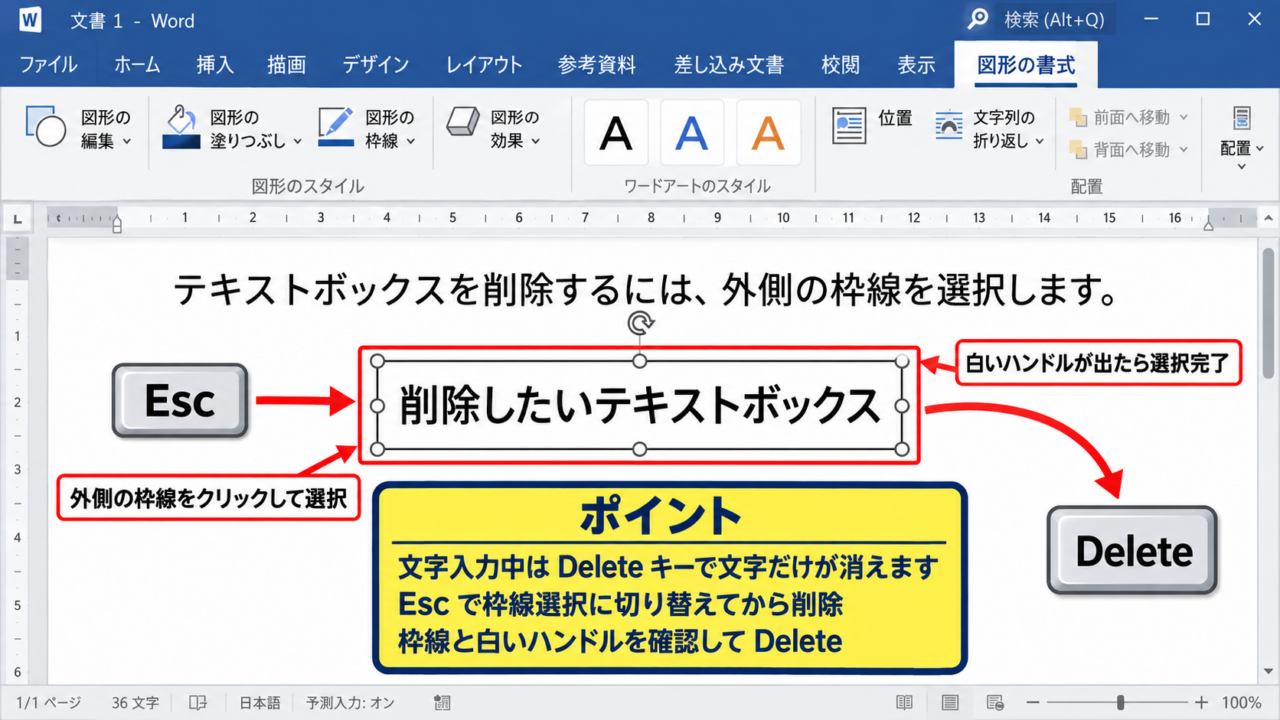
テキストボックスを削除するには、文字の入力位置ではなく、外側の枠線を選択することが大切です。
文字をクリックするとカーソルが点滅し、文字編集の状態になることがあります。
その場合はEscキーを1回または2回押して編集状態を抜け、テキストボックスの外枠をクリックしましょう。
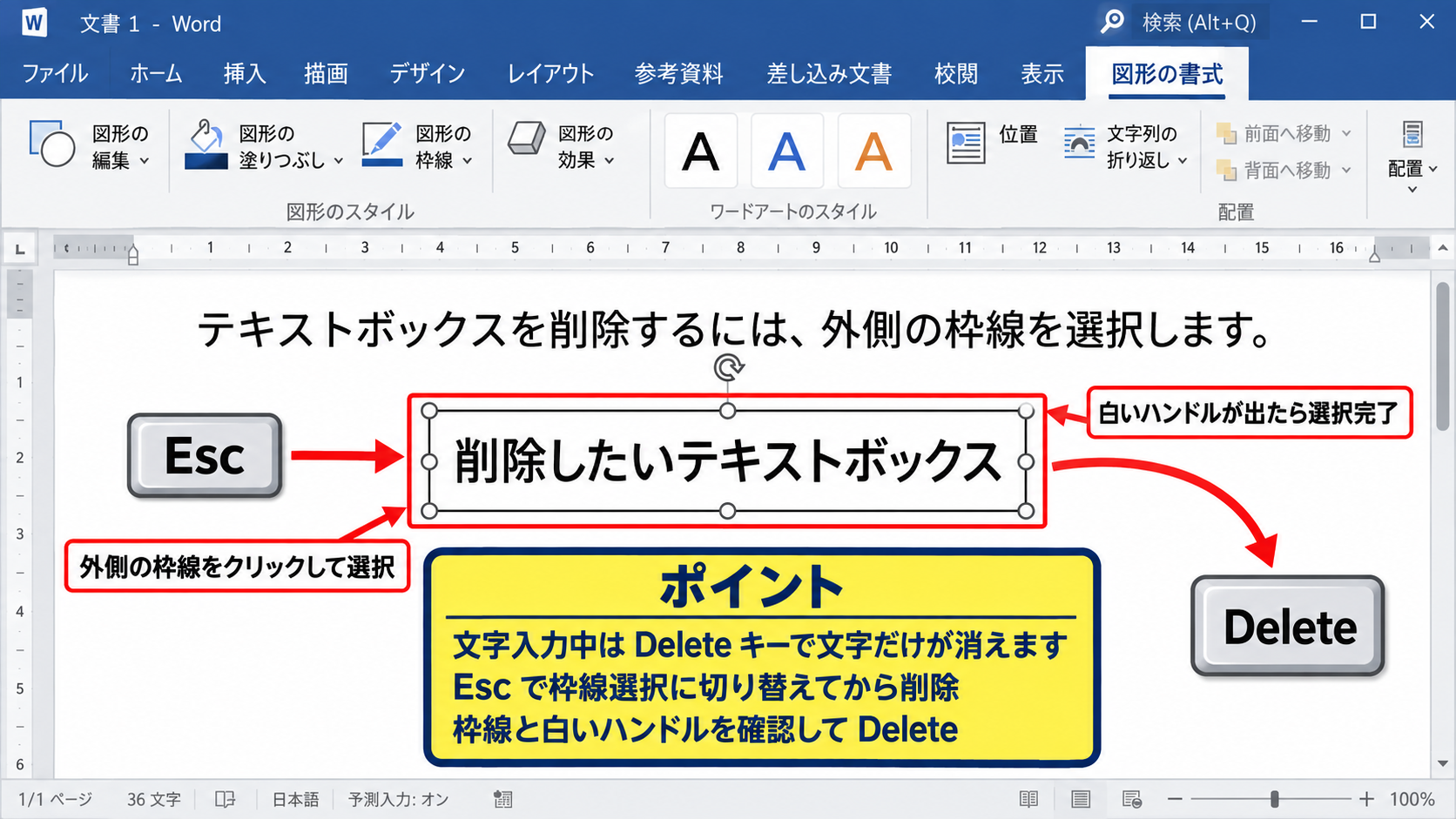
枠線の周囲に白い丸や四角のハンドルが表示されたら、テキストボックス全体を選択できています。
この状態でDeleteキーを押せば、テキストボックスと内部の文章を削除できます。
文字列だけを選択して消す操作では、空のテキストボックスが残ることがあります。
削除したい対象が枠線付きで選択されているかを確認してからDeleteキーを押すことが、最初のポイントです。
【操作のポイント】テキスト入力中はDeleteキーが文字削除として働きます。Escキーで枠線選択に切り替えてから削除しましょう。
Deleteキーと右クリックによる削除
枠線を選択した後は、キーボードのDeleteキーを押す方法がもっとも簡単です。
ノートパソコンでは、FnキーとDeleteキーを同時に押す必要がある機種もあります。
Deleteキーで反応しないときは、選択したテキストボックスを右クリックし、表示されたメニューから切り取りを選ぶ方法も使えます。
切り取りは一時的にクリップボードへ移動する操作ですが、貼り付けなければ実質的に削除と同じです。
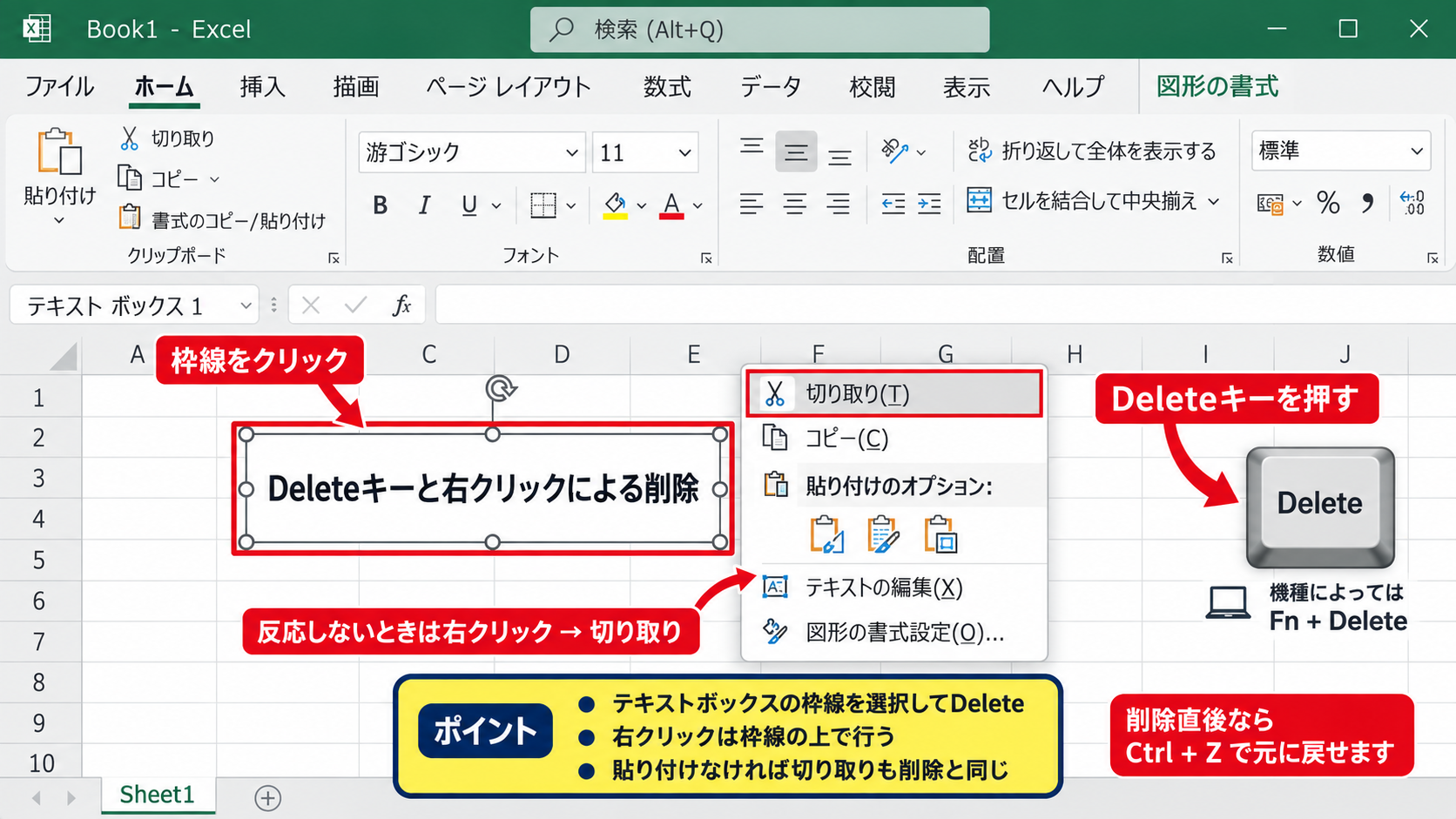
誤って削除した場合は、すぐにCtrlキーとZキーを押して元に戻せます。
削除直後であれば元に戻す操作が有効なので、複雑なシートでも落ち着いて操作しましょう。
選択したテキストボックスを削除する基本操作
枠線をクリック → Deleteキーを押す
【操作のポイント】右クリック時にセルのメニューが出る場合は、テキストボックスの線の上を右クリックし直してください。
図形やコメントとの見分け方
エクセルには、テキストボックス以外にも文字を表示できるオブジェクトがあります。
たとえば、吹き出し、四角形、図形内の文字、メモ、コメントは、テキストボックスと似て見えることがあります。
選択したときにリボンへ図形の書式タブが現れるなら、図形またはテキストボックスである可能性が高いです。
セル右上に小さな印があり、クリックすると会話形式の内容が表示されるものはコメントです。
コメントやメモはテキストボックスとは削除メニューが異なるため、対象を見極める必要があります。
図形内に文字がある場合でも、枠線を選択してDeleteキーを押せば、図形ごと削除できます。
【操作のポイント】削除前に対象をクリックし、リボンに表示されるタブを見れば、セルの内容かオブジェクトかを判断しやすくなります。
エクセルのテキストボックスを一括削除する方法【ジャンプ機能】
続いては、複数のテキストボックスをまとめて削除する方法を確認していきます。
| A | B | C | D |
|---|---|---|---|
| 月 | 売上 | 目標 | 注記 |
| 4月 | 120000 | 100000 | 複数の説明ボックスあり |
報告書やテンプレートでは、何十個ものテキストボックスが使われていることがあります。
1つずつクリックして削除すると時間がかかるため、ジャンプ機能でオブジェクトをまとめて選択すると便利です。
ジャンプとセル選択によるオブジェクトの一括選択
ホームタブの検索と選択からジャンプを開くと、シート上の特定の要素をまとめて指定できます。
ショートカットキーなら、CtrlキーとGキーを押してもジャンプの画面を開けます。
ジャンプ画面でセル選択を選び、表示される一覧からオブジェクトを選択してOKを押しましょう。
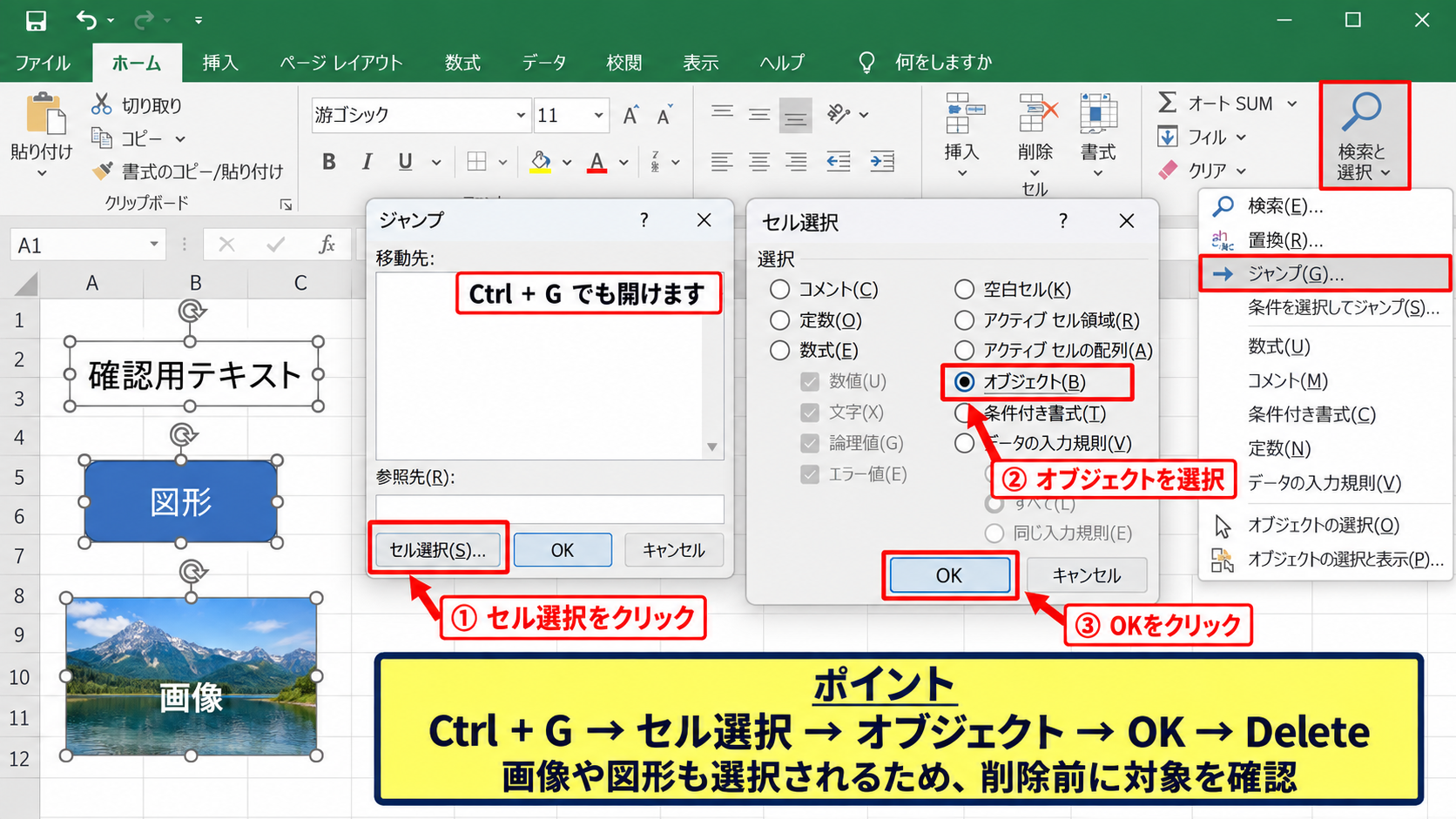
すると、シート内のテキストボックス、図形、画像などのオブジェクトが選択された状態になります。
ここでDeleteキーを押すと、選択されたオブジェクトを一括で削除できます。
この方法では画像や図形も一緒に選択される可能性があるため、削除前に対象をよく確認してください。
一括削除の流れ
CtrlキーとGキー → セル選択 → オブジェクト → OK → Deleteキー
【操作のポイント】写真や会社ロゴも残したい場合は、削除前にコピーを保存するか、後述する選択ウィンドウを使って対象を絞り込みましょう。
選択ウィンドウによる対象の確認
テキストボックスだけを見分けながら削除したいときは、選択ウィンドウが役立ちます。
ホームタブの検索と選択から選択ウィンドウを開くと、シート上の図形、画像、テキストボックスが一覧で表示されます。
一覧には、テキストボックス、長方形、画像など、オブジェクトの種類に応じた名前が表示されます。
目的の項目をクリックすると、対応するオブジェクトがシート上で選択されます。
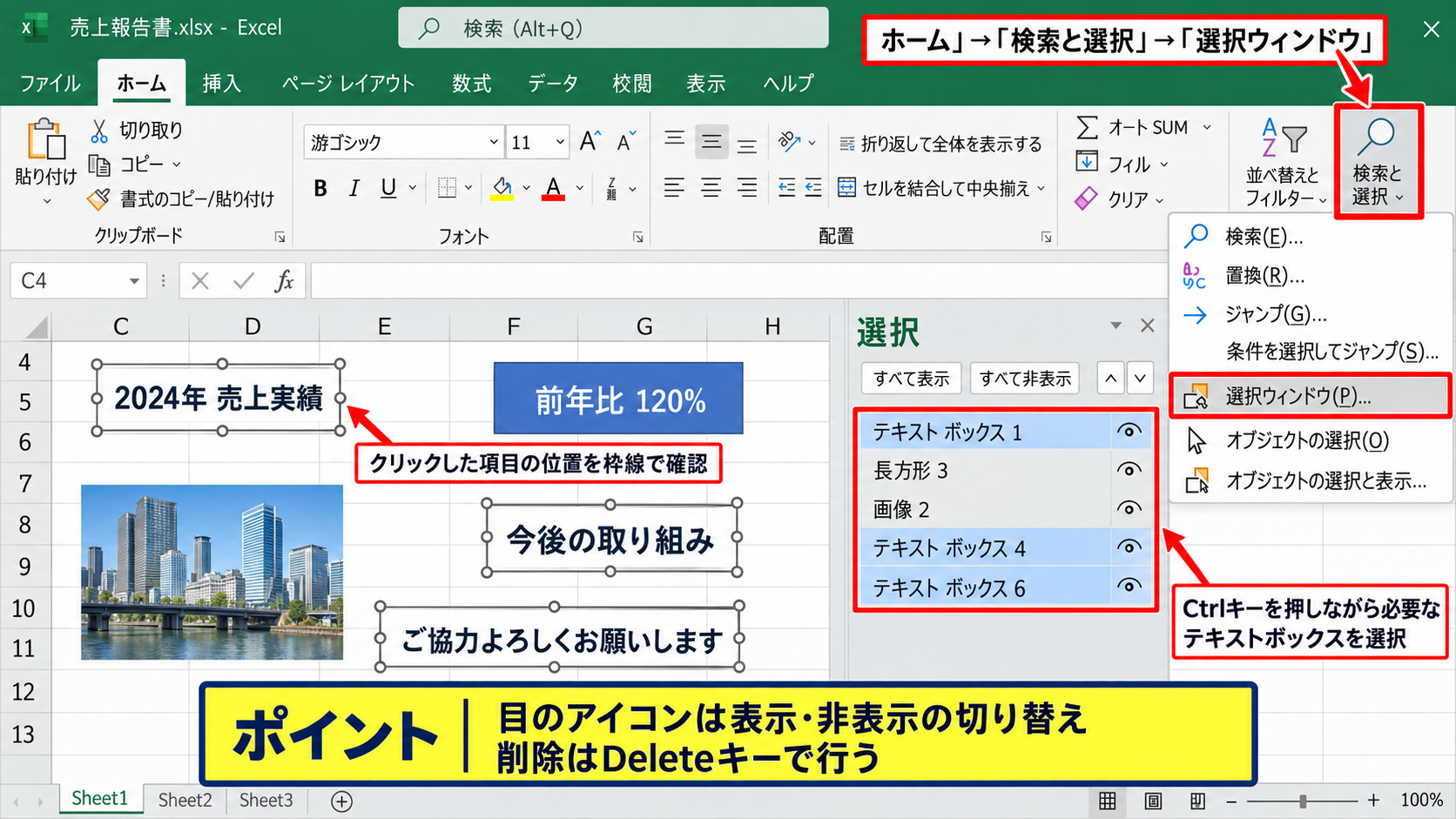
Ctrlキーを押しながら複数の項目を選択すれば、必要なテキストボックスだけをまとめて選べます。
選択ウィンドウなら、見えにくいテキストボックスも名前から探せることが大きな利点です。
選択ウィンドウで項目名が分かりにくい場合は、項目をクリックしてシート上の枠線が表示される位置を確認します。
【操作のポイント】一覧の目のアイコンは表示と非表示の切り替えです。削除と間違えないように、削除時はDeleteキーを使いましょう。
シート単位とブック単位の削除範囲
ジャンプ機能や選択ウィンドウで操作できる範囲は、基本的に現在開いているワークシートです。
ブックに複数のシートがある場合、別のシートにあるテキストボックスまでは自動で削除されません。
月別シート、部門別シート、印刷用シートなどに同じテキストボックスが残っている場合は、シートを切り替えて同じ操作を行う必要があります。
シート見出しを複数選択してグループ化した状態で削除すると、複数シートへ同じ変更が加わる場合があります。
シートをグループ化していると意図しない範囲まで削除されることがあるため、画面下部のシート見出しも確認しましょう。
【操作のポイント】大量のシートを操作する前には、ファイルを別名保存してバックアップを作成しておくと安心です。
エクセルでテキストボックスを選択できないときの対処法
続いては、テキストボックスをクリックしても選択できない場合の確認方法を解説していきます。
| A | B | C |
|---|---|---|
| 担当者 | 進捗 | 備考 |
| 田中 | 確認中 | 重なったオブジェクトあり |
選択できない主な原因は、オブジェクトが背面にある、シートが保護されている、オブジェクトが非表示になっている、セル編集状態になっていることです。
オブジェクトの重なりと背面配置
複数の図形、画像、グラフ、テキストボックスが重なっていると、前面にあるオブジェクトだけがクリックされます。
背面に隠れたテキストボックスは、文字が少し見えていても直接クリックできないことがあります。
このような場合は、ホームタブの検索と選択から選択ウィンドウを開きます。
一覧から目的のテキストボックスを選べば、重なり順に関係なく対象を指定できます。
見えないオブジェクトほど、選択ウィンドウでの管理が確実です。
【操作のポイント】前面の画像を一時的に非表示にすると、背面のテキストボックスの位置を確認しやすくなります。
シート保護とオブジェクト編集の制限
シート保護が設定されていると、セルだけでなく図形やテキストボックスの編集も制限されることがあります。
校閲タブにあるシート保護の解除が選べる場合は、保護状態を確認してください。
解除時にパスワードが必要な設定では、正しいパスワードを知る管理者へ確認する必要があります。
パスワードを不正な方法で回避するのではなく、ファイルの作成者または管理者に削除の可否を相談しましょう。
保護されたシートでは削除操作が無効になることがあるため、選択できないと感じたら保護状態を先に確認するのが近道です。
シート保護を確認する場所
校閲タブ → シート保護の解除
【操作のポイント】共有ファイルでは、保護を解除する前に編集権限や運用ルールを確認しましょう。
オブジェクトの表示設定と編集状態
ファイルタブからオプションを開き、詳細設定の表示に関する項目を確認すると、オブジェクトの表示設定を見直せます。
オブジェクトを表示しない設定になっていると、テキストボックスが画面に出なかったり、選択しにくくなったりする場合があります。
また、セルに数式や文字を入力している最中は、オブジェクト操作へ切り替えられないことがあります。
EnterキーまたはEscキーを押してセル編集を終了してから、テキストボックスをクリックしてください。
数式バーにカーソルがある状態では、まずセル編集を確定または中止することが必要です。
【操作のポイント】画面上のオブジェクトが見えない場合でも、選択ウィンドウに名前があれば、そこから削除できる場合があります。
エクセルのテキストボックス削除時に残る文字と罫線の確認
続いては、テキストボックスを削除した後に文字や線が残ったように見える場合の確認ポイントを解説していきます。
| A | B | C |
|---|---|---|
| 項目 | 内容 | 確認先 |
| 文字が残る | セルに入力済み | 数式バー |
セル内文字とテキストボックス文字の違い
テキストボックスを消したのに文字が残る場合、その文字はセルに直接入力されている可能性があります。
対象の文字をクリックしてセル番地が表示され、数式バーにも同じ文字が出るならセルの値です。
セルの文字を削除するには、該当セルを選択してDeleteキーを押します。
数式が入ったセルでDeleteキーを押すと数式も消えるため、内容を確認してから実行しましょう。
セルA2に文字列が入っているか確認する例
数式バーに表示される内容を確認し、不要ならA2を選択してDeleteキーを押します。
テキストボックスの削除とセル内容の削除は別の操作です。
【操作のポイント】セル内の文章を残したい場合は、テキストボックスだけを枠線選択して削除します。
図形の線とセル罫線の判別
削除後に横線や囲み線が残るときは、その線が図形の線なのかセルの罫線なのかを確認します。
線をクリックして丸いハンドルが表示されるなら、図形として作られた線です。
セルをクリックしたときだけ線が見える、または複数セルの境界に沿っている場合は、セル罫線であることが考えられます。
セル罫線を消すには、ホームタブの罫線メニューから枠なしを選びます。
図形の線を削除してもセル罫線は消えず、逆も同様なので、対象の種類を分けて操作することが重要です。
【操作のポイント】印刷プレビューでだけ線が見える場合は、改ページ線や印刷設定も確認してください。
グループ化されたオブジェクトの解除
テキストボックスが他の図形とグループ化されている場合、単体では選択や削除ができないことがあります。
対象を選択して図形の書式タブを開き、グループ化の項目からグループ解除を選ぶと、個別のオブジェクトとして操作できます。
グループ解除後は、不要なテキストボックスだけを選択してDeleteキーを押します。
ただし、複数の図形で作られた案内図や組織図では、グループ解除によってレイアウトが動きやすくなる場合があります。
【操作のポイント】グループ解除前にファイルを保存し、必要ならCtrlキーとZキーで戻せるようにしておきましょう。
エクセルのテキストボックスを削除する前のバックアップと保存形式
続いては、テキストボックスの削除でレイアウトやデータを失わないための準備を確認していきます。
| A | B | C |
|---|---|---|
| 作業前 | 保存先 | 目的 |
| 別名保存 | 編集用ファイル | 元データの保護 |
別名保存による元ファイルの保護
一括削除を行う前には、ファイルタブから名前を付けて保存を実行し、元ファイルとは別の名前で保存する方法がおすすめです。
たとえば、売上管理表.xlsxを売上管理表_テキストボックス削除後.xlsxのような名前にすると、作業内容を判別しやすくなります。
一括削除では画像や図形も消える可能性があるため、元データを残しておくと復旧しやすくなります。
削除対象が多いファイルほど、編集前のコピーを残すことが重要です。
【操作のポイント】共有フォルダ上のファイルを直接編集するより、作業用コピーで確認してから反映する方法が安全です。
数式とリンク先への影響
通常、テキストボックスを削除しても、セルに入力されている数式は削除されません。
たとえば、C2セルに次の数式が入っている場合でも、テキストボックスの削除だけで計算結果は変わりません。
=A2*B2
この数式は、1行目を見出し行としたとき、2行目のA列とB列の値を掛け算する式です。
ただし、テキストボックスにハイパーリンクが設定されていた場合は、削除によりリンクもなくなります。
テキストボックス内のリンク、説明文、操作案内も削除対象に含まれることを理解しておきましょう。
【操作のポイント】リンク先や説明文が必要な場合は、削除前にセルへ転記するか、別シートへ控えておくと安心です。
印刷プレビューによるレイアウト確認
テキストボックスは印刷時の見出し、社内注記、ページ番号の補足として配置されていることがあります。
画面上では不要に見えても、印刷プレビューでは重要な情報になっているかもしれません。
削除後はファイルタブから印刷を開き、各ページの余白、改ページ位置、タイトルの重なりを確認しましょう。
特に、テキストボックスが図やグラフの説明として使われていた場合、削除後に内容が伝わりにくくなることがあります。
【操作のポイント】印刷物として配布するシートでは、削除後にPDF保存して見え方を確認すると、ページ単位の崩れを見つけやすくなります。
まとめ エクセルのテキストボックスを削除する方法(一括削除・削除できない・選択できない)
エクセルのテキストボックスを1つ削除する場合は、文字ではなく外側の枠線を選択し、Deleteキーを押します。
複数のテキストボックスをまとめて消したい場合は、ジャンプ機能のセル選択でオブジェクトを選ぶ方法が便利です。
画像や図形を残したい場合は、選択ウィンドウで対象を確認してから削除する方法が向いています。
クリックしても選択できないときは、重なり順、シート保護、オブジェクトの表示設定、セル編集状態を順番に確認しましょう。
削除した後に文字や線が残る場合は、セルの値、罫線、図形、グループ化されたオブジェクトを切り分けることが大切です。
一括削除の前には別名保存を行い、印刷プレビューも確認すれば、重要な案内やレイアウトを誤って失うリスクを抑えられます。
テキストボックスとセルの違いを理解して、目的に合った方法で整理していきましょう。