Excelで作成した帳票やダッシュボードでは、セルの内容をテキストボックスにも表示したい場面があります。
たとえば、セルに入力した担当者名、集計結果、注意書き、グラフの説明を図形上へ自動表示できれば、入力漏れや転記ミスを減らせます。
テキストボックスはセルと同じように数式を直接入力する場所ではありませんが、数式バーからセル番地を指定すると、セルの値をリンク表示できます。
テキストボックスとセルを連動させる基本操作です。
・テキストボックスの枠線を選択する
・数式バーに半角のイコールを入力する
・参照したいセルをクリックしてEnterキーを押す
この記事では、Excelのテキストボックスをセル参照で連動させる手順、文字列をつないで表示する方法、リンクできない場合の確認点を詳しく解説します。
セルの表示内容を変更したとき、テキストボックスもすぐ更新される仕組みを理解して、見やすいExcel資料を作りましょう。
エクセルのテキストボックスをセル参照で連動させる方法
それではまず、テキストボックスにセルの内容をリンク表示する基本操作について解説していきます。
| A | B | C |
|---|---|---|
| 1 | 担当者 | 田中 花子 |
| 2 | テキストボックス表示 | =C1 をリンク |
この例では、C1セルの担当者名をテキストボックスへ表示します。
セル側の値を佐藤 太郎へ変更すると、リンク済みテキストボックスも自動で佐藤 太郎に切り替わります。
テキストボックスの挿入
まずはシート上に表示用のテキストボックスを配置しましょう。
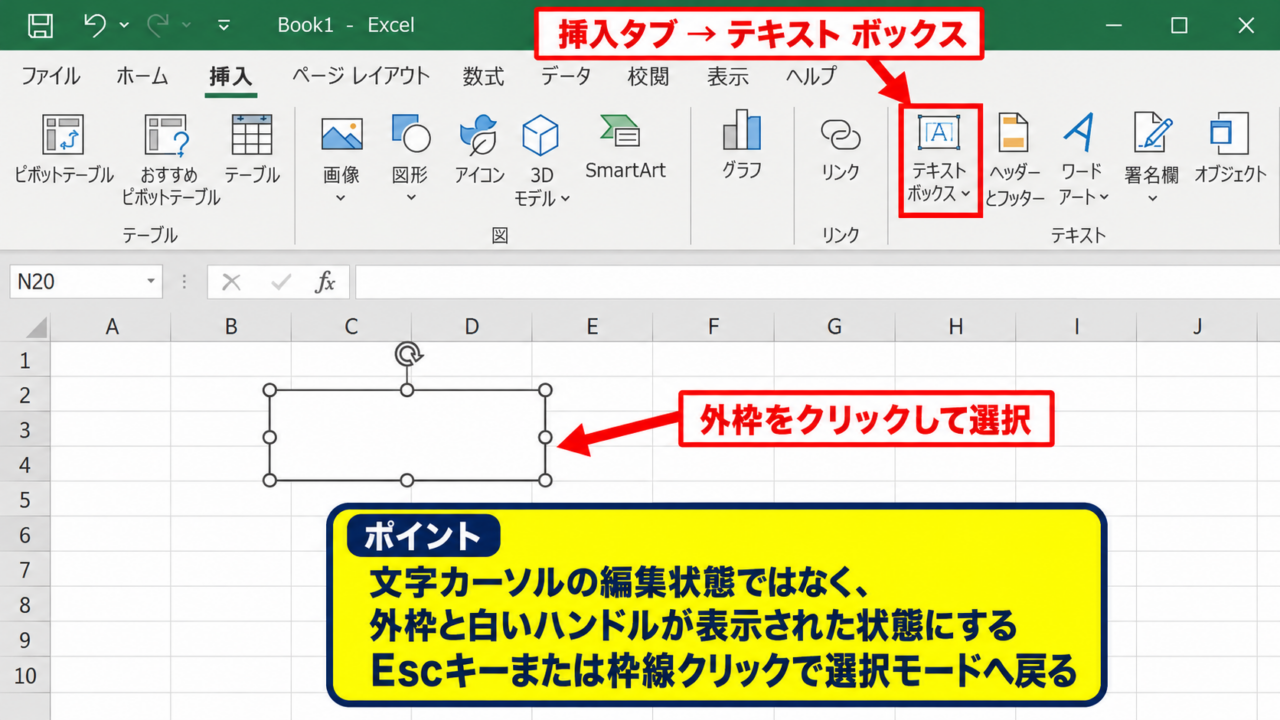
リボンの挿入タブを開き、テキストグループにあるテキストボックスを選択します。
ワークシート上でドラッグすると、文字を入力できる枠が作成されます。
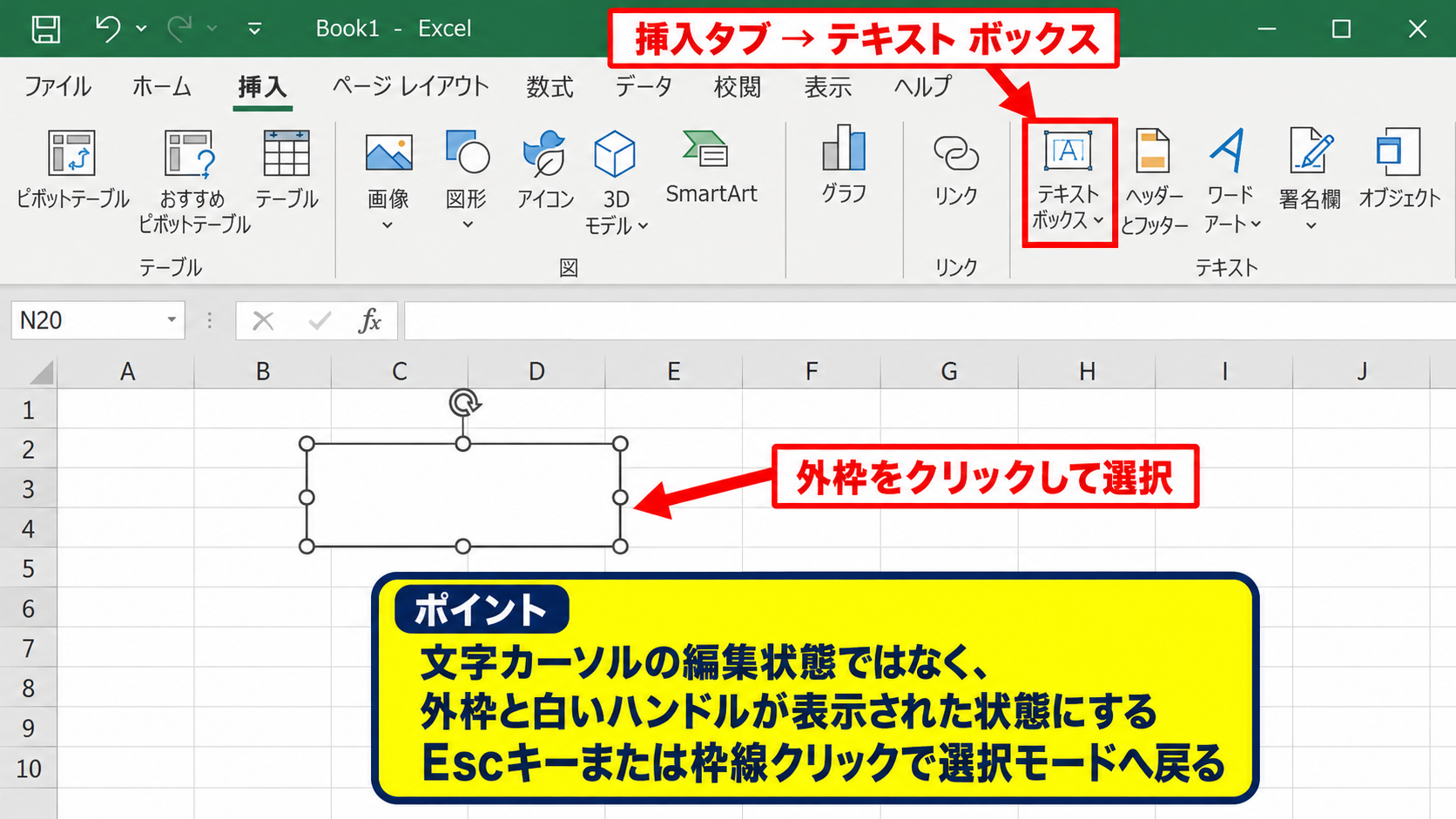
ここで大切なのは、文字カーソルが点滅している編集状態ではなく、テキストボックス全体の外枠が選択された状態にすることです。
外枠をクリックし、白い丸または四角のハンドルが周囲に表示されていることを確認してください。
文字列を直接打ち込む操作と、セル参照を設定する操作は異なります。
テキストボックスの内部をダブルクリックすると文字編集モードになります。
セルリンクを設定するときは、Escキーを押すか枠線部分をクリックして、オブジェクト選択モードへ戻します。
図形、吹き出し、ワードアートでも似た操作が可能ですが、用途に迷う場合は標準的なテキストボックスから始めると扱いやすいでしょう。
数式バーへのセル番地入力
続いては、テキストボックスと参照セルを結び付ける操作を確認していきます。
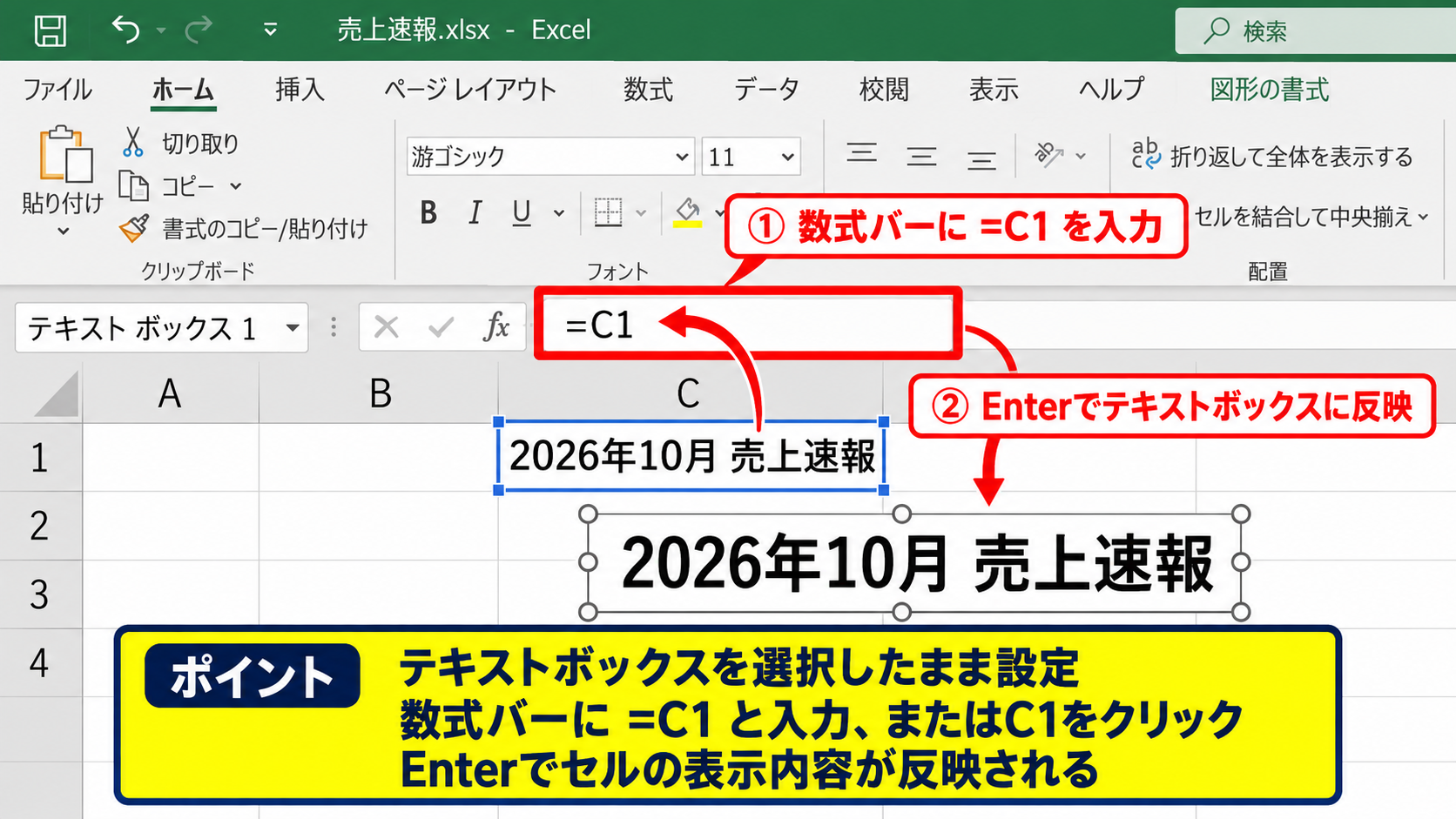
テキストボックスの枠を選択したまま、シート上部にある数式バーをクリックします。
数式バーに半角のイコールを入力し、そのまま参照先のC1セルをクリックしてください。
数式バーには=C1のような参照式が表示されます。
最後にEnterキーを押すと、テキストボックス内にC1セルの値が表示されます。
参照式の例です。
=C1
セルの内容が数値、日付、文字列のいずれでも、表示形式に応じた表示内容をテキストボックスへ反映できます。
セルをクリックせずに数式バーへ=C1と直接入力しても設定できます。
別シートを参照する場合は、たとえば集計シートのB5セルなら、数式バーへ=集計!B5のように入力します。
セル更新時の連動確認
次に、リンクが正しく働いているかを確認していきます。
参照元のC1セルを選択し、田中 花子を鈴木 一郎など別の文字へ変更します。
Enterキーで確定した直後に、テキストボックスの表示も同じ内容へ更新されれば設定完了です。
テキストボックス側へ直接文字を入力するとリンク式が消えることがあるため、表示内容は参照元セルで管理します。
表示文字の大きさ、塗りつぶし、枠線、配置はテキストボックス側で自由に調整できます。
一方で、文字そのものはセルの値を反映するため、デザインとデータを分けて管理できる点が便利です。
【操作のポイント】リンク後の文字変更は、テキストボックス内ではなく参照元セルで行います。
セル参照を見やすく表示する数式の作成
続いては、複数セルの内容を組み合わせて、テキストボックスへ分かりやすく表示する方法を確認していきます。
| A | B | C |
|---|---|---|
| 1 | 氏名 | 田中 花子 |
| 2 | 売上 | 125000 |
| 3 | 表示用セル | 田中 花子さんの売上は125,000円です |
テキストボックスは基本的に一つのセルを参照します。
そのため、複数のセルを文章として見せたい場合は、表示専用のセルを一つ用意し、そのセルをテキストボックスへリンクする方法が安定します。
文字列結合用セルの準備
テキストボックスへ表示したい文章を、まずワークシート上の空きセルで作成します。
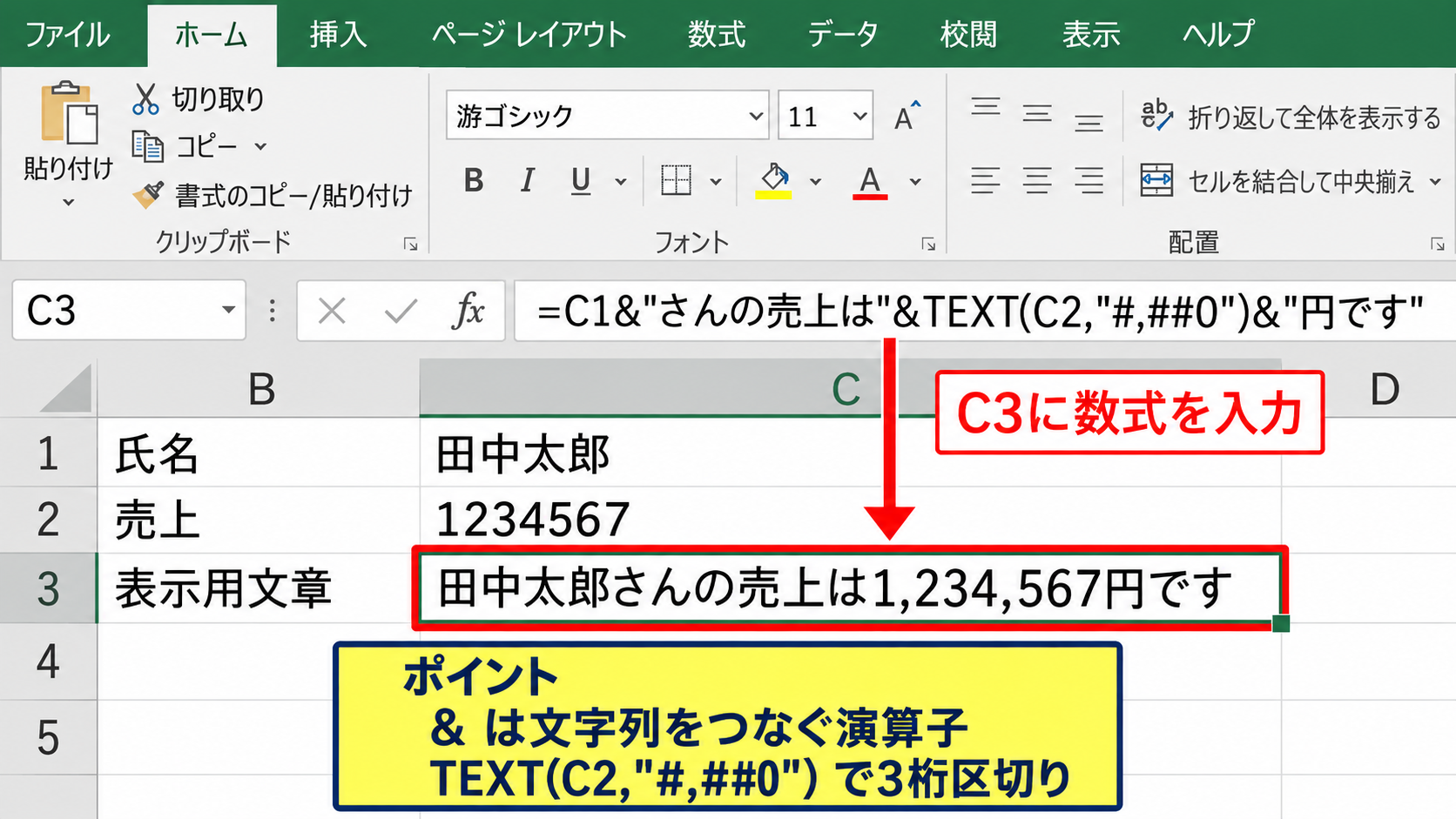
この例では、C3セルを表示専用セルとして使います。
セルC3を選択し、氏名と売上をつなぐ数式を入力しましょう。
=C1&”さんの売上は”&TEXT(C2,”#,##0″)&”円です”
&は、セルの値や固定文字を連結する演算子です。
TEXT関数は数値を文字列として整形する関数で、#,##0を指定すると3桁区切りのカンマを付けて表示できます。
1行目をヘッダーとして扱う場合でも、データ行のセル番地を使えば表示文を自由に組み立てられます。
完成したC3セルへテキストボックスをリンクすれば、氏名または売上が変わるたびに文章全体が更新されます。
改行を含む案内文の設定
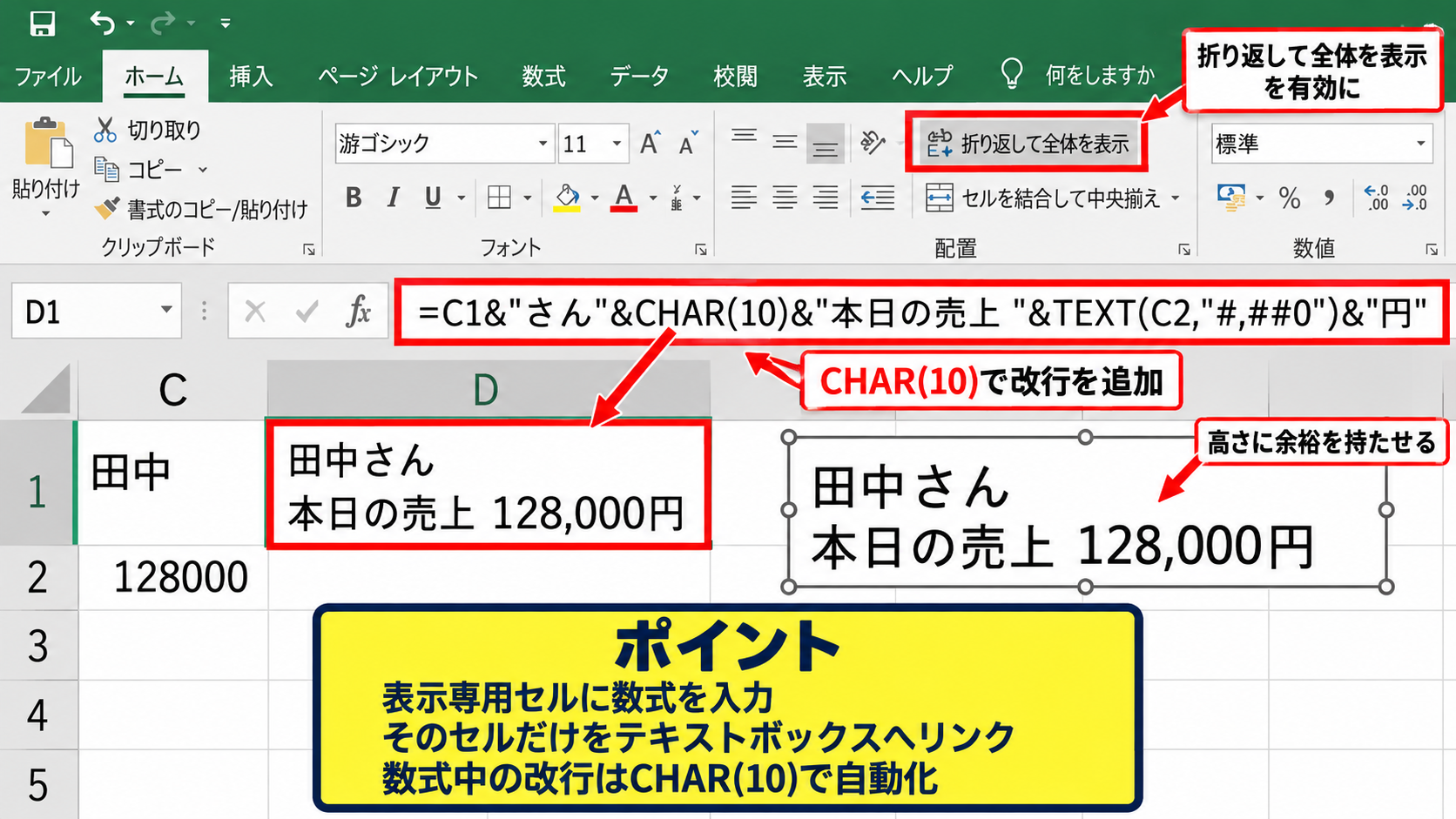
テキストボックス内で複数行に表示したいときは、表示用セルの数式へCHAR関数を加えます。
CHAR(10)は改行コードを意味するため、文章の区切りに使えます。
=C1&”さん”&CHAR(10)&”本日の売上 “&TEXT(C2,”#,##0″)&”円”
数式を入力した後、表示用セルのホームタブから折り返して全体を表示する設定を有効にしてください。
テキストボックス側でも高さが不足すると文字が見えにくくなるため、枠の高さを少し余裕を持って広げます。
セル内改行はAltキーとEnterキーでも入力できますが、数式中ではCHAR(10)を使うと自動化しやすくなります。
日付や締切、担当部署などを改行ごとに配置すれば、掲示用の案内や印刷用のタイトル枠にも活用できます。
【操作のポイント】文章を組み立てる数式は表示専用セルへ入力し、そのセルだけをテキストボックスへリンクします。
日付と数値の表示形式
日付や金額をそのまま連結すると、意図しない数字になることがあります。
Excelでは日付が内部的に連続した数値として保存されているため、&だけでつなぐと45292のような値が出る場合があります。
このようなときはTEXT関数で見せ方を指定しましょう。
=TEXT(C4,”yyyy年m月d日”)
=TEXT(C2,”¥#,##0″)
=TEXT(C5,”0.0%”)
表示用セルで書式を整えておくと、テキストボックス側で複雑な調整をせずに済みます。
日付の書式は、年度報告ならyyyy年m月、納品案内ならyyyy年m月d日など、資料の目的に合わせて選びましょう。
参照セルが空白の場合に不要な文言を出したくないときは、IF関数で空欄判定を加える方法もあります。
=IF(C1=””,””,C1&”さんの売上は”&TEXT(C2,”#,##0″)&”円です”)
テキストボックスのリンクができない場合の確認
続いては、数式バーへ入力してもリンクできない、表示が更新されない場合の確認点を解説していきます。
| 確認項目 | 確認内容 |
|---|---|
| 選択状態 | 文字編集ではなく枠線選択になっているか |
| 入力場所 | 図形内ではなく数式バーへ入力したか |
| 計算方法 | 自動計算になっているか |
文字編集モードからの切り替え
リンク設定で最も多い原因は、テキストボックスの中にカーソルが入ったままになっていることです。
内部にカーソルがある状態で=C1と入力すると、セル参照ではなく単なる文字として表示されます。
Escキーを一度押し、テキストボックスの周囲に選択ハンドルが表示されているか確認してください。
その後に数式バーをクリックしてセル参照を入力します。
枠線が選択されていれば、数式バー左側の名前ボックス付近に図形やテキストボックスの選択状態が反映されます。
編集状態と選択状態の違いを意識するだけで、リンクできない問題の多くは解消します。
Excel画面での数式バー確認
次のイメージでは、テキストボックスを選択して数式バーからC1セルを参照する位置を示します。
数式バーが非表示の場合は、表示タブから数式バーにチェックを入れると再表示できます。
セル番地をクリックした後は、数式バー内に参照式があることを確認してからEnterキーで確定しましょう。
再計算とブック設定の見直し
リンク自体はできているのに内容が更新されない場合、計算方法が手動になっている可能性があります。
数式タブから計算方法の設定を開き、自動が選ばれているか確認してください。
手動計算では、元セルに数式が入っている場合に結果がすぐ変わらないことがあります。
F9キーを押すと、ブック内の数式を再計算できます。
テキストボックスのリンク先が数式セルなら、参照元セルの計算結果が最新かどうかも重要です。
【操作のポイント】数式バー、テキストボックスの選択状態、自動計算の三つを順に確認すると原因を絞り込みやすくなります。
図形とテキストボックスを使い分ける表示方法
続いては、セル参照を使う場面でのテキストボックス、図形、グラフタイトルの使い分けについて確認していきます。
| 表示対象 | 向いている方法 |
|---|---|
| 帳票の注記 | テキストボックス |
| 目立つ案内 | 図形にリンクした文字 |
| グラフの題名 | グラフタイトルのセル参照 |
帳票内の注記への活用
テキストボックスは、セルの罫線に縛られず自由な位置へ配置できるため、帳票の注記に向いています。
たとえば、作成日、担当者、承認状況、対象期間などをセルから表示すれば、入力欄と印刷レイアウトを分離できます。
印刷用シートでは入力セルを見えない場所へまとめ、見せる情報だけをテキストボックスにリンクする構成も便利です。
保護された帳票で利用するときは、編集を許可するセルだけを設定しておくと、利用者が誤ってレイアウトを崩すリスクを抑えられます。
図形に表示する文字の連動
四角形、角丸四角形、吹き出しなどの図形も、選択して数式バーからセル参照を設定できます。
図形を使うと、ステータス表示やボタン風の案内を作りやすくなります。
たとえば、B2セルに完了と入力されたら、緑色の図形内へ完了と表示する設計が考えられます。
ただし、セルの値に応じて図形の塗りつぶし色まで自動変更するには、条件付き書式だけでは対応しにくく、VBAなど別の方法が必要になる場合があります。
文字表示だけを連動させるなら、図形でもテキストボックスでも数式バーからの参照が基本です。
【操作のポイント】説明文にはテキストボックス、視線を集める短い表示には図形を使うとレイアウトを整えやすくなります。
グラフタイトルとのセル連動
月別売上グラフなどでは、グラフタイトルをセルの内容と連動させたいことがあります。
グラフタイトルを一度クリックして選択し、数式バーに参照セルを入力すると、タイトルにもセルの内容を反映できます。
対象月を選択するセルとグラフタイトルをつなげれば、資料の見出しを毎回手入力する手間が減ります。
例として、B1セルに2026年10月と入力し、B2セルに売上実績と入力している場合です。
=B1&” “&B2
この数式を表示用セルへ入力し、そのセルをグラフタイトルにリンクすると、対象月の切り替えに合わせて題名も更新されます。
グラフ、図形、テキストボックスを同じセル参照で統一すると、更新作業が軽くなります。
テキストボックス連動を安定させる注意点
続いては、テキストボックスのセル参照を長く使うために知っておきたい注意点を確認していきます。
| 注意点 | 対策 |
|---|---|
| 行や列の追加 | 参照式が変わっていないか確認する |
| 空白表示 | IF関数で表示文を制御する |
| コピー | リンク先の移動を確認する |
セルの挿入と削除時の参照確認
参照元の行や列を削除すると、数式が#REF!エラーになることがあります。
テキストボックスではエラー内容がそのまま表示される場合があるため、帳票を更新した後は印刷プレビューも確認しましょう。
セルを挿入した場合はExcelが参照先を自動調整することもありますが、複雑なシートでは意図どおりとは限りません。
テキストボックスの参照式は数式バーでいつでも確認できるため、レイアウト変更後に一度見直す習慣が有効です。
空白セルとエラー値の扱い
参照セルが空白なら、テキストボックスも空白になります。
未入力時に入力待ちと表示したい場合は、表示用セルへIF関数を設定します。
=IF(C1=””,”入力待ち”,C1)
また、参照元の数式がエラーになる可能性がある場合は、IFERROR関数を使うと見た目を整えられます。
=IFERROR(C1,”確認中”)
利用者に見せるテキストボックスでは、#N/Aや#VALUE!をそのまま表示しない設計が重要です。
ファイル共有と互換性
テキストボックスのセルリンクは、Excelデスクトップアプリで作成すると確認しやすい機能です。
ブラウザ版のExcelや、他の表計算ソフトで開いた場合は、表示や編集の挙動が一部異なることがあります。
共有前には、実際に利用する環境でファイルを開き、表示が更新されるか確認しましょう。
共同編集を行う場合は、表示専用セルの場所や役割をコメントや別シートで共有しておくと、数式を消されにくくなります。
【操作のポイント】表示用セルを入力欄と分け、空白時やエラー時の表示もあらかじめ数式で整えておくと安全です。
まとめ エクセルのテキストボックスをセル参照で連動させる方法
Excelのテキストボックスをセル参照で連動させるには、テキストボックスの枠線を選択し、数式バーへ=C1のような参照式を入力します。
文字カーソルがテキストボックス内にある編集状態ではなく、オブジェクト全体を選択した状態で設定することが最重要です。
複数セルの値や固定文を表示したいときは、表示用セルに&、TEXT関数、CHAR(10)、IF関数などを使って文章を作り、そのセルをリンクします。
リンクできないときは、選択状態、数式バーへの入力、自動計算の設定を順番に確認しましょう。
テキストボックス、図形、グラフタイトルをセルと連動させれば、入力データを変えるだけで帳票全体の表示を更新できます。
見せるためのデザインと、管理するためのデータを分けて、更新しやすいExcelファイルを作っていきましょう。