Excelでグラフを作成したあとに売上や数量の行を追加すると、グラフへ反映されず困ることがあります。
グラフにデータを追加する方法は、データ範囲を広げる方法、系列を追加する方法、コピーして貼り付ける方法など、元データの並び方や追加したい内容によって異なります。
既存のグラフを作り直さなくても、グラフの元データを正しく指定すれば新しい月、商品、折れ線を追加できます。
グラフへデータを追加する主な方法
・グラフデータ範囲をドラッグして拡張する方法
・データの選択から系列を追加する方法
・新しいデータをコピーしてグラフへ貼り付ける方法
この記事では、データ範囲、系列、横軸ラベル、折れ線グラフの追加までを順番に確認します。
サンプルデータでは、1行目に見出しが入力されている表を使用します。
エクセルのグラフにデータ範囲を追加する方法
| 月 | 売上 | 目標 |
|---|---|---|
| 4月 | 120 | 100 |
| 5月 | 135 | 110 |
| 6月 | 148 | 120 |
| 7月 追加 | 160 | 130 |
それではまず、既存グラフのデータ範囲を広げて新しいデータを反映する方法について解説していきます。
元表の右側または下側に連続したデータを追加した場合は、グラフの範囲を拡張する方法が基本です。
追加するセルに空白行や空白列がないことが、Excelに連続した表として認識させる重要な条件です。
グラフ選択後の色枠操作
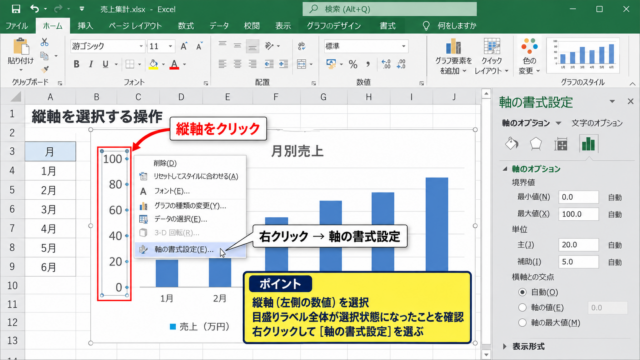
グラフをクリックすると、元データのセル範囲が色付きの枠で囲まれます。
グラフ内の棒や折れ線ではなく、グラフの余白部分を一度クリックすると、グラフ全体が選択された状態になります。
次に、表の周囲に表示された青色や紫色の範囲枠を確認しましょう。
追加した7月のデータが枠の外側にある場合は、範囲が6月までで止まっている状態です。
範囲枠の右下にある小さなハンドルを下へドラッグし、見出し行を含めて追加した行まで選択範囲を広げます。
横方向へデータを追加したケースでは、右方向にドラッグして範囲を伸ばします。
ドラッグを終えた時点で、グラフに7月の棒や折れ線の点が表示されれば操作は完了です。
データ範囲に月の列も含めることで、横軸のラベルも自動的に7月へ更新されます。
【操作のポイント】グラフを選択した直後に表示される色枠を確認し、数値列だけではなく見出し行と月の列まで含めて広げます。
グラフデザインのデータ選択
ドラッグしにくい場合や、元表から離れたセルを指定したい場合は、リボンの機能を使います。
グラフを選択すると表示されるグラフデザインタブを開き、データの選択をクリックしましょう。
表示されるダイアログでは、上部のグラフデータ範囲に現在の参照範囲が表示されます。
たとえば元の範囲がA1:C4なら、7月の行を含めるためにA1:C5へ変更します。
入力欄の右端にある範囲選択ボタンを押すと、ワークシート上でセルをドラッグして指定できます。
範囲を確定したら、ダイアログのプレビューで系列名と横軸ラベルが想定どおりかを確認します。
OKをクリックすると、データがグラフに反映されます。
データ範囲の例
追加前 =$A$1:$C$4
追加後 =$A$1:$C$5
絶対参照のドル記号は、参照するセル位置を固定して示す記号です。
【操作のポイント】範囲の最後の行番号だけを修正する場合でも、表題や横軸に使う列を除外しないよう注意します。
テーブル化による自動拡張
月ごとにデータを増やす表では、最初にテーブルとして設定しておくと便利です。
表内の任意のセルを選択し、挿入タブからテーブルを選びます。
テーブルの作成画面では範囲を確認し、先頭行をテーブルの見出しとして使用するにチェックを入れます。
そのテーブルを元にグラフを作成すると、最終行の下へ新しい月を入力した際に、テーブルとグラフの範囲が自動で広がることがあります。
毎月データを追記する管理表では、手動でグラフ範囲を変更する回数を減らせる点がテーブルの利点です。
ただし、テーブルの途中に空白行を入れたり、表の外へデータを入力したりすると、意図どおりに拡張されないことがあります。
表の最終行に続けて入力する運用を決めておくと、集計作業も安定します。
【操作のポイント】継続的に増える一覧はテーブル化し、データを必ず表の最終行の直下へ入力します。
エクセルのグラフに系列を追加する方法
| 月 | 売上 | 目標 | 前年売上 追加系列 |
|---|---|---|---|
| 4月 | 120 | 100 | 105 |
| 5月 | 135 | 110 | 118 |
| 6月 | 148 | 120 | 128 |
続いては、既存グラフに別の数値列を新しい系列として追加する方法を確認していきます。
系列とは、グラフの中で一本の折れ線や一組の棒として表示される数値データのまとまりです。
売上グラフに前年売上や目標を重ねたいときは、系列の追加を使います。
データの選択画面での系列追加
グラフを選択してグラフデザインタブを開き、データの選択をクリックします。
左側の凡例項目、系列の一覧には、現在グラフに表示されている売上や目標が並びます。
追加をクリックすると、系列の編集画面が表示されます。
系列名には、前年売上という見出しセルD1を指定します。
系列値には、見出しを除いたD2:D4の数値セルを指定します。
系列名と系列値を正しく分けると、凡例には前年売上と表示され、各月の数値がグラフ上に描画されます。
系列の指定例
系列名 =$D$1
系列値 =$D$2:$D$4
系列値は見出し行を含めず、数値だけの範囲にすることが基本です。
OKを押して戻ると、データの選択画面の一覧に新しい系列が加わっていることを確認できます。
【操作のポイント】系列名は見出しセルを一つ、系列値は同じ件数の数値セルだけを指定します。
コピーと貼り付けによる系列追加
連続した列のデータであれば、コピーと貼り付けでも系列を追加できます。
見出しを含めてD1:D4を選択し、コピーします。
その後、グラフの枠線をクリックして選択した状態で貼り付けを実行します。
Excelがデータを系列として解釈できる並びなら、前年売上が新しい棒または折れ線として追加されます。
この方法は少ない操作で済みますが、グラフが選択されていない状態で貼り付けると、シート上のセルへ値が貼り付けられてしまいます。
貼り付け後は凡例に新しい系列名が表示されているか、横軸の月数とデータ点の数が一致しているかを確認しましょう。
コピー元の見出しを含めることで、Excelが凡例に使う系列名を判別しやすくなります。
【操作のポイント】コピーしたあとにグラフ外のセルをクリックしないことが、貼り付け先を間違えないコツです。
行列の切り替えと系列の向き
系列を追加したのに、月別ではなく商品別に線が分かれてしまう場合があります。
これは、Excelが行と列のどちらを系列として判断するかが、表の構造と異なっている状態です。
データの選択画面にある行列の切り替えをクリックすると、系列の向きを入れ替えられます。
月が横軸に並び、売上、目標、前年売上が凡例に並ぶ構成では、通常は列ごとのデータが系列になります。
横軸に表示したい項目と、凡例に表示したい項目を先に決めると、行列の切り替えの判断がしやすくなります。
切り替え後は、意図しない系列が増えていないかを確認し、不要なものはデータの選択画面で削除できます。
【操作のポイント】月を横軸、比較したい数値項目を凡例に置く形を基準に、行列の向きを調整します。
折れ線グラフへのデータ追加と系列設定
| 月 | 実績 | 予測 |
|---|---|---|
| 4月 | 120 | 118 |
| 5月 | 135 | 132 |
| 6月 | 148 | 145 |
| 7月 | 160 | 155 |
続いては、折れ線グラフで月のデータや比較用の線を追加する操作について解説していきます。
折れ線グラフでは、各系列のデータ点が線で結ばれるため、推移や増減を確認しやすい特徴があります。
追加したデータが線の終点に反映されない場合は、系列値と横軸ラベルの範囲を個別に見直します。
折れ線グラフのデータ範囲拡張
実績と予測の折れ線グラフに7月を加える場合は、元表の7月行を入力してからグラフを選択します。
グラフデザインタブのデータの選択を開き、グラフデータ範囲がA1:C5になっているかを確認しましょう。
実績と予測の二つの系列がともに7月まで参照していれば、二本の線はどちらも7月の位置まで伸びます。
一方だけ線が6月で止まるときは、該当する系列を選択して編集をクリックし、系列値の末尾を確認します。
折れ線が途中で止まる原因は、グラフ全体の範囲ではなく、個別系列の参照範囲にある場合もあります。
【操作のポイント】実績と予測のどちらにも追加月の数値が入力されているかを、グラフ編集前に表で確認します。
Excel画面の操作イメージ
上のイメージでは、グラフデザインタブのデータの選択から、参照範囲を7月の行まで拡張する流れを示しています。
数式バーに表示されるSERIES関数は、グラフの系列設定をExcel内部で表した情報です。
SERIES関数の考え方
=SERIES(系列名,横軸ラベル範囲,系列値範囲,表示順)
例 =SERIES($B$1,$A$2:$A$5,$B$2:$B$5,1)
この例では、B1が系列名、A2:A5が月のラベル、B2:B5が実績の値、最後の1が系列の表示順を表します。
直接SERIES関数を書き換えるより、データの選択画面から範囲を指定するほうが、参照ミスを減らしやすいでしょう。
【操作のポイント】SERIES関数は設定確認の目安にし、通常の編集はデータの選択画面で行います。
空白セルとエラー値の扱い
追加した月の数値が空白の場合、折れ線が途切れたり、前後の点を直線で結んだりすることがあります。
グラフを右クリックしてデータの選択を開き、非表示および空白セルをクリックすると、空白セルの表示方法を選べます。
空白を間隔として表示する設定では、欠損月を明確に見せられます。
ゼロとして表示する設定では、売上がゼロであった月として線が横軸へ下がります。
前後のデータポイントを線で結ぶ設定は、入力漏れではなく一時的にデータが存在しないケースで使われることがあります。
空白セルの扱いは数値の意味を変えるため、単に見栄えだけで選ばず、業務上の実態に合わせることが大切です。
【操作のポイント】未集計、ゼロ、欠損のどれを表す空白なのかを決めてから、グラフの空白セル設定を選びます。
グラフの横軸ラベルと追加データの整合性
| A列 横軸 | B列 売上 |
|---|---|
| 4月 | 120 |
| 5月 | 135 |
| 6月 | 148 |
| 7月 追加 | 160 |
続いては、追加した数値と横軸の月表示を一致させるための確認方法を解説していきます。
数値だけを追加して横軸ラベルを更新しないと、7月の売上が6月の位置に見えるなど、誤解を招くグラフになるおそれがあります。
横軸ラベル範囲の編集
グラフデザインのデータの選択を開くと、右側に横軸ラベルの項目があります。
編集をクリックして、月が入力されたA2:A5のようなセル範囲を指定します。
売上の系列値がB2:B5であれば、横軸ラベルも同じ四件にそろえることが必要です。
横軸ラベルの件数と系列値の件数は、原則として一致させます。
一件多いまたは少ない範囲を指定すると、データ点の位置がずれたり、Excelが自動的な番号を表示したりする場合があります。
【操作のポイント】追加後は、系列値の最終行と横軸ラベルの最終行が同じ行番号かを確認します。
日付軸と文字列軸の違い
月を4月、5月のような文字列として入力する方法と、実際の日付を入力して表示形式だけを変更する方法があります。
文字列の場合は、入力した順番で項目が並ぶ分類軸として扱われます。
日付の場合は、日付軸として時間の間隔を反映した表示に設定できることがあります。
たとえば4月1日、5月1日、7月1日という日付を使うと、6月が欠けていることを横軸上の間隔で示せます。
継続した時系列を正確に比較したい場合は、月名の文字列より日付データで管理する方法も有効です。
月初日を自動で作る数式の例
=DATE(2026,A2,1)
A2に月番号の4が入っている場合、この数式は2026年4月1日の日付を返します。
【操作のポイント】月ごとの間隔もグラフへ反映したいときは、日付形式のセルを横軸ラベルに使います。
フィルターと非表示データの確認
表にオートフィルターが設定されている場合、特定の月が非表示になっていることがあります。
グラフに表示される内容は、非表示の行と列のデータを表示する設定によって変わります。
グラフを選択してデータの選択を開き、非表示および空白セルから表示設定を確認しましょう。
また、フィルターボタンがグラフ右上に表示されるExcelのバージョンでは、グラフのフィルターから系列やカテゴリを個別に表示、非表示へ切り替えられます。
追加したデータが表にはあるのにグラフへ出ない場合は、範囲指定だけでなく、フィルターのチェック状態も確認する必要があります。
【操作のポイント】追加データが表示されないときは、参照範囲、行の非表示、グラフフィルターの順に確認します。
追加データがグラフに反映されない原因
| 確認項目 | 正常な状態 | 注意が必要な状態 |
|---|---|---|
| データ範囲 | 追加行まで含む | 追加行が範囲外 |
| セルの内容 | 数値として入力 | 文字列やエラー |
| 系列値 | 横軸と同じ件数 | 件数が不一致 |
続いては、データを追加してもグラフが変わらないときに確認したい原因を解説していきます。
一つずつ設定を確認すれば、グラフを作り直さずに修正できるケースが多くあります。
数値が文字列として入力されている状態
セルに160と表示されていても、文字列として保存されているとグラフで数値として扱われないことがあります。
セルの左上に緑色の三角形が表示される場合は、数値が文字列として保存されている可能性があります。
セルを選択して警告アイコンをクリックし、数値に変換を選ぶと修正できます。
文字列の数値は、セルの先頭にアポストロフィが付いている場合や、外部システムから貼り付けた場合にも起こりやすい状態です。
文字列を数値へ変換する数式の例
=VALUE(B2)
B2に文字列として入力された160がある場合、VALUE関数は数値の160として返します。
グラフへ追加する前に、数値セルの配置が右寄せになっているかを見ることも簡易的な確認方法です。
【操作のポイント】外部から貼り付けた数値は、表示だけで判断せず、数値形式として認識されているかを確認します。
空白行と離れた範囲の混在
売上表の途中に空白行を入れて、新しい月をその下へ追加すると、グラフの自動拡張が止まることがあります。
これは、Excelが空白行を表の終わりとして判断しやすいためです。
空白行を削除してデータを連続させるか、データの選択画面で追加範囲を明示的に指定します。
別の場所にある前年実績のようなデータを追加したい場合は、グラフ全体のデータ範囲を無理に広げず、系列の追加で個別に設定する方法が分かりやすいでしょう。
連続した表には範囲拡張、離れた表には系列追加という使い分けが基本です。
【操作のポイント】グラフの元表には不要な空白行を作らず、別表の数値は系列として追加します。
グラフ種類と第2軸の確認
売上が百万円単位で、比率が百分率のように大きく異なるデータを同じグラフへ追加すると、片方の線がほとんど見えなくなる場合があります。
このときは、追加した系列を選択し、系列のグラフの種類の変更から組み合わせグラフを設定します。
比率の系列には第2軸を使用すると、左側に売上、右側に達成率など、二つの目盛りを持つグラフにできます。
ただし第2軸は読み取り方が複雑になるため、凡例、軸ラベル、単位を明確に表示することが必要です。
第2軸が適する例
売上 120、135、148
達成率 96パーセント、103パーセント、108パーセント
単位が違う系列を比較するときに、目盛りを分けて見やすくします。
【操作のポイント】単位や桁が大きく異なる系列だけに第2軸を使い、グラフの意味が伝わる表示に整えます。
まとめ エクセルのグラフにデータを追加する方法
| 目的 | 主な操作 |
|---|---|
| 新しい月を追加 | グラフデータ範囲を拡張 |
| 比較項目を追加 | データの選択から系列を追加 |
| 折れ線の表示を調整 | 横軸、空白セル、グラフ種類を確認 |
最後に、エクセルのグラフへデータを追加する方法をまとめていきます。
表の末尾に月や数値を追加した場合は、グラフを選択してデータ範囲を追加行まで広げます。
前年売上、予測、目標など、比較用の新しい数値列を重ねたい場合は、データの選択から系列を追加します。
系列名には見出しセル、系列値には見出しを除いた数値セルを指定することが、分かりやすいグラフ作成の基本です。
折れ線グラフでは、系列値だけでなく横軸ラベルの範囲も同じ件数まで広げる必要があります。
データが反映されないときは、追加行が範囲外になっていないか、数値が文字列になっていないか、非表示やフィルターの設定が残っていないかを順番に確認しましょう。
継続して追記する表はテーブル化しておくと、グラフの更新作業を減らしやすくなります。
目的に合わせてデータ範囲の拡張と系列の追加を使い分け、変化が伝わるグラフへ整えていきましょう。