Excelで作成したグラフは、データの内容や伝えたいポイントに合わせて種類を変更できます。
棒グラフで項目ごとの差を見せていたものを折れ線グラフに変えれば、時間による推移が把握しやすくなります。
また、構成比を示したいときは円グラフ、2つの数値の関係を確認したいときは散布図が役立ちます。
グラフの種類を適切に選ぶことで、表だけでは見つけにくい傾向や比較結果を、読み手に分かりやすく伝えられるようになります。
Excelのグラフ種類を変更するときのポイントです。
・グラフを選択して[グラフのデザイン]から[グラフの種類の変更]を開きます。
・比較には棒グラフ、推移には折れ線グラフ、割合には円グラフ、相関には散布図を選びます。
・グラフの種類を変えた後は、軸・凡例・データラベルも確認します。
この記事では、Excelで棒グラフ・折れ線グラフ・円グラフ・散布図へ変更する方法と、データに合うグラフの選び方を解説します。
グラフの種類を変えても、通常は元データの表そのものは変更されません。
安心して表示方法を試しながら、見やすいグラフに整えていきましょう。
エクセルのグラフ種類を変更する基本操作
それではまず、既に作成したExcelグラフの種類を変更する基本操作について解説していきます。
| 月 | 売上 | 目標 |
|---|---|---|
| 4月 | 120 | 100 |
| 5月 | 135 | 110 |
| 6月 | 128 | 120 |
この例では、1行目に見出しがあり、A列に月、B列に売上、C列に目標が入力されているものとして進めます。
グラフ本体の選択
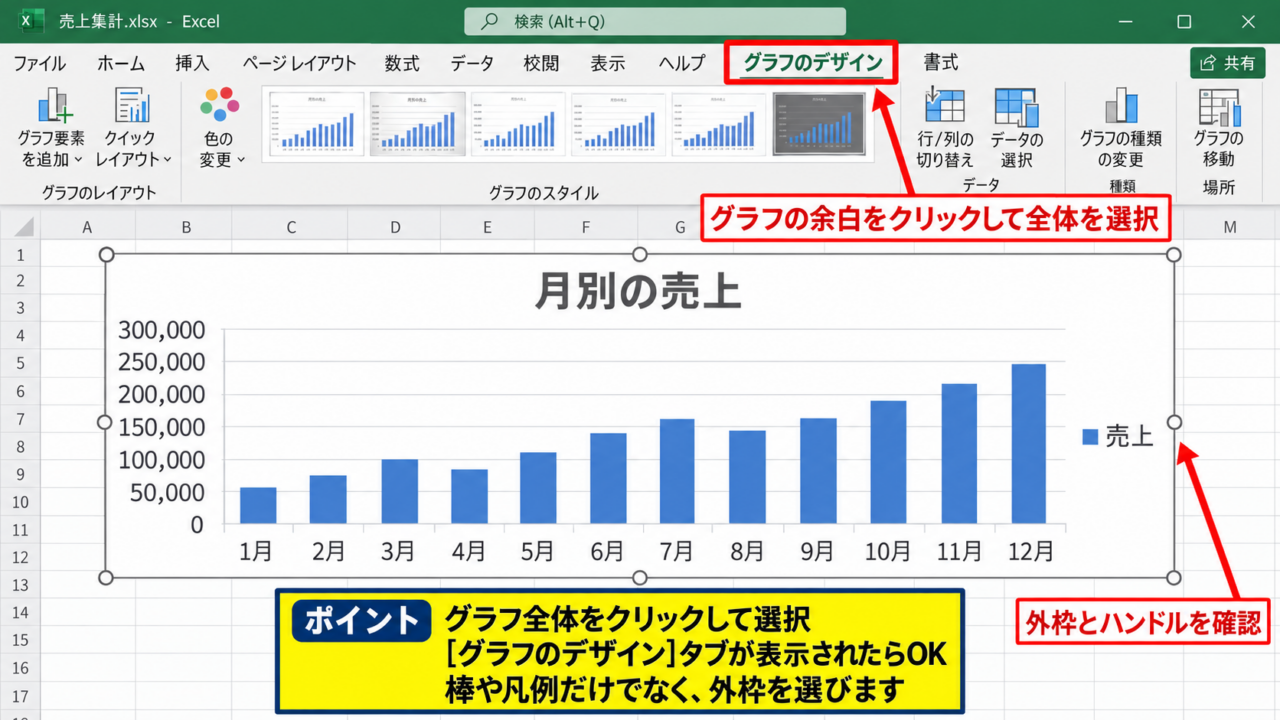
グラフの種類を変えるには、最初に変更対象のグラフ本体をクリックします。
グラフを選択できると、周囲に小さな丸や四角のハンドルが表示され、リボンには[グラフのデザイン]タブが現れます。
グラフ内の棒や凡例だけを選ぶのではなく、グラフ全体の外枠を選択することが大切です。
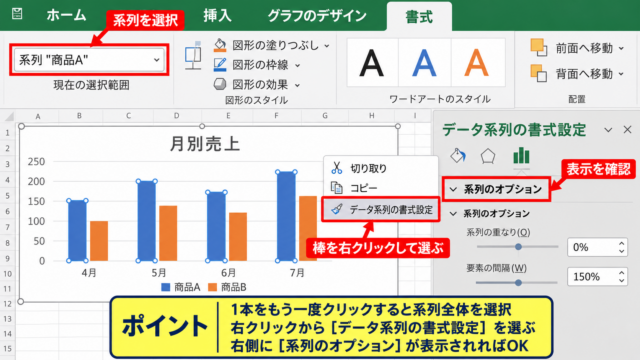
データ系列だけが選択された状態では、系列の書式設定画面が開くことがあります。
目的の操作が見つからないときは、グラフの余白部分をもう一度クリックし、全体が選択されているか確認しましょう。
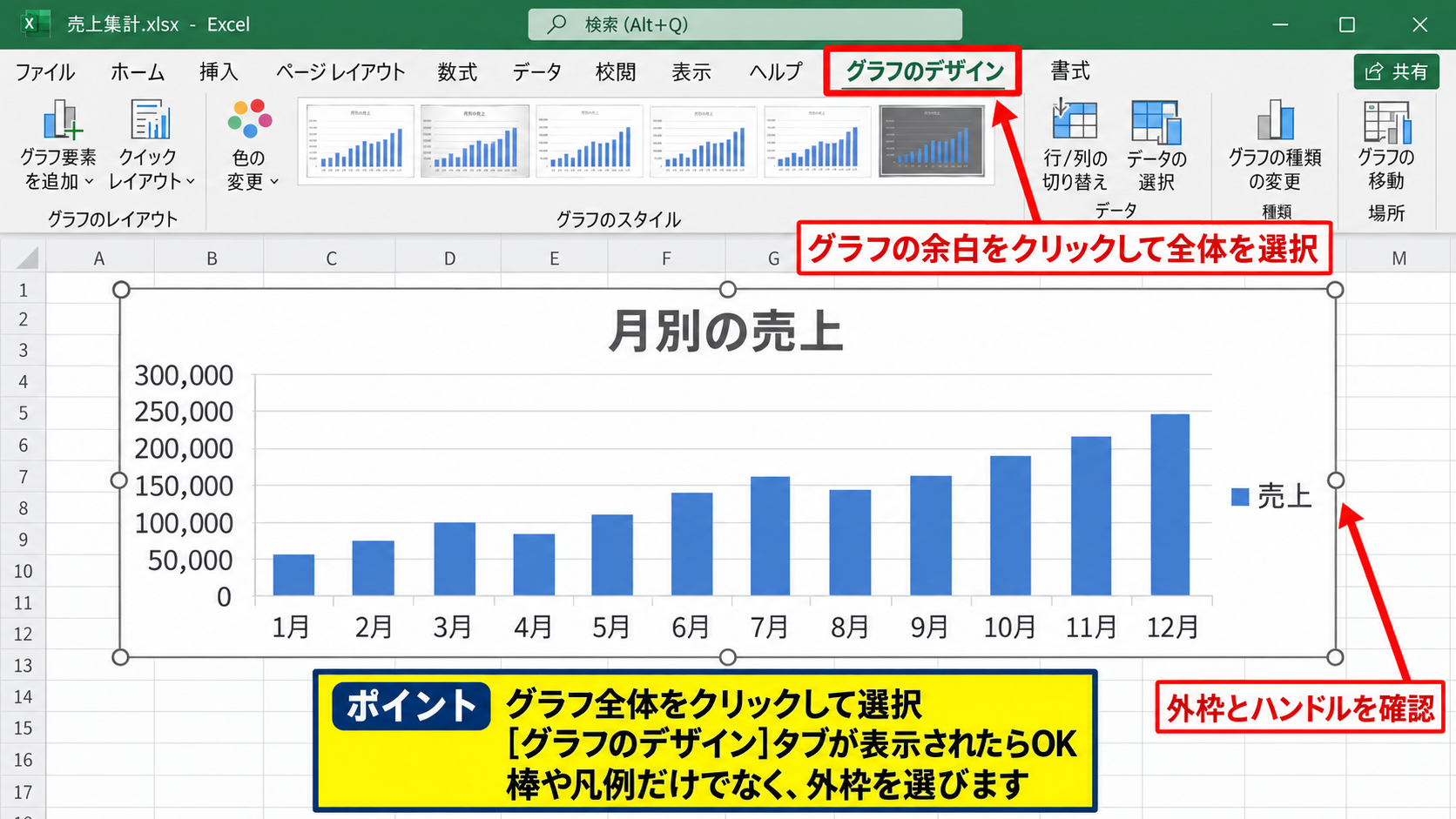
グラフをクリックすると、通常の[ホーム]や[挿入]に加えて、グラフ専用のタブを利用できるようになります。
この状態になれば、棒グラフから折れ線グラフへ切り替える操作や、グラフ要素の追加が可能です。
グラフの種類の変更画面
グラフを選択したら、リボンの[グラフのデザイン]タブをクリックします。
タブ内にある[グラフの種類の変更]を選ぶと、グラフ一覧のダイアログボックスが表示されます。
左側には縦棒、横棒、折れ線、円、散布図などの分類が並び、右側には選択中の種類に含まれる形式が表示されます。
目的の分類を選んだ後、右側のプレビューで系列の見え方を確認してから確定すると失敗を減らせます。
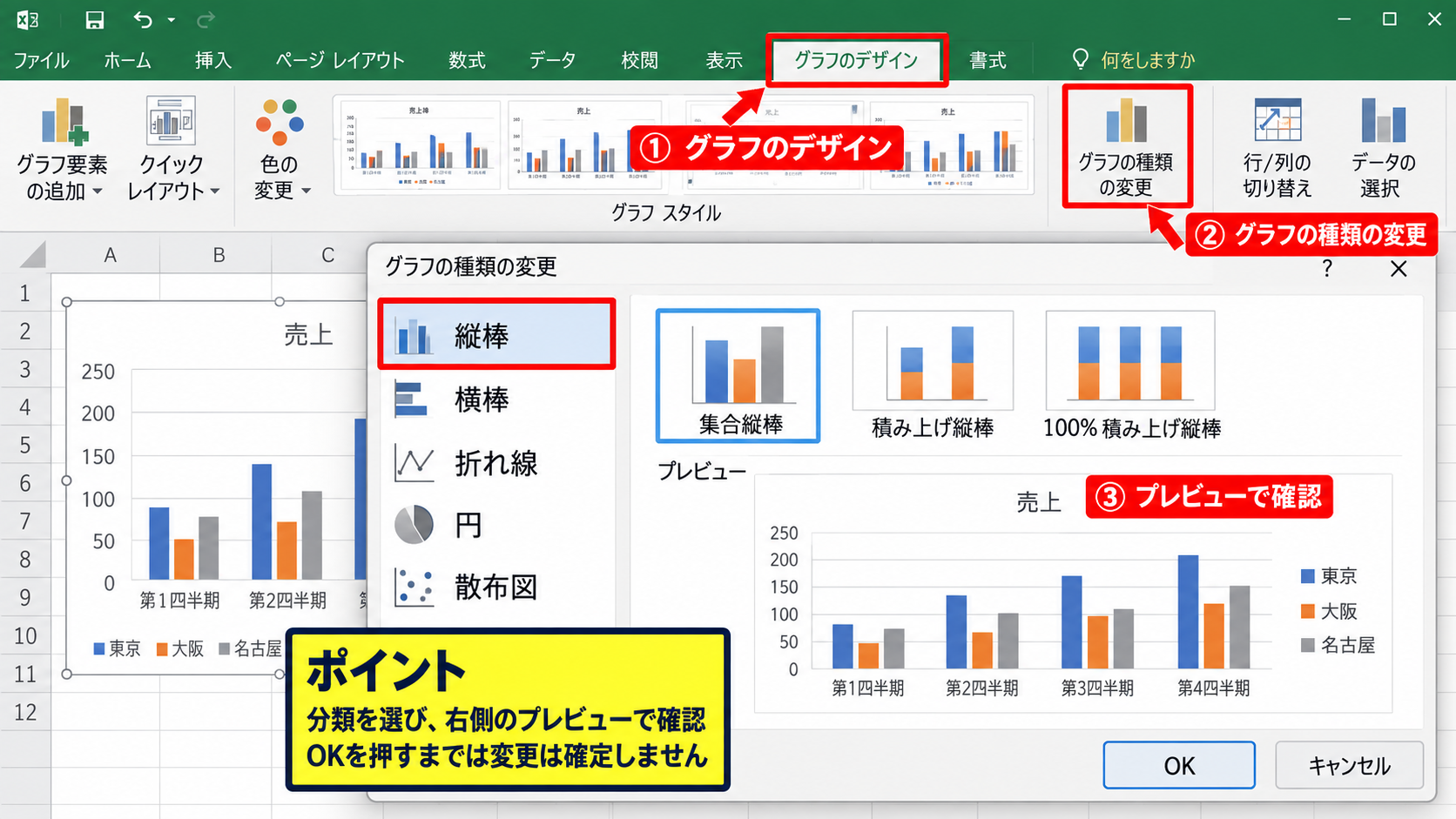
例えば縦棒グラフには集合縦棒、積み上げ縦棒、百分率積み上げ縦棒などがあります。
同じ棒グラフでも、実数を比較したいのか、内訳の構成を比較したいのかによって適した形式は変わります。
ダイアログの下部にある[OK]を押す前なら、候補をクリックしても元のグラフは確定変更されません。
変更後の表示確認
グラフ種類を選んで[OK]をクリックすると、元のデータ範囲を維持したまま表示形式だけが切り替わります。
切り替え後は、横軸の項目、縦軸の数値、凡例の名前が想定どおりかを確認してください。
特に円グラフへ変更した場合、複数系列のデータは分かりにくくなることがあります。
グラフの見た目が崩れたように見えても、元表の列と行の向きを切り替えることで改善する場合があります。
[グラフのデザイン]タブの[行/列の切り替え]を使うと、横軸の項目と凡例に使われるデータ系列を入れ替えられます。
変更結果が合わないときは、すぐに元に戻すのではなく、まずデータ範囲と系列名を確認するのが近道です。
【操作のポイント】グラフ本体を選択し、[グラフのデザイン]から[グラフの種類の変更]を開く流れを覚えると、どの種類のグラフでも対応しやすくなります。
棒グラフから折れ線グラフへの変更
続いては、棒グラフを折れ線グラフへ変更する手順と、推移を読みやすくする設定を確認していきます。
| 月 | 売上 | 目標 |
|---|---|---|
| 7月 | 140 | 130 |
| 8月 | 152 | 140 |
| 9月 | 146 | 150 |
月別の売上や気温、在庫数のように順番を持つ数値は、折れ線グラフにすると増減の流れを追いやすくなります。
折れ線グラフの選択
棒グラフを選択して[グラフのデザイン]から[グラフの種類の変更]を開きます。
左側の一覧で[折れ線]を選び、右側に表示された形式から[マーカー付き折れ線]または通常の[折れ線]を選択します。
月ごとの実績をはっきり示したいときは、各データ点に印が付くマーカー付き折れ線が便利です。
データ点が少ない月次集計ではマーカー付き、多い日次データでは線だけの表示が見やすい傾向があります。
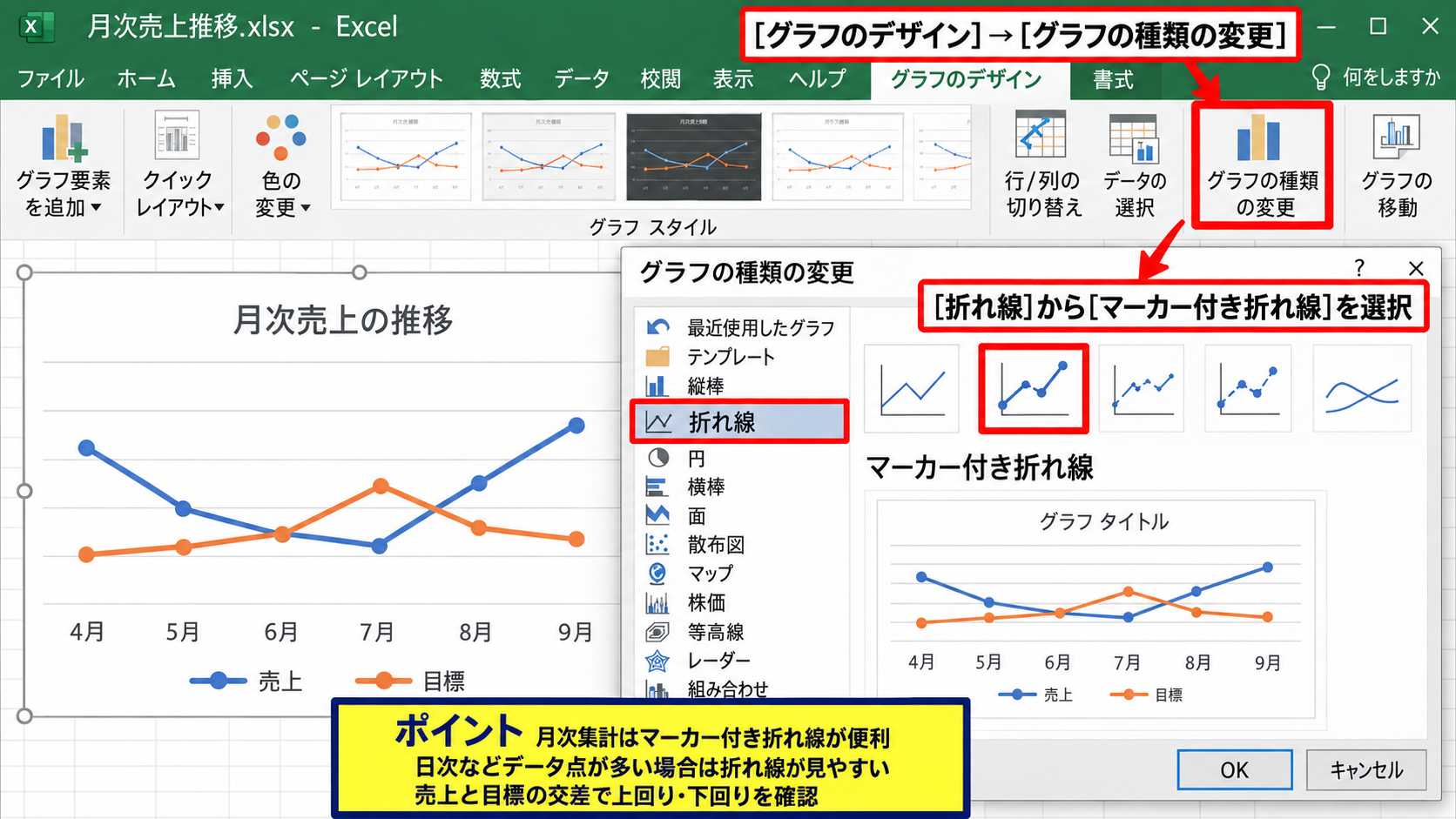
複数の系列がある場合は、売上と目標が別々の線として描画されます。
線が交差する場所では、目標を上回った月と下回った月を直感的に確認できます。
横軸と縦軸の整え方
折れ線グラフでは、横軸に月や日付、縦軸に数値が表示される構成が基本です。
横軸の日付が連続していない場合や、文字列として入力されている場合は、間隔が期待どおりにならないことがあります。
横軸を右クリックして[軸の書式設定]を開くと、軸の種類やラベル間隔を調整できます。
縦軸の最小値を大きく設定しすぎると、わずかな変化が大きく見えるため、報告用途では軸の設定を必ず確認しましょう。
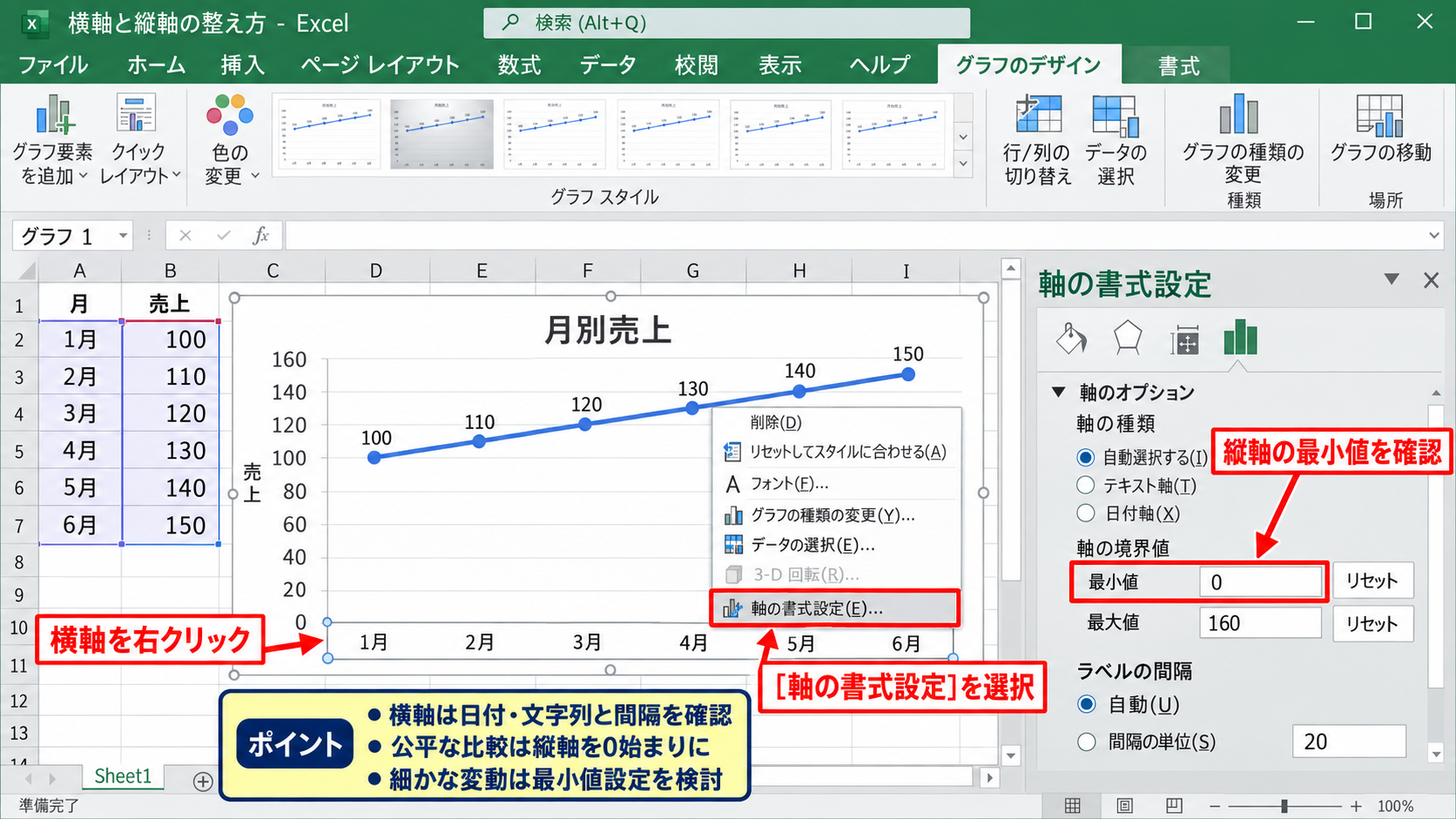
売上が100から150の範囲で推移する場合、縦軸の下限を0にするか100にするかで印象は大きく変わります。
比較の公平さを重視する資料では0始まり、細かな変動の分析では適切な最小値設定を検討する場面があります。
目標値との比較表示
実績と目標のように意味が異なる2系列は、色や線種を変えると読み手が判別しやすくなります。
実績は実線、目標は破線にするなど、白黒印刷でも区別できる設定が実務では有効です。
系列をクリックして右クリックし、[データ系列の書式設定]から線の色、幅、実線または点線を調整できます。
目標値を目立たせたい場合でも、装飾を増やしすぎず、実績より少し控えめな線にすると視線が整理されます。
必要に応じて、最後のデータ点だけにデータラベルを表示する方法もあります。
すべての点に数値を表示すると重なって読みにくくなるため、グラフの目的に合わせて表示箇所を絞りましょう。
【操作のポイント】時系列の増減を伝えるなら折れ線グラフが適しています。横軸の順序と縦軸の範囲を確認してから資料に使いましょう。
円グラフへの変更と構成比の表示
続いては、データの内訳を分かりやすく見せる円グラフへの変更方法について確認していきます。
| 商品分類 | 売上額 |
|---|---|
| A商品 | 450000 |
| B商品 | 300000 |
| C商品 | 150000 |
円グラフは、全体に対して各項目がどの程度の割合を占めているかを示したいときに向いています。
円グラフに適したデータ範囲
円グラフを使う前に、データが1つの系列と項目名で構成されているかを確認します。
上の表では、A列の商品分類が項目名、B列の売上額が1つの数値系列です。
円グラフは基本的に1系列の構成比を表すグラフであり、複数系列を同時に比較する用途には向きません。
例えば月別売上と月別利益の2列をそのまま円グラフにすると、何の割合なのかが伝わりにくくなります。
構成比を示す対象を1つに決め、合計に対する内訳として意味を持つデータを選ぶことが重要です。
値が0やマイナスの項目は円グラフで適切に表現できないため、事前に表を見直しましょう。
円グラフへの切り替え手順
グラフを選択し、[グラフのデザイン]タブから[グラフの種類の変更]をクリックします。
左側の分類で[円]を選ぶと、2-D円、3-D円、ドーナツなどの候補が表示されます。
最も一般的なのは2-D円グラフです。
立体的な3-D円グラフは見栄えがしますが、扇形の大きさを正確に比較しにくいため、業務資料では2-D円グラフが扱いやすいでしょう。
選択後に[OK]をクリックすると、項目ごとの売上額が円の扇形として表示されます。
割合とデータラベルの追加
円グラフでは、色だけで内訳を判断させず、割合や分類名を直接表示すると理解しやすくなります。
グラフ右上に表示される[+]のグラフ要素ボタンをクリックし、[データ ラベル]にチェックを付けます。
さらに矢印から[その他のオプション]を選ぶと、分類名、値、パーセンテージなどの表示内容を選択できます。
構成比を伝える円グラフでは、分類名とパーセンテージを表示する設定が実用的です。
構成比の計算を表でも確認したい場合は、C2セルに次の数式を入力します。
=B2/SUM($B$2:$B$4)
この数式はB2の売上額をB2からB4までの売上合計で割り、A商品が全売上に占める割合を求めます。
$記号を付けた絶対参照により、C2の数式を下方向へオートフィルしても合計範囲が固定されます。
セルの表示形式をパーセンテージにすると、0.5のような小数が50パーセントとして表示されます。
【操作のポイント】円グラフは1つの合計に対する内訳向けです。項目数を絞り、分類名と割合のラベルを表示すると伝わりやすくなります。
散布図への変更と相関関係の確認
続いては、横軸と縦軸の両方に数値を使い、2つの項目の関係を見る散布図について解説していきます。
| 広告費 | 売上額 |
|---|---|
| 20 | 180 |
| 35 | 230 |
| 50 | 310 |
散布図は、広告費と売上額、勉強時間と得点、身長と体重のように、2つの数値の関係を確認したい場合に使います。
散布図に向く表の形
散布図では、左側の列を横軸のX値、右側の列を縦軸のY値として扱います。
上の例では広告費がX値、売上額がY値です。
棒グラフや折れ線グラフでは横軸を項目として扱うことが多い一方、散布図では横軸も連続した数値として扱われます。
そのため、月名や商品名のような文字列だけを散布図の横軸に使うことはできません。
数値データが小さい順に並んでいなくても散布図は作成できますが、分析前に欠損値や入力ミスがないかを確認しておくと安心です。
散布図の種類の選択
対象グラフを選択し、[グラフの種類の変更]から[散布図]を選択します。
散布図には、マーカーのみ、平滑線とマーカー、直線とマーカーなどの形式があります。
個々の観測値の分布を確認したいだけなら、マーカーのみの散布図が分かりやすい選択です。
データの間を線で結ぶと順番に意味があるように見えるため、時系列でないデータではマーカーのみを基本に考えましょう。
グラフを変更した後、横軸と縦軸に意図した列が設定されているか確認します。
データが逆に配置された場合は、[データの選択]から系列を編集し、系列Xの値と系列Yの値を指定し直せます。
近似曲線と相関の見方
散布図で点が右上がりに集まっている場合、X値が増えるほどY値も増える傾向があります。
点が右下がりに集まる場合は、X値が増えるほどY値が減る傾向です。
関係の方向を視覚的に確認したいときは、グラフ要素から[近似曲線]を追加できます。
近似曲線が右上がりでも、必ずしも一方の数値がもう一方の原因であるとは限りません。
相関係数を数式で求める場合は、次の関数を使います。
=CORREL(A2:A4,B2:B4)
A2からA4を広告費、B2からB4を売上額として指定すると、2つのデータの相関係数を返します。
相関係数は1に近いほど正の相関、-1に近いほど負の相関、0に近いほど線形の関係が弱いことを示します。
データ数が少ない場合は、相関係数だけで結論を出さず、業務上の事情や外れ値も含めて判断しましょう。
【操作のポイント】散布図は数値同士の関係を見るグラフです。横軸と縦軸の列を確認し、必要に応じて近似曲線を追加します。
複合グラフと見やすさの調整
続いては、異なる性質の数値を1つのグラフで比較する複合グラフと、見やすく整える方法を確認していきます。
| 月 | 売上額 | 達成率 |
|---|---|---|
| 4月 | 1200000 | 96% |
| 5月 | 1500000 | 105% |
| 6月 | 1400000 | 98% |
売上額と達成率のように単位や桁が異なるデータは、棒グラフと折れ線グラフを組み合わせる複合グラフが便利です。
複合グラフの設定
グラフを選択して[グラフの種類の変更]を開き、左側から[組み合わせ]を選択します。
系列ごとにグラフの種類を指定できるため、売上額を集合縦棒、達成率を折れ線に設定します。
異なる単位のデータを同じ縦軸で表示すると、一方がほとんど見えなくなることがあります。
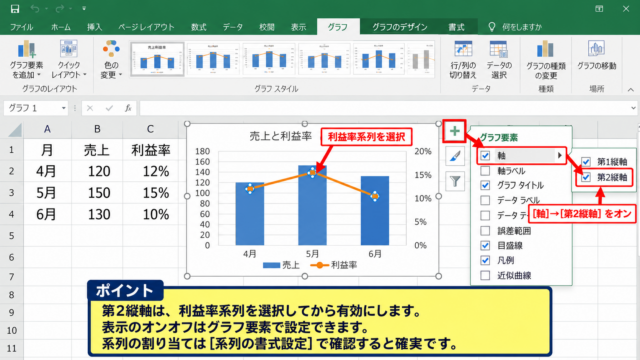
達成率のようなパーセンテージを折れ線にした場合は、右側に第2軸を表示する設定を検討しましょう。
第2軸のチェックを付けて[OK]を押すと、左軸に売上額、右軸に達成率を表示できます。
グラフタイトルと凡例の整理
グラフタイトルは、何を比較しているのかが一目で分かる具体的な名称にします。
単に売上とするよりも、月別売上額と目標達成率のように、対象と指標を含めると読み手に親切です。
凡例は系列の色や線の意味を示す要素なので、グラフ内の空いている場所に配置します。
タイトル、軸ラベル、凡例の文字を小さくしすぎると、グラフが正しくても資料として読みにくくなります。
グラフの右上にある[+]から[グラフ タイトル][軸ラベル][凡例]を追加または削除できます。
不要な要素を減らし、伝えたい数値に視線が集まる状態を目指しましょう。
データラベルと配色の調整
重要な値を明確にしたいときは、データラベルを追加します。
ただし、すべての棒や点にラベルを付けると、項目数が多いグラフでは文字が重なります。
最大値、最小値、最新月など、読者に特に見てほしいデータだけを強調する設計が効果的です。
達成率を表で計算する場合、D2セルには次の数式を入力できます。
=B2/C2
B2に実績、C2に目標が入力されている場合、この数式で実績を目標で割った達成率を求められます。
D2の右下にあるフィルハンドルを下へドラッグすると、D3以降にも同じ計算式をオートフィルできます。
配色はExcelの既定テーマを使っても問題ありませんが、意味を持たせる場合は色のルールを統一します。
例えば実績を青、目標をグレー、注意が必要な値を赤系にするなど、同じ資料内で色の意味を変えないことが大切です。
【操作のポイント】複合グラフでは、単位が異なる系列に第2軸を設定します。タイトルと凡例を整え、強調するデータを絞ると見やすくなります。
グラフの種類を選ぶ基準
続いては、棒・折れ線・円・散布図をどのような目的で使い分けるかについて解説していきます。
| 確認したい内容 | 適したグラフ |
|---|---|
| 項目ごとの数量差 | 棒グラフ |
| 時系列の増減 | 折れ線グラフ |
| 全体に対する割合 | 円グラフ |
| 2つの数値の関係 | 散布図 |
グラフの種類を選ぶときは、装飾性ではなく、読み手に何を判断してほしいかを基準にします。
数量比較に向く棒グラフ
棒グラフは、商品別売上、部署別人数、地域別件数など、複数項目の数値差を比較するのに向いています。
棒の長さを比べることで、最大値や最小値、項目間の差を直感的に読み取れます。
項目名が長い場合や項目数が多い場合は、縦棒より横棒グラフの方がラベルを読みやすいことがあります。
比較の公平さを保つため、棒グラフの数値軸は原則として0から始める設定が基本です。
途中から始まる軸では差が実際以上に大きく見えるため、資料の目的に応じて慎重に使いましょう。
推移確認に向く折れ線グラフ
折れ線グラフは、月別売上、日別アクセス数、年別人口など、時間に沿った変化を示すのに適しています。
線の傾きから、増加、減少、横ばい、急激な変化を把握できます。
時系列データの順番を逆にしたり、月を文字順に並べたりすると、推移の意味が失われるため注意が必要です。
複数の系列を表示する場合は、多くても3から5系列程度に抑えると読みやすくなります。
系列が多い場合は、目的別にグラフを分けることも検討しましょう。
割合と関係性に向く円グラフ・散布図
円グラフは構成比を示すためのグラフであり、項目数は多くても5から7程度に絞ると比較しやすくなります。
小さな割合の項目が多数ある場合は、円グラフではなく横棒グラフの方が正確に比較できることがあります。
一方で散布図は、数値データのばらつきや関係性を確認するためのグラフです。
円グラフと散布図は用途が大きく異なるため、割合を示したいのか、2つの変数の関係を見たいのかを最初に切り分けましょう。
グラフ選びで迷ったときは、次の考え方が便利です。
項目を比べるなら棒グラフです。
時間による変化を見るなら折れ線グラフです。
合計の内訳を見るなら円グラフです。
数値同士の関係を見るなら散布図です。
【操作のポイント】先に伝えたい内容を決めてからグラフを選ぶと、作成後の修正を減らせます。見栄えより比較しやすさを優先しましょう。
まとめ エクセルのグラフの種類を変更する方法
Excelでは、グラフを選択して[グラフのデザイン]から[グラフの種類の変更]を開くことで、棒・折れ線・円・散布図などへ切り替えられます。
グラフ種類の使い分けをまとめます。
・棒グラフは商品別や部署別など、項目ごとの数値比較向けです。
・折れ線グラフは月別や日別など、時間に沿った推移の確認向けです。
・円グラフは全体に対する構成比の表示向けです。
・散布図は広告費と売上のような、2つの数値の関係を確認する用途に向きます。
グラフの種類を変更した後は、軸、凡例、データラベル、タイトルが意図どおりかを必ず確認してください。
データの意味に合うグラフを選び、必要な情報だけを見やすく配置することで、Excelの表を伝わる資料へ変えられます。
最初から完璧なグラフを選ぼうとせず、表示を切り替えながら最も読み取りやすい形を探してみましょう。