Excelで棒グラフを作成したものの、棒と棒の間隔が広すぎる、棒の太さが細い、項目ごとに間隔が不規則に見える、と感じることがあります。
棒グラフの見た目は、数値そのものが正しくても、余白や棒幅の設定によって読みやすさが大きく変わります。
とくに売上推移、月別実績、部門比較などのグラフでは、棒の間隔を適切に詰めるだけで、データの比較が直感的になり、資料全体の印象も整います。
この記事では、エクセルの棒グラフの間隔を詰める方法、棒の幅を太くする設定、間隔が不規則になる原因と直し方を解説します。
棒グラフの間隔を調整する主なポイントは、系列のオプションにある要素の間隔幅です。
数値を小さくすると棒同士が近づき、棒の幅も相対的に太く見えるようになります。
ただし、元データの空白列、複数系列、日付軸の設定などがあると、要素の間隔幅だけでは直らない場合があります。
ここからは、グラフの形に合わせて調整する順番を確認していきましょう。
棒グラフの間隔を詰める操作【要素の間隔幅】
それではまず、棒グラフの間隔を詰める基本操作について解説していきます。
| 月 | 売上 |
|---|---|
| 4月 | 120 |
| 5月 | 145 |
| 6月 | 132 |
| 7月 | 168 |
上のように1行目を見出し行として、A列に項目、B列に数値を入力した表から集合縦棒グラフを作成した場合を例にします。
棒を選択する手順
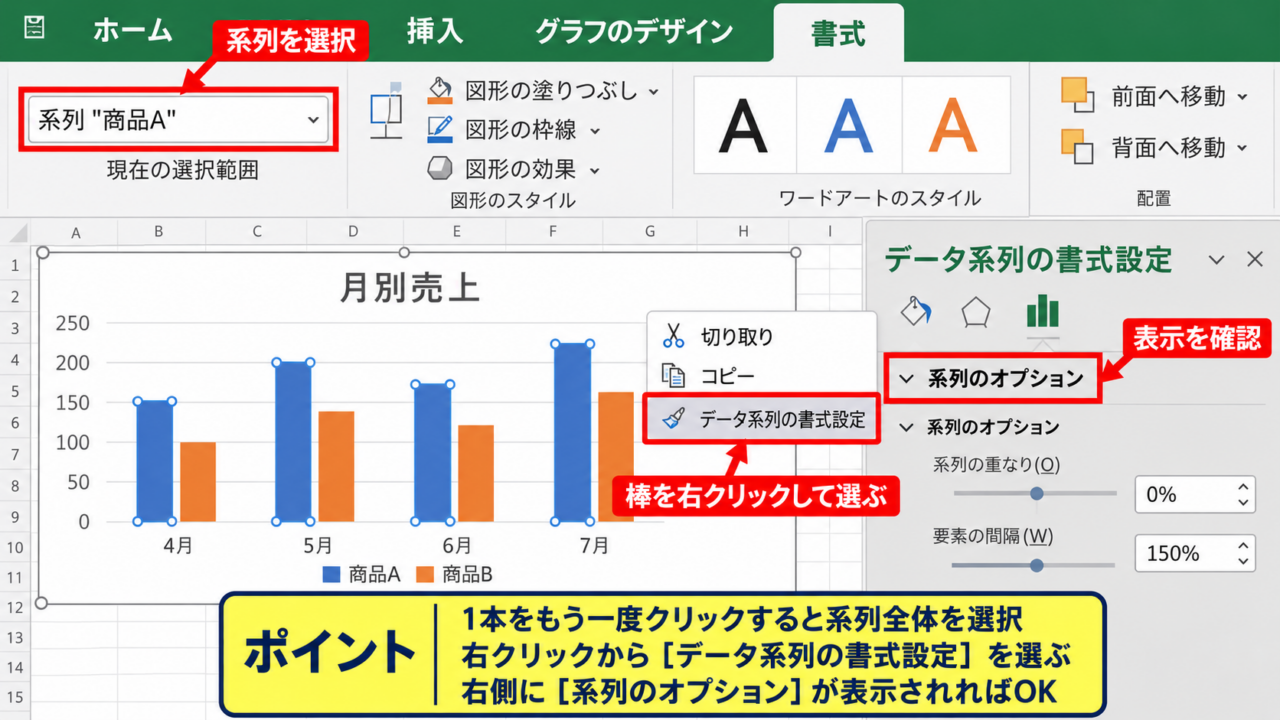
グラフ内の棒を1本クリックすると、通常はその棒だけが選択されたように見えます。
もう一度同じ系列の棒をクリックすると、同じ色の棒全体に選択枠が付きます。
間隔を変える対象は個別の棒ではなく、棒が属しているデータ系列です。
棒が選択されている状態で右クリックし、表示されたメニューからデータ系列の書式設定を選びます。
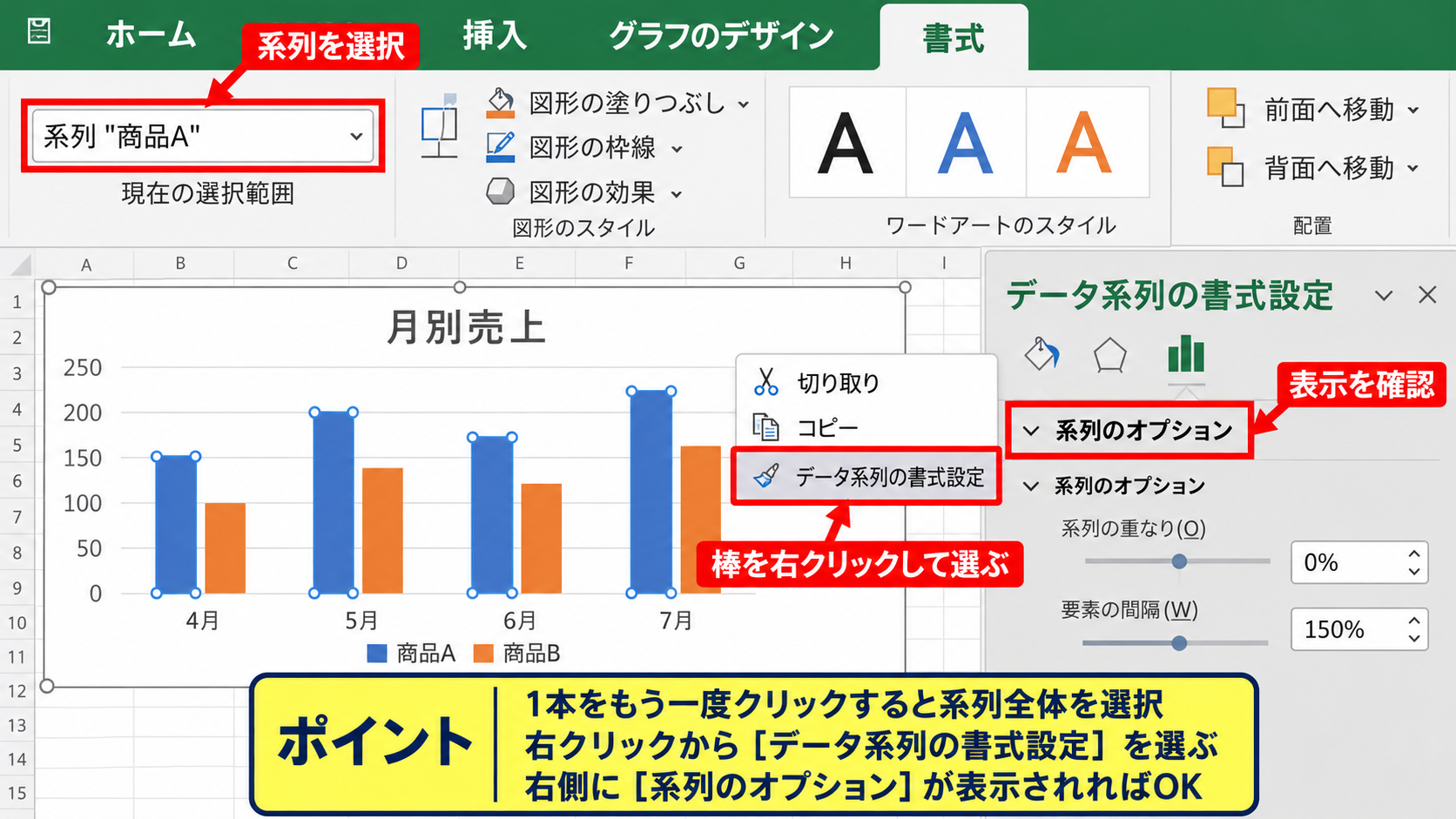
右クリックの位置が棒以外の場所になると、グラフエリアやプロットエリアの設定画面が開くことがあります。
右側の作業ウィンドウに系列のオプションが表示されているかを確認してから、次の調整へ進みましょう。
棒を選択しにくいときは、グラフをクリックしてからグラフの書式タブを開き、現在の選択範囲から系列を選ぶ方法も便利です。
選択範囲の表示が系列になっていれば、間隔幅の設定を変更できます。
要素の間隔幅を小さくする設定
データ系列の書式設定を開いたら、棒グラフのアイコンが付いた系列のオプションを表示します。
ここにある要素の間隔幅は、棒と棒のすき間をパーセントで指定する項目です。
初期設定では150パーセント前後になっていることが多く、数値が大きいほど棒の間隔が広くなります。
たとえば150パーセントを80パーセントに変更すると、棒同士の余白が減り、棒の横幅が目立つ見た目へ変化します。
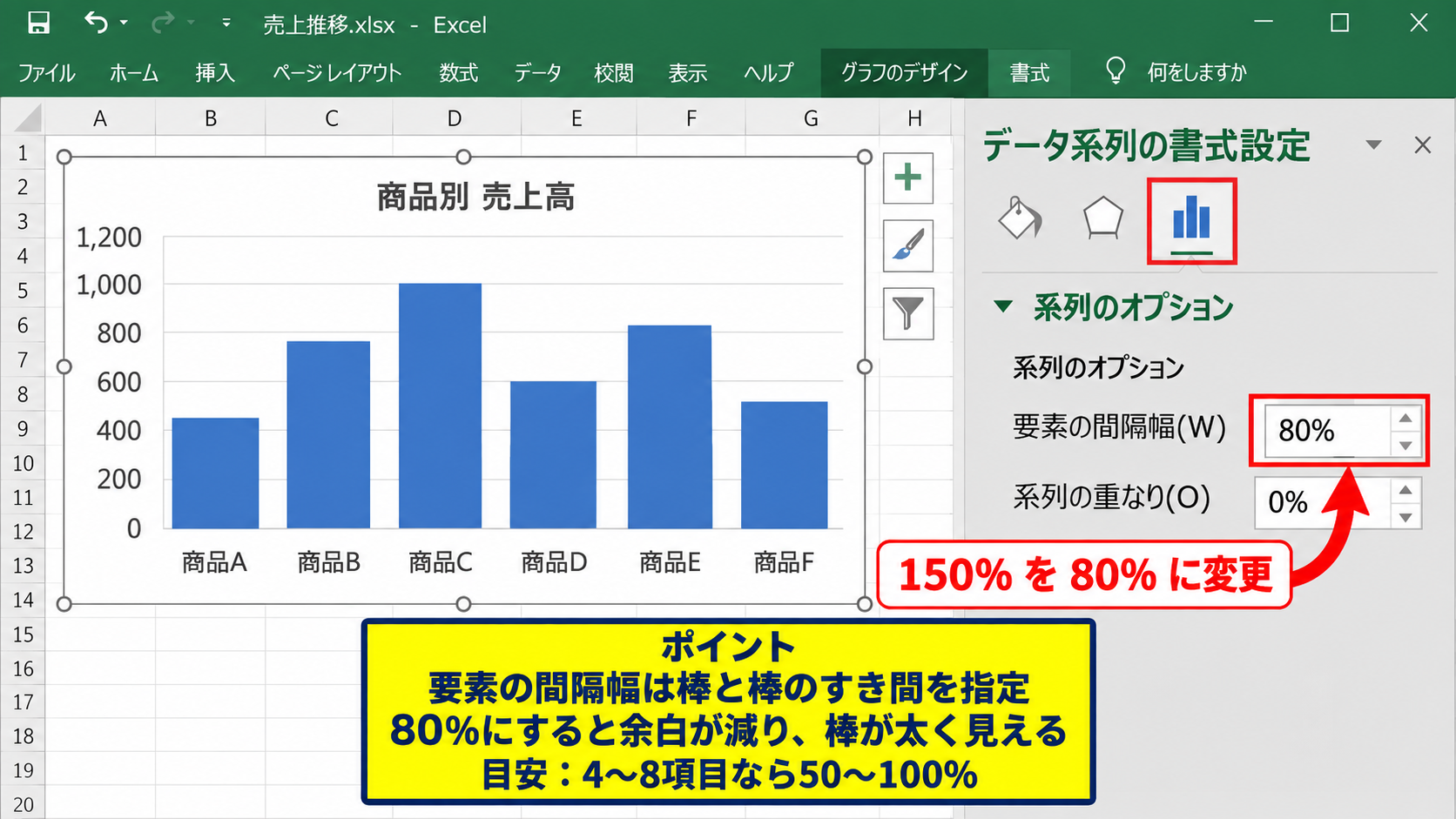
数値を50パーセント程度まで下げると、カテゴリ数が少ないグラフでは密度の高い表示になります。
一方で、項目が多いグラフで間隔をゼロに近づけすぎると、個々の棒を区別しにくくなるかもしれません。
要素の間隔幅の目安は、比較する項目が4から8個程度なら50から100パーセント、項目が多い場合は100から150パーセントです。
数値に正解はなく、棒の本数、グラフの横幅、ラベルの長さを見ながら決めることが重要です。
グラフサイズと棒幅の関係
要素の間隔幅を変えても棒が細く感じる場合は、グラフ全体の横幅が広すぎる可能性があります。
グラフの外枠を選択し、左右のハンドルをドラッグして横幅を少し狭めると、棒の見え方が変わります。
棒の太さは系列設定だけでなく、プロットエリアの広さとグラフ全体のサイズにも影響されます。
プレゼンテーション用の資料では、横に長すぎるグラフよりも、比較対象が読み取れる適度な横幅に整える方が効果的です。
凡例を右側に配置している場合は、凡例を下側へ移すだけでもプロットエリアが広がり、棒の幅を確保できます。
【操作のポイント】要素の間隔幅を下げる前に、必ずデータ系列を選択します。
グラフエリアではなく系列の設定画面を開けているかどうかが、調整を成功させるポイントです。
棒の幅をそろえる系列設定【系列の重なり】
続いては、棒の幅をそろえながら間隔を調整する系列設定を確認していきます。
| 月 | 計画 | 実績 |
|---|---|---|
| 4月 | 130 | 120 |
| 5月 | 140 | 145 |
| 6月 | 150 | 132 |
計画と実績のように複数の数値列を選択すると、1つのカテゴリ内に複数の棒が並ぶ集合縦棒グラフになります。
系列の重なりの役割
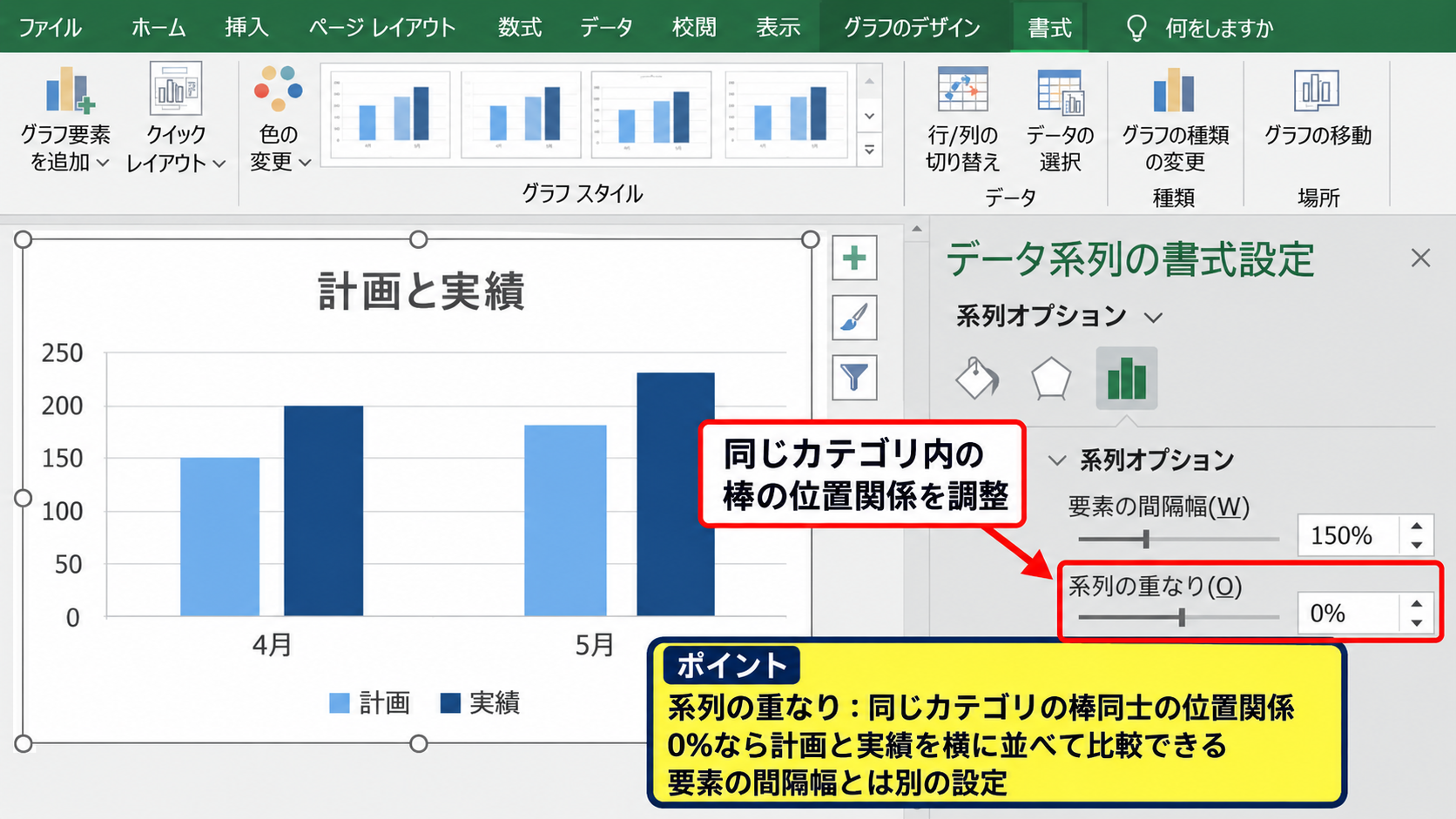
複数系列の棒グラフでは、要素の間隔幅に加えて系列の重なりという設定が表示されます。
系列の重なりは、同じカテゴリに並ぶ棒同士をどの程度重ねるか指定する項目です。
0パーセントでは計画と実績の棒が横に並び、100パーセントへ近づくほど棒が重なります。
通常の比較グラフでは、系列の重なりは0パーセント付近にしておくと、各数値を読み違えにくくなります。
実績を計画の上に重ねて見せたい場合には、重なりを設定し、系列ごとに塗りつぶしの透明度を変更する方法もあります。
ただし、重ねた棒グラフは奥側の値が見えにくくなるため、日常的な報告資料では並べて比較する形式が無難です。
集合縦棒グラフでは、要素の間隔幅がカテゴリ間の余白、系列の重なりが同じカテゴリ内の棒同士の位置関係を決めます。
この2つを混同しないことが、棒幅調整の基本です。
系列数が多い場合の調整
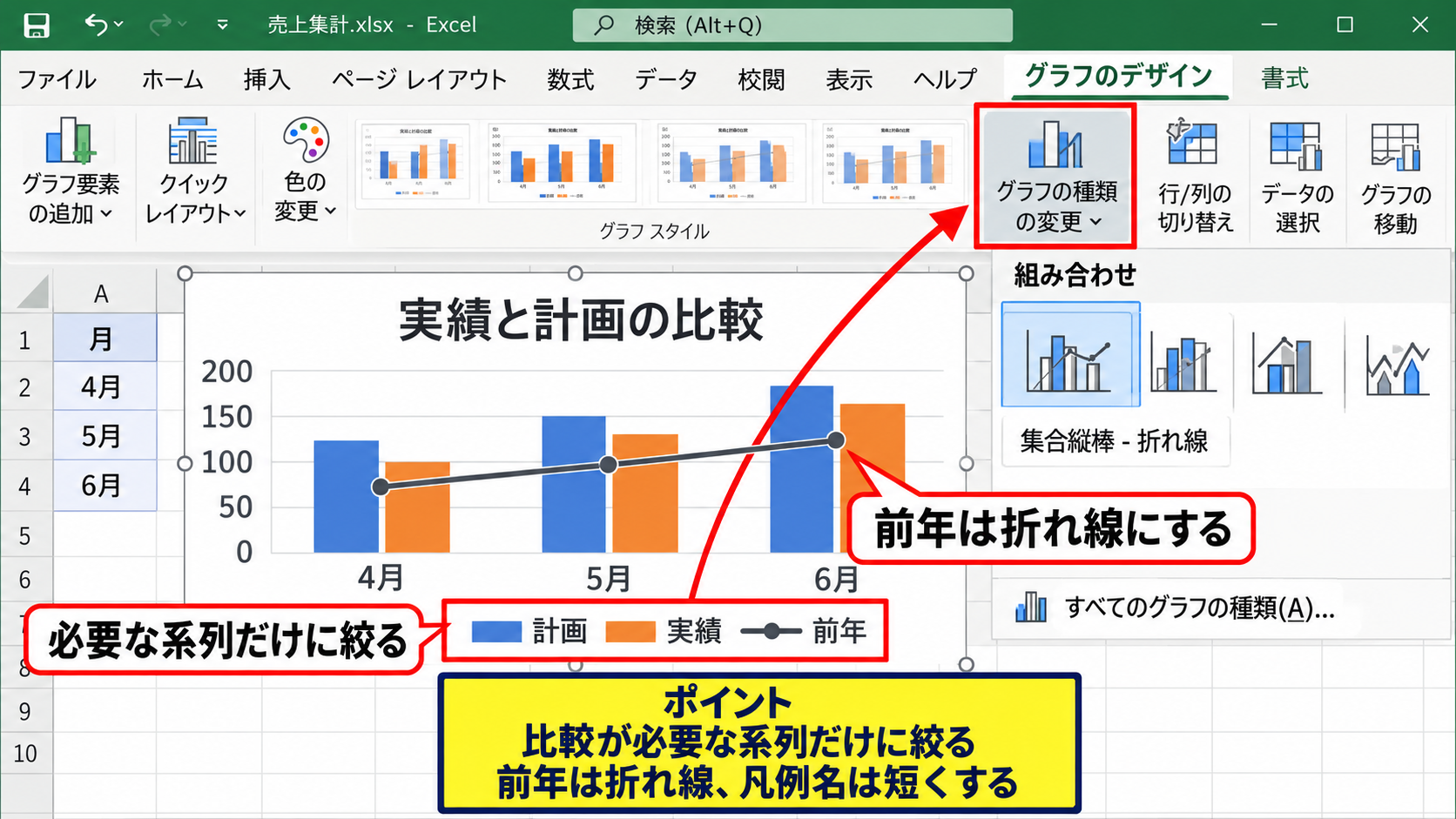
3系列以上の棒グラフでは、1つのカテゴリ内に棒が増えるため、各棒が細くなりがちです。
このような場合は要素の間隔幅を小さくしても、系列数が多いこと自体による細さは解消しきれません。
まず、比較する必要がある系列だけに絞れるかを見直しましょう。
たとえば前年、計画、実績、予測を1つのグラフに入れている場合は、実績と計画を棒グラフ、前年を折れ線グラフにする組み合わせも考えられます。
グラフの目的は設定値を詰め込むことではなく、差や傾向を短時間で伝えることです。
系列名が長い場合は、凡例の表記を短くしてグラフの領域を確保する工夫も有効です。
積み上げ棒グラフとの違い
積み上げ縦棒グラフでは、同じカテゴリの複数系列が横に並ばず、縦方向に積み上がります。
そのため、集合縦棒グラフよりも棒が太く見えやすく、構成比と合計値を同時に伝えたい場面に向きます。
ただし、積み上げグラフでは最下段以外の系列の増減を比較しにくい特徴があります。
棒の細さだけを解決するためにグラフ種類を変えるのではなく、読み手に見せたい情報が合計なのか、系列間比較なのかを先に決めることが大切です。
【操作のポイント】複数系列の棒幅を整えるときは、要素の間隔幅と系列の重なりを順番に確認します。
系列が多すぎる場合は、設定変更よりグラフ構成の見直しが有効な場合もあります。
間隔が不規則になる原因とデータ配置【空白セル】
続いては、棒グラフの間隔が不規則になる原因と、元データから整える方法を確認していきます。
| 月 | 売上 |
|---|---|
| 4月 | 120 |
| 6月 | 132 |
| 7月 | 168 |
上の表のように途中に空白行があると、グラフに空きができたり、棒の間隔がそろわなかったりすることがあります。
空白行と空白セルの確認
棒の間隔が一部分だけ広いときは、グラフ設定より先に元データを確認します。
カテゴリ列に空白セルがある、数値列だけ空欄になっている、非表示の行が含まれている、といった状態が原因になることがあります。
表の途中に意図しない空白行があると、Excelは空白も1つのカテゴリとして扱う場合があります。
不要な空白行は削除し、データ範囲が連続する状態へ整えましょう。
1行目を見出しとして使う場合、データは2行目以降へ連続して入力します。
途中の行を空けて区切りを作るより、罫線、塗りつぶし、または別表で区切る方がグラフ作成時のトラブルを減らせます。
データ範囲を選択し直す操作
グラフが余分な空白セルまで参照している場合は、データの選択画面で範囲を修正します。
グラフをクリックし、グラフのデザインタブからデータの選択を開きます。
グラフデータの範囲に、本当に必要なセルだけが指定されているかを確認してください。
データの選択
グラフの種類の変更
➤
| A | B | C | |
|---|---|---|---|
| 1 | 月 | 売上 | |
| 2 | 4月 | 120 | |
| 3 | 5月 | 145 | 空白行を含めない |
| 4 | 6月 | 132 | |
| 5 | 7月 | 168 |
たとえばA1からB10までを指定していて、実際のデータがA1からB5までの場合は、余分な行を含まない範囲に変更します。
表の範囲がテーブルとして設定されている場合は、テーブルデザインのタブからテーブル範囲も確認できます。
日付軸と文字列軸の違い
横軸に日付を使っている場合、日付の間隔が実際の日数に応じて表示されることがあります。
たとえば4月1日、4月2日、4月20日というデータでは、4月2日と4月20日の間が広く見える状態です。
これは不具合ではなく、横軸が日付軸として認識されているためです。
月名や商品名を均等な間隔で並べたいときは、横軸の書式設定で軸の種類を文字列軸へ変更します。
ただし、実際の時間経過を正確に伝えたい売上推移では、日付軸のままにする方が適切なケースもあります。
【操作のポイント】一部だけ間隔が広いときは、要素の間隔幅を先に変更せず、空白行、参照範囲、横軸の日付設定を確認します。
データ構造を整えることで、グラフの不規則な余白を根本から解消できます。
横軸ラベルとグラフ種類の調整【集合縦棒】
続いては、横軸ラベルとグラフ種類を見直して棒の間隔を読みやすくする方法を確認していきます。
| 商品 | 販売数 |
|---|---|
| スタンダード | 84 |
| プレミアム | 56 |
| 業務用パック | 113 |
商品名が長いデータでは、棒そのものだけでなく、横軸ラベルの表示もグラフの見やすさに影響します。
縦棒グラフと横棒グラフの使い分け
カテゴリ名が長い場合は、集合縦棒グラフから集合横棒グラフへ変更すると読みやすくなることがあります。
横棒グラフでは項目名を左側へ十分に表示できるため、ラベルが途中で省略されにくくなります。
長い商品名、部署名、アンケート項目などを比較する場合は、横棒グラフが向いています。
一方で、月別や四半期別の推移では、時間が左から右へ進む縦棒グラフの方が自然に読み取れるでしょう。
グラフの向きを変更しても、要素の間隔幅の基本的な考え方は同じです。
横棒グラフでは棒の上下の間隔が、縦棒グラフでは棒の左右の間隔が調整されます。
横軸ラベルの表示間隔
カテゴリ数が多いと、横軸のラベルが重なったり、一部だけ表示されたりします。
横軸を右クリックして軸の書式設定を開くと、ラベルの間隔を指定できる場合があります。
たとえば月別データが24か月分あるなら、2つおきや3つおきにラベルを表示すると、グラフの下部が整います。
ただし、棒はすべて表示されるため、ラベルだけを間引く設定と、棒の間隔を詰める設定は別の調整です。
ラベルの省略で情報量が不足しないかを確認し、必要ならグラフを2つに分ける方法も検討しましょう。
グラフの種類を変更する手順
棒の間隔を調整しても目的に合わない場合は、グラフのデザインタブからグラフの種類の変更を開きます。
比較用なら集合縦棒、構成比なら積み上げ縦棒、長い項目名なら集合横棒が候補です。
同じ数値でもグラフの種類を変えると、読み手が受け取る印象は大きく変わります。
変更前のグラフをコピーしてから別の種類を試すと、元の状態に戻したいときも安心です。
【操作のポイント】棒幅だけに注目せず、項目名の長さと比較したい内容に合わせて縦棒と横棒を選びます。
見出しやラベルまで含めて読めるグラフが、実務で使いやすいグラフです。
数式で作るグラフ用データの整形【空白除外】
続いては、数式を使って空白を除外し、棒グラフの間隔が乱れにくいデータ表を作る方法を確認していきます。
| 元の月 | 元の売上 | 抽出後の月 | 抽出後の売上 |
|---|---|---|---|
| 4月 | 120 | 4月 | 120 |
| 6月 | 132 | ||
| 6月 | 132 | 7月 | 168 |
| 7月 | 168 |
元データを直接修正できない場合は、別の場所にグラフ専用の整形表を作ると管理しやすくなります。
FILTER関数による空白行の除外
Microsoft 365やExcel 2021以降では、FILTER関数を使って空白でない行だけを抽出できます。
たとえば元データがA列の月とB列の売上であり、1行目が見出しの場合、D2セルに次の数式を入力します。
=FILTER(A2:B100,A2:A100<>””)
この数式は、A2からB100の範囲から、A列が空白ではない行だけを取り出します。
条件部分のA2:A100<>””は、A列のセルが空文字列ではないという意味です。
FILTER関数の結果は必要な件数だけ自動的に下方向へ展開されるため、空白行を含まないグラフ範囲を作れます。
グラフはD1からE列に展開された結果を元に作成すると、元表の途中に空白があっても棒の間隔が整いやすくなります。
IF関数で表示用データを分ける方法
FILTER関数が使えないExcelでは、IF関数を使って表示用の値を制御する方法があります。
たとえば元データのB2セルが空白ならグラフに表示しないようにしたい場合、D2セルには次の数式を入力します。
=IF(B2=””,””,B2)
この数式は、B2が空白なら空白を返し、空白でなければB2の値を表示します。
D2セルへ入力した後、セル右下のフィルハンドルを下方向へドラッグしてオートフィルを行います。
ただし、グラフでは空文字列の扱いが設定によって異なるため、完全にカテゴリを詰めたい場合にはFILTER関数または手作業での連続表作成が確実です。
数式で空白を返すセルと、完全に存在しない行は同じではありません。
グラフの余白をなくすことが目的なら、グラフ用データを連続した行へ並べ直すことを優先しましょう。
オートフィルと参照範囲の確認
数式を下へコピーした後は、グラフが数式結果の必要な範囲だけを参照しているかを確認します。
数式の結果より多い空白行まで選択すると、再び余白が増える原因になります。
Excelのテーブル機能を使ってグラフ用データをテーブル化すると、行が追加されたときにグラフ範囲が自動で広がる場合があります。
定期的に追加される売上データでは、手動で範囲を選び直すより、テーブルと数式を組み合わせる方が運用しやすくなります。
更新後にはグラフの棒数、横軸ラベル、凡例が想定どおりかを確認する習慣を付けましょう。
【操作のポイント】数式でグラフ用データを作るときは、1行目を見出しにし、2行目から連続したデータ範囲を作成します。
空白を含まない参照範囲にすることで、棒グラフの不規則な間隔を防げます。
まとめ エクセルの棒グラフの間隔を詰める方法(不規則・棒の幅)
エクセルの棒グラフの間隔を詰めるには、データ系列の書式設定から要素の間隔幅を小さくする方法が基本です。
初期値が大きく設定されている場合は、100パーセント前後から試し、棒の本数やグラフの横幅に合わせて調整しましょう。
複数系列のグラフでは、要素の間隔幅に加えて系列の重なりも確認することが重要です。
一部分だけ棒の間隔が広い、不規則に見えるという場合は、空白行、余分なデータ範囲、日付軸の設定を確認してください。
元データを連続した表に整え、必要に応じてFILTER関数などでグラフ用データを作ると、見栄えの安定したグラフになりやすいです。
棒グラフを整える流れは、系列を選択して要素の間隔幅を調整し、次に元データの空白と参照範囲を確認する順番です。
棒の太さ、ラベルの読みやすさ、グラフの目的を合わせて見直すことで、伝わりやすい資料へ仕上げられます。
設定を一度変更したら、数値の比較がしやすいか、ラベルが読めるか、棒同士が詰まりすぎていないかを全体で確認してみましょう。