Excelで売上や件数の推移をグラフ化したとき、未入力の期間まで0として表示され、折れ線が不自然に下がってしまうことがあります。
0は実績がゼロであることを示す大切な値ですが、これから入力する予定の月や、集計対象外のデータまで0と扱うと、グラフの見え方が変わってしまいます。
この記事では、Excelのグラフで0を表示しない方法を、折れ線グラフ、空白セル、数式、グラフの設定という順番で解説します。
本当にゼロの値は残し、未入力のデータだけを空白としてグラフに渡すことが基本です。
折れ線を途中で切るか、前後の値をつなぐかは、グラフの空白セル設定で調整できます。
サンプルでは、1行目に見出しがある表を使用します。
エクセルのグラフで0を非表示にする方法【数式で空白セルを作成】
| 月 | 売上 | グラフ用 |
|---|---|---|
| 4月 | 120 | 120 |
| 5月 | 0 | 空白 |
| 6月 | 180 | 180 |
それではまず、0を空白に変換する数式について解説していきます。
グラフの元データを直接変更したくない場合は、グラフ専用の列を追加する方法が便利です。
元の集計列には0を残せるため、計算結果や一覧表の意味を損なわずに表示だけを整えられます。
IF関数で0を空白文字に変換する設定
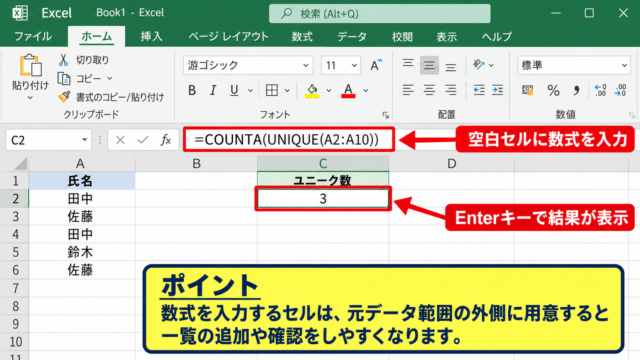
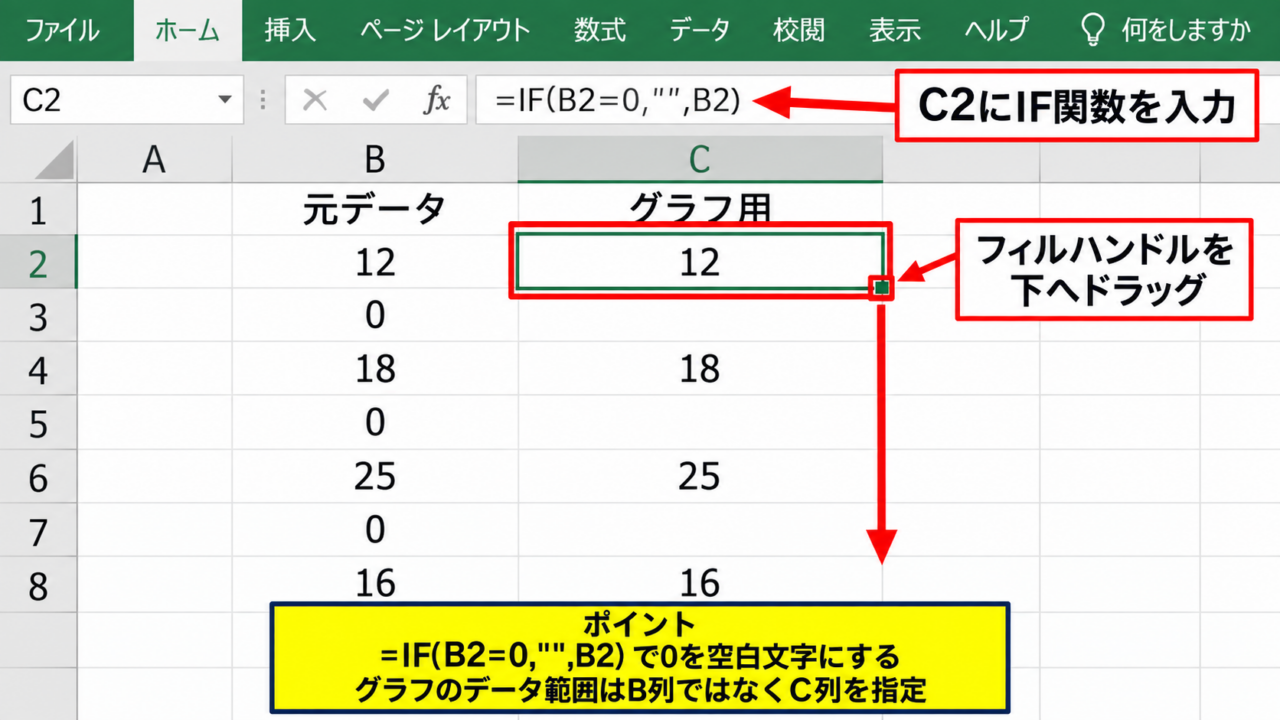
グラフ用のC列を用意し、C2セルにIF関数を入力します。
=IF(B2=0,””,B2)
この数式は、B2が0なら空白文字を返し、0以外ならB2の数値を返す仕組みです。
入力後は、C2セル右下のフィルハンドルを下へドラッグして、必要な行まで数式をコピーしましょう。
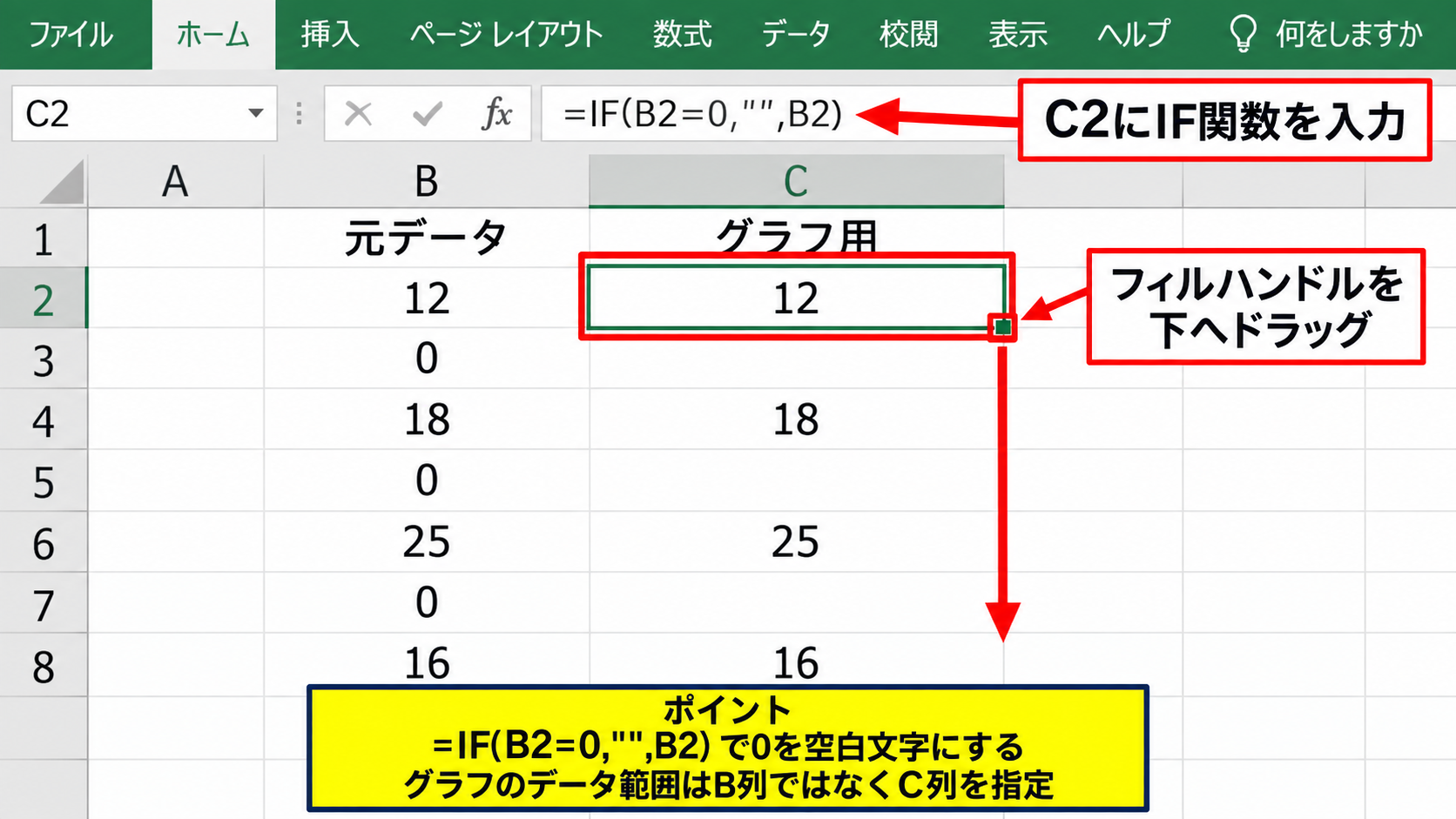
グラフのデータ範囲にはB列ではなくC列を指定することが重要です。
空白文字は見た目には何も表示されませんが、数式が入っているセルです。
そのため、後述するグラフの空白セル設定によって、線を切るか、前後をつなぐかを選択できます。
NA関数で折れ線を確実に表示しない設定
折れ線グラフで0の地点を完全に描画対象から外したい場合は、NA関数を使う方法もあります。
=IF(B2=0,NA(),B2)
NA関数は、Excelに該当する値がないことを伝えるエラー値を返します。
グラフではこの値を通常の数値としてプロットしないため、0の位置にマーカーや線が表示されにくくなります。
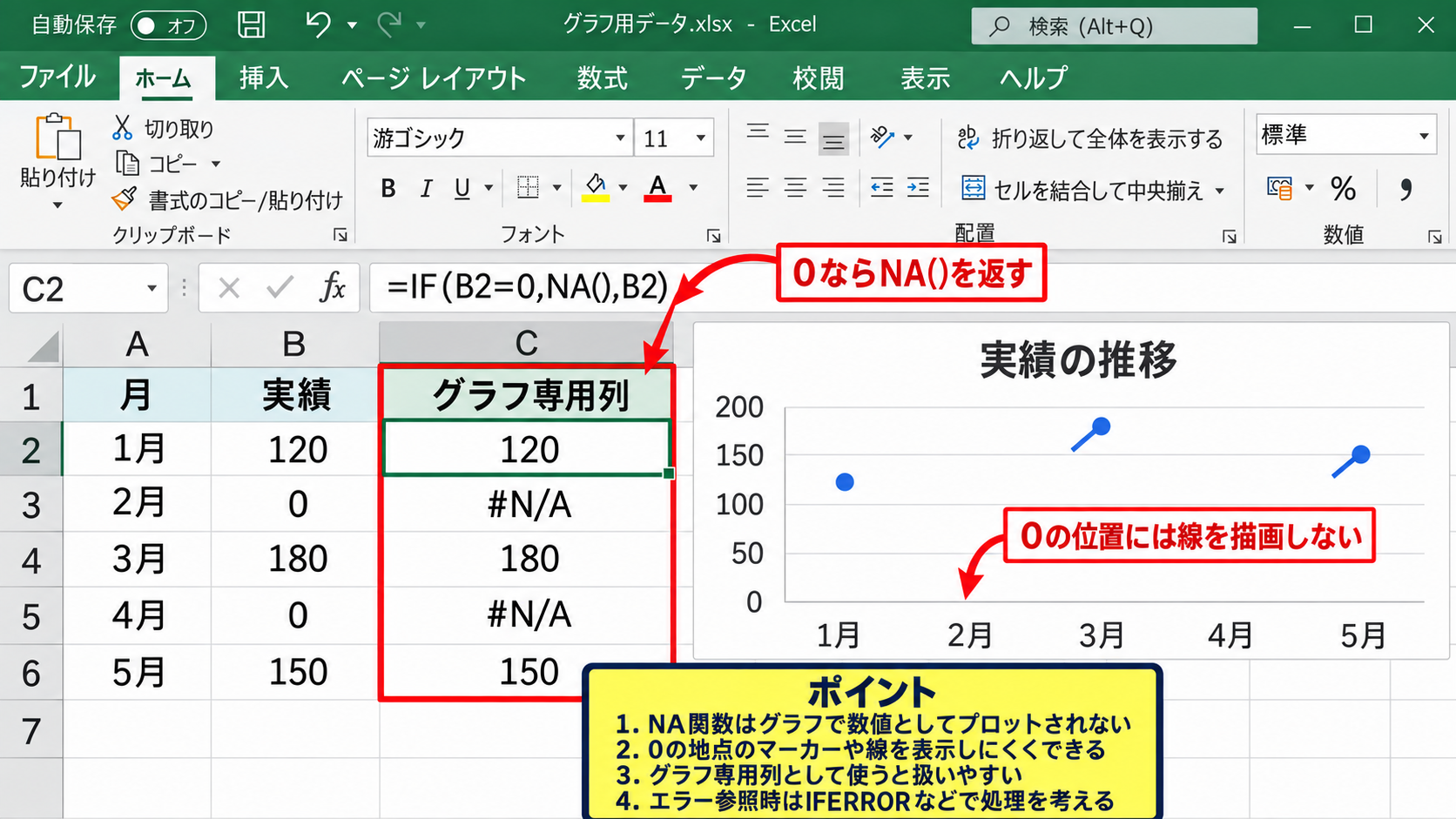
一方で、ワークシート上にはエラー表示が見えるため、集計表をそのまま配布する用途には向かないことがあります。
見た目を優先するグラフ専用列として使うと、扱いやすい方法です。
エラーを別の計算式で参照する場合は、IFERROR関数などで処理方法をあらかじめ考えておくと安心です。
0と未入力を区別する数式の考え方
実績が本当に0だった月まで非表示にすると、グラフから正しい事実が読み取れなくなるかもしれません。
未入力セルだけを空白にしたい場合は、0判定ではなく、元セルが空欄かどうかを判定します。
=IF(B2=””,””,B2)
この式なら、B2が空欄のときだけ空白を返し、入力された0は0のまま残ります。
売上未確定の将来月と、売上がなかった確定月を区別したいときに適した設計です。
0を隠す目的が未入力の除外なのか、ゼロ実績の非表示なのかを先に決めてから数式を選びましょう。
【操作のポイント】数式を入れる列は、元データ列と分けて作成します。元データを残せば、後から判定条件を変更しても確認しやすくなります。
折れ線グラフの空白セルを処理する設定
| 月 | 入力値 | 線の表示 |
|---|---|---|
| 4月 | 120 | 表示 |
| 5月 | 空白 | 設定で変更 |
| 6月 | 180 | 表示 |
続いては、空白セルを含む折れ線グラフの表示方法を確認していきます。
数式で空白を作っただけでは、Excelのバージョンやグラフ種類によって期待どおりの線にならないことがあります。
グラフ側の設定も合わせることで、データの意味に沿った見せ方になります。
データの選択画面を開く操作
まず、作成済みのグラフをクリックして選択します。
グラフ右上にあるグラフ要素のボタンではなく、グラフの余白部分をクリックすると、グラフ全体を選択しやすくなります。
リボンの「グラフのデザイン」タブから「データの選択」をクリックしましょう。
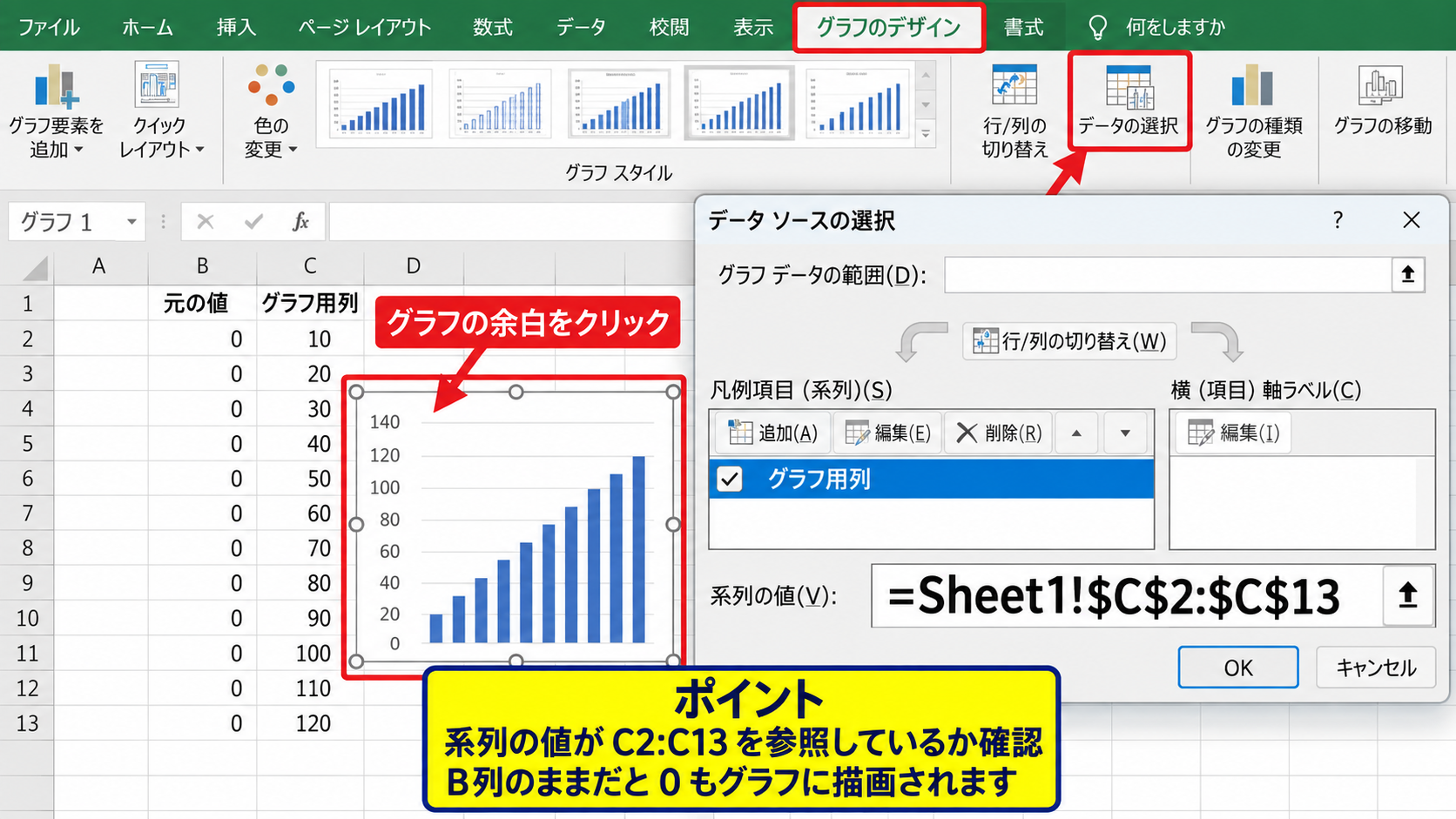
表示された画面で、系列の値がグラフ用列を参照しているかを確認します。
たとえばC列に数式を作成した場合、系列の値はC2からC13のような範囲です。
元のB列が指定されたままでは、0もそのままグラフに描かれます。
非表示および空白のセルの設定
「データの選択」画面の左下にある「非表示および空白のセル」をクリックします。
ここでは、空白セルの表示方法を選択できます。
空白セルを間隔として表示すると、空白部分で線が途切れます。
空白セルをゼロとして表示すると、空白部分が0として描画されます。
データ要素を線で結ぶを選ぶと、前後の数値を直線でつなぎます。
売上が未確定であり、データが存在しないことを示したいなら、間隔として表示が自然です。
一時的に欠けた測定値を補間して全体の流れを見せたい場合は、データ要素を線で結ぶ選択肢もあります。
線をつなぐ設定は、実際には存在しない値を推測した表示になるため、報告資料では注記を添える配慮が必要です。
マーカーとデータラベルの確認
0を非表示にした後は、折れ線だけでなく、マーカーとデータラベルも確認しましょう。
マーカーが残って見える場合は、系列を右クリックして「データ系列の書式設定」を開きます。
「マーカー」からサイズや表示方法を見直すと、空白地点の違和感を減らせます。
データラベルを表示しているグラフでは、空白に変えたセルのラベルが消えているかも確認します。
グラフは線、点、ラベルを一体として確認すると、資料の仕上がりが安定します。
【操作のポイント】未入力を示すなら「間隔」、推移を連続して見せたいなら「データ要素を線で結ぶ」を選びます。資料の目的に合わせる判断が大切です。
グラフフィルターで0のデータを除外する方法
| 月 | 売上 | 対象 |
|---|---|---|
| 4月 | 120 | 表示 |
| 5月 | 0 | 除外候補 |
| 6月 | 180 | 表示 |
続いては、グラフフィルターを利用して表示対象を絞る方法を確認していきます。
この方法は、元データの構造を大きく変えず、系列やカテゴリを一時的に表示または非表示にしたい場合に役立ちます。
グラフフィルターボタンの位置
グラフをクリックすると、右側に漏斗の形をした「グラフフィルター」ボタンが表示されます。
このボタンをクリックすると、系列とカテゴリの一覧を確認できます。
グラフフィルターは、特定の月や系列をすばやく非表示にするための画面です。
ただし、0のセルだけを自動判定して除外する機能ではないため、月ごとにチェックを外す操作になります。
カテゴリを外した場合の見え方
カテゴリ一覧で5月のチェックを外すと、5月という横軸項目そのものがグラフから消えます。
折れ線が0まで落ち込む表示はなくなりますが、4月から6月までが連続した位置関係で描かれます。
カテゴリを非表示にすると、空白を残す方法とは結果が異なります。
5月が存在するものの値が未確定であると示したい資料では、カテゴリを消すより空白セルの設定が向いています。
不要な月を完全に除外したいダッシュボードでは、グラフフィルターが便利です。
テーブルとフィルターを組み合わせる方法
元データをテーブル化している場合は、表のフィルターを使って表示行を絞る方法もあります。
データ範囲内をクリックし、「挿入」タブから「テーブル」を選ぶと、見出し付きの一覧として管理できます。
補助列に0かどうかの判定式を入れ、不要な行だけを絞り込む設計も可能です。
=IF(B2=0,”除外”,”表示”)
グラフが非表示の行や列を表示する設定になっている場合は、グラフ側の設定も合わせて確認しましょう。
【操作のポイント】グラフフィルターは、特定カテゴリを一時的に見せない操作です。未入力を表現したい場面では、数式と空白セル設定を優先します。
棒グラフと円グラフにおける0の扱い
| 商品 | 販売数 | 表示上の注意 |
|---|---|---|
| 商品A | 25 | 通常表示 |
| 商品B | 0 | 棒や扇形なし |
| 商品C | 18 | 通常表示 |
続いては、棒グラフと円グラフで0を扱うときの考え方を確認していきます。
折れ線グラフと異なり、棒や扇形は0であればほぼ見えなくなるため、問題は主にラベルやカテゴリ名にあります。
棒グラフでの0と空白の違い
棒グラフでは、値が0なら棒の高さがなくなります。
しかし、横軸のカテゴリ名は通常残るため、商品や月が存在していて実績だけが0であることを示せます。
空白セルにすると、Excelの設定によってはカテゴリの扱いが変化する場合があります。
ゼロ実績を比較したい棒グラフでは、0を無理に消さない方が正確です。
未集計の項目だけを見せたくないときは、補助列やフィルターでカテゴリを整理します。
円グラフで表示されない項目
円グラフでは、0の項目に扇形は作られません。
一方で、凡例に項目名だけが残るケースがあり、読み手が値を誤解することがあります。
データラベルに分類名と値を表示しているときは、0の項目がラベルに残っていないかを確認しましょう。
円グラフは構成比の比較に向いたグラフです。
0の項目が多い一覧では、棒グラフや横棒グラフの方が比較しやすい場合があります。
表示したい情報に合わせてグラフ種類を選ぶことも、見やすい資料作成の一部です。
データラベルを条件付きで表示する工夫
0のデータラベルだけを表示したくない場合、通常のデータラベル機能だけでは細かな条件分岐が難しいことがあります。
補助列にラベル用の文字列を作り、「セルの値」をデータラベルとして参照する方法が有効です。
=IF(B2=0,””,B2)
この補助列をラベルに利用すれば、0の場所にはラベルを表示せず、数値がある場所だけを表示できます。
グラフ本体の数値とラベル用の表示文字列を分けると、調整の自由度が高まります。
【操作のポイント】棒グラフでは0のカテゴリを残す意味を確認し、円グラフでは凡例とデータラベルの残り方を確認します。
0を表示しないグラフを作る際の注意点
| 状態 | 推奨する表示 |
|---|---|
| 実績がゼロ | 0を残す |
| 未入力 | 空白またはNA |
| 対象外 | フィルターで除外 |
続いては、0を非表示にする前に確認したい注意点を解説していきます。
見た目を整える操作は便利ですが、データの意味まで変えてしまわないようにする必要があります。
ゼロ実績と欠損値の意味
0は、数えた結果がゼロだったという確定値です。
空白は、未入力、未確認、対象外など複数の意味を持つ可能性があります。
この違いを区別せずにグラフから消すと、読み手は実績がなかったのか、データがないのかを判断できません。
グラフの見た目より、数値の意味を正しく伝えることを優先しましょう。
必要であれば、グラフタイトルや注記に「未確定月は空白」といった説明を加えます。
軸の範囲が変わる影響
0の値を空白に変えると、縦軸の最小値が自動で変わることがあります。
以前は0から始まっていた縦軸が、100などの値から始まると、小さな差が大きく見える場合があります。
縦軸を右クリックし、「軸の書式設定」から最小値と最大値を確認しましょう。
複数のグラフを比較する資料では、縦軸の範囲をそろえると誤解を防ぎやすくなります。
特に月別比較や部署別比較では、軸の条件を統一する意識が欠かせません。
ピボットグラフとPower Queryの確認
ピボットテーブルを元にしたピボットグラフでは、空白や0の扱いが通常のグラフと異なることがあります。
ピボットテーブルのフィールド設定で、データのないアイテムを表示する設定が有効になっている場合もあります。
Power Queryでデータを取り込んでいる場合は、空白がnullとして扱われる点にも注意が必要です。
更新のたびに0が復活するなら、グラフを直すのではなく、データ取得や集計の段階を確認しましょう。
【操作のポイント】0、空白、対象外を同じ意味として扱わず、集計ルールとグラフ表示ルールをそろえます。
まとめ エクセルのグラフで0を表示しない方法(空白・折れ線)
Excelのグラフで0を表示しないためには、まず0が本当にゼロの実績なのか、未入力データなのかを区別することが大切です。
未入力を折れ線グラフから外したい場合は、グラフ用の補助列を作成し、IF関数で空白文字またはNA関数を返す方法が使えます。
=IF(B2=0,””,B2)は、0を空白に変えたい場合の基本式です。
元セルが空欄のときだけ非表示にしたいなら、=IF(B2=””,””,B2)を使うと、実績ゼロを残せます。
折れ線グラフでは、「データの選択」から「非表示および空白のセル」を開き、空白を間隔として表示するか、前後のデータ要素を線で結ぶかを決めましょう。
グラフフィルターは特定のカテゴリを一時的に除外する操作に便利ですが、未入力を表現する用途では数式と空白セル設定の方が適しています。
棒グラフや円グラフでは、0の棒、凡例、データラベルがどう表示されるかまで確認すると、読みやすい資料に仕上がります。
0を非表示にする操作は、単なる見た目の調整ではありません。
データの意味を守りながら、読み手が誤解しないグラフに整えるための設定です。
数式、グラフ設定、軸の範囲を順番に確認し、目的に合ったExcelグラフを作成していきましょう。