SSDの意味をわかりやすく!ビジネスでの特徴・HDDとの違い・選び方も(半導体ストレージ・高速読み書き・信頼性など)
パソコンの購入画面や社内システムの仕様書で見かけるSSDは、今ではビジネス用端末を選ぶうえで欠かせない言葉です。
保存容量だけを見て選ぶと、起動時間や作業効率、データ管理のしやすさで後悔することがあるため、意味と特徴を正しく押さえておく必要があります。
この記事ではSSDの基本からHDDとの違い、業務に合う容量や種類の選び方まで、初心者にもわかりやすく解説します。
SSDの意味とビジネスでの要点
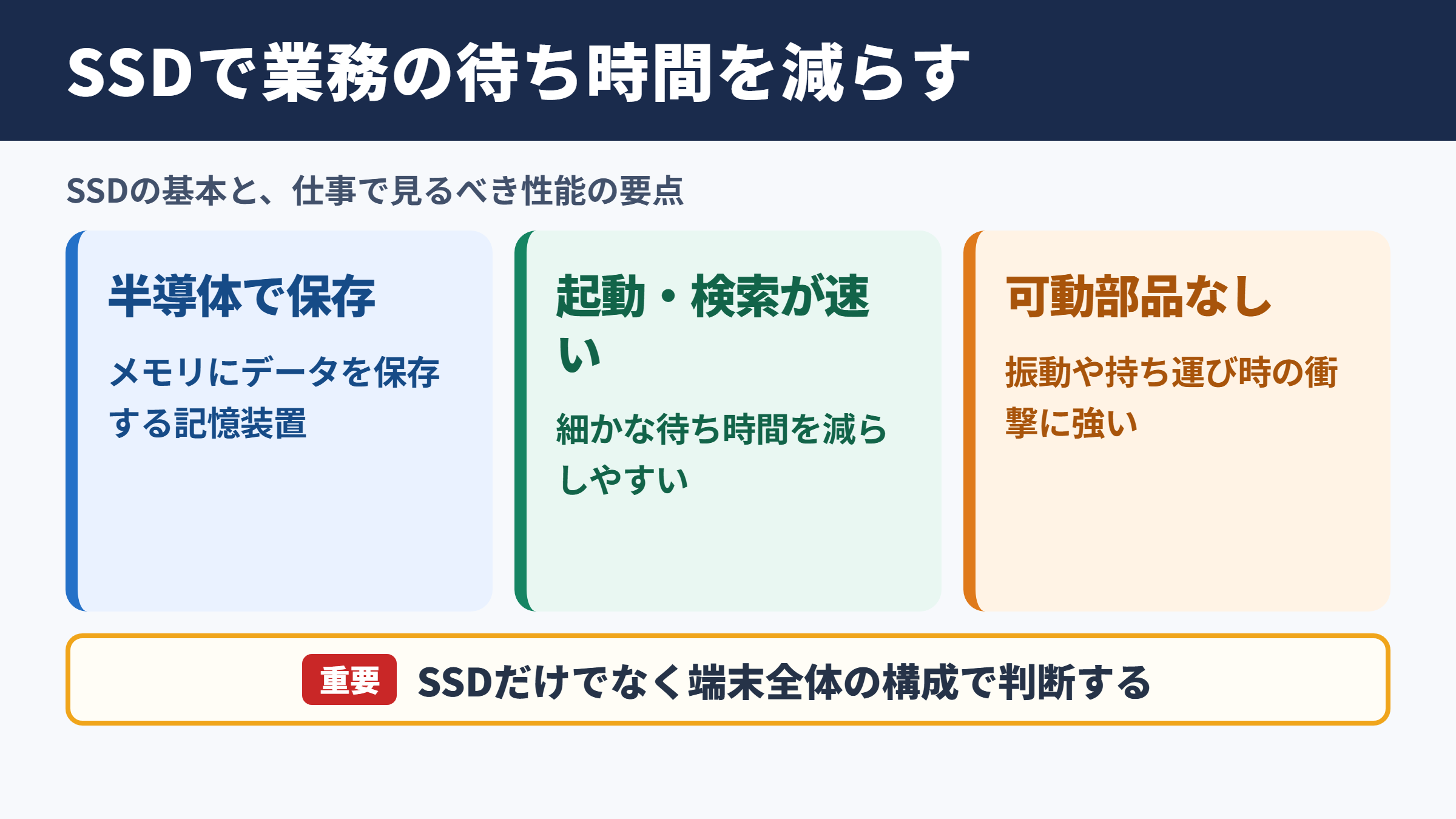
それではまずSSDの意味と、仕事で使う際に知っておきたい要点について解説していきます。
SSDが示す半導体ストレージ
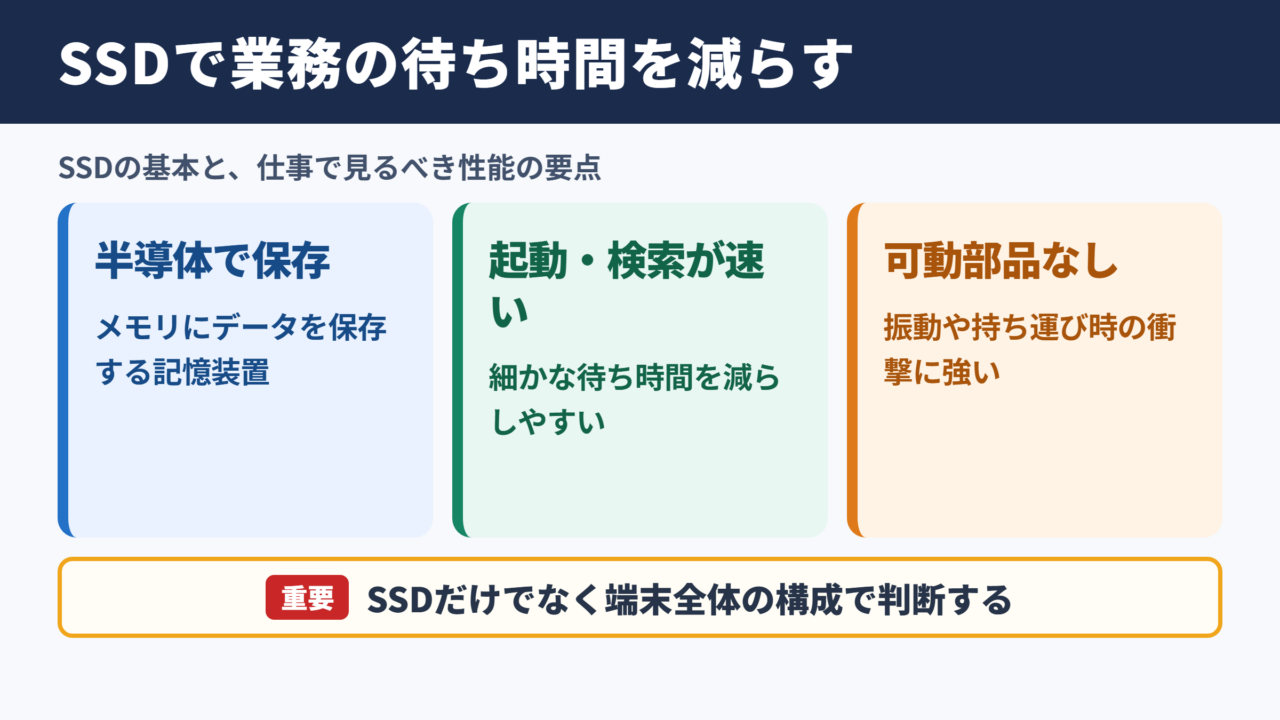
SSDはSolid State Driveの略で、半導体メモリにデータを保存する記憶装置です。
日本語では半導体ストレージやソリッドステートドライブと呼ばれ、パソコン本体の内部に取り付けられることが一般的です。
従来よく使われてきたHDDは内部の磁気ディスクを回転させて保存しますが、SSDには回転する部品がありません。
そのため、データを読み出す位置へ物理的に移動する時間が少なく、パソコンの起動やアプリケーションの立ち上がりを速くしやすい点が大きな特徴です。
文書作成、表計算、ブラウザ操作のような日常業務でも、細かな待ち時間が減ることで作業の流れを保ちやすくなります。
高速読み書きが業務へ与える影響
SSDの価値は、単に数字上の転送速度が高いことだけではありません。
OSの起動、メールソフトの検索、会計データの呼び出し、オンライン会議前の資料準備など、短い処理が積み重なる場面で快適さを感じやすいでしょう。
特に多数のファイルを扱う業務では、小さなデータをランダムに読み書きする性能が重要になります。
大容量の動画を一度コピーする速度だけでは、実際の使い心地を判断しにくい点に注意が必要です。
たとえば、起動に90秒かかる端末が30秒で使えるようになれば、1日数回の再起動や移動後の立ち上げでも待機時間を抑えられます。
数十人規模の職場では、1人あたりの小さな時間短縮が全体の生産性に影響することもあります。
ただし、CPU、メモリ容量、ネットワーク回線が不足している場合は、SSDだけであらゆる遅さを解消できるわけではありません。
端末全体の構成を見ながら判断する視点が大切です。
ビジネス利用で重視される信頼性
SSDは可動部品がないため、振動や持ち運び時の衝撃に比較的強い傾向があります。
ノートパソコンを社外へ持ち出す営業職や、複数の拠点を移動するスタッフにとっては安心材料になるでしょう。
一方で、SSDにも書き込み回数や故障の可能性があり、重要データを一か所だけに保存する運用は避けるべきです。
信頼性は故障しにくさだけでなく、故障しても業務を止めない仕組みまで含めて考えることが重要になります。
SSDを導入しても、バックアップは必要です。
クラウドストレージ、外付けドライブ、社内サーバーなどへ複数の保存先を用意し、復元できる状態を定期的に確認しましょう。
HDDとの違いと使い分け
続いてはSSDとHDDの違いを確認していきます。
保存の仕組みと速度の違い
HDDは磁気ディスクを高速で回転させ、ヘッドを動かしてデータを読み書きします。
対してSSDはフラッシュメモリを使うため、物理的な回転や移動を必要としません。
この構造の差が、起動時間、ファイル検索、アプリケーションの反応速度に現れます。
| 比較項目 | SSD | HDD |
|---|---|---|
| 保存方式 | 半導体メモリ | 磁気ディスク |
| 読み書き速度 | 高速になりやすい | SSDより遅め |
| 動作音 | ほぼ無音 | 回転音が発生する場合あり |
| 衝撃への強さ | 比較的強い | 落下や振動に注意 |
| 容量単価 | 高めになりやすい | 安価になりやすい |
| 主な用途 | OS、業務ソフト、頻繁に使うデータ | 大量の保管データ、バックアップ |
速度を優先するメイン端末にはSSD、大量保管にはHDDという組み合わせは、現在も実用的な選択肢です。
容量単価と保存量の違い
同じ予算で比較すると、一般にHDDのほうが大容量を確保しやすい傾向があります。
動画素材、監視カメラ映像、過去の設計データ、画像アーカイブなど、使用頻度は低いものの容量が大きいデータではHDDが役立ちます。
一方、業務で毎日開くファイルやOSをHDDに置くと、処理待ちが増えてストレスにつながることがあります。
容量だけでなく、どのデータへどの程度の頻度でアクセスするかを整理すると、保存先の優先順位が見えやすくなります。
よく使うデータはSSDへ配置し、保管目的のデータはHDDやクラウドへ移す考え方が基本です。
たとえば、進行中の案件フォルダはSSD、完了した案件の長期保管分はHDDという運用が考えられます。
消費電力と持ち運びやすさ
SSDはディスクを回転させないため、消費電力や発熱を抑えやすい特徴があります。
端末によって差はありますが、モバイルノートではバッテリー駆動時間や静音性に良い影響を与える場合があります。
また、外付けSSDは小型で軽量な製品が多く、出張先へデータを持参したい場面にも向いています。
ただし、小型だからこそ紛失のリスクも高まります。
暗号化、パスワード保護、アクセス権限の設定を行い、利便性と情報セキュリティをセットで管理することが欠かせません。
SSDの種類と接続規格
続いてはSSDの種類と接続規格を確認していきます。
SATA接続の特徴
SATA接続のSSDは、従来のHDDと近い接続方式を採用している製品です。
2.5インチサイズの製品が多く、古いデスクトップパソコンやノートパソコンを更新する際にも利用しやすいでしょう。
最新規格と比べると速度は控えめですが、一般的な事務作業、メール、表計算、Web会議では十分に快適と感じられることがあります。
既存のHDDを交換して起動速度を改善したい場合、SATA SSDは導入しやすい選択肢です。
パソコン側の端子と物理サイズを確認してから購入することが、交換時の基本になります。
NVMe接続の特徴
NVMeは高速なデータ転送に対応したSSDの通信規格です。
M.2という細長い基板形状で搭載されることが多く、対応するパソコンではSATA接続より高速な処理を期待できます。
大量の画像を扱うデザイン業務、動画編集、仮想環境の利用、開発作業などでは、NVMe SSDの性能が活かされやすいでしょう。
ただし、高性能な製品ほど発熱しやすい場合があります。
デスクトップパソコンへ搭載する場合は、ヒートシンクの有無やケース内の通気性も確認したいところです。
NVMe SSDは高速ですが、対応していない端末では利用できないことがあります。
M.2スロットがあっても、SATA方式のみ対応している場合があるため、マニュアルやメーカー仕様の確認が必要です。
内蔵型と外付け型の選択
内蔵SSDはパソコン本体に取り付け、OSやソフトウェアを保存する用途に適しています。
外付けSSDはUSBケーブルで接続でき、複数端末とのデータ共有やバックアップに便利です。
外付け製品を選ぶ際は、SSD本体の性能だけでなく、USBの規格、ケーブル、接続先の端子も転送速度に関係します。
高速な外付けSSDでも、低速なUSB端子へ接続すれば性能を十分に引き出せません。
内蔵型は端末の快適性を高める役割です。
外付け型はデータの移動、共有、バックアップをしやすくする役割と考えると、用途を分けやすくなります。
ビジネス向けSSDの選び方
続いてはビジネス向けSSDを選ぶ基準を確認していきます。
業務別の容量目安
SSDの容量は大きいほど安心に見えますが、用途に対して過剰な容量を選ぶとコストが増えます。
一般的な事務作業中心なら、OSや業務ソフト、文書ファイルの保存を考えて512GB前後が選びやすい容量です。
画像編集、動画制作、CAD、開発環境などを扱う場合は、1TB以上を検討すると空き容量を確保しやすくなります。
| 主な業務 | 容量の目安 | 選定時の注意点 |
|---|---|---|
| 文書作成、表計算、メール | 256GBから512GB | OS更新用の空き容量を残す |
| 営業、オンライン会議 | 512GB | 資料や録画データの保存量を確認 |
| デザイン、写真編集 | 1TB以上 | 素材ファイルとバックアップ先を分ける |
| 動画編集、開発、設計 | 1TBから2TB以上 | 高速規格と発熱対策も検討 |
| 共有用、持ち運び用 | 500GBから2TB | 暗号化と紛失対策を優先 |
実際に使える容量は表示容量より少なく、空き領域も必要です。
購入直後から容量が埋まりそうな構成より、一段余裕のある選択が安心でしょう。
耐久性を示す指標
SSDの耐久性を確認する際は、TBWという書き込み耐久量の目安が参考になります。
TBWは一定期間に書き込めるデータ量を表す指標で、数値が大きいほど多くの書き込みに耐えやすい傾向があります。
毎日大量の動画やデータベースを更新する端末では、価格だけでなくTBWや保証期間を比較することが重要です。
通常の事務作業では極端に高い耐久性が必須とは限りませんが、長く使う会社支給端末では確認しておく価値があります。
耐久性の数値は、利用環境によって意味合いが変わります。
書き込み量が多い業務、長時間稼働する端末、重要なデータを扱う端末では、保証内容とバックアップ体制も合わせて比較しましょう。
メーカーと保証内容の確認
SSDは外見だけでは性能差を判断しにくいため、メーカーのサポート、保証期間、管理ソフトの有無も選定材料になります。
法人利用では、故障時の交換対応や調達のしやすさが運用コストに影響します。
同じ型番を追加購入できるか、複数台をまとめて管理しやすいかも確認したい項目です。
安さだけで決めず、故障時にどのように復旧するかまで想定することで、導入後の混乱を減らせます。
重要データを扱うなら、自己暗号化機能やセキュリティ管理機能を備えた法人向けモデルも検討対象になります。
SSD導入時の注意点とデータ管理
続いてはSSDを導入するときの注意点と、データ管理の考え方を確認していきます。
交換前のバックアップ
HDDからSSDへ交換する前には、必ず重要なデータのバックアップを作成します。
交換作業中の操作ミス、コピー失敗、元のドライブの不具合などに備えるためです。
クラウドへ同期しているデータでも、同期設定や復元可能な世代数を確認しておくと安心できます。
OSをそのまま移すクローン作成を行う場合も、元データの容量と新しいSSDの実容量を比較しましょう。
不要なファイルを事前に整理しておくと、移行時間の短縮にもつながります。
空き容量を保つ運用
SSDは容量をぎりぎりまで使い切ると、性能低下や管理のしにくさにつながることがあります。
OSのアップデート、一時ファイル、業務ソフトの更新には空き容量が必要です。
定期的にダウンロードフォルダ、不要な動画、重複ファイルを見直し、保存先を整理しましょう。
空き容量を確保することは、速度と安定性を維持するための基本的な運用です。
個人任せにせず、部署の共有フォルダやクラウド保存のルールを整えると、端末ごとの容量不足も起こりにくくなります。
暗号化と廃棄時の対策
SSDには顧客情報、見積書、契約書、会議資料など、外部へ漏らせないデータが保存されることがあります。
持ち出し端末や外付けSSDでは、保存データの暗号化とアクセス制御を検討してください。
端末を譲渡、返却、廃棄する際は、単純な削除だけでは不十分な場合があります。
社内規程に従い、初期化、暗号鍵の無効化、物理的な破壊、専門業者によるデータ消去などを適切に選びます。
便利な保存装置であるからこそ、導入から廃棄までの情報管理を一つの流れとして考えることが重要です。
SSD選びのまとめ
SSDは半導体メモリへデータを保存する記憶装置で、起動や読み書きを高速化し、静音性や耐衝撃性にも期待できる製品です。
ビジネス用パソコンでは、OSや日常的に使う業務ソフトをSSDへ保存することで、待ち時間を減らしやすくなります。
一方で、大量の保管データにはHDDやクラウドを組み合わせると、費用と使いやすさのバランスを取りやすいでしょう。
容量、接続規格、耐久性、保証、セキュリティを確認し、自社の業務内容に合うSSDを選ぶことが大切です。
高速性だけでなく、バックアップと情報管理まで整えて初めてSSDの利点を活かせます。